USB 포맷 형식은 대부분 exFAT로 고르면 됩니다. 4GB 넘는 영상 파일도 들어가고 윈도우와 맥에서 함께 쓸 수 있습니다(애플도 맥 디스크 유틸리티 사용 설명서에서 32GB 넘는 윈도우용 볼륨에 ExFAT를 권합니다). 예외는 두 가지입니다. 차량 오디오나 TV처럼 설명서에 FAT32라고 적힌 기기에 꽂을 USB는 FAT32로, 윈도우 PC에만 꽂아 두고 쓸 USB는 NTFS로 해도 됩니다. 포맷하면 안에 든 자료가 모두 지워지니 필요한 파일은 먼저 다른 곳에 옮겨 두세요.
USB 용량이 넉넉히 남았는데 영상 하나가 안 들어간다면 대개 USB가 FAT32로 포맷돼 있어서입니다. 말로만 설명하지 않으려고 윈도우 11 가상 PC에 가상 USB 디스크를 만들어 직접 넣어 봤습니다. 8GB 디스크는 세 형식으로 차례로 포맷했고, 64GB 디스크는 exFAT와 FAT32로 포맷했습니다. 8GB 디스크에서는 형식마다 5GB 파일을 복사했고, FAT32에는 4GB에서 1바이트 모자란 파일과 딱 4GB인 파일도 넣어 봤습니다.
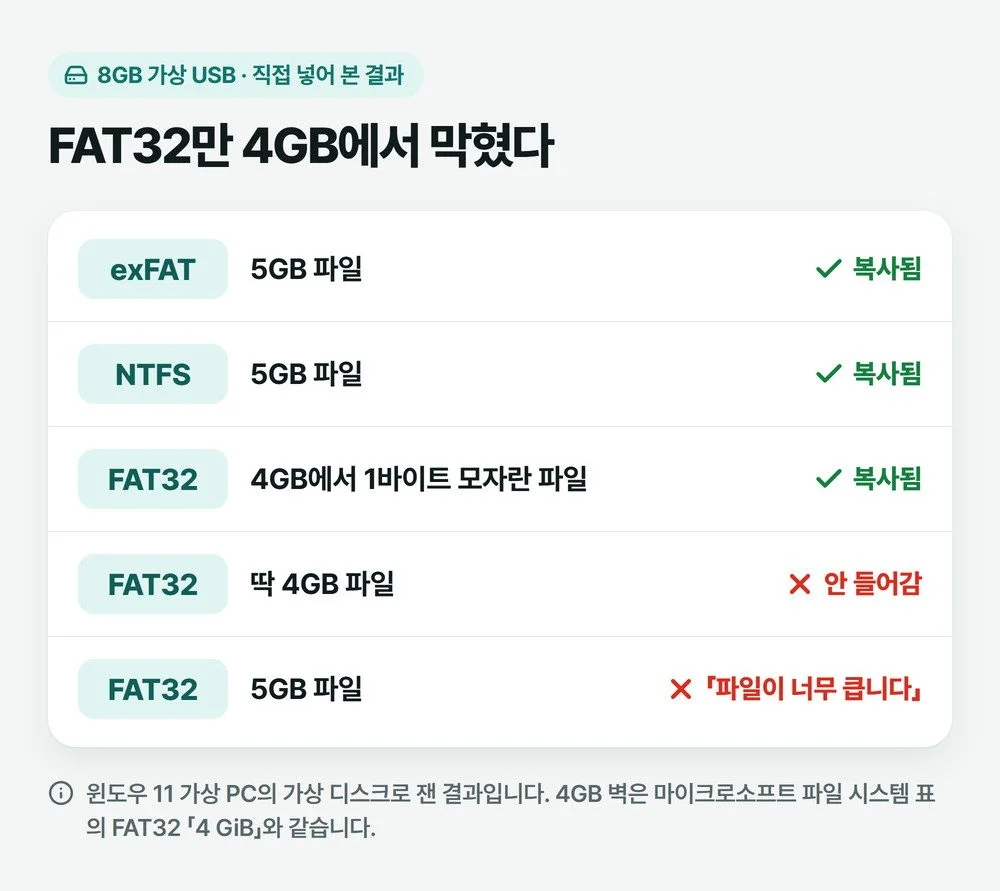
FAT32는 4,294,967,295바이트까지 들어갔고 딱 1바이트 더 큰 4,294,967,296바이트 파일은 들어가지 않았습니다. 마이크로소프트 파일 시스템 기능 비교를 봐도 최대 파일 크기가 FAT32만 「4 GiB」이고 exFAT와 NTFS는 2의 64제곱 바이트에 가깝습니다. 파일 하나에 걸리는 한도라 USB 크기나 남은 용량과 상관없이 FAT32라면 똑같습니다.
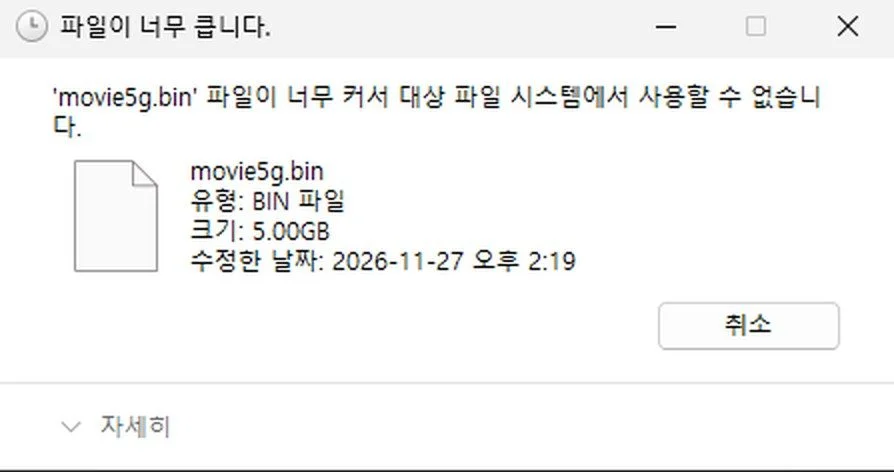
탐색기는 이렇게 「파일이 너무 큽니다」라고 알려 주지만, 딱 4GB 파일을 PowerShell 명령으로 복사해 보니 「디스크 공간이 부족합니다.」라는 엉뚱한 말이 나왔습니다. 빈 공간이 넉넉한데 이 말이 나온다면 4GB 벽부터 의심하면 됩니다.
📑 목차 보기 (6개 항목)
USB 포맷 형식은 어디에 꽂을지로 고르기
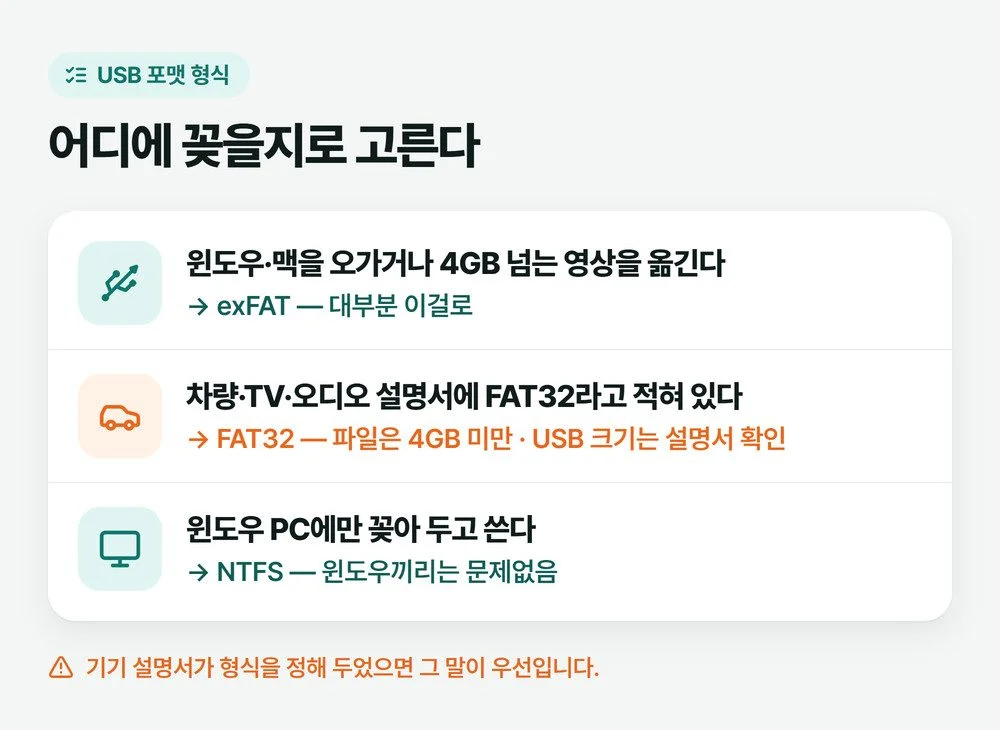
- exFAT: 큰 파일을 옮기거나 여러 컴퓨터를 오가는 USB에 맞습니다. 시험에서 5GB 파일이 문제없이 들어갔습니다.
- FAT32: 오래된 기기까지 읽어 주는 대신 파일 하나가 4GB를 넘으면 들어가지 않습니다. 차량·TV·셋톱박스 설명서가 FAT32를 요구할 때만 고르세요. 이런 기기가 32GB보다 큰 USB를 받아 주는지는 기기마다 다르니 설명서에서 확인하는 게 맞습니다.
- NTFS: 윈도우의 기본 형식이라 윈도우 PC끼리는 편합니다. 다만 다른 기기에서도 읽힌다고 장담하기 어렵습니다. 여러 곳에 꽂을 USB라면 exFAT 쪽이 낫습니다.
할당 단위 크기는 처음 나온 값 그대로 두면 됩니다. 시험에서 exFAT로 포맷하니 8GB 디스크는 32KB, 64GB 디스크는 128KB가 저절로 정해졌습니다. 마이크로소프트 format 명령 안내도 단위 크기를 정하지 않으면 볼륨 크기에 따라 골라진다고 적고 있습니다.
탐색기에서 포맷하는 순서
USB 안의 자료를 다른 곳으로 옮겼는지 먼저 확인하세요. 그다음 이렇게 합니다.
- 탐색기 왼쪽에서 USB 드라이브를 마우스 오른쪽 단추로 누르고 「포맷」을 고릅니다.
- 창 맨 위 이름과 용량을 봅니다. 포맷할 USB가 맞는지 확인하는 단계라 꼭 보세요.
- 「파일 시스템」에서 형식을 고릅니다.
- 「빠른 포맷」은 체크된 채로 둡니다.
- 「시작」을 누르면 모든 데이터가 지워진다는 경고가 뜹니다. 「확인」을 누르면 시작됩니다.
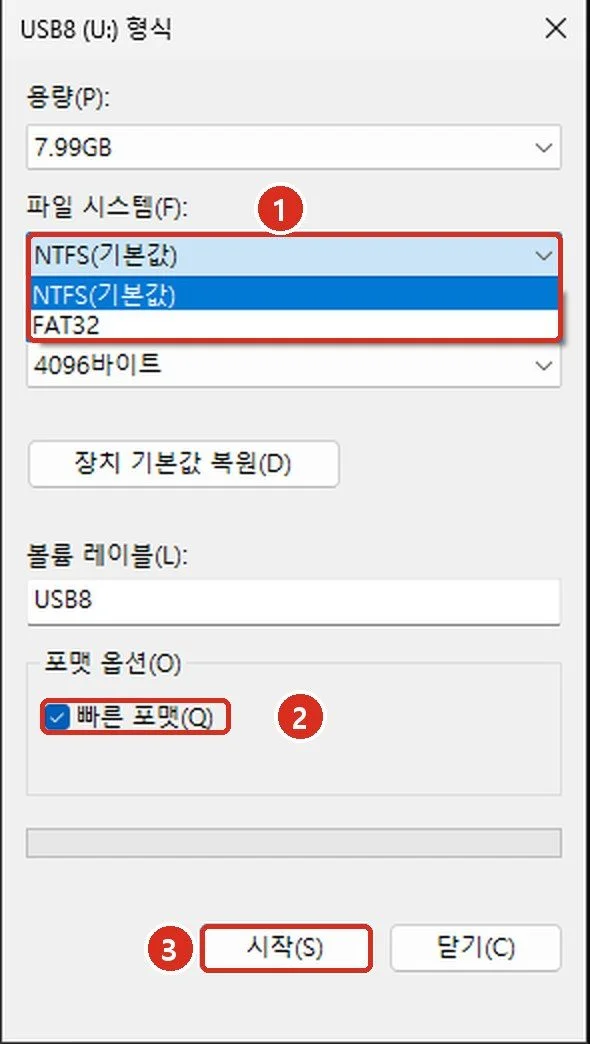

위 창에서 목록에 exFAT가 보이지 않는 것은 시험 환경 때문입니다. 가상 디스크가 USB 메모리 같은 이동식 디스크가 아니라 고정 디스크로 잡혀서, 8GB 디스크에는 NTFS와 FAT32만, 64GB 디스크에는 NTFS 하나만 나왔습니다. 실제 USB 메모리에서는 목록이 이와 다를 수 있습니다. 목록에 exFAT가 없는데 exFAT가 필요하다면 아래 명령으로 포맷할 수 있습니다.
32GB 넘는 USB에 FAT32가 안 보일 때
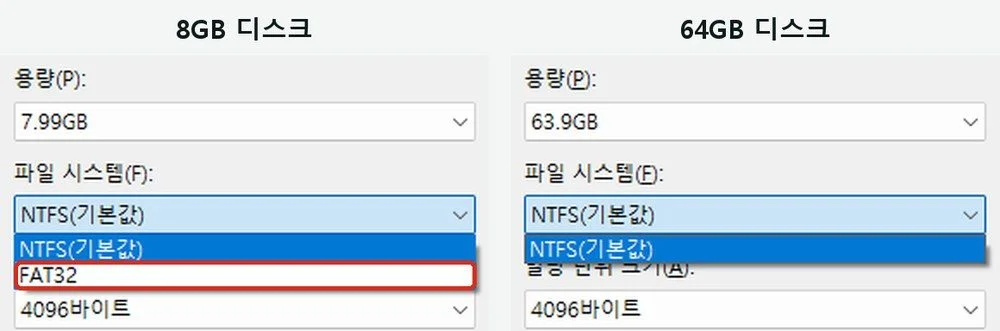
탐색기 포맷 창은 32GB보다 큰 디스크에 FAT32를 보여 주지 않았습니다. 명령으로는 됐습니다. 명령 프롬프트를 관리자 권한으로 열고 아래처럼 쳤더니 64GB 디스크가 FAT32로 포맷됐습니다. 드라이브 문자 V는 시험 디스크 이름이니 꼭 내 USB 문자로 바꾸세요. 문자를 잘못 치면 다른 드라이브가 지워지니 탐색기에서 USB의 드라이브 문자와 용량을 먼저 확인하세요.
format V: /FS:FAT32 /Q포맷 중에 「경고! 볼륨이 32GB를 초과합니다. 호환성 문제가 발생할 수 있습니다.」라는 줄이 나왔고, 끝난 뒤 할당 단위는 32,768바이트였습니다. 시험한 PC는 윈도우 11 빌드 26300입니다. 마이크로소프트는 2024년 8월 윈도우 참가자 프로그램 빌드 27686 소식에서 format 명령의 FAT32 한도를 32GB에서 2TB로 올렸다고 밝혔습니다(윈도우 참가자 블로그). 그 변경이 들어가지 않은 윈도우에서는 같은 명령이 거절될 수 있습니다. 그래도 큰 USB를 FAT32로 만드는 것은 기기가 꼭 요구할 때만 하세요. 파일 하나 4GB 한도는 명령으로 포맷해도 그대로입니다.
exFAT도 같은 방법으로 됩니다. /FS 뒤에는 FAT, FAT32, NTFS, exFAT, ReFS, UDF를 쓸 수 있습니다(format 명령 안내).
format V: /FS:exFAT /Q「쓰기 금지」로 포맷이 안 될 때
포맷도 복사도 안 되는 USB라면 쓰기 금지가 걸렸을 수 있습니다. 가상 디스크에 읽기 전용을 걸어 재현해 봤더니 세 곳에서 이렇게 나왔습니다.
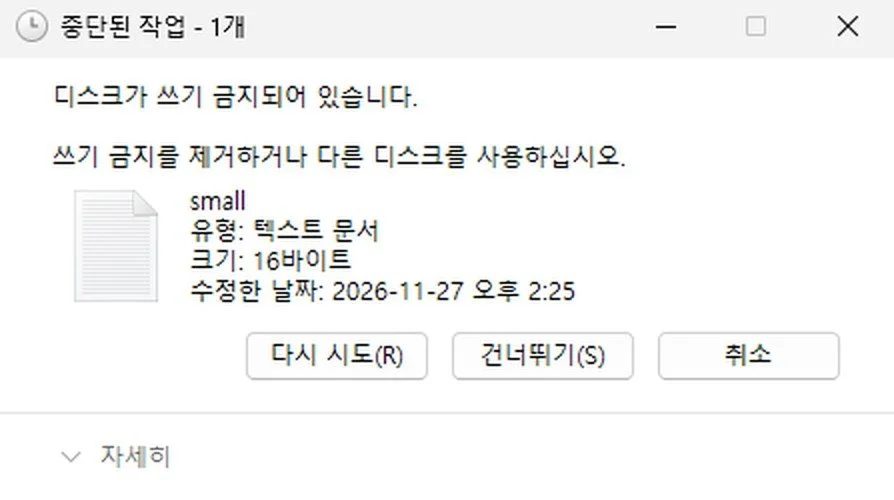
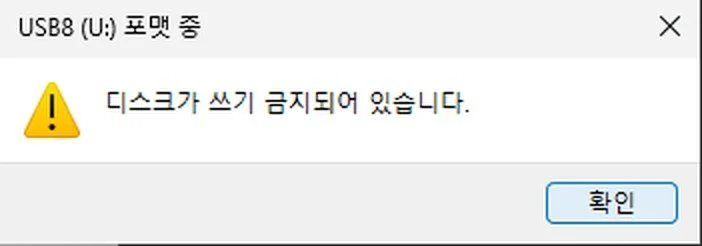
명령 프롬프트의 format 명령은 「포맷할 수 없습니다. 이 볼륨은 쓰기 금지되어 있습니다. 포맷되지 않았습니다.」를 냈습니다. 이럴 때는 이 순서로 봅니다.
- USB 옆면의 잠금 스위치: 일부 USB 메모리와 SD카드 어댑터에는 작은 잠금 스위치가 있습니다. 잠금 쪽으로 밀려 있으면 반대로 밀고 다시 꽂으세요.
- diskpart로 읽기 전용 풀기: 스위치가 없거나 풀어도 그대로라면 명령 프롬프트를 관리자 권한으로 열고 아래 순서로 칩니다.
diskpart
list disk
select disk 2
attributes disk clear readonly
exit
list disk 목록에서 크기를 보고 USB 디스크 번호를 고르는 게 핵심입니다. 위의 2는 예시일 뿐이니 내 USB 번호로 바꾸세요. 시험에서 이 명령을 치자 「디스크 특성을 지웠습니다.」와 함께 「현재 읽기 전용 상태 : 아니요」가 나왔고, 그 뒤로 복사와 포맷이 모두 됐습니다. 명령 형식은 마이크로소프트 attributes disk 안내와 같습니다.
시험은 일부러 건 읽기 전용이라 풀렸습니다. USB 메모리 칩이 고장 나 스스로 읽기 전용으로 바뀐 경우는 이 명령으로 풀리지 않을 수 있습니다. 그때는 안의 자료부터 다른 곳에 복사해 두고 제조사 AS를 알아보세요(저장 장치 AS 연락처). USB가 컴퓨터에 아예 안 잡힌다면 USB 인식 안 될 때부터 보시면 됩니다.
빠른 포맷과 그냥 포맷의 차이
마이크로소프트 format 명령 안내는 빠른 포맷을 파일 표와 맨 위 폴더 정보만 지우고 불량 영역을 한 칸씩 검사하지는 않는 방식이라고 설명합니다. 그래서 몇 초면 끝납니다. 시험에서도 8GB 디스크 빠른 포맷이 exFAT 0.1초, NTFS 0.2초였습니다. 빠른 포맷을 끄면 디스크 전체에 0을 써 넣느라(마이크로소프트 KB 941961) USB 크기에 따라 몇 분에서 훨씬 더 오래 걸릴 수 있습니다. 이번 가상 디스크는 빠른 포맷을 끈 포맷을 받아 주지 않아서 걸리는 시간은 재지 못했습니다.
- 새 USB를 쓰기 시작하거나 형식만 바꿀 때는 빠른 포맷이면 충분합니다.
- USB에서 자꾸 오류가 나 상태를 점검하고 싶을 때는 빠른 포맷을 끄고 해 볼 만합니다.
- 남에게 넘길 USB라면 빠른 포맷만으로는 지운 파일이 복구 프로그램에 다시 보일 수 있다는 점을 알아 두세요. 레쿠바 글을 쓸 때 TRIM을 끈 2GB 가상 드라이브를 빠른 포맷했더니 PhotoRec가 파일 42개 중 40개를 원본 그대로 꺼냈습니다. TRIM이 켜진 디스크에서는 거의 나오지 않았으니 조건에 따라 다릅니다(PhotoRec 사용법). 확실히 지우려면 빠른 포맷을 끄고 포맷하세요. 디스크 전체에 0이 써집니다.
반대로 실수로 포맷했다면 그 USB에 아무것도 새로 쓰지 말고 삭제한 파일 복구부터 해 보세요. 자료가 든 USB가 꽂자마자 「포맷해야 합니다」를 띄운다면 포맷 단추를 누르지 말고 포맷하라는 창이 뜰 때를 먼저 보시길 권합니다.
이번 시험에서 확인하지 못한 것
실제 USB 메모리가 아니라 윈도우 11 가상 PC의 가상 디스크로 시험했습니다. 그래서 포맷 창 목록이 실제 USB 메모리와 달랐고, 복사 속도도 실제 USB와 비교할 수 있는 값이 아니라 적지 않았습니다. 맥, 차량, TV에 직접 꽂아 보지도 않았습니다. 그쪽 호환은 각 기기 설명서를 따르는 게 가장 확실합니다.
자주 묻는 질문
새로 산 USB도 포맷하고 써야 하나요?
대부분은 그냥 써도 됩니다. 새 USB는 보통 이미 포맷된 채로 나옵니다. 다만 4GB 넘는 파일이 「파일이 너무 큽니다」로 막힌다면 FAT32로 포맷돼 있다는 뜻이니, 비어 있을 때 exFAT로 바꿔 두면 편합니다.
USB를 자주 포맷하면 수명이 줄어드나요?
빠른 포맷은 파일 표와 맨 위 폴더 정보만 새로 쓰는 일이라 쓰는 양이 아주 적습니다. 빠른 포맷을 끈 포맷은 디스크 전체에 0을 한 번 써 넣는 작업이라 시간이 오래 걸리고 쓰는 양도 많으니 필요할 때만 하세요.
윈도우 설치용으로 만든 USB를 다시 일반 USB로 쓸 수 있나요?
쓸 수 있습니다. 설치 파일이 더 필요 없다면 탐색기에서 포맷하면 됩니다. 다시 필요해지면 윈도우11 설치 USB 만들기에서처럼 새로 만들면 됩니다.
포맷 창에 exFAT가 안 보여요.
시험한 가상 디스크도 고정 디스크로 잡혀 목록에 exFAT가 없었습니다. 이럴 때는 관리자 권한 명령 프롬프트에서 format 드라이브문자: /FS:exFAT /Q로 포맷할 수 있습니다. 드라이브 문자를 잘못 치면 다른 드라이브가 지워지니 탐색기에서 문자를 먼저 확인하세요.