USB나 외장하드를 열었는데 「포맷해야 합니다」가 뜨면, 안에 필요한 자료가 있는 경우 「디스크 포맷」을 누르지 말고 「취소」부터 누르세요. 필요한 자료가 없거나 새로 산 USB라면 포맷해도 됩니다. 가상 디스크에 시험 파일 200개를 넣고 빠른 포맷을 한 뒤 되찾아 보니, 윈도우 TRIM 설정이 켜진 기본 상태에서는 5개, 포맷 전에 TRIM을 꺼 두면 169개였습니다. 포맷을 누르지 않았다면 손상 정도에 따라 200개가 이름 그대로, 또는 169개가 이름 없이 돌아왔습니다. 자료가 중요하면 무료 PhotoRec으로 먼저 꺼내고, 고치기는 그다음에 하세요. 실제 USB와 실제 고장 장치로는 시험하지 못했습니다.
PC방을 오래 운영하는 이 블로그 운영자는 포맷하러 오는 지인에게 미리 백업부터 하고 오라고 말합니다. 부팅이 안 되는 PC에 중요한 자료가 있으면 윈도우 PE로 들어가 자료를 먼저 옮긴 뒤 포맷합니다. 고치기보다 자료가 먼저라는 순서가 이 창에서도 맞는지, AI 작업 창(Claude)이 가상 PC에서 재 봤습니다. 운영자가 매장에서 RAW 장치를 복구한 기록은 아닙니다.
⚠️ 지금 하지 말 것
「디스크 포맷」, 그 장치에 파일 넣기, chkdsk /f는 잠깐 미루세요. 장치에서 딸깍거리는 소리가 나거나 연결이 자꾸 끊기면 프로그램을 돌리지 말고 뽑으세요. 그런 장치는 읽을수록 나빠질 수 있습니다. 자료가 꼭 필요하면 복구 전문 업체에 먼저 물어보세요.
📑 목차 보기 (9개 항목)
「포맷해야 합니다」가 뜨면 무엇부터 해야 하나요?
창은 이렇게 생겼습니다. 시험에서는 내 PC에서 그 드라이브를 열 때 떴고, 내 PC를 열자마자 뜬 적도 있습니다. 먼저 마우스로 ② 취소를 누르세요. ①에 테두리가 쳐져 있어서 Enter를 치면 ①이 눌립니다. 시험에서도 Enter 한 번에 형식 창으로 넘어갔습니다. 형식 창이 떴다면 「닫기」를 누르세요. 이 창은 「시작」에 테두리가 있으니 Enter를 또 치면 안 됩니다. ①을 눌러도 바로 지워지지는 않고 형식 창과 경고 창을 거칩니다. 그래도 끝까지 가면 되돌리기 어렵습니다.
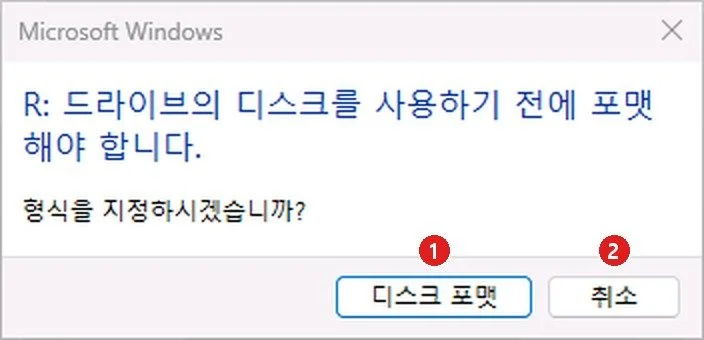
취소한 다음은 상황에 따라 갈립니다.
- 새 USB이거나 필요한 자료가 없다 「디스크 포맷」을 눌러도 됩니다.
- 필요한 자료가 있다 QPhotoRec 순서로 다른 드라이브에 먼저 꺼낸 뒤, chkdsk나 TestDisk로 고칩니다.
- 이미 포맷을 눌렀다 장치에 아무것도 넣지 말고 이미 눌렀을 때 순서로 가세요.
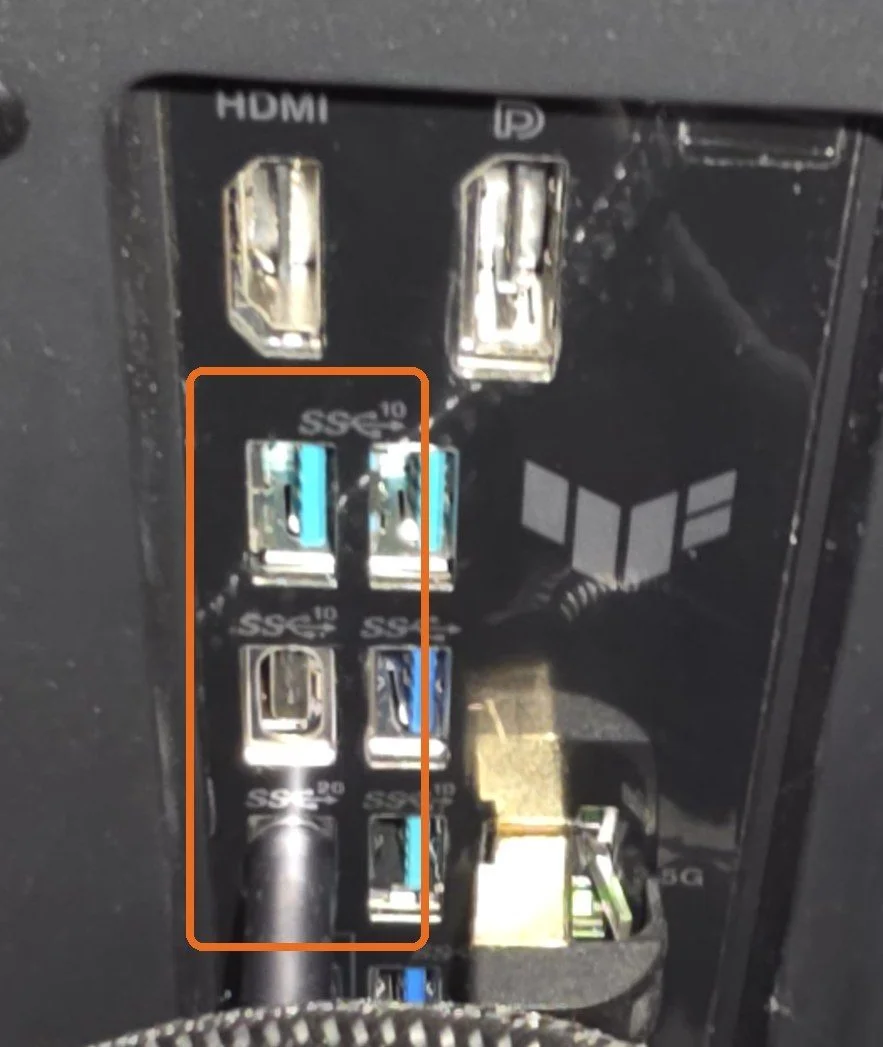
- 소리가 나거나 연결이 끊긴다 프로그램을 돌리기 전에 뽑으세요. 필요한 자료라면 복구 업체에 먼저 물어보세요. 끊김만 있고 케이스 앞면 포트에 꽂았다면 뽑은 뒤 보드 뒷면 포트로 옮겨 그래도 끊기는지 한 번 볼 수 있습니다. 운영자가 USB가 잘 안 잡힐 때 가장 먼저 권하는 방법입니다.
내 장치가 이 경우가 맞는지 확인
취소를 누르면 아래 창이 이어서 뜹니다. 탐색기 주소로 바로 열어도 같은 창이 나왔습니다. 「볼륨에 인식된 파일 시스템이 없습니다」라고 나와도 같은 상태였습니다. 「확인」을 눌러 닫으면 됩니다.
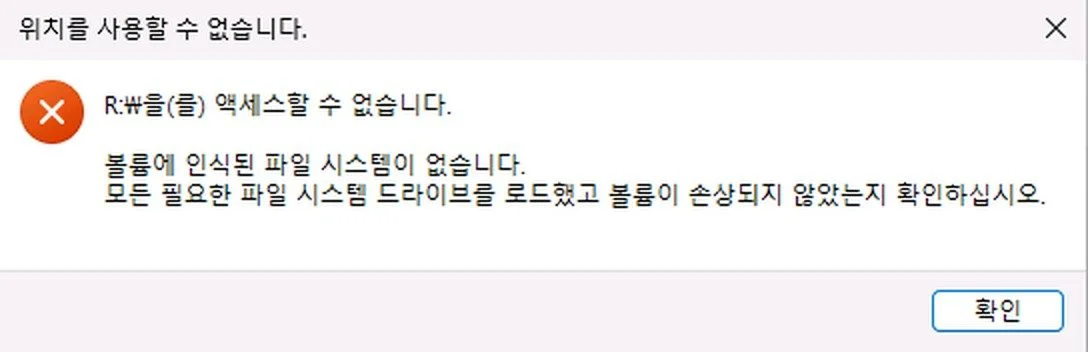
디스크 관리(시작 단추를 오른쪽 클릭 → 디스크 관리)에서 그 장치가 RAW로 나오면 이 글의 경우입니다. 윈도우가 파일 시스템을 알아보지 못한다는 표시입니다. 이번 시험에서는 파티션 맨 앞 512바이트만 0으로 지워도 이렇게 됐고, 그때도 파일 내용은 그대로 있었습니다. 용량 자리에 0이나 「미디어 없음」이 보이면 USB 미디어 없음 해결 순서가 맞는 글입니다. 지운 파일을 찾는 경우는 삭제한 파일 복구 순서, 탐색기에 드라이브가 아예 안 보이면 인식이 안 되는 디스크의 자료 지키는 순서를 보세요. BitLocker가 걸린 장치는 아래 프로그램을 쓰지 마세요.

손상 정도별로 시험한 결과
시험 파일 200개(29MB)를 8GB 가상 디스크에 넣고 손상을 만든 뒤, 돌아온 파일을 내용 해시로 원본과 맞췄습니다. 표의 숫자는 새 디스크에서 잰 값입니다.
| 망가진 곳 | chkdsk /f · TestDisk | QPhotoRec |
|---|---|---|
| NTFS 맨 앞 512바이트 | 둘 다 200개, 이름 그대로 | 시험 안 함 |
| exFAT 맨 앞 512바이트 | chkdsk 200개, TestDisk 시험 안 함 | 시험 안 함 |
| FAT32 맨 앞 512바이트 | chkdsk 거절, TestDisk 200개 | 시험 안 함 |
| NTFS 앞부분 + 파일 목록 100KB | chkdsk 뒤 제자리와 복구 폴더 합해 104~140개, TestDisk 시험 안 함 | 169개, 이름 없음 |
| NTFS 앞뒤 부트 영역 + 파일 목록 2MB와 그 예비본 | chkdsk 거절, TestDisk 못 고침 | 169개, 이름 없음 |
파일 목록까지 많이 망가지면 고치는 쪽은 듣지 않았고, 꺼내는 쪽만 169개를 건졌습니다. 그 대신 이름과 폴더는 사라졌습니다. 169개의 내역은 jpg 80개 중 80개, png 40개 중 39개, zip 30개 중 30개, docx 20개 중 20개, txt 30개 중 0개입니다. 사진과 문서는 잘 나왔지만 메모장 파일은 하나도 나오지 않았습니다. 이유는 확인하지 못했습니다.
자료부터 꺼내기: QPhotoRec 순서
QPhotoRec은 공식 묶음에 들어 있는 PhotoRec의 창 화면판입니다. 공식 문서 기준으로 파일 시스템을 무시하고 데이터를 직접 읽고, 장치에는 읽기 전용으로 접근합니다. 설치 없이 압축만 풀어 쓰고, 화면은 영어입니다. 단추를 누르면 공식 사이트가 새 탭으로 열리니 안정판 7.2의 Windows 64-bit 파일을 받으세요. 같은 쪽에 보이는 7.3-WIP 베타와 다른 복구 제품 안내는 이번에 시험하지 않았습니다.
⬇ TestDisk & PhotoRec 공식 사이트 (cgsecurity.org)
- 꺼낸 파일을 넣을 빈 폴더를 다른 드라이브에 만듭니다. 시험에서는 C:\Recovered로 했습니다. 문제의 USB 안에 저장하면 안 됩니다(같은 파티션 저장 금지, 공식 문서). 예전에 지운 파일까지 함께 나올 수 있어 나올 양을 미리 알 수 없으니, 빈 공간이 넉넉한 드라이브를 고르세요. FAT32 드라이브는 피하세요. 4GB가 넘는 파일을 담지 못합니다(공식 문서).
- 받은 zip을 풀고 qphotorec_win.exe를 오른쪽 클릭해 관리자 권한으로 실행합니다.
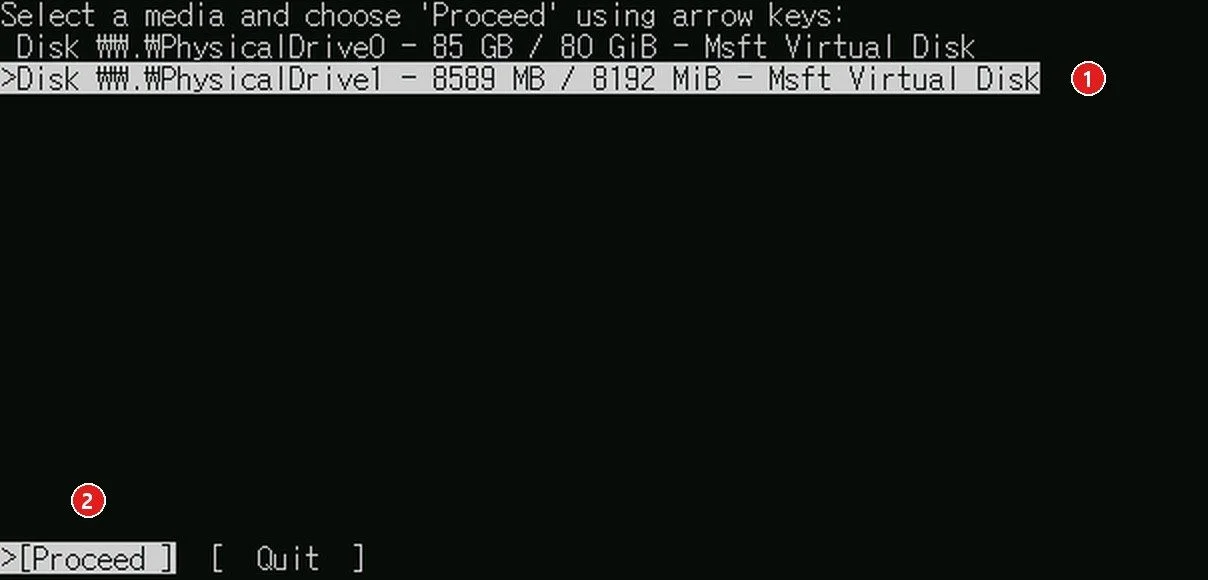
- 맨 위 칸을 열어 문제의 장치를 고릅니다. 처음 선택된 값은 윈도우가 깔린 디스크(PhysicalDrive0)였습니다. 이름이 아니라 용량으로 확인하세요.

- 아래 표에서 번호가 붙은 줄(1 P …)을 고릅니다. 파티션 표가 없는 USB에는 이 줄이 없을 수 있는데, 그런 장치는 시험하지 못했습니다. 그때는 맨 위 D No partition [Whole disk] 줄을 고르게 될 텐데, 이 줄로는 돌려 보지 않았습니다.
- 오른쪽이 Whole인지 봅니다. RAW 상태에서는 시험 화면처럼 Whole만 켜져 있습니다. 파일 시스템을 알아보는 상태(포맷했거나 chkdsk로 고친 뒤)에서는 Free가 기본으로 잡힐 수 있으니 Whole로 바꾸세요. Free로 돌리면 같은 상태에서 64개가 나온 적도 168개가 나온 적도 있어 결과가 흔들렸습니다.
- 저장 폴더를 넣고 Search를 누릅니다. 줄과 폴더를 둘 다 골라야 Search가 켜집니다.
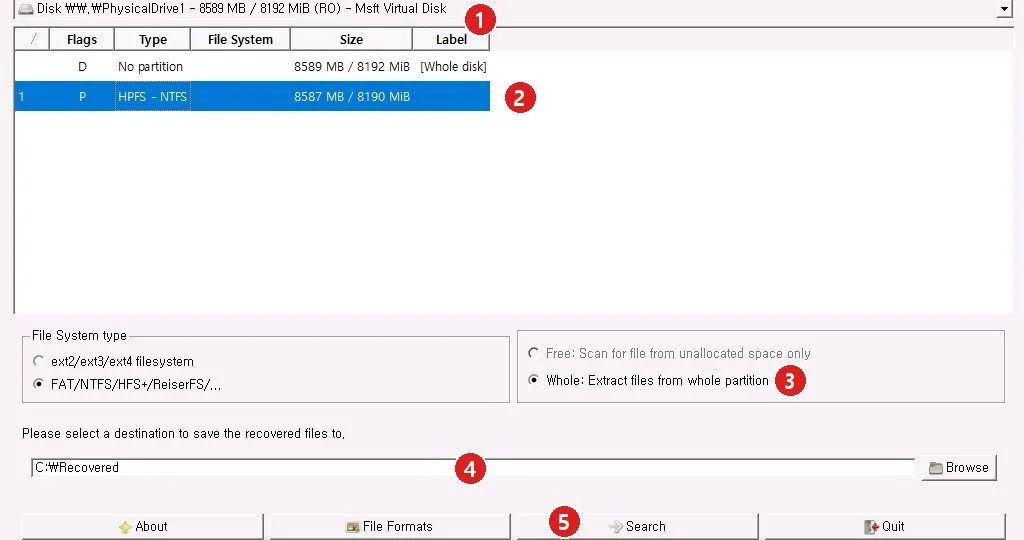
8GB 시험 디스크는 약 80초 안에 끝났습니다. 진짜 USB나 외장하드는 용량과 속도에 따라 훨씬 오래 걸릴 수 있습니다. 끝나면 찾은 개수와 종류별 표가 나옵니다.
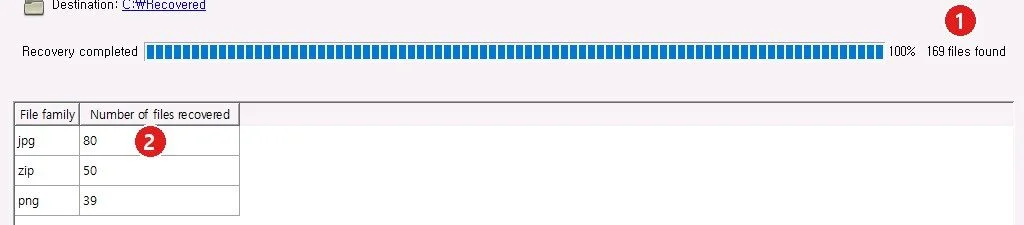
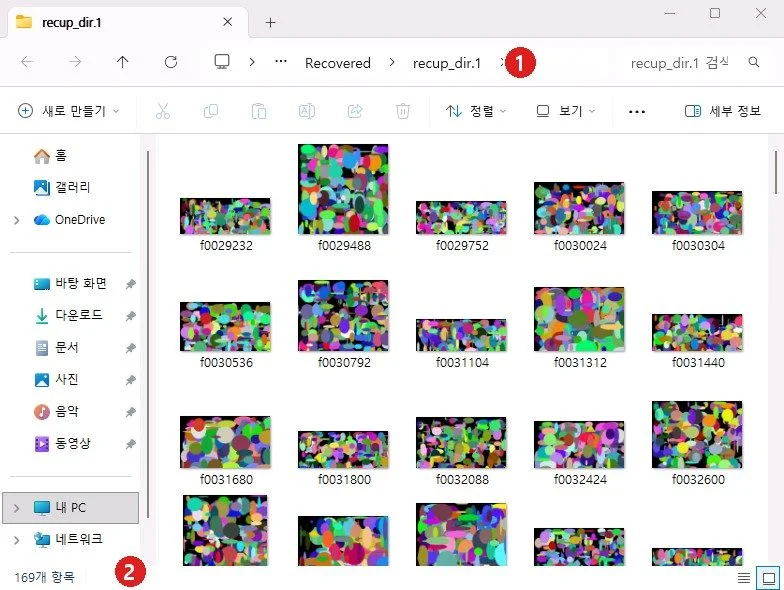
저장 폴더의 recup_dir.1을 열면 파일이 f0029232.jpg 같은 이름으로 들어 있습니다. 이름과 폴더는 돌아오지 않으니 탐색기에서 큰 아이콘으로 보며 정리해야 합니다. 찾은 개수가 지금 파일 수와 같은 것도 아닙니다. 재사용한 시험 디스크에서는 예전 파일까지 합쳐 326개가 나왔습니다.
chkdsk를 먼저 돌리면 안 되나요?
맨 앞만 망가진 NTFS·exFAT 시험 디스크는 chkdsk /f 한 번으로 끝났습니다. 문제는 밖에서는 얼마나 망가졌는지 모른다는 점입니다. 부트 섹터와 파일 목록 100KB를 함께 지운 디스크로 순서를 바꿔 재 봤습니다.
| 순서 | 결과 |
|---|---|
| chkdsk /f 먼저 (TRIM 끔) | 드라이브는 열림. 제자리 60개, found.000에 44개, 합해서 104개. 「업무자료」 폴더 통째로 사라짐 |
| chkdsk /f 먼저 (TRIM 켬) | 드라이브는 열림. 제자리 80개, found.000에 60개, 합해서 140개. 「가족사진」 폴더 통째로 사라짐 |
| QPhotoRec 먼저 | 169개, 이름과 폴더 없음 |
| chkdsk /f 뒤에 QPhotoRec | TRIM 끔 168개, TRIM 켬 167개, 이름과 폴더 없음 |
어느 폴더가 사라지는지는 그때그때 달랐습니다. chkdsk 뒤에 QPhotoRec을 돌려도 167~168개가 나왔으니, 이번 시험에서는 내용 대부분이 디스크에 남아 있었던 셈입니다. 다만 chkdsk는 망가진 기록을 정리하며 디스크를 바꾸고, 이 결과가 다른 장치에서도 같다는 보장은 없습니다. 그래서 필요한 자료가 있으면 읽기만 하는 쪽을 먼저 돌리는 편이 안전합니다.
장치를 다시 열리게 고치기: chkdsk와 TestDisk
자료를 꺼냈거나, 꺼낼 만큼 중요하지 않으면 이제 고칩니다. 시작 메뉴에서 cmd를 찾아 관리자 권한으로 열고, R 자리에 내 PC에 보이는 그 장치의 문자를 넣습니다. 다른 문자를 넣으면 다른 드라이브를 건드리니 한 번 더 확인하세요. 옵션과 결과 읽는 법은 chkdsk 사용법에 따로 적어 두었습니다.
chkdsk R:옵션 없이 돌리면 검사 결과만 보여 줍니다. 시험의 NTFS 디스크에서는 첫 번째 부트 섹터가 손상돼 두 번째를 읽는다는 내용과 함께 끝까지 검사했습니다. exFAT 디스크에서는 boot region이 손상됐다는 내용이 나왔고, 이때도 /f로 고쳐졌습니다. 이렇게 나오면 고칩니다.
chkdsk R: /f
아래 문구가 나오면 chkdsk로는 안 되는 경우입니다. FAT32 시험 디스크와 많이 망가뜨린 NTFS 디스크에서 이렇게 나왔습니다. 그때 TestDisk로 갑니다.

TestDisk: NTFS 부트 섹터 되돌리기
TestDisk는 PhotoRec과 달리 장치에 직접 씁니다. 공식 문서도 파일 시스템 복구는 위험할 수 있다며 읽을 수 있는 파일부터 백업하라고 합니다. chkdsk /f와 TestDisk의 쓰기는 되돌리는 방법을 시험하지 않았습니다. 그래서 자료를 먼저 꺼내라는 것입니다. 고친 뒤에도 안 열리면 복구 업체나 제조사 AS에 물어보세요. 같은 폴더의 testdisk_win.exe를 관리자 권한으로 실행합니다. 화살표와 Enter 키로 고릅니다.
- Create를 고른 뒤 문제의 장치 줄에서 Proceed를 고릅니다. 여기서도 처음 선택 값은 윈도우 디스크였으니 용량으로 확인하세요.
- 파티션 방식은 TestDisk가 먼저 골라 준 값을 그대로 두고 Enter를 누릅니다. 그다음 Advanced로 들어가, 문제의 파티션 줄을 위아래 화살표로 고릅니다. 시험 디스크에는 파티션이 하나였고, 여러 파티션이 있는 장치는 시험하지 못했습니다.
- Boot를 고릅니다.

- 맨 위 Boot sector가 Bad이고 Backup boot sector가 OK이면 Backup BS를 고릅니다. 확인을 물으면 Y를 누릅니다.
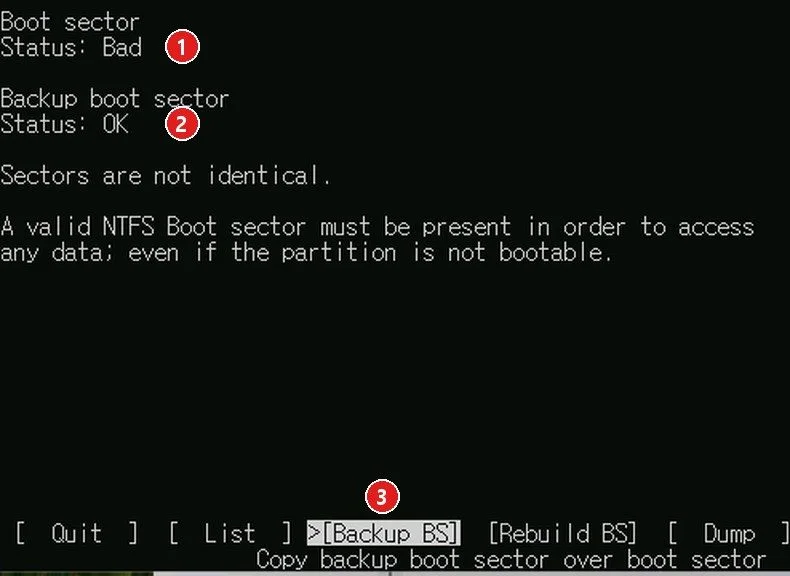
- 둘 다 OK로 바뀌면 Quit으로 빠져나옵니다. 공식 문서는 이 뒤 컴퓨터를 다시 시작하라고 안내합니다. 시험에서는 다시 시작 대신 디스크를 오프라인으로 내렸다 다시 올렸고, NTFS로 보였으며 200개가 그대로였습니다.
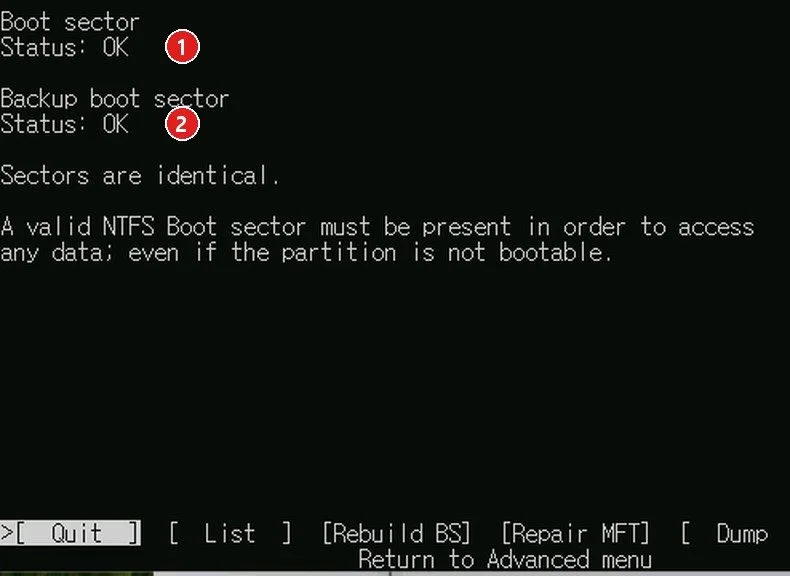
둘 다 Bad이면 Rebuild BS만 고를 수 있습니다. 많이 망가뜨린 시험 디스크에서는 약 2분 돈 뒤 같은 화면으로 돌아왔고 고쳐지지 않았습니다. 이번 시험에서는 QPhotoRec으로 꺼낸 것이 전부였습니다.
TestDisk: Backup BS 메뉴가 없을 때는 Rebuild BS로
FAT32 시험 디스크에는 Backup BS 메뉴가 없었습니다. 예비본이 FAT32용이 아니라는 경고가 뜨고 메뉴에는 Quit·Rebuild BS·Dump가 남습니다. 커서가 Quit에 있으니 화살표로 Rebuild BS로 옮기세요. FAT32라도 Backup BS가 보이면 위 순서를 따르세요. 3번까지는 같습니다.
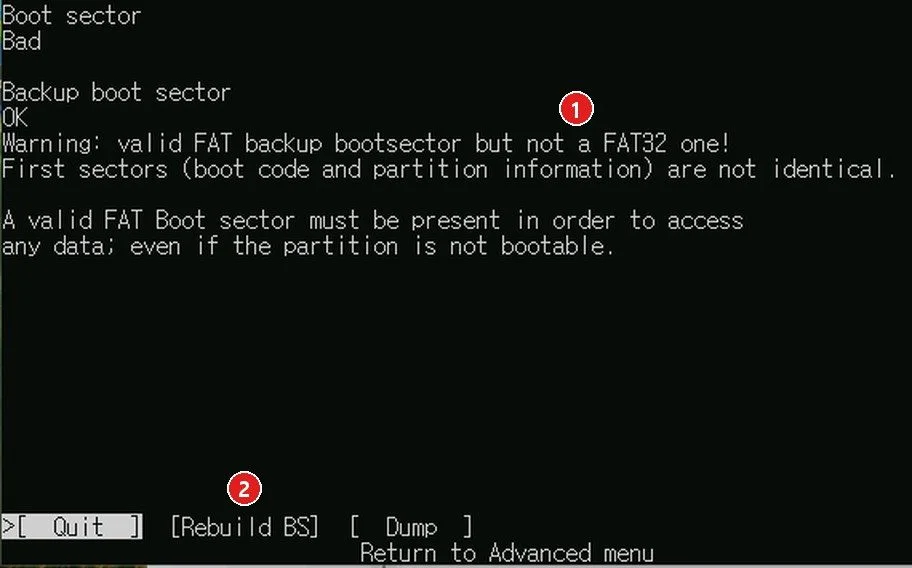
다시 만든 뒤 List를 골라 폴더가 보이는지 먼저 봅니다. 보이지 않으면 쓰지 마세요.

폴더가 보이면 돌아와 Write를 고르고, 아래 질문에 Y를 누른 뒤 Quit으로 빠져나옵니다. 끝나면 컴퓨터를 다시 시작합니다(공식 문서). 시험에서는 Write 뒤 200개가 그대로였습니다.

고쳐지지 않았다면
필요한 파일이 안 나왔다면 포맷을 누르기 전에 복구 업체나 제조사 AS에 먼저 물어보세요.
고쳐지지 않아도 꺼낸 파일을 열어 확인했다면 필요한 자료는 이미 손에 있습니다. 그때는 「디스크 포맷」을 눌러 장치를 다시 써도 됩니다. 창의 포맷을 끝까지 눌러 본 것은 가상 디스크였고, 그 뒤 파일을 넣어 계속 써 보지는 않았습니다. 이런 일을 겪은 실제 USB를 믿고 계속 써도 되는지는 알 수 없으니, 하나뿐인 자료는 그 장치에만 두지 마세요.
이미 「디스크 포맷」을 눌렀다면
바로 멈추세요. 장치에 아무것도 복사하지 말고 뽑은 뒤, 위 QPhotoRec 순서로 꺼내 보세요. 이번 시험에서는 윈도우 TRIM 설정에 따라 결과가 크게 갈렸습니다. TRIM은 지운 자리를 장치에 알려 주는 기능인데 받지 않는 장치도 있습니다. NTFS에서는 기본으로 켜져 있습니다(마이크로소프트 문서).
| 빠른 포맷 뒤 QPhotoRec | TRIM 켜짐 | TRIM 끔 |
|---|---|---|
| NTFS | 5개 | 169개 |
| exFAT | 5개 | 170개 |
창에서 그대로 눌러 포맷했을 때도 5개였습니다. 표는 format 명령으로 잰 값입니다. 「TRIM 끔」은 포맷 전에 꺼 둔 경우입니다. 포맷한 뒤에 끄면 되살아나는지는 시험하지 않았습니다.
포맷이 끝나 드라이브가 열리는 상태라면 레쿠바 사용법의 순서도 있습니다. 그 글에서는 TRIM을 끈 시험을 근거로 PhotoRec보다 레쿠바를 먼저 권했습니다. 이 글은 TRIM을 켠 경우까지 재되 QPhotoRec만 돌렸고, TRIM을 켠 포맷에서 둘을 맞붙여 본 적은 없습니다. 사진을 미리보기로 보며 고르고 싶으면 레쿠바, 파일 시스템이 망가져 RAW로 나오면 이 글의 QPhotoRec을 쓰세요. RAW 상태에서 레쿠바는 시험하지 않았습니다.
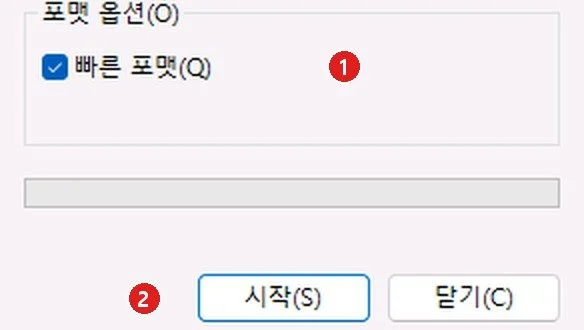
내 USB가 어느 쪽인지는 이 글로 알 수 없습니다. 실제 USB가 TRIM을 받는지는 시험하지 못했으니, 이번 숫자를 그대로 대입하면 안 됩니다. 그래서 「누르지 말 것, 눌렀으면 바로 멈출 것」까지만 말할 수 있습니다. 빠른 포맷 체크를 해제한 일반 포맷은 이 환경에서 막혀 시험하지 못했습니다. 마이크로소프트 보관 문서에 따르면 윈도우 비스타 이후 일반 포맷은 디스크 전체에 0을 씁니다. 그 뒤에는 꺼낼 것이 없다고 보는 편이 맞습니다.
무료로 어디까지 되나요?
TestDisk와 PhotoRec은 GPL 사용권의 무료 프로그램이고, 이번 시험에서 파일 개수 제한이나 결제 창은 만나지 못했습니다. 검색에 많이 나오는 복구 프로그램은 대개 판매사가 만든 것입니다. 이번에 돌려 보지 않아서 비교하지 않습니다. 값이 큰 자료라면 프로그램보다 복구 업체에 먼저 물어보세요. 제조사 연락처는 저장장치 AS 연락처에 모아 두었습니다.
이 숫자가 어디서 나왔나
모두 2026년 11월 5일에 Hyper-V 가상 PC(윈도우 11 Pro, 메모리 4~8GB)에서 잰 값입니다. 장치는 USB가 아니라 8GB 가상 디스크(MBR)라서 진짜 USB의 고장, 플래시 메모리의 동작, 물리 손상은 재현되지 않았습니다. 일반 포맷, FAT32 빠른 포맷, 실제 USB·SD카드·외장하드, 유료 복구 프로그램도 시험에 없습니다.
jpg 80개, png 40개, zip 30개, txt 30개, docx 20개, 합계 200개(29MB)를 새 디스크에 복사한 뒤 원하는 위치를 0으로 지워 손상을 만들었습니다. 새 디스크에 한 번 복사한 깨끗한 상태라 실제 장치보다 결과가 좋게 나올 수 있습니다. 돌아온 파일은 이름과 상관없이 SHA-256 값으로 원본과 맞췄습니다.
빠른 포맷은 format 명령으로 재현하고, 창에서 누른 순서로 한 번 더 했습니다. 창으로 한 회차의 파일 시스템과 FAT32 Write 뒤 디스크를 다시 인식시킨 방법은 적어 두지 못했습니다. 여러 번 평균 낸 값이 아니어서, 같은 조건에서도 몇 개 차이는 날 수 있습니다. TRIM 끈 시험은 포맷 전에 fsutil로 NTFS·ReFS 설정을 끄고 돌린 뒤 되돌렸습니다. exFAT도 이 상태에서 쟀습니다. 마이크로소프트 fsutil 문서의 TRIM 항목은 NTFS·ReFS만 다루고 exFAT는 언급하지 않아서, exFAT 결과까지 바뀐 이유는 확인하지 못했습니다.
첫 시험 결과는 버렸습니다. 윈도우 11 시험 PC가 새 디스크에 기기 암호화를 자동으로 걸어 틀어졌기 때문입니다. 암호화를 끄고 처음부터 다시 했습니다.
디스크를 망가뜨리고 파일 수를 맞춘 일과 화면 캡처, 초안까지 AI 작업 창(Claude) 몫입니다. 운영자가 매장에서 실제 장치로 해 본 기록이 아닙니다. 뒷면 포트로 옮기기는 운영자가 USB가 안 잡힐 때 권하는 방법이고, 이 창을 없앤 기록은 아닙니다. 공식 사이트 단추와 문서 링크로 이 블로그가 받는 돈은 없습니다.
받은 7.2 묶음을 검사한 기록
아래는 7.2 묶음을 시험 당일에 검사한 기록일 뿐, 다른 버전이나 나중에 받는 파일까지 안전을 보증하지는 않습니다. 인터넷 접속은 재지 않았습니다.
- testdisk-7.2.win64.zip, 27,354,549바이트. SHA-256 E97E203CE77B6B1A3A37D01BECCF069DC6C4632B579FFBB82AE739CDDA229F38. 공식 사이트의 해시 파일(testdisk_sha256.txt)과 일치했습니다.
- testdisk_win.exe, photorec_win.exe, qphotorec_win.exe 서명 유효(Open Source Developer, Christophe GRENIER).
- Defender(정의 1.463.137.0) 검사에서 위협 없음.
- 안정판 7.2 묶음이지만 QPhotoRec 화면에는 7.2-WIP, February 2023으로 표시됐습니다. 받은 파일 그대로입니다.
자주 묻는 질문
새로 산 USB에서 뜨는데 포맷해도 되나요?
안에 필요한 자료가 없으면 포맷해도 됩니다. 윈도우 기본 설정(TRIM 켜짐)으로 한 시험에서는 포맷 뒤 200개 중 5개만 나왔으니, 조금이라도 자료가 있다면 먼저 확인하세요.
취소를 눌렀는데 창이 또 떠요.
시험에서도 오류 창을 닫고 드라이브를 다시 여니 창이 또 떴습니다. 또 취소하면 됩니다. 고치기 전까지는 다시 뜰 수 있습니다.
SD카드에서 떠도 같은 방법인가요?
창이 같다면 순서는 같습니다. 다만 SD카드 실물로는 시험하지 못했습니다. 카드 리더를 바꾸어 끼워 본 뒤에도 같으면 복구부터 하세요.
복구한 파일 이름이 왜 다 숫자인가요?
PhotoRec은 파일 목록을 보지 않고 내용을 직접 찾기 때문입니다. 시험에서도 이름과 폴더는 돌아오지 않았고, 파일 내용은 원본과 같았습니다.
TestDisk와 PhotoRec은 무료인가요?
네, GPL 사용권의 무료 프로그램입니다. 파일 200개를 돌리는 동안 돈을 내라는 단계가 없었습니다. 공식 사이트에서 받으세요.
대표 그림은 AI로 만들었습니다.