PhotoRec는 지운 사진을 이름이 아니라 디스크 바닥에 남은 사진 조각으로 찾아내는 무료 프로그램입니다. 지우고 나서 카드에 아무것도 새로 쓰지 않았다면 꽤 잘 찾습니다. 다만 살아난 파일은 원래 이름 대신 f0000704.jpg 같은 번호로 나오고, 지운 뒤 카드에 새 사진을 찍었다면 그만큼 지운 자리가 덮였을 수 있습니다. 덮인 사진은 어떤 프로그램으로도 되살리기 어렵습니다. 그래서 카드가 카메라나 휴대폰에 꽂혀 있다면 더 찍지 말고 지금 빼 두세요. 복구는 그 카드를 카드 리더기에 꽂아 컴퓨터에 연결한 뒤 합니다.
작은 PC방을 오래 하다 보니 자료가 날아가면 복구 프로그램을 꺼내 쓰는 일이 있습니다. 백업은 미리 해 두는 게 맞지만 실제로는 일이 닥친 뒤에야 찾게 되더군요. 그래서 이번에는 윈도우 11 가상 PC에서 SD카드 대신 1GB 가상 디스크를 exFAT로 포맷하고 우리가 그린 사진 45장을 넣은 뒤 상태를 바꿔 가며 PhotoRec 7.2를 돌려 봤습니다. 그냥 지웠을 때는 45장이 모두 살아났고 원본과 한 장도 다르지 않았습니다. 빠른 포맷 뒤에는 2장, 지운 자리를 다른 파일로 덮은 뒤에는 0장이었습니다. 복사하고 2초 만에 지운 경우도 0장이었는데, 이건 윈도우가 카드에 사진을 다 쓰기도 전에 지워진 경우라 애초에 카드에 없던 겁니다.
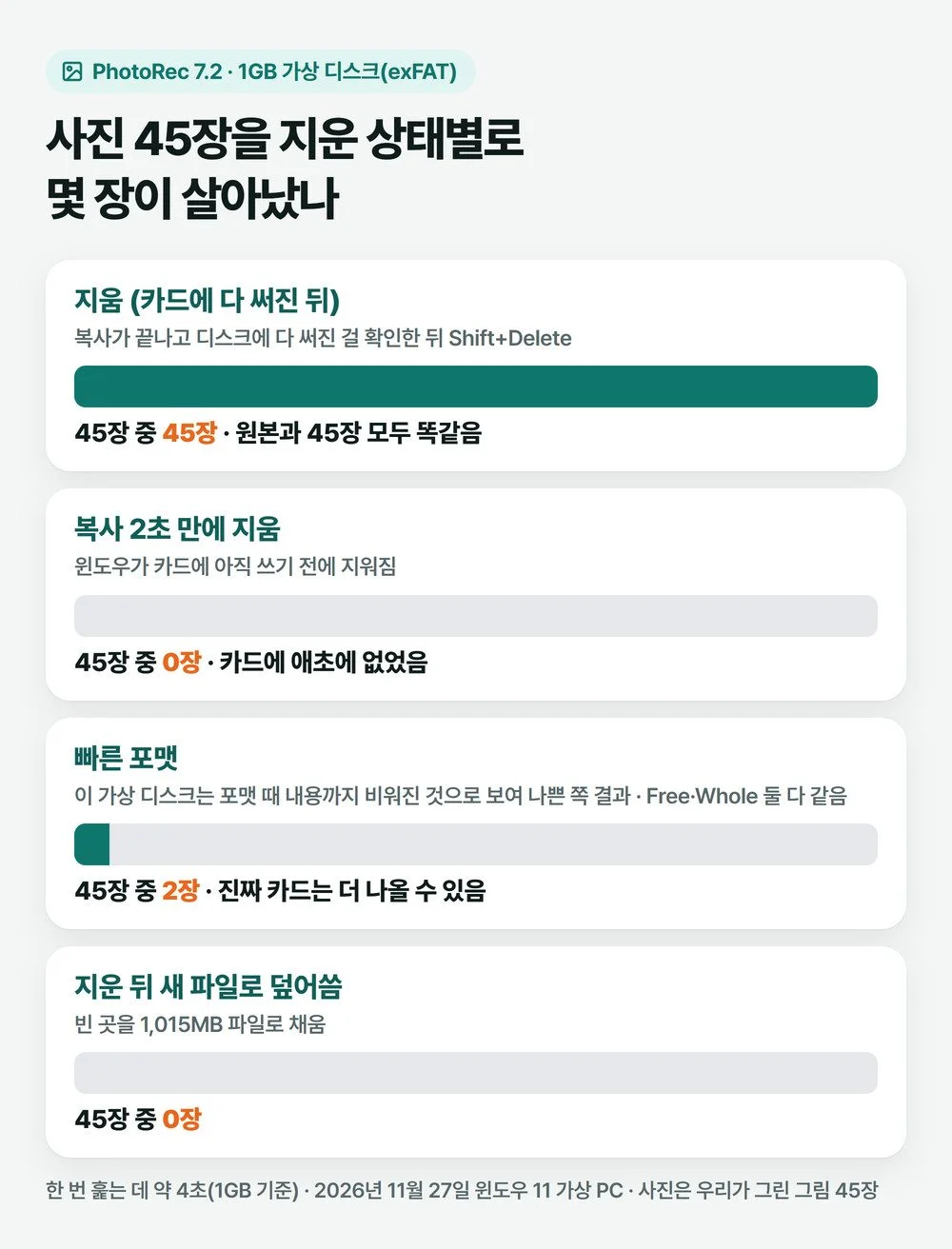
무엇부터 쓸지는 이렇게 권합니다. 이름과 상태가 함께 나오는 레쿠바를 Deep Scan까지 먼저 돌려 보세요. 레쿠바 글에서 TRIM을 끈 2GB 가상 드라이브로 둘을 나란히 돌렸을 때(다섯 조건) PhotoRec가 레쿠바 Deep Scan보다 원본을 더 찾은 경우는 없었습니다. 레쿠바 목록에 카드가 안 나오거나 레쿠바를 쓸 수 없는 컴퓨터라면 PhotoRec 차례입니다. 검은 글자 화면이라 처음엔 낯설지만 누를 곳은 여섯 군데뿐이고, 아래에 그 화면을 순서대로 붙여 두었습니다.
📑 목차 보기 (8개 항목)
받는 곳과 받은 파일 확인
PhotoRec는 TestDisk라는 파티션 복구 프로그램과 한 묶음으로 나옵니다. 따로 받는 파일이 없고 설치도 없습니다. 검색하면 비슷한 이름의 다운로드 사이트가 위에 뜨는데, 공식은 만든 사람(Christophe Grenier)의 CGSecurity 사이트 한 곳입니다.
- 윈도우 64비트라면 testdisk-7.2.win64.zip을 받습니다. 7.3-WIP처럼 WIP가 붙은 것은 아직 만드는 중인 판입니다.
- 받는 쪽에 그래픽 화면이 필요하면 Disk Drill을 쓰라는 줄이 있습니다. 다른 회사 제품을 알리는 줄이라 PhotoRec와는 상관없습니다.
- 받은 zip은 27,354,549바이트였고 윈도우 디펜더 검사에서 걸린 것이 없었습니다.
받은 zip은 꼭 압축을 풀고 실행하세요. 공식 FAQ는 압축 프로그램 안에서 바로 실행하면 복구한 파일이 든 폴더까지 압축 프로그램이 지워 버릴 수 있다고 경고합니다(PhotoRec FAQ). 푸는 자리도 C 드라이브처럼 복구할 카드가 아닌 곳이어야 합니다. 풀면 testdisk-7.2 폴더 안에 photorec_win.exe(글자 화면)와 qphotorec_win.exe(창 화면)가 함께 들어 있습니다.
글자 화면으로 사진 찾기, 여섯 단계
photorec_win.exe를 마우스 오른쪽 단추로 눌러 「관리자 권한으로 실행」합니다. 마우스는 쓰지 않고 위아래 화살표와 Enter로만 움직입니다.
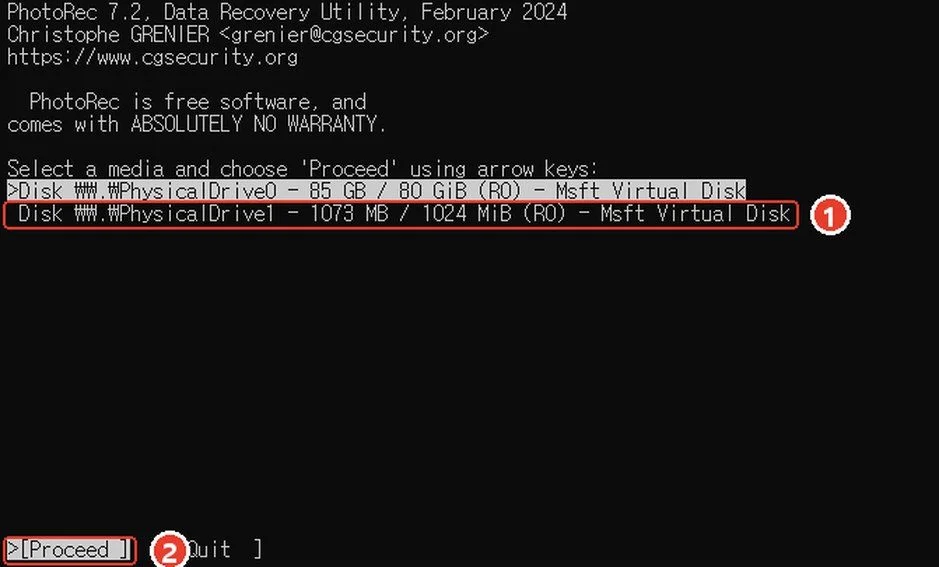
- 디스크 고르기: 디스크 목록에서 화살표로 카드를 고르고 [Proceed]에서 Enter를 누릅니다. 맨 위에 골라져 있는 것은 보통 윈도우가 깔린 디스크입니다. 크기를 보고 카드 쪽으로 내려가세요.
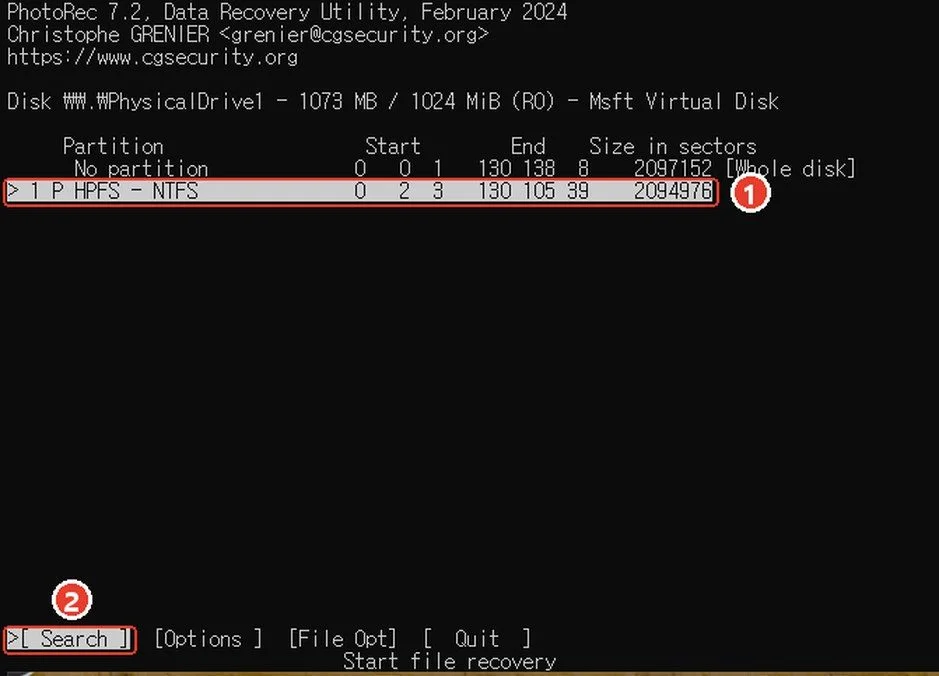
- 파티션 고르기: 카드의 파티션 줄이 골라진 채로 아래 [Search]에서 Enter를 누릅니다. exFAT 카드인데 「HPFS – NTFS」라고 나와도 당황하지 마세요. 시험한 exFAT 디스크도 이렇게 나왔고 그대로 진행해 45장을 찾았습니다.
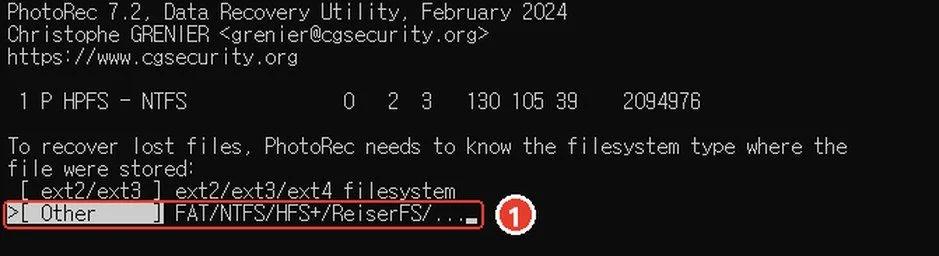
- 파일 시스템: [Other]가 미리 골라져 있습니다. SD카드·USB·외장하드는 그대로 Enter입니다.
- 찾을 범위: 지운 경우라면 [Free](빈 곳만), 포맷했거나 Free로 못 찾았다면 [Whole](전체)를 고릅니다.
- 저장 위치: 찾은 사진을 저장할 폴더를 고르고 C 키를 누릅니다. 이 단계는 다음 제목에서 따로 봅니다.
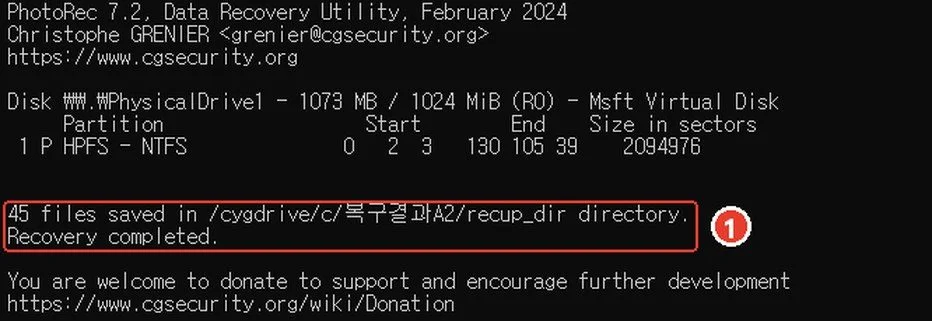
- 끝: 「Recovery completed.」가 뜨면 [Quit]으로 나옵니다. 1GB 시험 디스크에서는 한 번 훑는 데 4초쯤 걸렸고, 64GB·128GB 카드는 훨씬 오래 걸립니다.
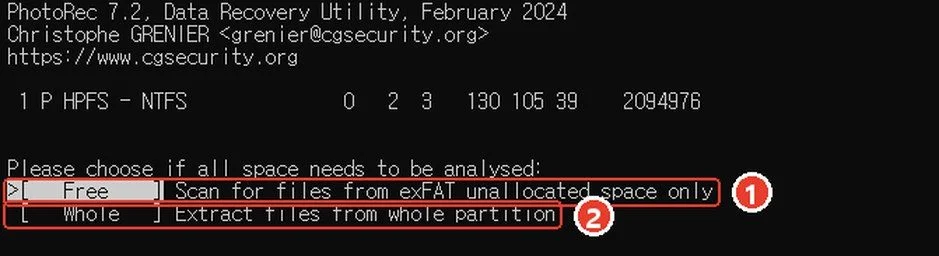
④에서 Free와 Whole을 둘 다 돌려 봤습니다. 빠른 포맷한 디스크에서 두 쪽 모두 2장으로 같았습니다. 큰 카드에서는 Whole이 훨씬 오래 걸리니 지운 경우라면 Free로 먼저 해 보세요.
처음 해 보면 파티션 화면의 [File Opt]가 궁금해집니다. 찾을 파일 종류를 고르는 곳인데 처음부터 사진(jpg·png)을 비롯한 거의 모든 종류가 켜져 있으니 손대지 않아도 됩니다. 시험에서 이 화면에 들어갔다가 q를 눌렀더니 한 단계 뒤가 아니라 디스크 고르기까지 돌아갔습니다. 그럴 땐 디스크부터 다시 고르면 됩니다.
저장 위치는 카드가 아닌 곳으로
여기가 가장 중요합니다. 찾은 사진을 같은 카드에 저장하면 아직 못 찾은 사진 자리를 덮어쓸 수 있습니다. 7.2 화면에도 「Do not choose to write the files to the same partition they were stored on.」(복구할 파일이 있던 파티션에 저장하지 말라)는 문장이 그대로 뜹니다.
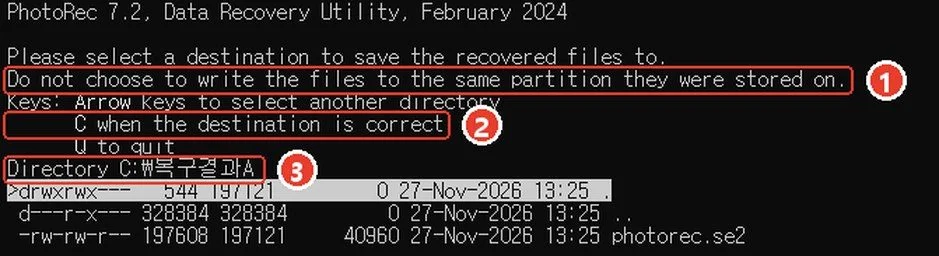
- 처음엔 지금 작업 폴더(보통 PhotoRec를 실행한 폴더)가 골라져 있습니다. 그 폴더가 C 드라이브에 있다면 그대로 C를 눌러도 카드 밖이라 괜찮습니다.
- 다른 곳에 저장하려면 화면 맨 위의 「..」 줄이 한 단계 위 폴더입니다. 시험에서는 상태마다 C 드라이브에 빈 폴더(C:\복구결과A, A2 …)를 만들고 그 폴더를 작업 폴더로 실행했기 때문에 폴더를 옮겨 다니지는 않았습니다.
- C 드라이브 남은 공간이 카드 크기보다 넉넉한지 먼저 보세요. Whole로 큰 카드를 훑으면 지금 남아 있는 파일과 지운 지 오래된 파일까지 모두 꺼내 저장합니다.
살아난 사진 고르기
저장한 폴더 안에 recup_dir.1 폴더가 생깁니다. 파일이 많으면 recup_dir.2, recup_dir.3으로 늘어납니다. 시험에서는 사진 45장과 결과 기록 파일(report.xml) 하나가 들어 있었습니다.
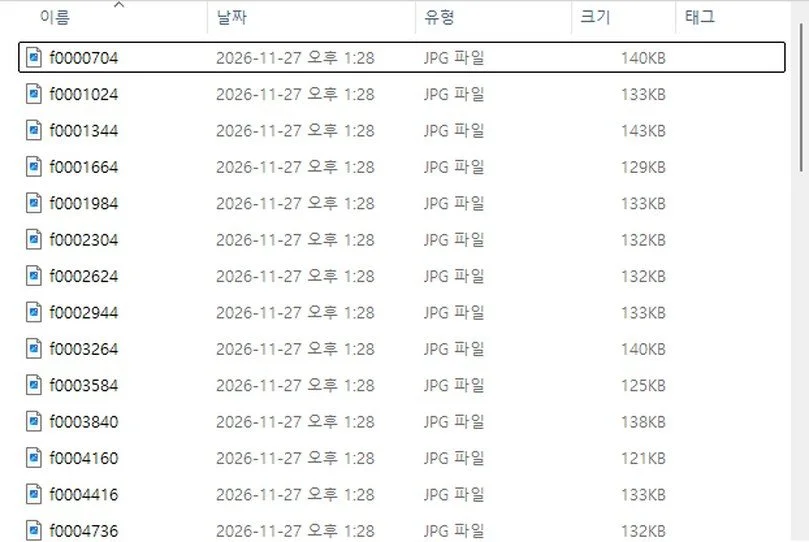
원래 이름은 하나도 돌아오지 않았습니다. IMG_0001.jpg였던 사진이 f0000704.jpg처럼 디스크 위치 번호로 바뀌어 나오고, 파일 날짜도 찍은 날이 아니라 복구한 시각입니다. 공식 FAQ도 대부분의 경우 이름은 살릴 수 없다고 적고 있습니다. 그러니 탐색기 「보기」에서 큰 아이콘으로 바꿔 사진을 눈으로 보며 고르는 게 가장 빠릅니다. 휴대폰·카메라 사진이라면 사진 안에 찍은 날짜 정보가 남아 있는 경우가 많아 「찍은 날짜」로 정렬해 볼 수 있습니다. 시험에 쓴 그림에는 그런 정보가 없어서 이 부분은 확인하지 못했습니다.
살아난 45장은 원본과 해시값(SHA-256)을 하나씩 맞춰 봤고 45장 모두 똑같았습니다. 반쯤 깨져 열리는 사진은 이번 시험에서 나오지 않았습니다.
포맷했거나 덮어쓴 뒤에는
빠른 포맷 결과 2장은 실제 SD카드보다 나쁘게 나온 값일 가능성이 큽니다. 45장 가운데 JPG 40장의 머리 조각을 세어 보니 포맷 전 40개에서 포맷 뒤 3개로 줄었습니다. 이 가상 디스크가 포맷할 때 빈 곳을 비우는 명령(TRIM)을 받아들여 사진 내용까지 지운 것으로 보입니다. 11월 초 레쿠바 글을 쓸 때 이 명령을 끈 2GB 가상 드라이브에서도 PhotoRec 7.2를 돌렸는데, 그때는 파일 42개를 넣어 둔 채 빠른 포맷해도 42개 중 40개가 원본 그대로 나왔습니다. 실제 SD카드는 리더기와 카드에 따라 이 명령이 가지 않을 수 있고, 그렇다면 이번 2장보다 그쪽 결과에 가까울 수 있습니다. 장담은 못 하지만 포맷했다고 포기하지 말고 Whole로 한 번은 돌려 볼 만합니다.
지운 뒤 다른 파일을 채워 넣은 경우는 결과가 분명했습니다. 1,015MB 파일로 빈 곳을 채우자 JPG 머리 조각이 0개가 됐고 PhotoRec도 한 장도 찾지 못했습니다. 지운 걸 알았다면 그 카드에 아무것도 쓰지 않는 게 가장 큰 복구 방법입니다.
- 「포맷해야 합니다」 창이 뜨는 카드: 포맷 단추를 누르지 말고 창을 닫은 뒤 PhotoRec를 돌리세요. 그 창이 왜 뜨는지는 USB·카드에 포맷하라는 창이 뜰 때에 정리해 두었습니다.
- 카드가 컴퓨터에 잡혔다 끊겼다 하거나 외장하드에서 딸깍 소리가 날 때: 오래 읽을수록 나빠질 수 있으니 프로그램을 계속 돌리지 말고 멈추세요. 그때는 복구 업체나 제조사 서비스 쪽입니다(저장 장치 AS 연락처).
- 파티션이 통째로 사라져 「할당되지 않음」으로 보일 때: 같은 묶음의 TestDisk가 파티션 자체를 되살리는 쪽인데 이번에는 시험하지 않았습니다.
창 화면(QPhotoRec)이 편하다면
zip 안의 qphotorec_win.exe는 같은 일을 마우스로 하는 창 화면입니다. 글자 화면이 부담스럽다면 이쪽이 낫습니다. 한 가지만 조심하세요. 처음 켜면 맨 위 디스크 상자에 윈도우가 깔린 디스크(PhysicalDrive0)가 골라져 있습니다. 여기서 카드를 먼저 바꿔 고르세요.
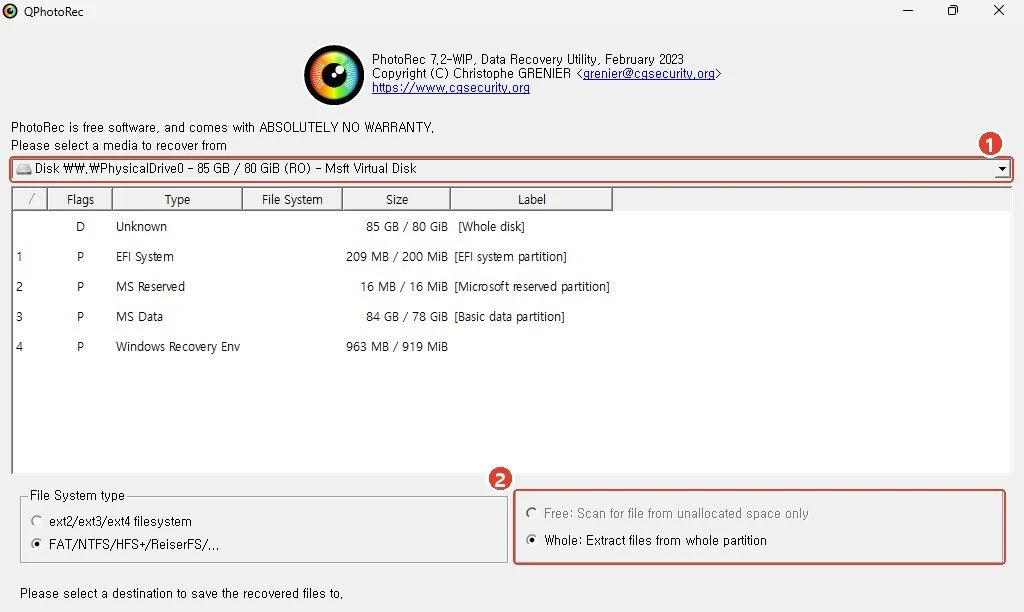
순서는 글자 화면과 같습니다. 디스크와 파티션을 고르고 파일 시스템(FAT/NTFS… 기본)과 Free·Whole을 고른 뒤, 아래 저장 위치 칸에서 Browse로 카드가 아닌 폴더를 고르고 Search를 누릅니다. 창 맨 위에는 「7.2-WIP, February 2023」이라고 나오는데 같은 7.2 zip에 들어 있던 파일입니다. 이번 시험에서는 창 화면으로 끝까지 복구하지는 않았고, 위 결과는 모두 글자 화면으로 낸 값입니다.
무료로 어디까지 되나
PhotoRec는 GPL v2 이상 사용권의 무료 프로그램이고 돈을 내야 열리는 기능이나 용량 한도가 없습니다. 시험에서도 45장을 끝까지 무료로 저장했습니다. 공식 사이트에 유료판도 없습니다. 「찾았으니 저장하려면 결제하라」는 화면이 뜬다면 PhotoRec가 아닌 다른 프로그램입니다.
이번 시험의 한계도 적어 둡니다. 진짜 SD카드가 아니라 가상 디스크였고, 사진도 카메라로 찍은 것이 아니라 우리가 그린 그림이라 RAW 사진이나 동영상은 확인하지 못했습니다. 이번 1GB 디스크에서는 레쿠바를 함께 돌리지 않았고, 둘을 나란히 비교한 숫자는 레쿠바 글의 2GB 시험 값입니다. 카드 리더기에 꽂은 실제 카드로도 해 보지 않았습니다.
자주 묻는 질문
찾은 사진 이름이 전부 f로 시작하는 숫자예요. 원래 이름은 못 찾나요?
시험에서도 원래 이름이 붙은 파일은 하나도 없었습니다. PhotoRec는 디스크 위치 번호로 이름을 붙이고, 공식 FAQ도 대부분 원래 이름은 살릴 수 없다고 합니다. 사진은 탐색기 큰 아이콘 보기로 내용을 보면서 고르시면 됩니다.
레쿠바와 포토렉 중 무엇을 먼저 써야 하나요?
포맷한 경우까지 포함해 레쿠바를 Deep Scan으로 먼저 돌려 보는 편이 낫습니다. 우리 2GB 시험에서는 PhotoRec가 레쿠바 Deep Scan보다 더 찾은 적이 없었습니다. 카드가 레쿠바 목록에 없거나 레쿠바를 깔 수 없을 때 PhotoRec를 꺼내면 되고, 어느 쪽이든 결과는 카드 밖에 저장합니다.
PhotoRec는 무료인가요?
무료입니다. GPL v2 이상 사용권의 공개 프로그램이고 유료판이나 저장 제한이 없습니다. 받는 쪽에 보이는 Disk Drill 안내는 다른 회사 제품입니다.
사진을 지운 뒤 카드에 새로 찍었는데 찾을 수 있나요?
새로 쓴 양에 따라 다르지만 지운 자리가 덮였다면 어렵습니다. 시험에서 빈 곳을 다른 파일로 채운 뒤 돌렸을 때는 45장 중 한 장도 나오지 않았습니다. 더 찍지 말고 카드를 빼 둔 상태에서 바로 돌려 보세요.