랜선 만들기 순서는 한 줄만 외우면 됩니다. 흰주황, 주황, 흰초록, 파랑, 흰파랑, 초록, 흰갈색, 갈색. 이 여덟 가닥을 양쪽 커넥터에 똑같이 넣으면 컴퓨터와 공유기를 잇는 보통 선(다이렉트)이 됩니다.
저는 PC방을 하면서 CAT.6 같은 선은 직접 잘라 만들어 씁니다. 해 보면 색 순서가 틀리는 일은 드물고, 안 되는 선은 대개 커넥터에 제대로 물리지 않은 선입니다. 그래서 자리에 꽂기 전에 테스터로 앞뒤 양 끝을 먼저 확인합니다. 이렇게 하면 꽂은 뒤에 말썽 나는 일이 거의 없습니다.
📑 목차 보기 (6개 항목)
랜선 색깔 순서, 양쪽 끝 모두 같은 순서로
위 순서는 T568B라는 배열입니다. 커넥터의 1번 핀부터 8번 핀까지 이 색을 차례로 넣습니다.
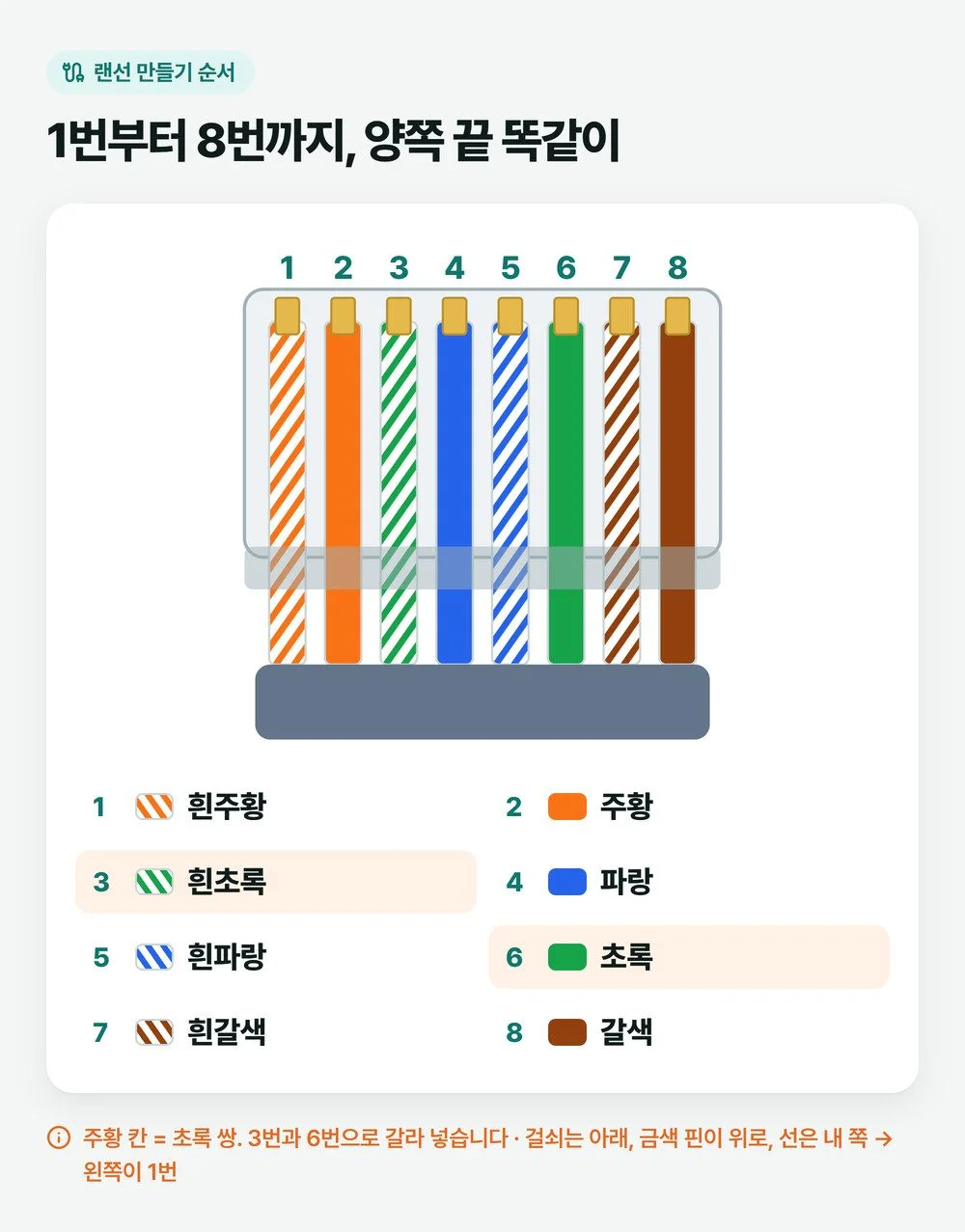
3번 흰초록과 6번 초록이 떨어져 있는 것이 이 배열의 핵심입니다. 손이 가는 대로 초록 두 가닥을 나란히 붙여 놓기 쉬운데, 그러면 순서가 틀립니다. 파랑 두 가닥을 먼저 가운데에 놓고 그 양옆에 초록을 갈라 놓으면 덜 헷갈립니다.
1번 핀은 어느 쪽인가요
커넥터의 걸쇠(누르는 날개)가 아래로 가고 금색 핀이 위로 보이게 들고, 선이 내 쪽으로 오게 하면 왼쪽 끝이 1번입니다. 반대쪽 끝도 꼭 같은 방향으로 들고 넣습니다. 두 끝을 걸쇠가 뒤로 가게 나란히 들고 비교했을 때 색이 같은 순서로 보이면 다이렉트 선입니다(Cisco 설치 안내서의 확인법).
T568A로 만들어도 되나요
됩니다. T568A는 주황 쌍과 초록 쌍의 자리만 바뀐 배열이고 성능 차이는 없습니다. 기가비트도 똑같이 됩니다(Fluke Networks 자료). 다만 한쪽은 A, 한쪽은 B로 만들면 다른 선(크로스)이 되니, 한 곳에서는 하나로 정해서 계속 그것만 씁니다. 집에서 흔히 쓰는 쪽은 B이고 이 글도 B 기준입니다.
준비물은 넷이면 됩니다
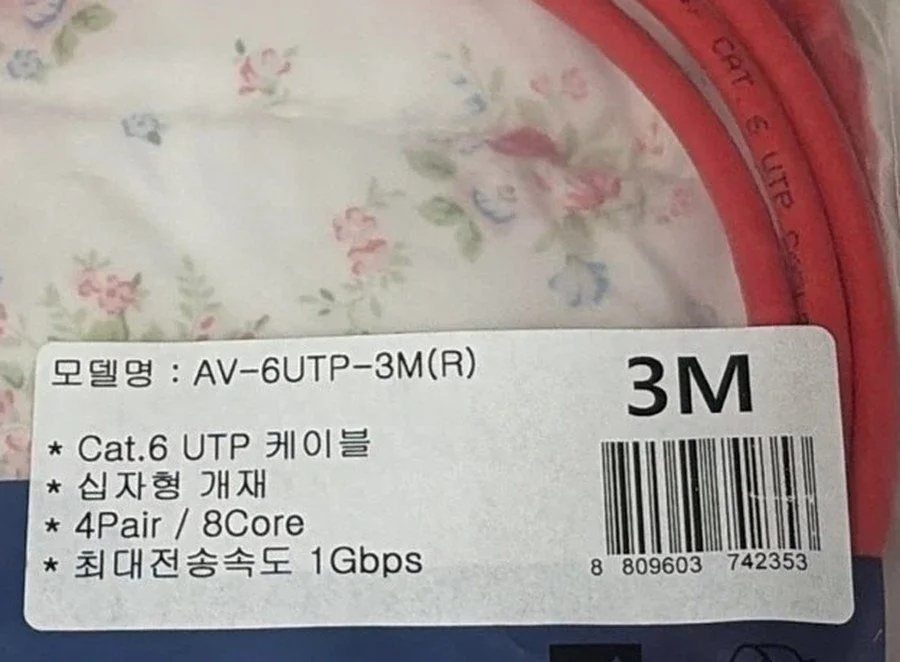
- 랜선 — 겉면에 CAT.5E나 CAT.6처럼 등급이 찍혀 있습니다. 둘 다 1기가가 되는 등급이고 컴퓨터와 공유기·스위치 사이 길이는 100m 안이어야 합니다(인텔 이더넷 사양).
- RJ45 커넥터 — 커넥터마다 맞는 선 굵기가 정해져 있습니다. 포장이나 설명서에 적힌 선 규격(예: 23~24 AWG)이 가진 랜선과 맞는지 봅니다. 실수로 버리는 개수가 생기니 넉넉히 준비합니다.
- 압착기 — 피복을 벗기는 홈, 가닥을 자르는 칼날, 커넥터를 누르는 홈이 함께 달린 것이 편합니다.
- 랜 테스터 — 양 끝을 꽂아 여덟 가닥이 제대로 이어졌는지 보는 작은 기계입니다. 한두 가닥만 만들 거라면 없어도 되지만, 여러 가닥이면 꼭 있는 편이 낫습니다.
피복 벗기기부터 압착까지
순서는 벗기기 → 펴기 → 자르기 → 넣기 → 누르기입니다. 장비에서 뺀 선으로 작업합니다.
- 겉피복 벗기기 — 압착기의 둥근 홈에 선을 넣고 살짝 쥔 채 선 둘레로 서너 바퀴 돌려 칼집만 냅니다. 그다음 그 자리를 꺾어 피복을 떼어 냅니다. 공구로 피복을 잡아 뽑으면 속 가닥이 상할 수 있습니다(Klein Tools 압착기 설명서).
- 속 가닥 살펴보기 — 칼날이 너무 깊이 들어가 속 가닥의 색 피복까지 베였으면 그 부분은 잘라 내고 처음부터 다시 벗깁니다. 아까워도 그대로 쓰지 않습니다.
- CAT.6이면 십자 심 자르기 — CAT.6 선 안에는 네 쌍을 갈라 주는 플라스틱 십자 심이 들어 있습니다. 쌍을 벌린 뒤 이 심을 피복 끝에 바짝 붙여 잘라 냅니다(Panduit 커넥터 설치 설명서).
- 꼬임 풀고 순서대로 펴기 — 꼬인 쌍을 풀어 위 순서대로 나란히 폅니다. 꼬임은 필요한 만큼만 풉니다. 피복 바로 앞까지 다 풀어 버리지 않습니다.
- 끝 가지런히 자르기 — 여덟 가닥을 손끝으로 납작하게 잡고 끝을 한 번에 일자로 자릅니다. Klein 설명서는 RJ45용으로 약 1/2인치(1.3cm 정도)를 남기라고 합니다. 커넥터 설명서에 따로 적힌 길이가 있으면 그쪽을 따릅니다.
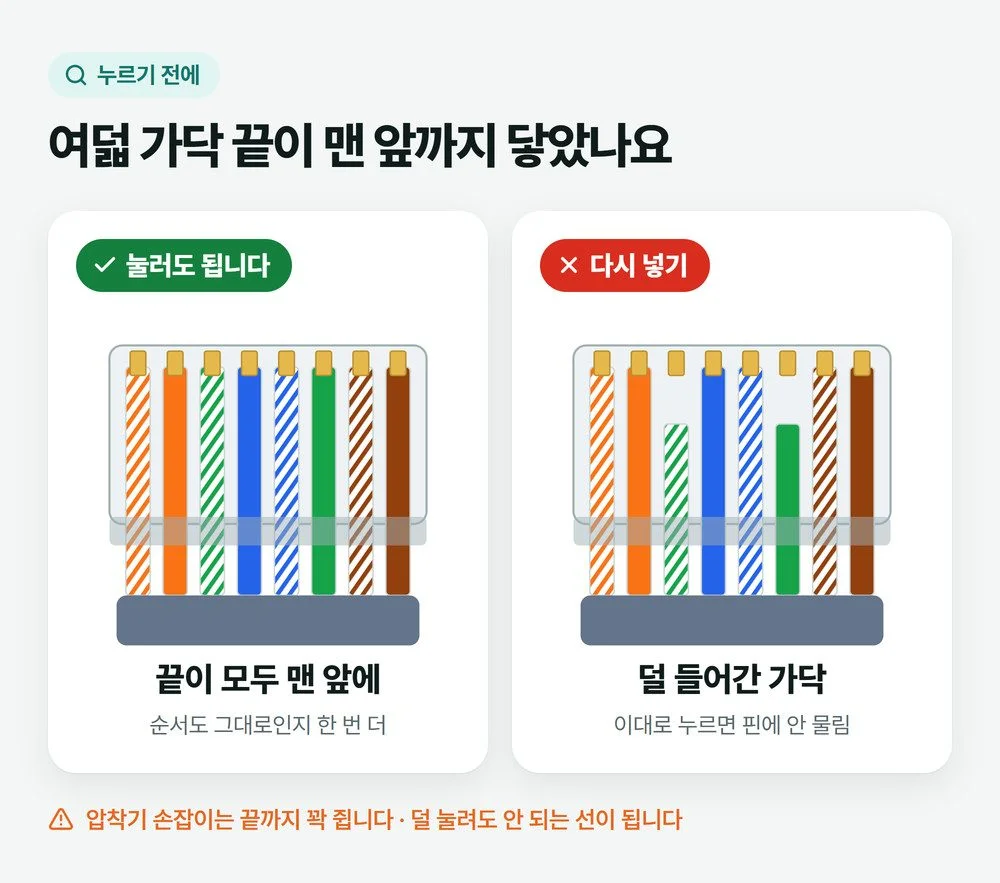
- 커넥터에 끝까지 밀어 넣기 — 걸쇠를 아래로 둔 커넥터에 순서가 흐트러지지 않게 밀어 넣습니다. 여덟 가닥 끝이 모두 커넥터 맨 앞까지 닿았는지, 순서가 그대로인지 눈으로 봅니다.
- 압착하기 — 커넥터 크기에 맞는 홈에 방향을 맞춰 넣고 손잡이를 끝까지 꽉 쥡니다. 래칫식 압착기는 끝까지 쥐어야 턱이 풀리며 열립니다.
만든 선이 되는지 두 번 확인합니다
첫째는 테스터, 둘째는 실제 PC입니다. 테스터만 통과했다고 끝내지 않습니다.
테스터로 양 끝 보기
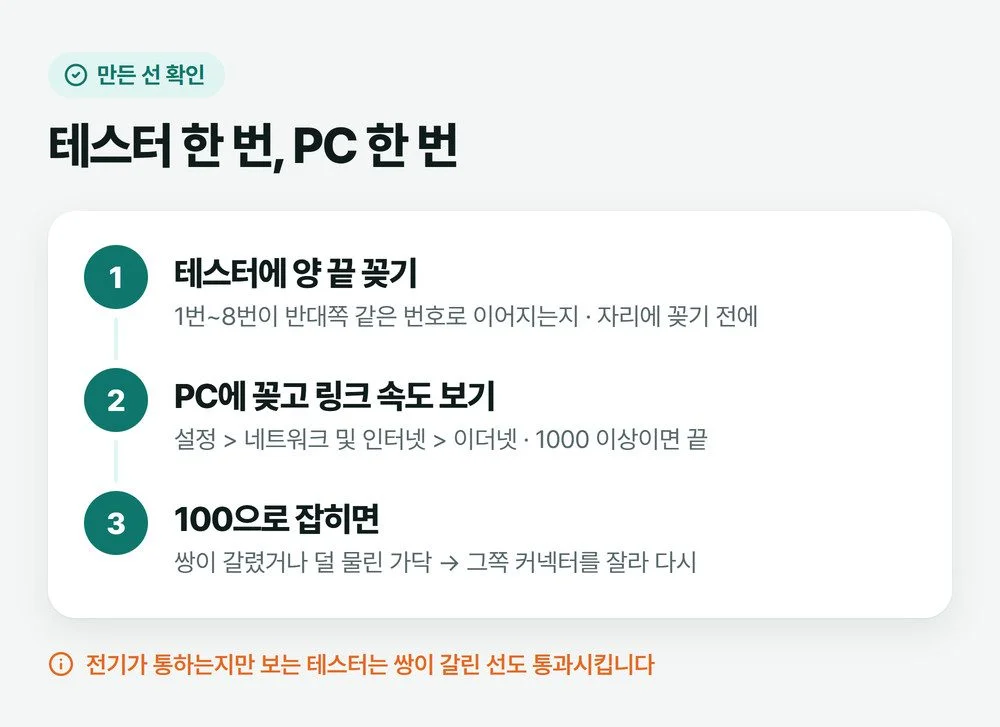
양 끝을 테스터에 꽂아 1번부터 8번까지 모두 반대쪽 같은 번호로 이어졌는지 봅니다. 이 검사를 와이어맵이라고 하고, 끊긴 가닥·서로 붙은 가닥·순서가 바뀐 가닥을 여기서 잡습니다(Fluke Networks). 한 번호라도 안 들어오거나 다른 번호가 들어오면 그쪽 커넥터를 잘라 내고 다시 만듭니다.
테스터는 통과했는데 느리거나 100으로 잡힐 때
단순히 전기가 통하는지만 보는 테스터는 쌍이 갈린 선을 못 잡습니다. 예를 들어 초록 두 가닥을 3번과 6번이 아니라 나란히 넣고 양쪽을 똑같이 틀리면, 번호마다 전기는 통해서 테스터는 통과합니다. 하지만 신호가 서로 섞이는 정도를 재는 누화 시험에서는 크게 실패합니다(Fluke Networks 와이어맵 자료). 테스터를 통과했더라도 양 끝 모두 흰초록이 3번, 초록이 6번에 들어갔는지 첫 그림과 한 번 더 맞춰 봅니다.
그다음 마지막은 PC에 꽂아 윈도우 11의 설정 > 네트워크 및 인터넷 > 이더넷에서 「집계된 링크 속도」를 봅니다. 1000 이상이 나오면 기가비트로 붙은 것입니다. 100으로 나오면 여덟 가닥 중 일부가 제대로 이어지지 않았을 수 있습니다. 기가비트는 네 쌍을 모두 쓰고, 2쌍·3쌍만 이어진 선은 100Mbps까지만 되기 때문입니다(인텔 이더넷 어댑터 설명서). 이때 볼 곳은 기가 인터넷인데 100Mbps로만 잡힐 때에 순서대로 있습니다.
크로스 케이블은 거의 만들 일이 없습니다
크로스 선은 PC와 PC, 스위치와 스위치처럼 같은 장비끼리 바로 이을 때 쓰던 선입니다. 요즘 허브·스위치는 대부분 포트가 선 종류를 알아서 맞춰 다이렉트 선으로도 이어집니다(Panduit 배선 안내). 컴퓨터를 공유기나 스위치에 꽂는 선이라면 크로스를 만들 일이 없습니다.
오래된 장비 때문에 꼭 크로스가 필요하다면 한쪽은 T568B, 다른 쪽은 T568A로 만듭니다. 다만 이렇게 만든 선은 네 쌍 중 주황·초록 두 쌍만 엇갈린 선이라 10/100Mbps까지만 됩니다. 네 쌍을 모두 엇갈린 크로스 선이라야 1기가까지 됩니다(Panduit 배선 안내). 그래서 기가비트가 필요하면 다이렉트 선을 먼저 꽂아 봅니다.
선을 다 바꿨는데도 인터넷이 안 되면 선이 아니라 공유기나 PC 쪽일 수 있습니다. 그때는 인터넷 연결 안 됨 점검 순서로 넘어가세요.
자주 묻는 질문
한쪽 끝만 다시 만들어도 되나요?
됩니다. 남은 쪽 끝이 T568B인지 T568A인지 색 순서를 먼저 보고, 새로 만드는 쪽도 같은 배열로 맞추면 됩니다. 다 만든 뒤에는 테스터로 양 끝을 한 번 확인합니다.