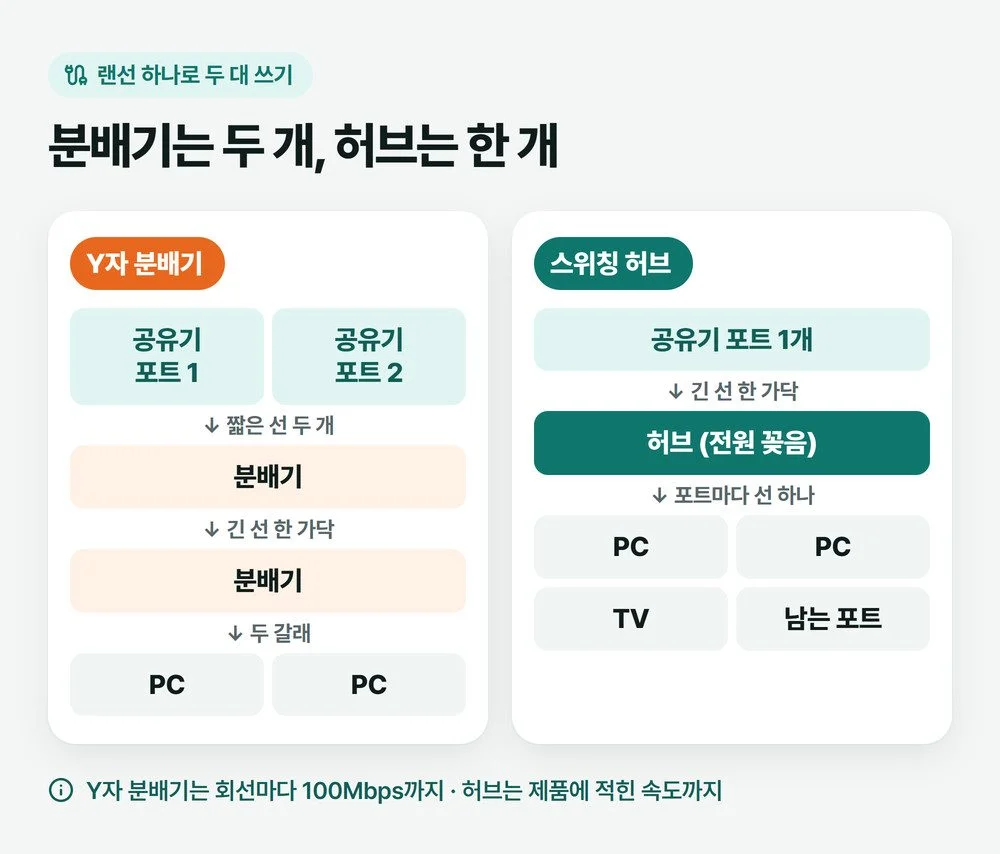
랜선 분배기라는 이름으로 팔리는 물건은 두 가지입니다. 전원 단자가 없는 Y자 분배기는 선 한 가닥을 두 회선으로 가르는 부품이라 선 양쪽 끝에 하나씩 있어야 하고 회선마다 100Mbps까지만 됩니다. 전원 단자가 있는 상자는 대개 스위칭 허브입니다. 공유기 포트에 한 줄만 꽂으면 여러 대가 붙고, 1Gbps 표기가 있으면 그 속도까지 나옵니다. 방에 랜선이 한 줄뿐이고 컴퓨터 두 대를 쓰려면 살 것은 허브입니다.
저희 매장도 허브를 쓰는데, 인터넷이 끊겨 통신사에 전화하면 L2 장비나 허브를 한 번 껐다 켜 보라는 말부터 듣습니다. 허브를 쓰면 끊겼을 때 껐다 켜 볼 장비도 하나 늘어나는 셈입니다. 다만 Y자 분배기는 직접 재 보지 못해서 그쪽 속도는 제조사 자료를 기준으로 적었습니다.
📑 목차 보기 (8개 항목)
컴퓨터 옆에 공유기가 있어도 사야 하나요?
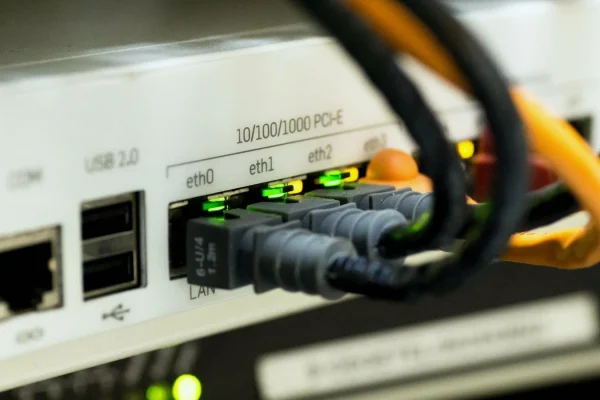
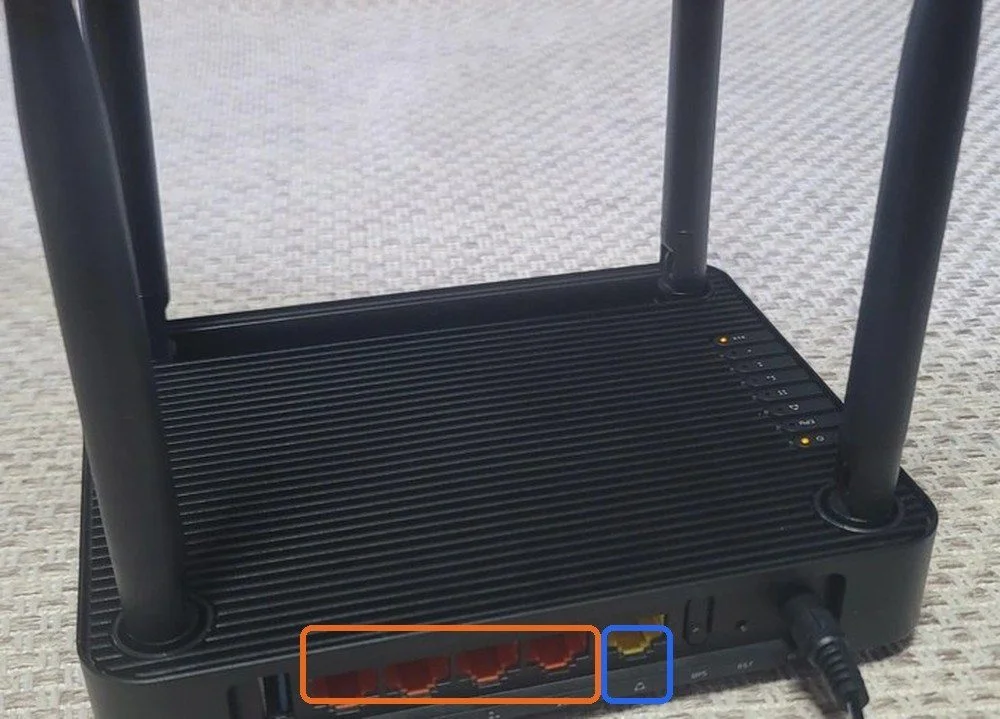
공유기 뒤에 비어 있는 랜 포트가 있고 선이 닿는 거리라면 아무것도 살 필요가 없습니다. 아래 사진에서 주황 테두리가 랜 포트입니다. 여기에 컴퓨터마다 선을 하나씩 꽂으면 끝입니다. 분배기는 포트가 다 찼거나, 공유기는 거실에 있고 방까지 선이 한 줄만 와 있을 때 찾게 됩니다.
전원 단자가 없으면 왜 100Mbps에서 멈추나요?
랜선 안에는 8가닥(4쌍)이 들어 있습니다. 기가비트는 4쌍을 모두 쓰고, 100Mbps는 2쌍만 씁니다. Y자 분배기는 이 4쌍을 2쌍씩 전선으로 나눌 뿐 데이터를 처리하지 않습니다. 2쌍으로는 100Mbps가 끝이라, 회선마다 100Mbps에서 멈춥니다. 인텔 어댑터 설명서에도 2쌍이나 3쌍 배선은 100Mbps까지라고 나옵니다.
Y자는 선 양쪽 끝에 하나씩 있어야 합니다. 이걸 모르고 하나만 사기 쉽습니다. 공유기 쪽 분배기에서 선 두 개가 공유기 포트 두 개로 들어가니, 포트도 두 개 비어 있어야 합니다. PC 쪽 끝에만 하나 달면 두 대 중 한 대는 연결이 안 될 수 있습니다. StarTech 분배기 자료도 양쪽에 하나씩 쓰는 구성으로 설명하고, 회선 하나를 컴퓨터 두 대가 나눠 쓰는 데는 쓸 수 없으니 허브를 쓰라고 적어 뒀습니다.
Y자가 맞는 경우는 좁습니다. 벽 속에 깔린 선을 새로 못 까는데 양쪽 끝에 손이 닿고, 거기 붙일 두 장치가 100Mbps로 충분하면 쓸 만합니다. 게임을 하거나 큰 파일을 받는 컴퓨터라면 저는 달지 않겠습니다.
파는 랜선 분배기가 어느 쪽인지 어떻게 가르나요?
쇼핑몰이나 블로그에서는 허브를 「랜선 분배기」로 부르기도 해서 이름으로는 못 가립니다. 다이소 포함 어느 매장이든 포장과 상세 설명에서 아래를 봅니다.
| 볼 곳 | 이렇게 가립니다 |
|---|---|
| 전원 단자 | 전원 단자나 USB 전원선이 없으면 Y자, 있으면 허브 쪽. 제일 빠른 구분입니다 |
| 포장의 이름 | 스위칭 허브, 스위치, Switch라고 적혀 있으면 허브입니다 |
| 필요한 개수 | 두 개를 한 세트로 팔거나 양쪽에 쓰라는 설명이면 Y자입니다 |
| 속도 표기 | 10/100은 100Mbps까지, 10/100/1000이나 1Gbps는 기가입니다 |
| 전원 없는데 「기가」 표기 | 두 대를 동시에 쓸 때 포트마다 몇 Mbps인지 판매처에 묻습니다 |
전원 단자가 전부는 아닙니다. USB 전원을 받으면서도 100Mbps까지만 되는 1:2 제품이 있으니 속도 표기까지 같이 봅니다. 다이소 제품의 사양은 제가 확인하지 못했습니다. 표기가 불분명하면 판매처에 묻습니다. 아래에 적은 링크 속도 화면은 컴퓨터와 그 제품 사이만 보여 주니, 1000이 떠도 두 대를 동시에 쓸 때의 속도까지 보장하지는 않습니다.
스위칭 허브는 어디에 꽂나요?
공유기의 랜 포트와 허브의 포트를 선으로 잇습니다. WAN 포트나 모뎀에 꽂지 않습니다. Netgear 안내도 이 자리를 짚는데, 모뎀에 바로 달면 기기들이 제대로 연결되지 않을 수 있습니다.
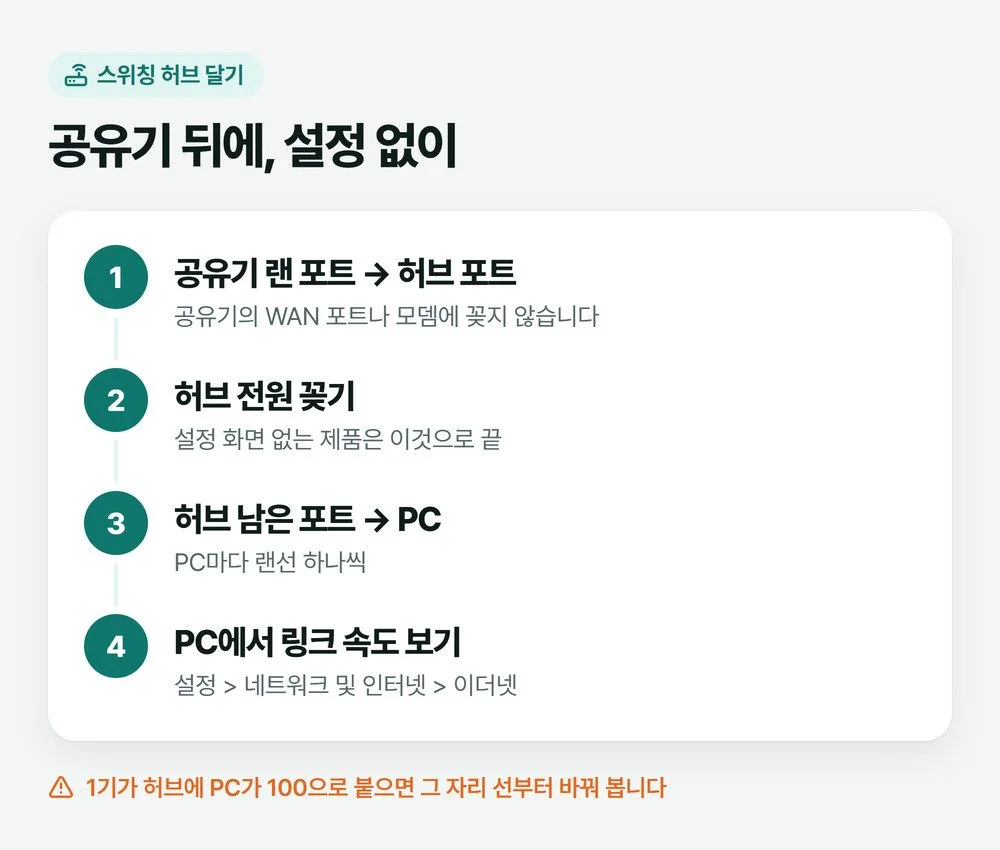
설정 화면이 없는 제품(비관리형)은 전원을 꽂으면 그대로 동작합니다. 허브에 PC를 꽂으면 공유기가 주소를 나눠 주니 윈도우에서 만질 것도 없습니다.
공유기 없이 모뎀만 있는 집이라면 허브가 아니라 공유기 설치가 먼저입니다. 허브는 포트를 늘릴 뿐, 집 안 기기들에 주소를 나눠 주는 일은 공유기 몫입니다.
옛날 더미 허브와 혼동하는 분도 있습니다. 더미 허브는 연결된 기기가 대역폭 하나를 같이 쓰고, 스위치는 목적지를 보고 해당 포트로만 보냅니다. 「허브」로 파는 것 중에서는 스위칭 허브라고 적힌 쪽을 고르면 됩니다.
달고 나서 속도는 어떻게 확인하나요?
윈도우 11에서 설정 > 네트워크 및 인터넷 > 이더넷으로 들어가 「집계된 링크 속도(수신/전송)」를 봅니다. 1기가 허브에 꽂았다면 1000/1000이 나와야 합니다. 100/100이 나오면 그 자리 랜선부터 바꿔 보고, 그래도 그대로면 100Mbps 고정 글 순서로 넘어갑니다.
이 숫자는 컴퓨터와 바로 앞 장비 사이만 보여 줍니다. 허브 뒤쪽, 그러니까 공유기까지 오는 긴 선이나 공유기 포트가 100Mbps로 묶여 있어도 화면은 1000/1000으로 나옵니다. 그쪽이 의심되면 허브를 빼고 긴 선을 컴퓨터에 바로 꽂아 같은 화면을 봅니다.
허브를 달아도 인터넷 회선 자체가 빨라지지는 않습니다. 허브와 공유기 사이는 선 한 줄이고 그 위 요금제 속도는 여러 대가 나눠 씁니다. 두 대가 동시에 큰 파일을 받으면 각자 느려지는 것은 정상입니다.
허브를 달았는데 끊기면 어디부터 보나요?
끊긴 범위로 갈립니다. 허브에 달린 기기가 전부 끊기면 허브 전원을 껐다 켭니다. 저희 매장에서는 통신사 안내대로 L2 장비나 허브를 껐다 켜면 대체로 풀립니다. 그래도 그대로면 위쪽으로 올라가 공유기, 모뎀 순으로 봅니다.
매장에서도 한 자리만 안 되면 랜선이 낡았거나 헐거운 쪽을 먼저 의심합니다. 옆자리 선을 가져다 꽂아 보면 선 문제인지 금방 갈립니다. 끊김이 잦다면 인터넷 자주 끊김 글에서 이어 보세요.
남는 공유기를 허브로 쓸 수 있나요?
됩니다. 다만 남는 공유기는 대개 오래된 제품이라 랜 포트 사양부터 보세요. 표기가 10/100이면 허브로 써도 100Mbps까지입니다. 순서는 ipTIME 안내 기준입니다. 메뉴가 아래와 다르면 옛 펌웨어일 수 있으니, 같은 안내에 있는 「공유기를 AP스위치(허브)로 변경하는 방법」 링크를 보세요.
- 쓰던 공유기와 잇기 전에, 남는 공유기의 랜 포트와 PC를 선 하나로 바로 연결합니다(노트북은 와이파이를 끕니다). 주소 창에 192.168.0.1을 넣어(ipTIME 기본값) 로그인하고 관리도구로 들어가 네트워크 관리 › DHCP 서버 설정에서 DHCP 서버를 중단합니다.
- 네트워크 관리 › 내부 네트워크 설정에서 내부 IP 마지막 자리를 2~254 사이로 바꿉니다(예: 192.168.0.1 → 192.168.0.200). 공유기 두 대가 같은 내부 IP를 쓰면 안 됩니다. 적용하면 공유기가 재시작되고 다시 로그인하라는 창이 뜹니다. 나중에 이 공유기 화면에 들어갈 주소는 방금 바꾼 값입니다.
- 쓰던 공유기의 랜 포트와 남는 공유기의 랜 포트를 선으로 잇습니다. 남는 공유기의 WAN 포트에는 아무것도 꽂지 않습니다.
이은 뒤 인터넷이 안 되면 먼저 PC를 다시 시작하거나 공유기를 재시작해 PC의 IP를 새로 받습니다. 그래도 안 되면 쓰던 공유기 관리 화면의 네트워크 관리 › DHCP 서버 설정에서 「DHCP 서버 충돌 발견 시 중단」 체크를 풉니다. 메뉴로 허브 모드를 고르는 제품도 있는데 모델마다 달라서, 쓰는 공유기 설명서를 먼저 봅니다. 다른 회사 공유기는 메뉴 이름이 다를 수 있습니다. 설정 화면이 안 열리면 공유기 관리자 페이지 접속 순서부터 따라 합니다.
자주 묻는 질문
3포트, 4포트 Y자 분배기로 세 대 이상 쓸 수 있나요?
선 안의 4쌍을 2쌍씩 나누면 두 회선이 끝이라, 전원 없는 구조로 세 대 이상은 산수가 맞지 않습니다. 세 대부터는 스위칭 허브로 갑니다.
랜선 커플러와 분배기는 다른 건가요?
다릅니다. 커플러는 짧은 선 두 개를 이어 길게 만드는 부품이고, 나누는 기능이 없습니다. 선이 모자랄 때 쓰는 것이라 두 대를 쓰는 데는 도움이 되지 않습니다.
참고: Netgear 포트 늘리기 안내, ipTIME 허브 설정 FAQ, StarTech RJ45SPLITTER 자료, 인텔 이더넷 어댑터 설명서, TP-Link 허브와 스위치 비교, Cisco 스위치 안내, Engadget 분배기 비교 (2026-11-05 확인).
대표 그림은 AI로 만들었습니다.