작업하던 중에 「컴퓨터에 메모리가 부족합니다. 파일을 저장하고 다음 프로그램을 닫으십시오.」라는 창이 떴다면 먼저 열어 둔 문서부터 저장하고, 창에 이름이 나온 프로그램을 닫으세요. 메모리 부족 경고는 램이 고장 났다는 신호가 아닙니다. 윈도우가 프로그램들에 내줄 수 있는 메모리 한도에 거의 닿았다는 알림입니다.
그 한도는 램 크기만으로 정해지지 않습니다. 램에 페이징 파일(저장장치 일부를 램처럼 빌려 쓰는 공간)을 더한 값이라서, 램이 넉넉한 컴퓨터도 설정 하나 때문에 이 창을 볼 수 있습니다. 그래서 저는 램을 사기 전에 작업 관리자의 숫자 두 개부터 봅니다. 아래 메뉴 이름은 윈도우 11 한국어판 화면에 나오는 글자 그대로입니다.
📑 목차 보기 (6개 항목)
메모리 부족 창이 떴을 때 바로 할 일
열린 작업을 저장하고 경고 창이 짚어 준 프로그램부터 닫으면 그 자리에서 풀리는 경우가 많습니다. 메모리가 한도에 닿은 상태가 이어지면 프로그램이 멈추거나 갑자기 꺼질 수 있다고 마이크로소프트가 안내하므로 순서가 중요합니다.
- 저장부터 — 쓰던 문서·엑셀·그림 파일을 먼저 저장합니다. 화면이 굼떠도 멈춘 게 아니라면 저장 단추를 누르고 조금 기다리세요.
- 창에 나온 프로그램 닫기 — 경고 창의 「프로그램 닫기」는 메모리를 되찾을 만큼만 골라 닫아 주는 단추입니다. 다만 저장하지 않은 내용이 있는 프로그램은 그 프로그램 안에서 직접 저장하고 닫는 편이 안전합니다.
- 다시 시작 — 창을 놓쳤거나 무엇을 닫아야 할지 모르겠다면 저장을 마친 뒤 컴퓨터를 다시 시작합니다. 쌓인 메모리가 한 번에 비워집니다.
전원 버튼을 길게 눌러 끄는 것은 맨 마지막입니다. 저장하지 못한 내용이 그대로 사라집니다.
경고 창을 못 보고 지나쳤다면
창이 금방 사라져 어떤 프로그램이 문제였는지 모른다면 기록에서 찾을 수 있습니다. 윈도우는 메모리 부족을 감지하면 시스템 로그에 이벤트 ID 2004를 남기고, 그 안에 가상 메모리를 가장 많이 쓴 프로그램 세 개의 이름을 적어 둡니다. 시작 메뉴에서 이벤트 뷰어를 열고 Windows 로그 > 시스템에서 원본이 Resource-Exhaustion-Detector인 줄을 찾으면 됩니다. 같은 프로그램 이름이 여러 번 보인다면 그 프로그램이 범인일 가능성이 큽니다.
작업 관리자에서 「사용 중」과 「커밋됨」을 따로 보세요
메모리 부족 경고는 「사용 중」이 아니라 「커밋됨」의 앞 숫자가 뒤 숫자에 닿을 때 뜹니다. 그래서 「사용 중」만 보고 램이 남는데 왜 그러냐고 헷갈리는 분이 많습니다.
Ctrl + Shift + Esc로 작업 관리자를 열고 성능에서 메모리를 누르면 그래프 아래에 두 숫자가 보입니다.
- 사용 중 — 지금 램에 실제로 올라와 있는 양입니다.
- 커밋됨 — 「앞 숫자/뒤 숫자」 모양입니다. 앞은 프로그램들에 쓰라고 약속해 준 메모리, 뒤는 약속할 수 있는 한도입니다. 이 한도가 램과 페이징 파일을 합친 값입니다.
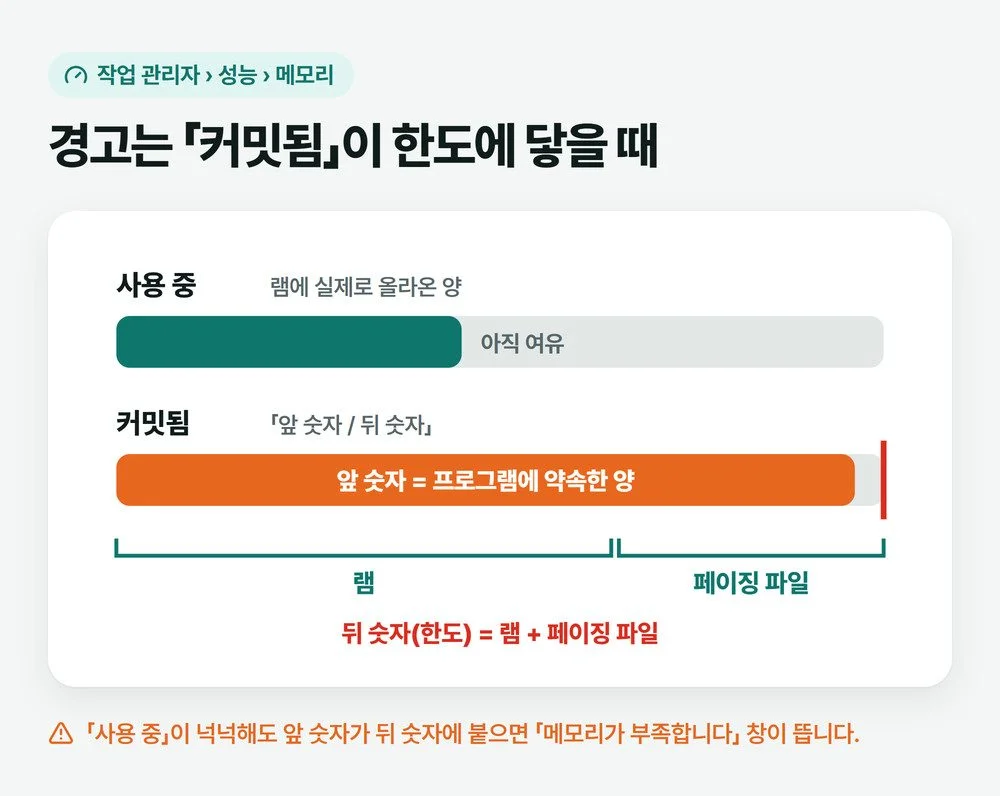
매장에서도 손님이 게임이 튕긴다고 하면 게임을 다시 켜 놓고 작업 관리자부터 띄웁니다. CPU가 모자란지, 메모리가 모자란지 점유율을 보는 게 첫 순서입니다. 메모리 칸에서는 이 「커밋됨」을 꼭 같이 봅니다.
숫자 모양으로 원인 가르기
| 작업 관리자에서 보이는 모양 | 먼저 의심할 곳 → 할 일 |
|---|---|
| 「사용 중」도 높고 「커밋됨」 앞 숫자도 한도 가까이 | 켜 둔 프로그램·브라우저 탭이 많거나 램이 모자람 → 메모리를 많이 쓰는 프로그램 정리, 그래도면 램 추가 검토 |
| 「사용 중」은 여유가 있는데 「커밋됨」만 한도에 붙음 | 페이징 파일이 꺼져 있거나 작게 묶여 있음 → 가상 메모리를 자동 관리로 되돌리기 |
| 켜 둔 시간이 길수록 한 프로그램의 메모리만 계속 늘어남 | 그 프로그램이 쓴 메모리를 돌려주지 않음(메모리 누수) → 그 프로그램 다시 시작, 새 버전이 있으면 업데이트 |
| 「커밋됨」 뒤 숫자가 늘지 않고 C 드라이브가 거의 꽉 참 | 페이징 파일이 커질 자리가 없음 → C 드라이브 빈 공간 만들기 |
메모리를 많이 쓰는 프로그램부터 찾습니다
작업 관리자 프로세스 탭에서 메모리 열 머리글을 한 번 누르면 메모리를 많이 쓰는 프로그램이 맨 위로 올라옵니다. 경고가 자주 뜨는 컴퓨터라면 여기 맨 위 두세 개가 거의 답입니다.
- 브라우저가 맨 위라면 — 탭을 줄이는 게 먼저입니다. 크롬은 설정 > 성능 > 메모리 절약 모드를 켜 두면 안 보는 탭을 잠시 비활성화했다가 다시 누를 때 새로고침합니다.
- 평소 쓰는 프로그램 하나가 유난히 크다면 — 그 프로그램만 닫았다가 다시 켜 봅니다. 몇 시간 켜 둘수록 계속 커진다면 위 표의 메모리 누수 모양입니다.
- 이름을 모르는 프로그램이라면 — 바로 끝내지 말고 이름부터 확인합니다. 윈도우가 쓰는 시스템 프로세스를 끝내면 윈도우가 불안정해지거나 꺼질 수 있습니다.
오른쪽 클릭 메뉴의 작업 끝내기로 닫으면 그 프로그램에서 저장하지 않은 내용은 사라집니다. 쓰던 내용이 있다면 그 프로그램 창에서 저장하고 닫으세요.
램이 남는데도 경고가 뜨면 가상 메모리를 자동 관리로 되돌립니다
「사용 중」에 여유가 있는데 「커밋됨」만 한도에 붙는다면 저는 페이징 파일 설정부터 의심합니다. 예전에 「최적화」를 한다며 페이징 파일을 끄거나 작은 숫자로 고정해 두면 한도가 램 크기 언저리로 줄어듭니다. 페이징 파일이 아예 없으면 한도는 설치된 램보다 조금 작아집니다. 그래서 램이 많아도 경고가 뜹니다.
⚠️ 바꾸기 전에 알아 둘 것
이 설정은 관리자 계정에서만 바꿀 수 있고, 바꾼 뒤 컴퓨터를 다시 시작해야 적용됩니다. 열린 작업은 미리 저장하세요. 「페이징 파일 없음」은 고르지 않습니다. 윈도우도 페이징 파일을 끄면 시스템 오류가 났을 때 원인을 기록하지 못할 수 있다고 경고합니다.
- Windows 키 + R을 누르고
sysdm.cpl을 입력한 뒤 Enter를 누릅니다. 「시스템 속성」 창이 열립니다. - 고급 탭으로 가서 성능 칸의 설정을 누릅니다.
- 「성능 옵션」 창에서 다시 고급 탭을 누르고, 아래 가상 메모리 칸의 변경을 누릅니다.
- 맨 위 모든 드라이브에 대한 페이징 파일 크기 자동 관리에 체크합니다. 이미 체크돼 있다면 페이징 파일 문제는 아니니 그대로 닫습니다.
- 확인을 누르고, 다시 시작하라는 안내가 나오면 컴퓨터를 다시 시작합니다.
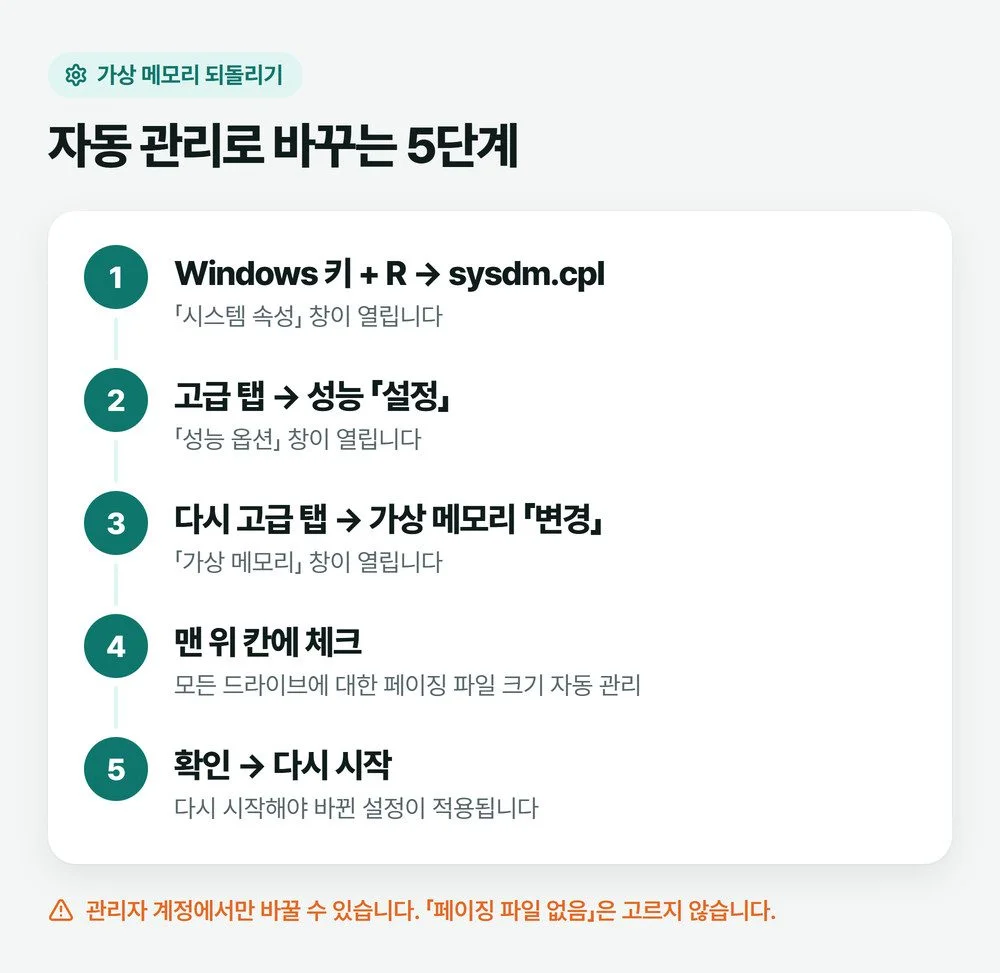
페이징 파일이 꺼져 있었다면 다시 시작한 뒤 작업 관리자의 「커밋됨」 뒤 숫자가 설치된 램보다 커집니다. 그러면 제대로 바뀐 것입니다. 가상 메모리를 램의 몇 배로 직접 넣으라는 글도 많지만, 마이크로소프트는 알맞은 크기가 컴퓨터마다 달라 일반화할 수 없다고 설명합니다. 윈도우 기본값도 이 자동 관리라서 무엇을 넣어야 할지 모르겠다면 자동 관리로 두는 편이 무난합니다.
C 드라이브 빈 공간도 같이 봅니다
자동 관리로 둔 페이징 파일은 커밋 사용량이 한도의 90%쯤에 이르면 스스로 커지는데, 그만큼 저장장치에 빈자리가 있어야 합니다. C 드라이브가 거의 꽉 차 있으면 한도가 늘지 못해 경고가 되풀이됩니다. 남은 용량은 설정 > 시스템 > 저장소에서 보고, 정리하는 순서는 컴퓨터 느려짐 점검 순서의 저장 공간 단계에 적어 두었습니다. 메모리가 모자라 저장장치까지 바빠진 경우는 디스크 사용률 100%일 때도 함께 보세요.
램을 늘려야 할 때, 사기 전에 볼 세 가지
평소 쓰는 프로그램만 켜 두었는데도 「사용 중」과 「커밋됨」이 늘 한도 가까이라면 그때가 램을 늘릴 차례입니다. 프로그램 정리와 페이징 파일로 풀리는 경우라면 램을 더 사도 체감이 크지 않습니다.
지금 달린 램 용량은 설정 > 시스템 > 정보의 「장치 사양」에서 설치된 RAM 줄로 확인합니다. 사러 가기 전에 아래 세 가지를 봅니다.
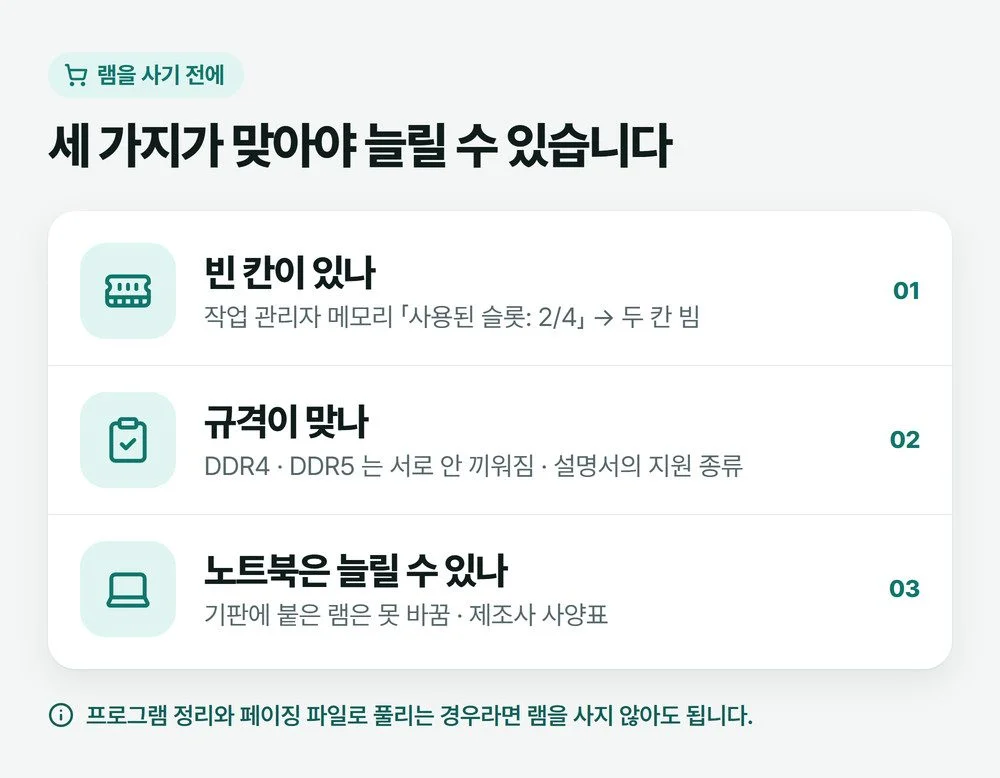
- 빈 칸이 있는지 — 작업 관리자 메모리 화면 아래 「사용된 슬롯:」에 「2/4」처럼 나옵니다. 앞이 꽂힌 개수, 뒤가 전체 칸 수입니다. 칸이 다 찼다면 더 큰 용량으로 바꿔야 합니다.
- 규격이 맞는지 — DDR4와 DDR5는 홈 위치가 달라 서로 끼워지지 않고, 메인보드는 그중 한 종류만 받습니다. 메인보드나 노트북 설명서에서 지원 종류와 최대 용량을 먼저 확인하세요.
- 노트북이라면 늘릴 수 있는 모델인지 — 얇은 노트북은 램이 기판에 붙어 있어 늘리거나 바꿀 수 없는 경우가 많고, 하나만 붙어 있고 한 칸만 비워 둔 모델도 있습니다. 제조사 사양표를 먼저 봅니다.
데스크톱 본체에 램을 꽂을 때는 전원을 끄고 전원선까지 뽑은 뒤 옆판을 엽니다. 노트북은 바닥을 열기 전에 제조사 설명서의 램 교체 안내부터 확인하세요.
자주 묻는 질문
페이징 파일을 끄면 SSD에 좋다던데 꺼도 되나요?
권하지 않습니다. 페이징 파일을 끄면 프로그램에 내줄 수 있는 메모리 한도가 설치된 램보다 조금 작은 값으로 줄어 메모리 부족 경고가 더 쉽게 뜹니다. 블루스크린이 났을 때 원인을 남기는 기록도 페이징 파일에 기대기 때문에 윈도우도 끄기 전에 경고 창을 띄웁니다. 자동 관리로 두는 편이 안전합니다.
크롬만 켜면 메모리가 부족하다고 나와요
탭을 많이 열어 두면 크롬이 메모리를 많이 씁니다. 크롬의 설정 > 성능 > 메모리 절약 모드를 켜면 보고 있지 않은 탭을 잠시 비활성화했다가 다시 누를 때 새로고침합니다. 작업 관리자 프로세스 탭에서 크롬이 맨 위에 있다면 탭 정리와 이 모드부터 해 보세요.
게임하다가 메모리가 모자라다는 창이 뜨면서 튕겨요
게임을 켠 채로 작업 관리자 성능 탭의 메모리 화면을 열어 「커밋됨」 앞 숫자가 한도에 닿는지 보세요. 닿는다면 게임과 같이 켜 둔 브라우저·방송 프로그램을 닫고 가상 메모리가 자동 관리인지 확인합니다. 메모리에 여유가 있는데도 튕긴다면 메모리보다 그래픽카드 드라이버나 게임 파일 쪽을 먼저 봅니다.
메모리가 부족하다는 경고가 자꾸 뜨면 램이 고장 난 건가요?
경고 자체는 메모리를 거의 다 썼다는 상태 알림이지 램 고장 신호가 아닙니다. 램 불량이 의심될 때는 시작 메뉴에서 Windows 메모리 진단을 실행해 따로 검사합니다. 검사는 컴퓨터를 다시 시작하면서 진행되니 열린 작업을 먼저 저장하세요.
게임 중에 튕기는 문제를 더 넓게 가르는 순서는 게임 튕김 현상, 원인을 가르는 순서에, Windows 메모리 진단 결과를 읽는 법은 블루스크린 원인 찾는 법에 정리해 두었습니다.
확인한 공식 자료: 마이크로소프트 「페이지 파일 소개」 · 크롬 고객센터 「메모리 절약 모드」 · Kingston 노트북 램 업그레이드 안내(영문)
대표 그림은 AI로 만들었습니다.