다음 판을 시작하기 전에 FPS(초당 화면 수)와 핑(서버까지 오가는 시간)을 화면 구석에 띄워 두세요. 게임 렉이 걸린 그 순간 두 숫자 중 무엇이 변했는지 보면, 그래픽 옵션을 낮출지 공유기를 볼지가 정해집니다. 이걸 건너뛰고 렉 줄이기 방법을 하나씩 해 보면 엉뚱한 쪽만 만지다 시간이 갑니다.
📑 목차 보기 (8개 항목)
게임 렉, 화면이 끊기는지 캐릭터가 늦는지부터
「렉」이라는 말 하나에 서로 다른 두 문제가 섞여 있습니다. 화면 전체가 뚝뚝 끊기면 컴퓨터가 그림을 제때 못 만드는 것이고, 화면은 부드러운데 캐릭터가 순간이동하면 서버와 주고받는 신호가 늦거나 빠지는 것입니다.
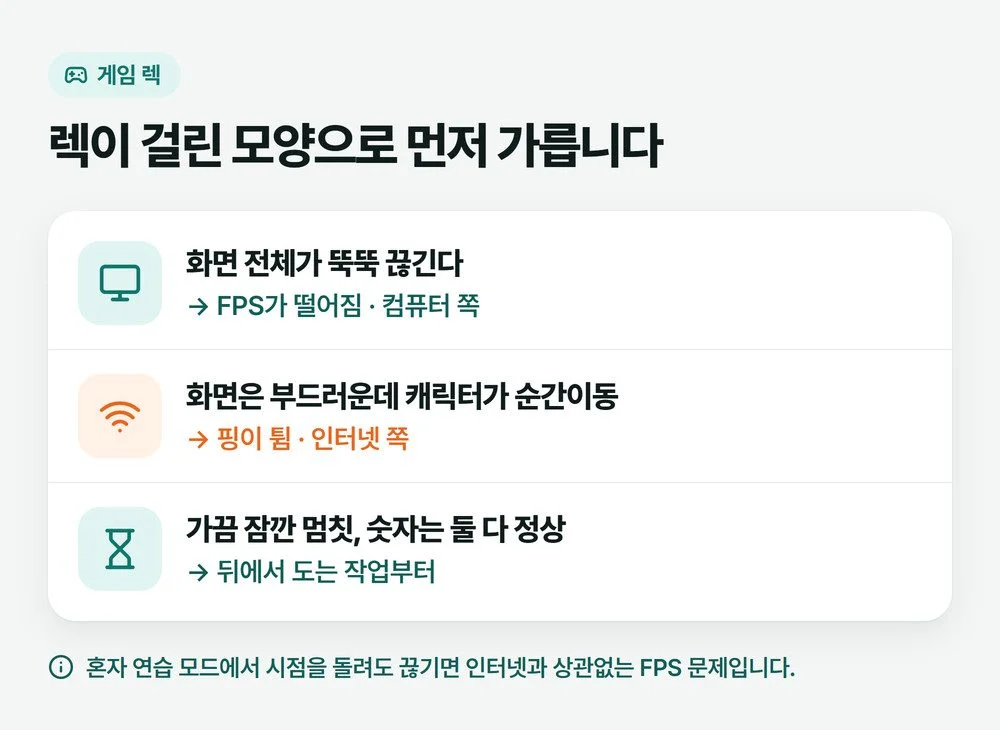
- 화면 전체가 뚝뚝, 마우스로 시점을 돌릴 때도 끊김 — FPS가 떨어진 것입니다. 컴퓨터 쪽.
- 화면은 부드러운데 내 캐릭터나 상대가 툭툭 튀고, 스킬이 한 박자 늦게 나감 — 핑이 튀거나 신호가 중간에 빠진 것입니다. 인터넷 쪽.
- 평소엔 괜찮다가 가끔 잠깐 멈칫 — 두 숫자가 다 멀쩡하다면 컴퓨터 뒤에서 도는 작업을 먼저 의심합니다.
헷갈릴 때는 혼자 연습 모드나 대기실처럼 다른 사람이 없는 곳에서 시점을 빙글 돌려 보세요. 거기서도 끊기면 인터넷과 상관없이 FPS 문제입니다.
FPS와 핑을 같이 띄우는 법
핑은 게임 안 설정에서, FPS는 게임 설정이나 윈도우 기본 기능으로 띄웁니다. 온라인 게임은 설정 메뉴에 핑(지연 시간)과 FPS 표시 항목을 두는 경우가 많은데, 이름과 위치는 게임마다 다릅니다.
게임에 FPS 표시가 없으면 윈도우의 Xbox Game Bar를 씁니다. Win+G를 누르고 위젯 메뉴에서 성능 위젯을 연 뒤 FPS 칸에서 권한을 요청합니다. 처음 한 번은 PC를 다시 시작해야 FPS 숫자가 나옵니다(Xbox 지원 안내). 압정 모양 아이콘으로 고정해 두면 Game Bar를 닫아도 화면에 남습니다. Win+G를 눌러도 아무것도 안 뜨면 Microsoft Store에서 Xbox Game Bar를 설치합니다.
🛠️ 숫자는 렉 걸린 순간에 봅니다
평소 숫자만 보면 아무것도 안 나옵니다. 렉이 왔을 때 FPS가 같이 주저앉았는지, 핑만 갑자기 커졌는지를 봐야 합니다. 둘 다 크게 바뀌지 않았다면 아래 「둘 다 멀쩡한데 가끔 멈칫할 때」로 가세요.
FPS가 떨어진다면 작업 관리자 점유율부터
FPS가 같이 떨어진다면 게임을 켠 채로 Ctrl+Shift+Esc를 눌러 작업 관리자의 「프로세스」 탭을 봅니다. 저는 게임이 튕기거나 끊긴다는 말을 들으면 게임을 다시 켜 두고 이 화면부터 봅니다. CPU가 꽉 찼는지, 메모리가 모자란지, GPU가 끝까지 올라가 있는지를 보면 무엇이 모자란지 대강 보입니다. 게임은 보통 그래픽카드 영향도 많이 받습니다.
모니터 선이 메인보드 단자에 꽂혀 게임이 내장 그래픽으로 돌고 있는 경우, 한참 하다 보면 온도 때문에 떨어지는 경우처럼 FPS 원인은 따로 갈래가 많습니다. 그 순서는 게임 프레임 드랍 글에 정리해 두었습니다.
핑이 튄다면 집 안에서 대역폭을 먹는 것부터
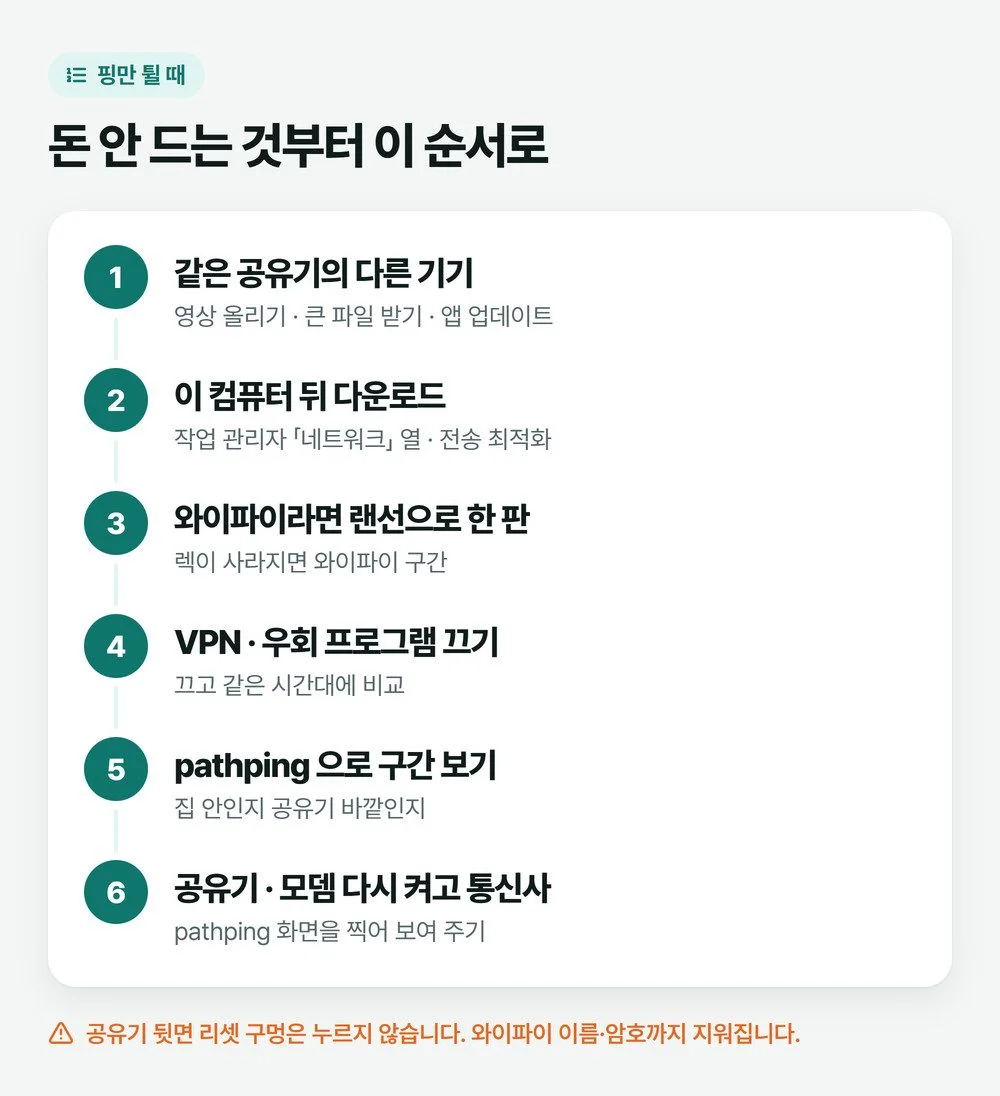
핑만 튀고 FPS는 그대로라면 컴퓨터 그래픽 옵션은 손대지 않아도 됩니다. 같은 인터넷을 쓰는 다른 기기, 이 컴퓨터 뒤에서 도는 다운로드, 와이파이 순서로 봅니다. 돈이 드는 일은 마지막 단계까지 없습니다.
같은 공유기를 쓰는 다른 기기
집에서 누가 큰 파일을 받거나 영상을 올리고 있으면 같은 공유기를 쓰는 게임이 밀릴 수 있습니다. 휴대폰 앱 업데이트, 다른 PC의 게임 내려받기, 클라우드 사진 올리기 같은 것들입니다. 렉이 걸리는 시간에 집에서 무엇이 돌고 있었는지 한 번 물어보세요.
이 컴퓨터 뒤에서 도는 다운로드
작업 관리자 「프로세스」 탭의 「네트워크」 열 머리를 누르면 지금 인터넷을 많이 쓰는 프로그램이 위로 올라옵니다. 게임 런처가 다른 게임을 받고 있거나 클라우드 동기화가 돌고 있으면 게임하는 동안만이라도 멈춥니다. 「성능」 탭의 「이더넷」(무선이면 「Wi-Fi」)을 누르면 받기·보내기 그래프로 전체 사용량이 보입니다.
윈도우 업데이트도 뒤에서 받습니다. 윈도우는 업데이트 파일을 다른 PC와 주고받는 「전송 최적화」(안내 문서에 따라 「배달 최적화」)를 쓰는데, 설정 > Windows 업데이트 > 고급 옵션 > 전송 최적화에서 「다른 장치에서 다운로드 허용」을 끄면 다른 PC로 올려 보내는 일이 멈춥니다. 끄기 싫다면 같은 화면의 고급 옵션에서 「다운로드 옵션」·「업로드 옵션」으로 쓰는 대역폭에 한도를 둘 수 있고 「활동 모니터」에서 얼마나 주고받았는지 볼 수 있습니다(마이크로소프트 전송(배달) 최적화 안내).
와이파이라면 랜선으로 한 판
와이파이는 주변 전파 간섭 때문에 게임 중 렉 스파이크와 패킷 손실이 생길 수 있고 원인을 찾기도 어렵습니다(라이엇 게임즈 지원 안내). 신호 막대가 꽉 차 있어도 간섭은 생길 수 있습니다. 공유기까지 랜선이 닿는다면 한 판만 유선으로 해 보세요. 그걸로 렉이 사라지면 원인은 와이파이 구간입니다.
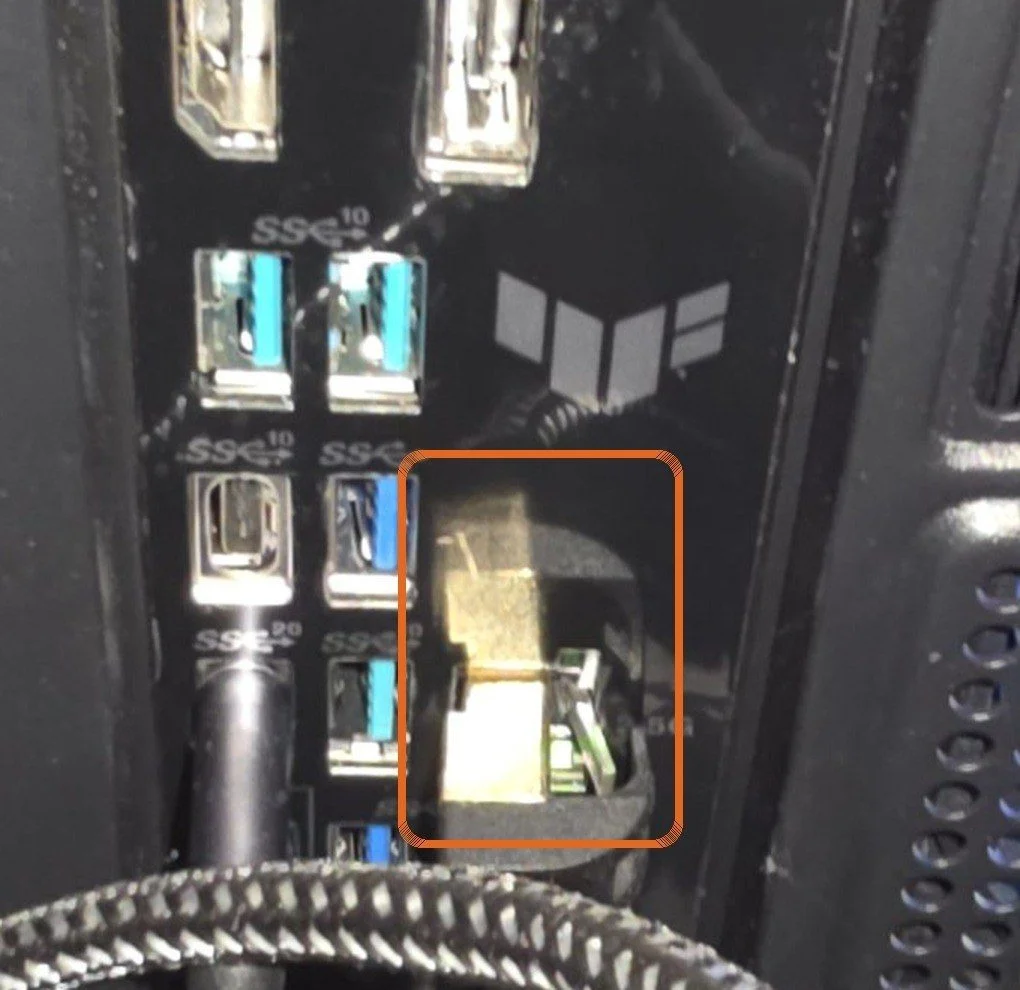
와이파이 자체가 자주 끊긴다면 와이파이가 갑자기 안 될 때 글의 절전 설정부터 봅니다.
VPN과 「핑 줄이는 프로그램」은 끄고 비교
라이엇 게임즈는 VPN이나 프록시를 거쳐 게임 서버에 붙으면 풀 수 없는 연결 문제가 여러 가지 생길 수 있다고 봅니다. 렉 줄이기 목적으로 깔아 둔 우회 프로그램이 있다면 꺼 두고 같은 시간대에 한 판 해서 비교하세요. 출처를 모르는 프로그램은 처음부터 깔지 않는 쪽을 권합니다.
그래도 핑이 튀면 집 안인지 밖인지 가르기
위를 다 해도 핑이 튄다면 신호가 어디서 빠지는지 봐야 합니다. 렉이 걸리는 시간에 공유기까지와 바깥까지 ping 을 동시에 걸어 두는 방법은 인터넷 자주 끊김 글에 그림과 함께 적어 두었습니다. 구간을 한 번에 보고 싶다면 명령 프롬프트에서 pathping 을 씁니다.
pathping -n 8.8.8.8pathping 은 가는 길의 장비마다 신호를 여러 번 보내 어디서 얼마나 빠지는지 계산합니다. 결과가 나오기까지 1~2분쯤 걸리고(장비 수에 따라 다름), 한국어 윈도우에서도 결과는 영어로 나옵니다. 「Lost/Sent = Pct」 칸의 손실 비율을 위에서부터 읽습니다.
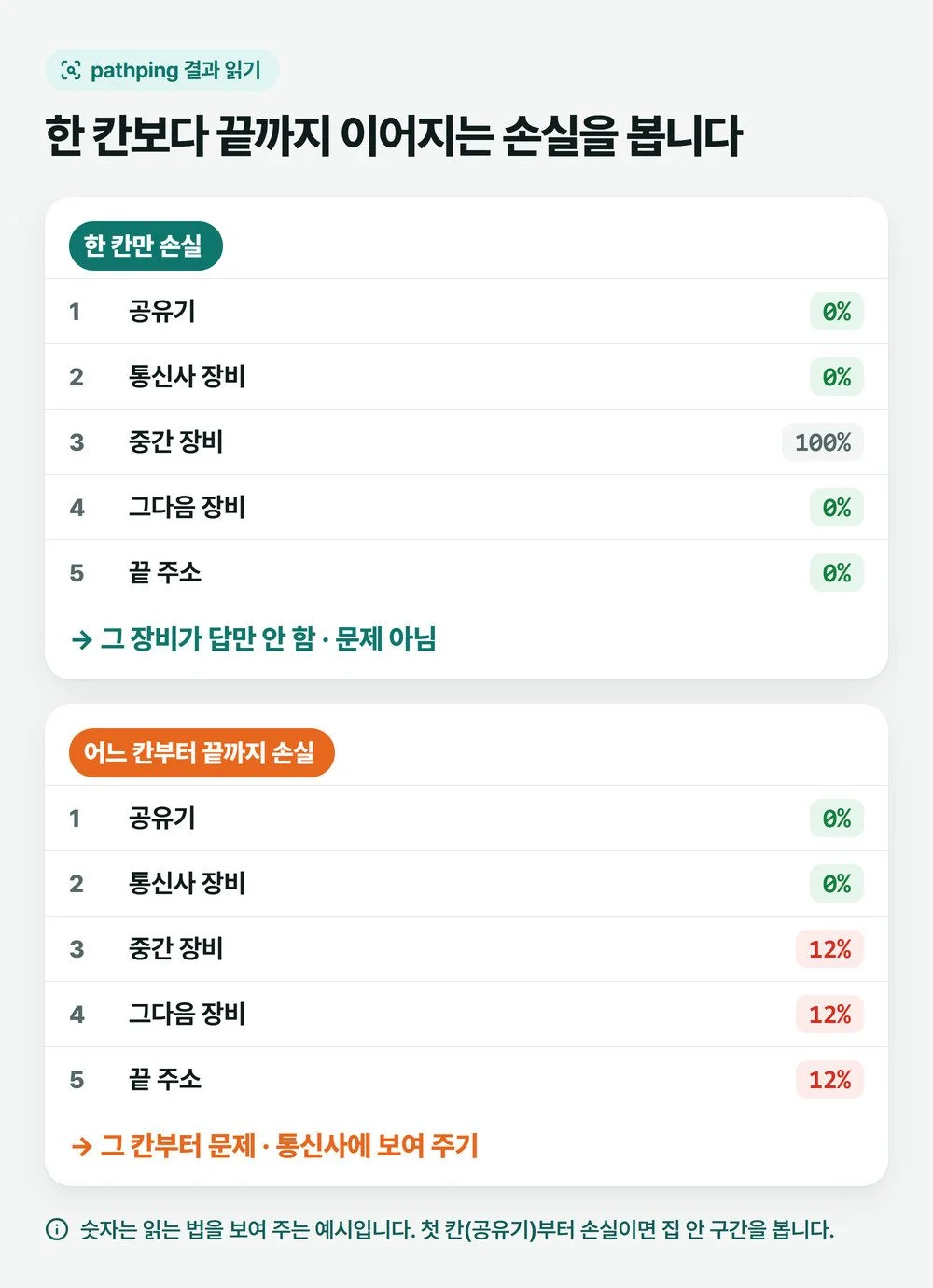
- 중간 한 칸만 손실이 찍히고 그 아래 칸은 0% — 그 장비가 확인 신호에 답을 안 하는 것일 뿐, 지나가는 데이터는 멀쩡히 넘깁니다(마이크로소프트 pathping 문서). 문제로 보지 않습니다.
- 첫 칸(공유기)부터 손실 — 집 안 구간입니다. 랜선·와이파이·공유기를 봅니다.
- 어느 칸부터 맨 끝까지 손실이 이어짐 — 공유기 바깥입니다. 공유기와 모뎀을 껐다 켠 뒤에도 같으면 이 화면을 찍어 통신사에 보여 주세요.
8.8.8.8 은 늘 켜져 있는 바깥 주소일 뿐이고, 게임 서버로 가는 길과는 다를 수 있습니다. 바깥이 깨끗한데 그 게임만 렉이 걸린다면 게임사의 서버 상태 공지를 먼저 확인합니다.
⚠️ 공유기 리셋 구멍은 누르지 마세요
껐다 켜는 것은 전원선을 뽑았다 꽂는 것입니다. 뒷면의 작은 리셋 구멍을 누르면 와이파이 이름·암호까지 지워집니다.
PC방처럼 여러 대라면 한 자리인지 여러 자리인지
매장처럼 여러 대가 같은 회선을 쓰면 갈래가 빨리 나옵니다. 한 자리만 핑이 튄다면 그 자리 PC와 선을 봅니다. 매장에서 한 자리만 인터넷이 말썽일 때는 랜케이블이 낡았거나 살짝 헐거운 경우가 많았습니다. 저는 옆 PC의 랜케이블을 가져다 꽂아 보고, 그래도 같으면 USB 랜카드나 PCI 익스프레스 랜카드를 따로 꽂아 봅니다.
여러 자리가 한꺼번에 렉이 걸린다면 매장 안 허브나 그 윗단일 수 있어서 저는 직접 만지기 전에 통신사에 먼저 연락합니다. 통신사에는 PC방 전용 상담 부서와 출동 기사가 있어서, 트래픽이 어디서 나오는지 먼저 확인하고 간단한 조치로 안 풀리면 기사가 나옵니다.
둘 다 멀쩡한데 가끔 멈칫할 때
FPS도 핑도 크게 안 변했는데 가끔 화면이 잠깐 멈춘다면, 그 순간 컴퓨터가 다른 일을 하고 있었을 수 있습니다. 멈칫한 직후 작업 관리자 「프로세스」 탭에서 CPU·디스크 열이 높은 프로그램을 찾아보세요. 업데이트 설치, 백신 검사, 클라우드 동기화가 게임과 겹친 건 아닌지 봅니다. 디스크가 100%에 붙어 있다면 디스크 사용률 100% 글로 넘어가세요.
멈칫이 아니라 게임이 아예 꺼져 버린다면 렉이 아니라 튕김입니다. 그때는 게임 튕김 현상 글에서 튕긴 기록부터 봅니다.
자주 묻는 질문
인터넷 속도 측정은 빠르게 나오는데 게임만 렉이 걸려요
속도 측정은 한 번에 얼마나 많이 받는지를 재고, 게임 렉은 신호가 늦게 오가거나 중간에 빠질 때 생깁니다. 그래서 속도 숫자가 높아도 렉이 걸릴 수 있습니다. 렉 걸린 순간의 핑을 게임 화면에서 확인하고, 핑이 튄다면 와이파이와 뒤에서 도는 다운로드부터 보세요.
와이파이 신호가 꽉 찼는데도 렉이 걸릴 수 있나요?
그럴 수 있습니다. 신호 막대는 신호 세기를 보여 줄 뿐 주변 전파 간섭으로 생기는 순간적인 손실은 보여 주지 않습니다. 랜선을 연결해 한 판 해 보고 렉이 사라지면 와이파이 구간이 원인입니다.
그래픽 옵션을 낮추면 핑도 줄어드나요?
아닙니다. 그래픽 옵션은 컴퓨터가 화면을 만드는 부담이라 FPS에 영향을 줍니다. 서버와 오가는 시간인 핑은 인터넷 구간의 문제라 옵션을 낮춰도 거의 그대로입니다. FPS는 멀쩡한데 핑만 튄다면 옵션은 그대로 두세요.
대표 그림은 AI로 만들었습니다.