이런 상황이신가요
윈도우에 들어 있는 기능으로 인터넷 강의 화면을 녹화했는데, 다시 틀어 보니 화면만 나오고 소리가 하나도 없습니다. 한 시간 넘게 찍은 건데 이 영상 소리를 살릴 방법이 있을까요? 다음에는 소리까지 같이 찍고 싶습니다.
핵심 답변
윈도우 화면녹화 소리가 안 들어갔다면 먼저 찍어 둔 파일을 오른쪽 클릭해 속성 > 자세히를 열고 「비트 전송률」 칸을 보세요. 칸이 비어 있으면 녹화할 때 소리가 아예 안 들어간 것이라 이 파일에서 살릴 소리가 없고, 다시 찍어야 합니다.
값이 있으면 소리 칸은 있다는 뜻이니 영상을 틀어 놓고 볼륨 믹서를 엽니다. 소리가 안 날 때 저는 믹서를 열어 음악 같은 걸 틀어 보고, 그래프가 올라가는데도 안 들리면 스피커 쪽 고장으로 봅니다. 녹화 영상도 같습니다. 그래프가 그대로면 녹음할 소리를 고르는 설정 문제입니다.
다시 찍기 전에는 무엇으로 녹화했는지만 떠올리면 됩니다. Windows 키 + Shift + R로 찍었다면 캡처 도구 녹화 막대의 스피커·마이크 단추부터 보고, Windows 키 + G나 Windows 키 + Alt + R로 찍었다면 게임 바 설정에서 녹음할 오디오를 「모두」로 바꿉니다.
📑 목차 보기 (3개 항목)
윈도우 화면녹화 소리가 빠졌다면 이미 찍은 파일부터 봅니다
파일 탐색기에서 영상 파일을 오른쪽 클릭 → 속성 → 자세히 탭을 열고 「비트 전송률」 칸을 봅니다. 영상 칸들 사이에서 소리 쪽 값이 따로 나오는 줄입니다.
이 칸이 정말 갈리는지 이 PC에서 영상 변환 프로그램(ffmpeg)으로 3초짜리 시험 영상 두 개를 만들어 견줘 봤습니다. 녹화 도구로 찍은 파일은 아닙니다. 소리를 넣어 만든 쪽은 「비트 전송률」이 154kbps로 나왔고, 소리를 빼고 만든 쪽은 그 칸이 비어 있었습니다. 「프레임 너비」나 「데이터 속도」처럼 화면 쪽 칸은 두 파일이 같아서 그것만 봐서는 구분이 안 됩니다.
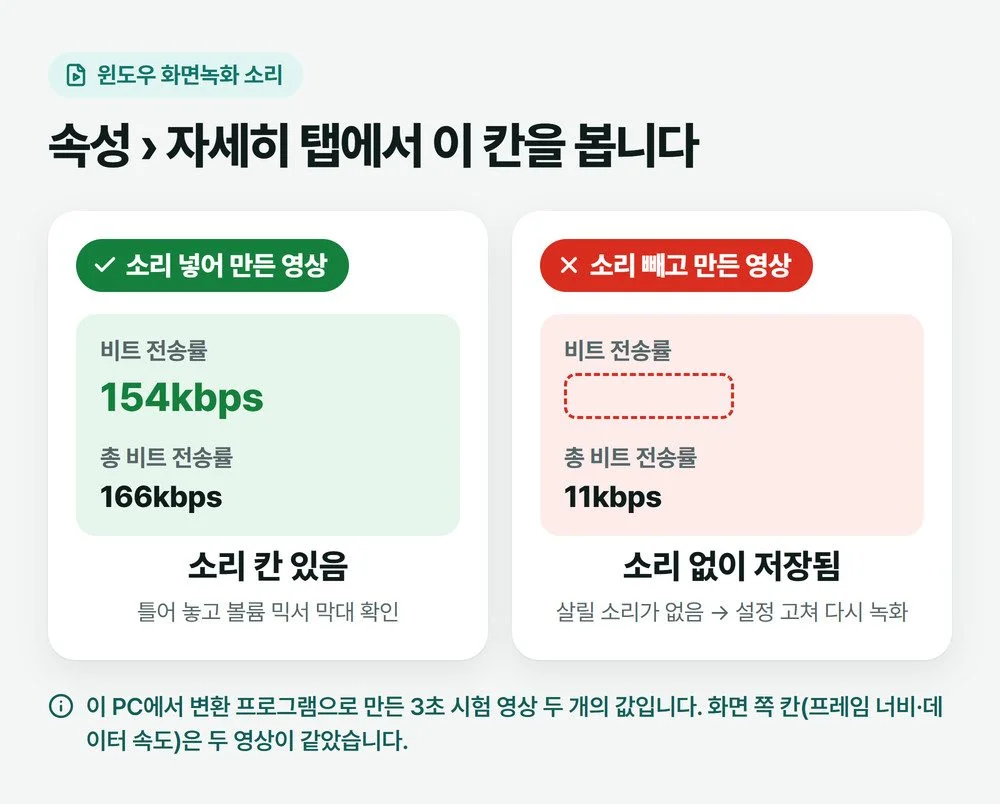
값이 있다는 건 소리 트랙이 들었다는 뜻일 뿐, 원하는 소리가 담겼다는 뜻은 아닙니다. 영상을 틀어 놓고 설정 > 시스템 > 소리 > 볼륨 믹서에서 재생 프로그램 막대를 봅니다. 막대가 올라가는데 안 들리면 스피커·이어폰 쪽이라 컴퓨터 소리 안 날 때 볼 설정으로 갑니다. 막대가 거의 그대로이거나 내 목소리만 들리고 강의 소리가 빠졌다면 녹음할 소리를 고르는 설정 문제이니, 아래에서 찍은 도구의 설정을 고쳐 다시 찍습니다.
Windows 키 + Shift + R로 찍었다면 녹화 막대의 단추 두 개
캡처 도구로 화면 녹화를 시작하면 녹화 막대에 스피커 모양(시스템 오디오)과 마이크 모양 단추가 있고, 이 둘이 음소거로 돼 있으면 소리가 담기지 않습니다. 캡처 도구 화면 녹화는 윈도우 11 23H2 이상에서 쓸 수 있습니다(ASUS 캡처 도구 안내).
- 녹화할 영역을 고른 뒤 「녹화 시작」을 누르기 전에 막대의 스피커·마이크 단추에 마우스를 올려 봅니다.
- 단추 이름이 「시스템 오디오 음소거 해제」나 「마이크 음소거 해제」로 나오면 지금 꺼져 있다는 뜻이니 한 번 눌러 켭니다. 켜진 상태에서는 「…음소거」로 바뀝니다.
- 강의·게임 소리만 필요하면 스피커만, 내 목소리까지 넣으려면 마이크도 켭니다.
매번 켜기 번거로우면 캡처 도구의 설정에서 「화면 녹화가 시작될 때 기본적으로 시스템 오디오 포함」과 「화면 녹화가 시작될 때 기본적으로 마이크 입력 포함」을 켜 둡니다. 다음 녹화부터는 처음부터 켜진 채로 시작합니다.
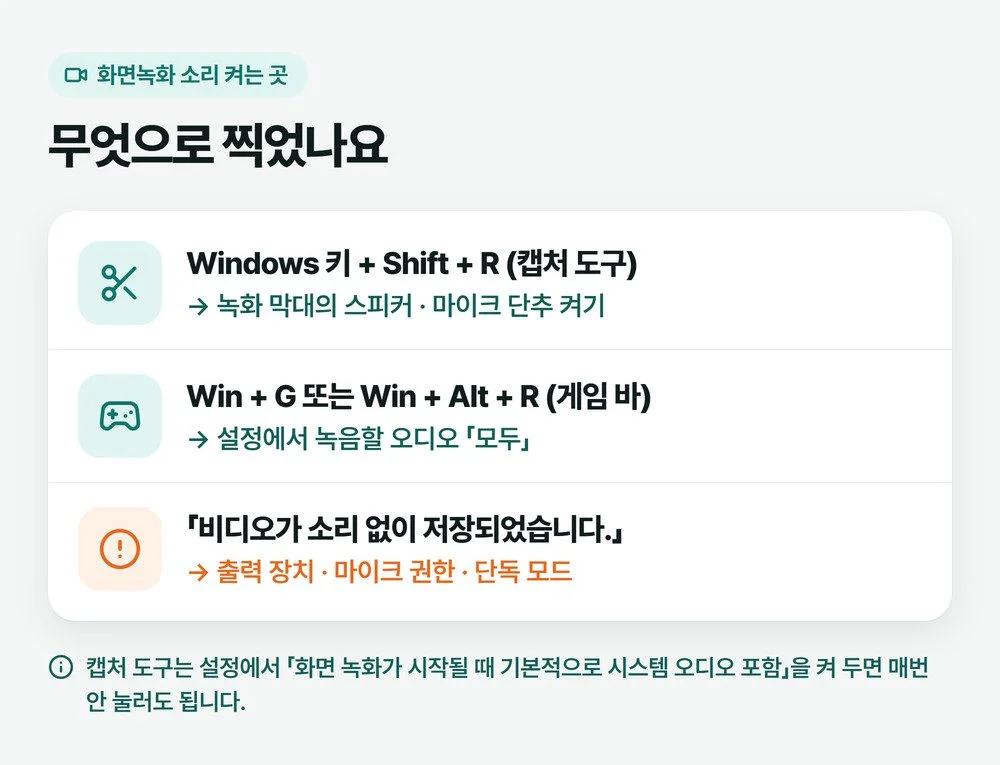
캡처 도구가 「비디오가 소리 없이 저장되었습니다.」를 띄웠다면
단추를 켰는데도 이 알림이 뜨면 캡처 도구가 소리 장치를 쓰지 못한 것입니다. 캡처 도구가 직접 권하는 확인 순서는 「오디오 장치가 켜져 있는지, 다른 앱에서 사용하고 있지 않은지, 캡처 도구에서 사용할 수 있는지」입니다. 같이 뜨는 문구에 따라 볼 곳이 다릅니다.
- 「기본 소리 출력 장치를 찾을 수 없습니다」가 함께 보이면 같이 뜨는 「소리 설정 열기」를 눌러 지금 소리가 나는 스피커나 이어폰을 출력 장치로 고릅니다. 목록에 장치가 아예 없으면 드라이버 문제일 수 있습니다.
- 「마이크에 액세스할 수 없습니다.」가 뜨면 「마이크 개인 정보 설정 열기」를 눌러 설정 > 개인 정보 및 보안 > 마이크의 「앱에서 마이크에 액세스하도록 허용」 목록에서 캡처 도구를 켭니다. 마이크 자체가 안 잡히는 경우는 헤드셋 마이크가 안 될 때 확인 순서를 먼저 봅니다.
- 「오디오 녹음 문제」가 뜨면 다른 앱이 소리 장치를 혼자 쥐고 있는(단독 모드) 경우일 수 있습니다. 캡처 도구 안내는 그 장치를 공유 모드로 바꾸라는 것입니다. 설정 > 시스템 > 소리 > 추가 사운드 설정에서 쓰는 스피커를 고르고 속성의 고급 탭에서 「응용 프로그램에서 이 장치의 단독 모드를 사용하도록 허용」 체크를 풀어 봅니다. 녹화가 끝나면 다시 체크해도 됩니다.
녹화 도중 「녹음/녹화 중 오디오가 중지됨」이 떴다면 마이크 연결이 끊겼을 수 있습니다. 캡처 도구 안내는 마이크를 다시 연결해 보고, 그래도 안 되면 유선 마이크를 쓰라는 것입니다. 무선 이어폰 마이크로 긴 강의를 찍을 생각이라면 처음부터 유선 마이크를 권합니다.
캡처 도구에서 아예 녹화가 안 되고 「화면을 녹화하려면 Windows 선택적 기능 설정에서 미디어 기능 팩을 설치하세요.」가 뜨면, 같이 뜨는 「선택적 기능 열기」에서 미디어 기능 팩부터 넣어야 합니다.
Windows 키 + G로 찍었다면 게임 바 설정에서 「모두」를 고릅니다
게임 바로 찍은 영상에 원하는 소리가 빠졌다면 게임 바 설정에서 녹음할 오디오를 「모두」로 바꿉니다. Microsoft 안내에 따르면 「모두」는 게임, 켜 둔 마이크, 앱, 시스템 소리를 함께 담는 선택지입니다.
- Windows 키 + G로 게임 바를 엽니다.
- 게임 바의 설정(톱니바퀴) 단추를 누르고, 설정 목록에서 캡처 쪽 항목으로 갑니다.
- 녹음할 오디오 선택지에서 「모두」를 고르고 창을 닫습니다.
- 녹화는 Windows 키 + Alt + R로 시작하고 같은 키로 멈춥니다. 녹화 중 마이크는 Windows 키 + Alt + M으로 켜고 끕니다.
Windows 키 + G를 눌러도 아무것도 안 뜨면 설정에서 「Xbox 게임 바 사용」이 꺼져 있을 수 있으니 먼저 켜 봅니다. 게임 바 영상은 MP4로 저장되고, 파일 이름에 녹화한 앱 이름과 날짜·시간이 붙습니다.
제가 권하는 습관은 하나입니다. 긴 강의나 게임을 찍기 전에 10초만 먼저 찍어 틀어 보세요. 원하는 소리가 다 들리는지 귀로 확인한 뒤에 본 녹화를 시작하면 한 시간을 날리는 일이 없습니다.
흔히 권하지만 피해야 할 조치
- 소리 없이 저장된 영상 때문에 「소리 복구」 프로그램에 돈과 시간을 쓰지 마세요. 그 시간에 설정을 고쳐 다시 찍는 편이 빠릅니다.
- 소리가 안 담긴다고 윈도우를 초기화하지 마세요. 위 단추와 설정 몇 가지에서 갈리는 문제입니다.
이 답변이 함께 답하는 질문
- 게임 바로 녹화하면 소리가 안 들어가요
- 캡처 도구 화면 녹화에 내 목소리가 안 담겨요
- 녹화한 영상에 소리가 없는데 살릴 수 있나요
확인한 자료
Microsoft 지원 · Xbox Game Bar로 화면 녹화 · ASUS · Microsoft 캡처 도구 · 이 PC의 캡처 도구 11.2608 한국어 문구 · 이 PC에서 만든 시험 영상 두 개의 속성 값 (모두 2026-10-15 확인)
대표 그림은 AI로 만들었습니다.