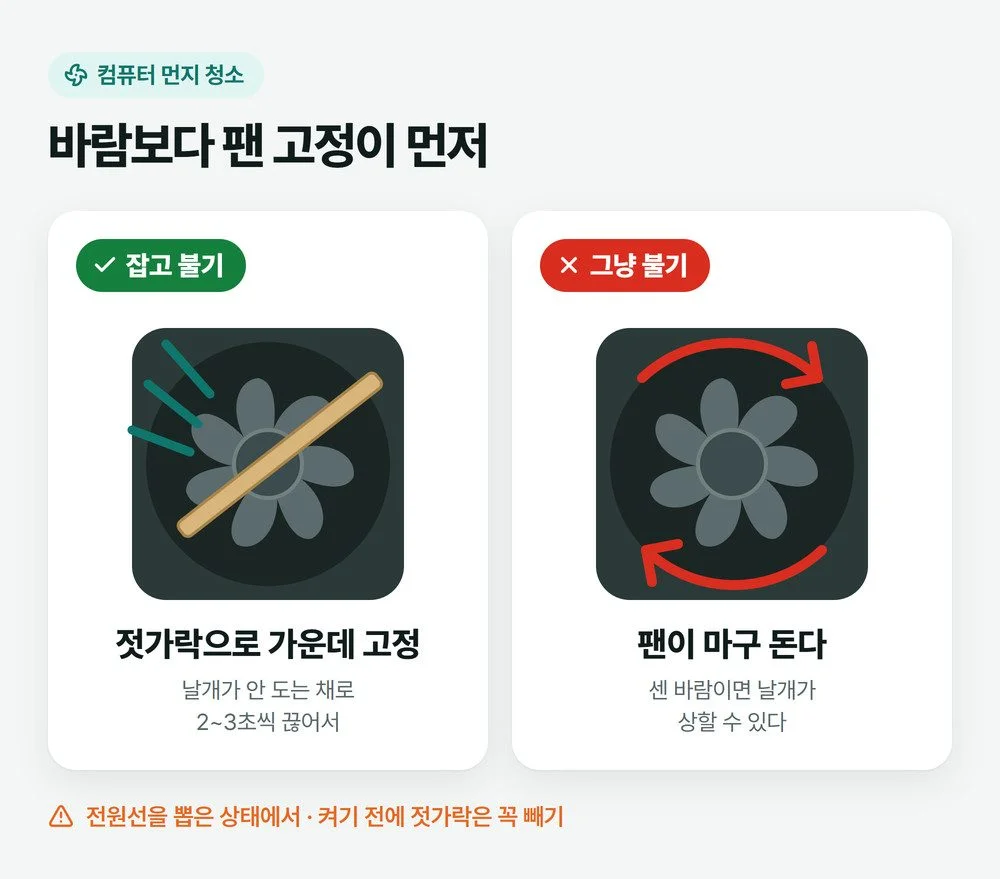
컴퓨터 먼지 청소에서 바람보다 먼저 할 일은 팬이 못 돌게 잡아 두는 것입니다. 저는 매장 PC를 6개월에 한 번 컴프레셔로 청소하는데, 나무젓가락을 쿨러 가운데에 끼워 날개가 더 돌지 않게 받쳐 둔 다음에 뿌립니다. 컴프레셔 바람이 세서 그냥 불면 가끔 쿨러가 부러지거나 망가지기 때문입니다.
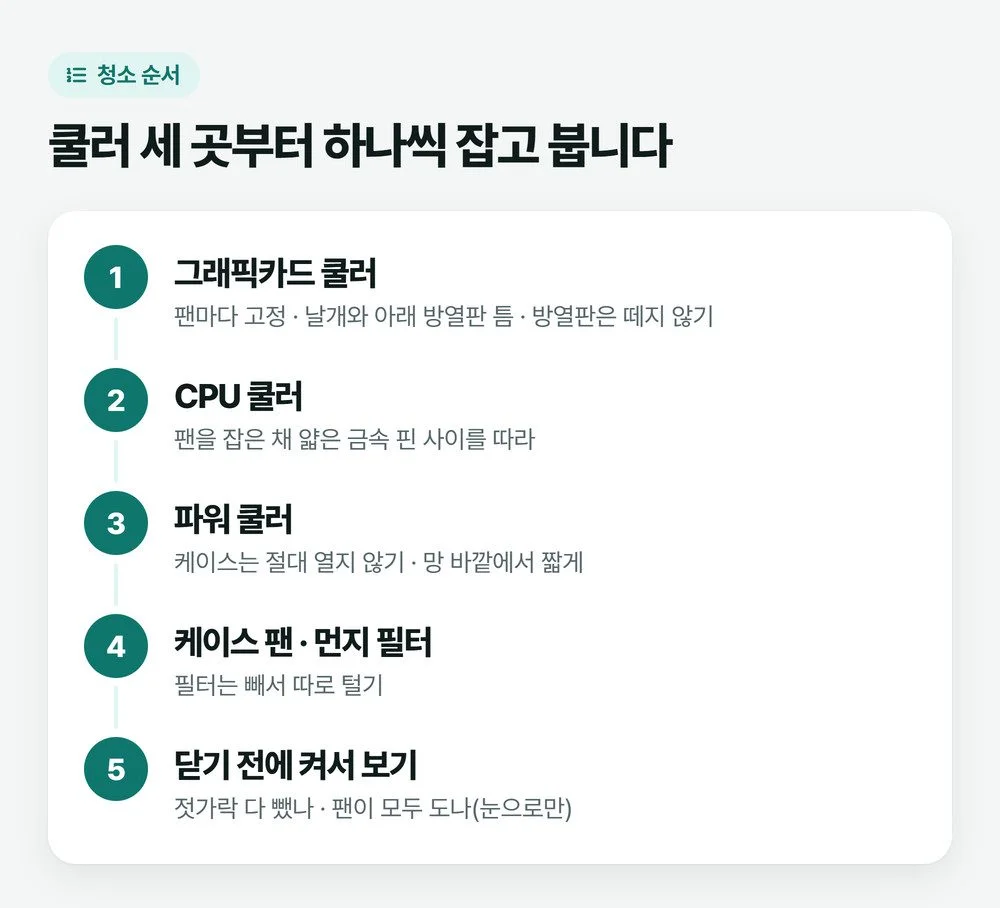
특히 신경 쓰는 곳은 세 군데입니다. 그래픽카드 쿨러, CPU 쿨러, 그다음 파워 쿨러. 본체는 들고 매장 밖으로 나가서 합니다.
📑 목차 보기 (5개 항목)
무엇으로 불까, 집에서는 캔 에어 스프레이면 됩니다
집에서 한두 대를 청소한다면 캔에 든 에어 스프레이(압축 공기)가 가장 무난합니다. 델·HP·ASUS 세 회사가 모두 권하는 도구는 압축 공기 하나입니다.
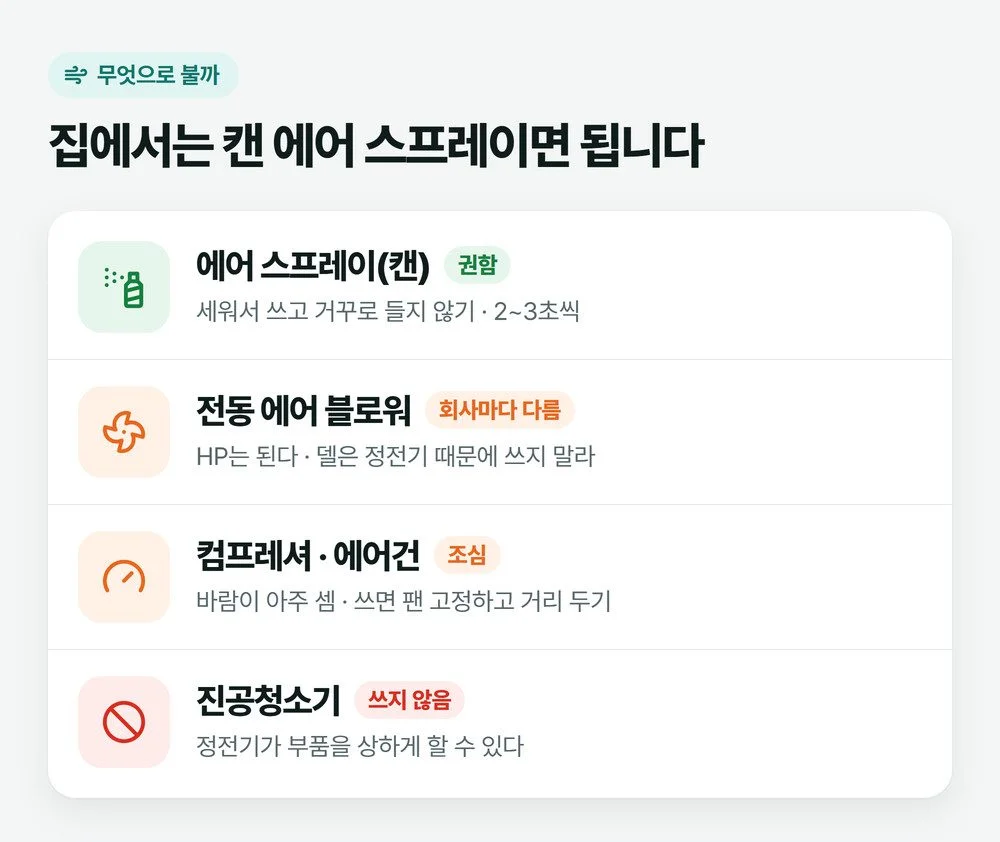
- 에어 스프레이(캔) — 캔은 세워서 쓰고 뿌리는 동안 거꾸로 들지 않습니다(ASUS 그래픽카드 청소 안내).
- 컴프레셔·에어건 — 바람이 아주 셉니다. ASUS는 컴프레셔 같은 센 바람이 기판 부품이나 팬 날개를 상하게 할 수 있다며 쓰지 말라고 합니다. 매장처럼 꼭 쓴다면 팬을 고정하고 분사구를 충분히 떨어뜨립니다.
- 전동 에어 블로워 — 이건 회사마다 말이 갈립니다. HP는 전동 더스터를 써도 된다는 쪽이고 델은 블로워가 정전기를 만든다며 쓰지 말라는 쪽입니다. 쓴다면 캔과 똑같이 팬을 잡고 짧게 끊어 붑니다.
- 진공청소기 — 쓰지 않습니다. 빨아들일 때 생기는 정전기가 부품을 상하게 할 수 있습니다.
시작하기 전에 전원선과 몸의 정전기부터
- 윈도우를 시스템 종료로 끕니다. 절전 상태로 두고 하면 안 됩니다. 전원선은 본체와 콘센트 양쪽에서 뽑고 모니터·USB 선도 뺍니다.
- 전원선을 뺀 채로 본체 전원 버튼을 15초쯤 눌러 남은 전기를 뺍니다(HP 팬 청소 안내).
- 본체를 들고 밖이나 창문을 연 곳으로 갑니다. 털어 낸 먼지가 방 안에 그대로 내려앉지 않게 하려는 것이고 마스크를 쓰면 한결 편합니다.
- 옆판을 열고, 손을 넣기 전에 뒷면 단자 판 같은 칠하지 않은 금속을 5초 이상 만져 몸의 정전기를 뺍니다(델 정전기 안내).
- 나무젓가락을 몇 개 챙겨 둡니다. 팬을 잡아 둘 도구입니다.
⚠️ 열기 전에 꼭 확인할 것
보증 기간이 남은 완성품 PC는 옆판을 열기 전에 제조사 서비스센터에 먼저 물어보세요. 그리고 파워(파워서플라이)는 어떤 경우에도 케이스를 열지 않습니다. 파워 안에는 고전압이 걸리는 부품이 있고 사용자가 손볼 부품은 없습니다(커세어 파워 설명서).
컴퓨터 먼지 청소 방법, 쿨러 하나씩 잡고 짧게
쿨러 하나를 정해 팬을 고정하고 2~3초씩 끊어서 바람을 넣은 다음 다음 쿨러로 옮깁니다. HP도 팬 가운데를 손가락으로 누른 채 불고, 압축 공기로 팬이 마음대로 돌게 두지 말라고 합니다. 분사구는 15cm쯤 떨어뜨립니다(HP 기준 최소 6인치). 바짝 대고 길게 뿜는 것보다 거리를 두고 여러 번 끊어 쏘는 쪽이 팬에 무리가 덜 갑니다.
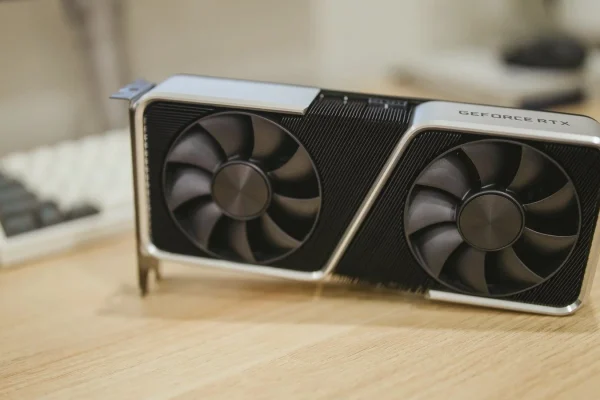
그래픽카드 쿨러는 팬마다 하나씩
그래픽카드는 팬이 두세 개 달린 게 많습니다. 젓가락을 팬마다 끼우거나, 바람을 넣는 팬만 잡아 두고 하나씩 옮겨 갑니다. 날개에 붙은 먼지를 털고 나면 팬 바로 아래 방열판 틈에 낀 먼지도 같이 불어 냅니다.
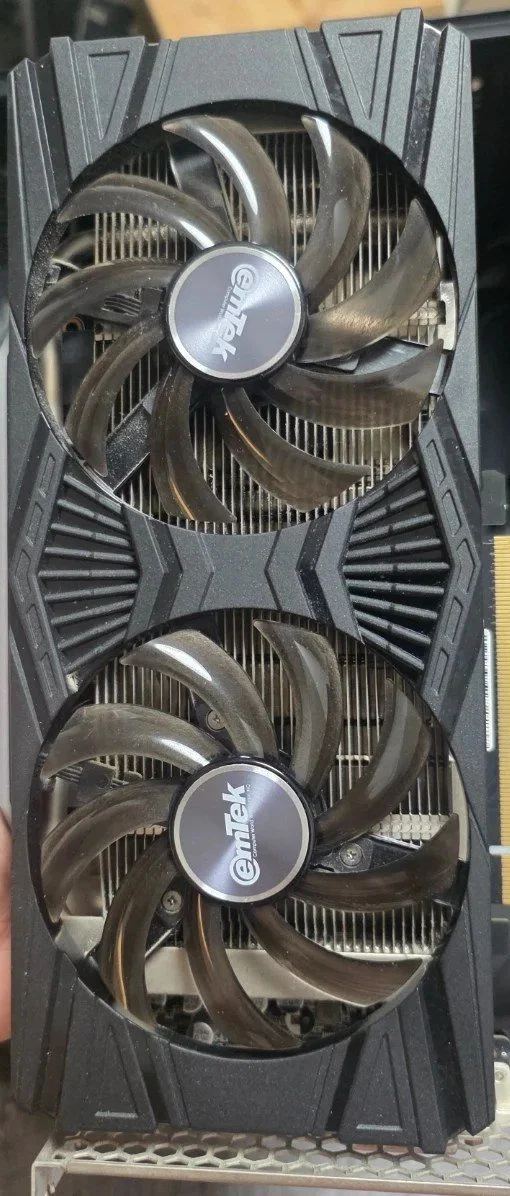
방열판이 지저분해 보여도 쿨러 덩어리를 떼어 내 닦지는 않습니다. ASUS도 그래픽카드 냉각 부품을 직접 분해해 청소하는 것은 카드를 상하게 할 수 있어 권하지 않습니다.
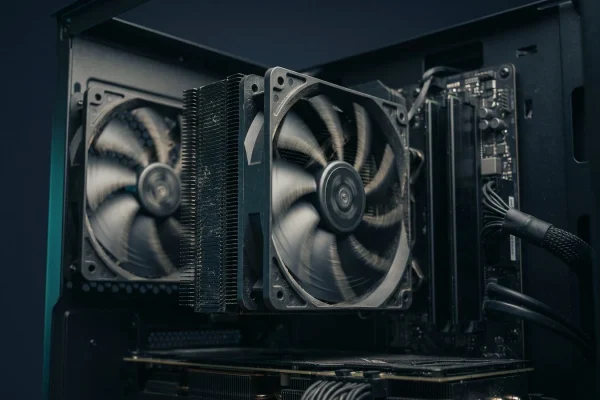
CPU 쿨러는 금속 핀 사이를 따라
CPU 쿨러는 팬 뒤에 얇은 금속 핀이 촘촘히 붙어 있어서 먼지가 핀 사이에 솜처럼 뭉쳐 낍니다. 팬을 젓가락으로 잡은 채 핀이 난 방향을 따라 바람을 넣고, 뭉친 먼지가 반대쪽으로 빠지는지 봅니다. 쿨러는 떼지 않고 꽂힌 그대로 청소합니다.
파워 쿨러는 망 바깥에서만
파워는 위 경고처럼 열지 않고, 파워 팬이 보이는 망과 본체 뒷면의 파워 쪽 망 바깥에서 붑니다. 망 틈으로 젓가락이나 다른 물건을 밀어 넣지 않고, 다른 쿨러보다 바람을 더 짧게 끊어 쏩니다.
케이스 팬과 먼지 필터
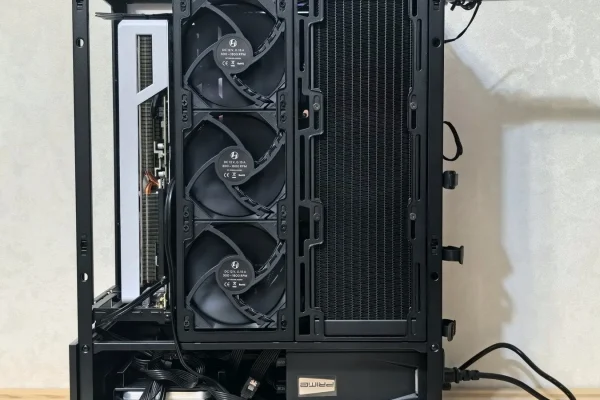
케이스 앞·뒤·위의 팬도 같은 방법으로 잡고 붑니다. 앞이나 바닥에 먼지 필터가 끼워져 있으면 빼서 본체 밖에서 따로 털어 낸 뒤 다시 끼웁니다.
옆판을 닫기 전에 볼 세 가지
- 젓가락을 모두 뺐는지 — 쿨러 사이에 하나라도 남아 있으면 켜는 순간 날개에 걸립니다.
- 손이 닿은 선이 그대로인지 — 그래픽카드 보조전원 선, CPU 쿨러 팬 선이 끝까지 꽂혀 있는지 눈으로 봅니다.
- 켰을 때 팬이 모두 도는지 — 전원선을 다시 꽂고 켜서 눈으로만 봅니다. 돌고 있는 본체 안에는 손이나 도구를 넣지 않습니다.
그래픽카드 팬이 두세 개라면 하나하나 따로 보세요. 매장에서 보면 그중 꼭 하나쯤은 힘없이 늦게 돌거나 아예 안 도는 경우가 많습니다. 청소한 뒤에도 그 팬만 안 돈다면 먼지보다 팬 쪽 고장일 수 있으니 산 곳이나 그래픽카드 유통사별 AS 연락처로 문의하세요.
청소 뒤 온도가 정말 내려갔는지 보고 싶다면 CPU 온도 확인 방법을 따라 며칠 지켜보면 됩니다. 팬 소리가 여전히 크다면 컴퓨터 소음을 소리로 가르는 법으로 넘어가세요. 청소 말고 주기를 정해 두고 챙길 관리는 컴퓨터 오래 쓰는 관리 방법에 모아 두었습니다.
자주 묻는 질문
컴퓨터 먼지 청소를 안 하면 어떻게 되나요?
먼지가 통풍구와 팬 날개를 막아 열이 잘 빠지지 않고, 부품이 뜨거워집니다. 매장에서도 온도가 너무 올라 문제가 된 PC는 결국 쿨러가 안 돌거나 먼지가 너무 많은 경우였습니다. 팬 소리가 예전보다 커졌다면 청소할 때가 된 신호로 보면 됩니다.
노트북도 같은 방법으로 청소하나요?
노트북은 하판을 열지 않고, 끈 뒤 전원 어댑터를 빼고 통풍구에만 압축 공기를 짧게 끊어 넣습니다. 안쪽 팬까지 닦아야 할 만큼 뜨겁고 시끄럽다면 제조사 서비스센터에 맡기는 편이 안전합니다.
확인한 자료: ASUS · 그래픽카드 청소하는 법(영문) · HP · 팬 청소 안내(영문) · 델 · 정전기 주의(영문) · 델 · 컴퓨터 청소와 관리(영문) · 커세어 파워서플라이 공통 설명서 (2026-10-16 확인)
대표 그림은 AI로 만들었습니다.