Ctrl+Shift+Esc로 작업 관리자를 열고 성능 탭을 누르면 왼쪽 목록의 GPU 줄 끝 괄호 안에 그래픽카드 온도가 나옵니다. 프로그램을 따로 깔 필요는 없습니다. 게임 중 80도가 괜찮은지는 카드마다 정해진 최대 온도로 갈립니다. 같은 엔비디아라도 RTX 4060은 90°C, RTX 5070은 85°C입니다.
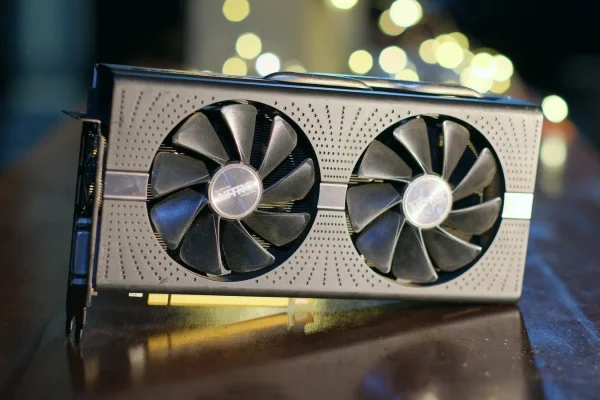
저도 매장에서는 이 작업 관리자 숫자로 대충 가늠하며 씁니다. 숫자가 유난히 높을 때 제가 먼저 보는 건 팬입니다. 팬이 두 개, 고사양 카드는 세 개까지 달려 있는데 그중 꼭 하나쯤은 힘없이 늦게 돌거나 아예 서 있는 경우가 아주 흔합니다.

📑 목차 보기 (5개 항목)
작업 관리자에서 그래픽카드 온도 확인하는 곳
그래픽카드 온도는 작업 관리자 성능 탭 왼쪽 목록의 「GPU」 줄 괄호 안, 또는 그 줄을 눌러 열린 화면 아래쪽 「온도」 칸에서 봅니다. 두 곳의 숫자는 같은 값입니다.
GPU 줄이 두 개면 하나는 CPU 안에 든 내장 그래픽입니다. 위 화면의 매장 PC도 GPU 0이 내장, GPU 1이 게임을 돌리는 그래픽카드입니다. 줄 아래 적힌 이름에 RTX·GTX·RX처럼 카드 이름이 보이는 쪽을 보면 됩니다.
게임 중 그래픽카드 온도 보는법
평소에 하는 게임을 한 판 돌린 뒤, 게임을 끄지 말고 Alt+Tab으로 작업 관리자로 넘어와 숫자를 봅니다. 게임을 끈 다음에 재면 그건 쉬는 중의 숫자입니다.
온도 칸이 아예 안 보일 때
작업 관리자 온도는 그래픽 드라이버가 알려 줘야 나옵니다. 이 기능이 처음 들어올 때부터 WDDM 2.4 이상을 지원하는 그래픽 드라이버가 필요할 수 있다는 조건이 붙었습니다(마이크로소프트 윈도우 참가자 블로그). 시작 메뉴에서 dxdiag를 실행해 디스플레이 탭에 적힌 WDDM 뒤 숫자를 보면 되고, 매장 PC는 WDDM 3.2였습니다. 숫자가 낮거나 온도가 안 나오면 그래픽카드 회사 사이트에서 드라이버를 새로 받아 그래픽카드 드라이버 재설치 순서대로 깝니다.
게임 중 80도, 90도면 걱정해야 할까
「70도면 정상, 90도면 위험」처럼 모든 카드에 맞는 숫자 하나는 없습니다.
엔비디아 카드라면 제품 사양 페이지 아래쪽 「Maximum GPU Temperature」 줄이 내 카드의 기준입니다. RTX 5070 Ti는 88°C로 또 다릅니다. 그러니 게임 중 80도가 찍혔다면 RTX 4060에서는 아직 여유가 있지만, RTX 5070에서는 한계에 꽤 가까운 숫자입니다.

최대 온도에 닿으면 드라이버가 성능을 낮춰 온도를 끌어내리고, 그래도 계속 오르면 카드를 지키려고 PC가 꺼집니다(엔비디아 고객 지원 안내). 게임 중에 갑자기 프레임이 뚝 떨어지거나 PC가 툭 꺼져 버린다면 이 경우일 수 있습니다. 그때 볼 곳은 게임만 하면 컴퓨터가 꺼질 때 글에 따로 모았습니다.
라데온 카드는 AMD 공식 숫자를 직접 확인하지 못해 여기 적지 않았습니다. 인터넷에 도는 「라데온은 110도까지 괜찮다」는 말도 확인 전이라 기준으로 삼지 않았습니다. 라데온이라면 아래 순서대로 팬부터 보고, 그래도 이상하면 카드 유통사에 물어보는 편이 확실합니다. 연락처는 그래픽카드 유통사별 AS 연락처에 모여 있습니다.
쉬는 중 그래픽카드 팬이 멈춰 있는 건 고장일까
바탕화면만 띄워 둔 상태에서 그래픽카드 팬이 하나도 안 돌면 고장이 아니라 팬을 멈춰 두는 기능일 수 있습니다. 요즘 카드는 온도가 낮을 때 팬을 세워 소음을 없앱니다.
ASUS의 RTX 4070·4070 Ti·4080·4090과 50 시리즈 카드라면 GPU 온도가 55도를 넘거나 전력이 100W를 넘을 때 팬이 돌기 시작하고, 0dB 팬 모드를 켜 둔 상태에서 50도 아래이면서 50W 아래로 내려가면 다시 멈춥니다(ASUS 안내). 카드 회사마다 이 기준은 다릅니다. 그래서 팬 점검은 꼭 게임을 켜서 카드가 일하고 있을 때 합니다.
온도가 높으면 팬부터 하나씩 보는 순서
게임 중 온도가 최대 온도 가까이 올라간다면 돈 드는 일보다 팬과 먼지를 먼저 봅니다. PC방이든 가정집이든 그래픽카드는 특히 먼지에 약합니다.
⚠️ 켠 채로는 눈으로만
옆판을 연 채 게임을 돌릴 때는 손가락·도구·케이블이 팬에 닿지 않게 하세요. 청소나 선 정리는 윈도우를 종료하고 전원선을 뽑은 뒤에 합니다. 노트북과 보증이 남은 완성품 PC는 열지 말고 서비스센터로 가세요.

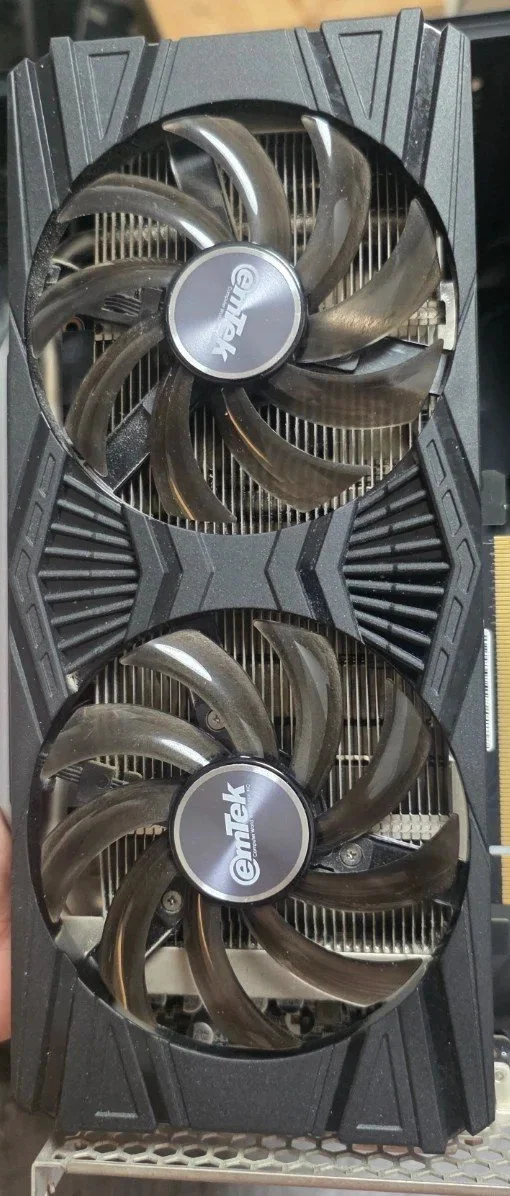
청소할 때는 팬이 마구 돌지 않게 가운데를 잡아 두고 바람을 넣습니다. 자세한 손순서는 컴퓨터 먼지 청소 그대로 따라 하면 됩니다. 청소 뒤에도 한 팬만 서 있다면 그래픽카드 상자나 카드 옆에 붙은 유통사 스티커를 확인하고 위 AS 연락처에서 그 유통사로 접수하세요. 팬을 직접 갈거나 방열판을 뜯는 일은 권하지 않습니다.
🛠️ 틈틈이 털어 주기
그래픽카드 온도 낮추기에서 제가 제일 중요하게 보는 건 틈틈이 하는 청소입니다. 저는 6개월마다 매장 PC를 밖으로 들고 나가 컴프레서로 그래픽카드 쿨러부터 털어 냅니다.
같이 보면 좋은 글: 게임 튕김 현상 · CPU 온도 확인
자주 묻는 질문
게임만 켜면 그래픽카드 팬 소리가 커져요. 고장인가요?
그래픽카드 팬은 온도와 전력이 오르면 돌기 시작하도록 만들어져 있어 게임 중에 팬 소리가 나는 것 자체는 정상입니다. 게임을 끈 뒤에도 한참 시끄럽거나 덜덜 떨리고 긁히는 소리가 섞이면 팬 쪽 이상일 수 있으니 먼지부터 봅니다.
작업 관리자 괄호 온도가 CPU 온도인가요?
아닙니다. 작업 관리자에서 괄호 안에 나오는 온도는 GPU 줄에만 붙는 그래픽 쪽 온도이고, CPU 줄에는 온도가 없습니다. CPU 온도는 바이오스 첫 화면이나 CPU 회사 도구에서 따로 봐야 합니다.
ℹ️ 참고
윈도우 11 작업 관리자 기준입니다. 확인한 자료: 엔비디아 GPU 최대 동작 온도 안내 · 엔비디아 RTX 5070 사양 · ASUS 그래픽카드 팬 시작·멈춤 조건 (2026-10-17 확인).