크롬을 켤 때 모르는 페이지가 뜬다면 크롬 시작페이지가 바뀐 것입니다. 오른쪽 위 점 세 개(⋮) › 설정 › 시작 시 설정으로 가세요. 「특정 페이지 또는 페이지 모음 열기」 아래 목록에 모르는 주소가 있으면 그 줄 오른쪽 점 세 개에서 「삭제」를 누르고, 원하는 사이트는 「새 페이지 추가」로 넣습니다. 바꾸는 건 여기까지입니다.
구글 도움말에는 이 메뉴가 「시작 그룹」으로 적혀 있는데, 크롬 155 한국어판 화면에는 「시작 시 설정」으로 나옵니다. 메뉴 이름이 안 보여 헤맸다면 그 때문입니다.
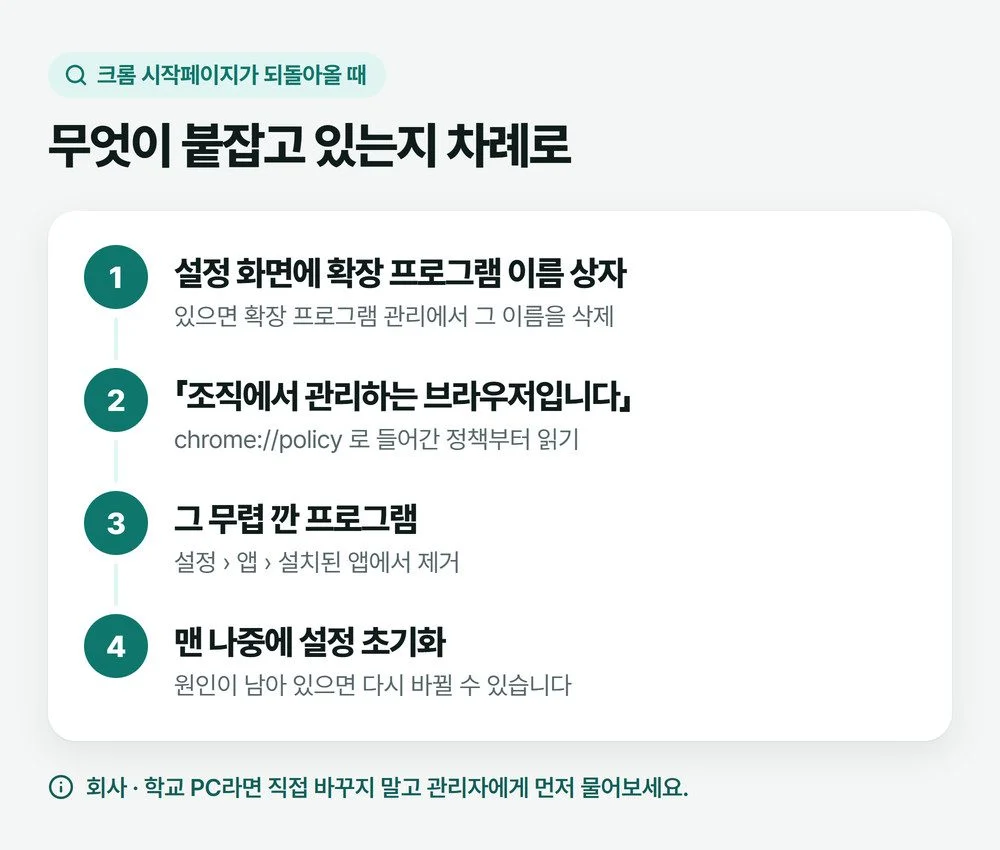
바꿨는데 다음에 켤 때 또 같은 페이지가 뜬다면 무언가가 그 설정을 붙잡고 있습니다. 설정 화면에 확장 프로그램 이름이 적힌 상자가 있는지, 왼쪽 메뉴 맨 아래에 「조직에서 관리하는 브라우저입니다」가 있는지, 그 무렵 깐 프로그램이 있는지 차례로 보세요. 「조직에서 관리」 문구는 회사 PC가 아니어도 뜰 수 있습니다. 제 PC에서 열어 본 것도 금융 사이트용 정책 하나였습니다.
📑 목차 보기 (6개 항목)
크롬 시작페이지 변경은 「시작 시 설정」 한 곳에서 합니다
크롬을 처음 켰을 때 무엇을 열지는 설정의 「시작 시 설정」 화면 하나가 정합니다. 주소창에 chrome://settings/onStartup 을 쳐도 같은 화면으로 바로 갑니다.
- 크롬 오른쪽 위 점 세 개(⋮) › 설정을 엽니다.
- 왼쪽 메뉴에서 시작 시 설정을 누릅니다. 「기본 브라우저」와 「언어」 사이에 있습니다.
- 세 가지 중 하나를 고릅니다. 「새 탭 페이지 열기」는 크롬 기본 새 탭, 「중단한 위치에서 계속하기」는 지난번에 닫을 때 열려 있던 탭, 「특정 페이지 또는 페이지 모음 열기」는 내가 정한 주소를 엽니다.
- 세 번째를 골랐다면 목록에 있는 모르는 주소 오른쪽 점 세 개 › 「삭제」를 누릅니다. 원하는 사이트는 「새 페이지 추가」 › 「사이트 URL」 칸에 주소를 넣고 「추가」를 누르면 들어갑니다.
- 크롬 창을 모두 닫았다가 다시 켜 봅니다. 고른 페이지가 뜨면 끝입니다.
네이버나 구글로 시작하게 하고 싶다면
세 번째 「특정 페이지 또는 페이지 모음 열기」에 https://www.naver.com 이나 https://www.google.com 처럼 주소를 하나만 넣어 두면 됩니다. 주소를 여러 개 넣으면 켤 때마다 탭이 그만큼 열리니, 목록에는 꼭 필요한 것만 남기세요. 네이트·줌처럼 내가 넣지 않은 포털이 목록에 있다면 그 줄만 지우면 됩니다.
시작 페이지 말고 다른 칸이 바뀐 경우도 많습니다
크롬에서 「켤 때 뜨는 화면」, 「집 모양 단추」, 「새 탭」, 「주소창 검색」은 서로 다른 설정입니다. 한 곳만 바꾸고 「안 바뀐다」고 느끼는 경우가 많아서 어느 순간에 엉뚱한 사이트가 보이는지부터 맞춰 보는 게 빠릅니다.
언제 보이느냐에 따라 바꾸는 곳이 다릅니다
| 엉뚱한 사이트가 보이는 때 | 바꾸는 곳 |
|---|---|
| 크롬을 처음 켤 때 | 설정 › 시작 시 설정 |
| 주소창 왼쪽 집 모양 단추를 누를 때 | 설정 › 디자인 › 홈 버튼 표시 |
| 주소창에 검색어를 쳤을 때 | 설정 › 검색엔진 › 「변경」 |
| 새 탭(+)을 열 때 | 주소 넣는 칸 없음 · 확장 프로그램부터 |
집 모양 단추는 처음에 꺼져 있습니다. 「디자인」 화면의 「홈 버튼 표시」가 켜져 있는데 내가 켠 기억이 없다면 그 아래 칸에 무슨 주소가 들어 있는지 봐 두세요. 검색엔진 쪽은 「검색엔진 및 사이트 검색 관리」 목록을 열면 기본이 아닌 줄마다 「삭제」가 붙어 있어, 모르는 이름은 거기서 지웁니다. 메뉴 이름은 크롬 155 한국어판 기준이고 도움말에서 「모양」이라고 부르는 곳이 지금 화면의 「디자인」입니다.
바꿔도 다시 돌아온다면 무엇이 붙잡고 있는지 보세요
저는 아래 순서로 하나씩 보고, 설정 초기화는 맨 나중에 합니다. 원인을 그대로 두고 초기화하면 다음에 켤 때 다시 바뀔 수 있어서입니다.
설정 화면에 확장 프로그램 이름이 적힌 상자가 있다면
확장 프로그램이 시작 페이지를 바꿨다면 「시작 시 설정」 화면에 그 이름이 적힌 상자가 뜹니다. 구글 도움말 표현으로는 「[확장 프로그램 이름] 확장 프로그램이 설정을 제어하고 있습니다」라는 상자입니다. 그 이름을 기억해 두고 점 세 개(⋮) › 확장 프로그램 › 확장 프로그램 관리에서 같은 이름을 찾아 「삭제」를 누르고, 확인 창에서 한 번 더 「삭제」를 누릅니다.
상자가 없어도 확장 프로그램 관리 화면은 한 번 훑어보세요. 직접 깐 기억이 없는 이름이 있으면 지워도 됩니다. 정말 필요한 것이었다면 크롬 웹 스토어에서 다시 받으면 되지만 모르는 것을 남겨 두면 시작 페이지가 또 바뀔 수 있습니다.
「조직에서 관리하는 브라우저입니다」가 보일 때
설정 화면 왼쪽 메뉴 맨 아래에 이 문구가 있으면 크롬에 정책이 들어가 있다는 뜻입니다. 회사·학교에서 받은 PC라면 시작 페이지를 관리자가 정해 둔 것일 수 있으니 직접 바꾸려 하지 말고 관리자에게 물어보세요. 주소창에 chrome://policy 를 치면 어떤 정책이 들어가 있는지 목록으로 보입니다.
제 PC의 크롬도 정책 목록을 열어 보니, 들어 있는 것은 보험·증권·인증서 사이트 주소를 적어 둔 정책 하나뿐이었습니다. 금융 사이트에 쓰는 보안 프로그램이 넣은 것으로 보이고 시작 페이지와는 상관이 없었습니다. 그러니 이 문구만 보고 놀라 크롬을 지우기보다 목록 내용을 먼저 보세요. 왜 들어갔는지 모를 정책이 있다면 아래 「설치된 앱」에서 그 무렵 깐 프로그램을 정리하는 것이 순서입니다(구글 「Chrome 관리 여부 확인」 도움말).
무언가를 깔고 나서 바뀌었다면
무료 프로그램을 깔다가 함께 들어온 프로그램이 시작 페이지를 바꾸는 경우도 있습니다. 윈도우 11은 설정 › 앱 › 설치된 앱에서, 시작 페이지가 바뀐 무렵 깐 기억이 없는 프로그램을 골라 「제거」합니다. 이름만 보고 판단이 안 서면 인터넷에 이름을 검색해 무엇인지 확인한 뒤 지우세요. 드라이버나 그래픽카드 제조사 프로그램처럼 이름이 낯설어도 필요한 것이 있습니다.
마지막으로 크롬 설정 초기화를 하면 무엇이 남나요
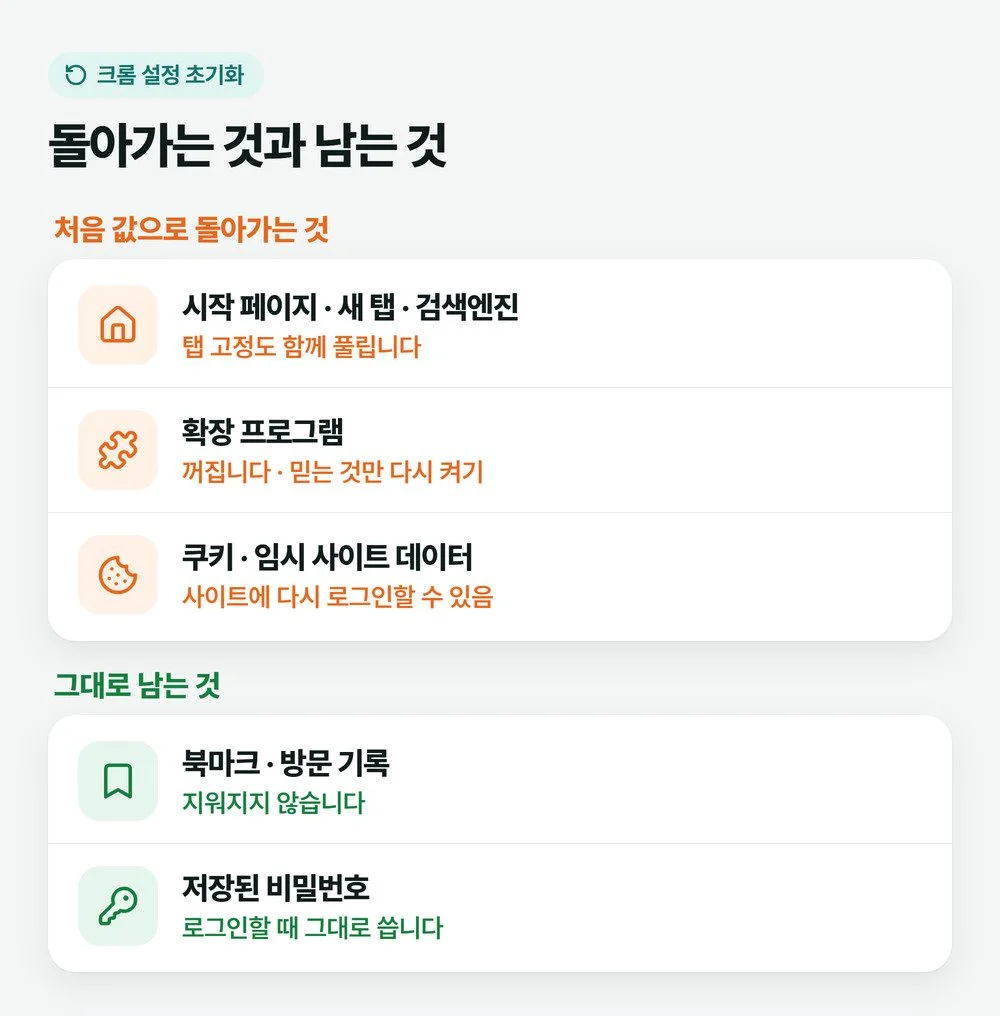
설정 초기화를 해도 북마크, 방문 기록, 저장된 비밀번호는 그대로 남습니다. 대신 시작 페이지·새 탭·검색엔진·고정한 탭이 처음 값으로 돌아가고, 확장 프로그램은 꺼집니다. 경로는 점 세 개(⋮) › 설정 › 설정 초기화 › 설정을 기본값으로 복원이고, 뜨는 확인 창에서 「설정 초기화」를 누릅니다.
⚠️ 초기화 전에 알아 둘 것
확인 창에 「쿠키 및 기타 임시 사이트 데이터 삭제」가 함께 적혀 있어서, 초기화 뒤에는 자주 가던 사이트에 다시 로그인해야 할 수 있습니다. 저장해 둔 비밀번호가 남으니 로그인 자체는 어렵지 않습니다. 같은 구글 계정으로 동기화하는 다른 PC의 크롬 설정도 함께 기본값으로 돌아갑니다(구글 「Chrome 설정 초기화」 도움말).
초기화가 끝나면 꺼진 확장 프로그램 가운데 믿을 수 있는 것만 다시 켜고, 「시작 시 설정」에서 원하는 페이지를 다시 넣습니다. 이번에 모르는 확장 프로그램을 켜면 처음으로 돌아가는 셈이니, 여기서 하나씩 이름을 보고 켜세요.
그래도 계속 바뀐다면 바이러스 검사로 넘어갑니다
위 순서를 다 했는데도 시작 페이지가 다시 바뀐다면 크롬 안이 아니라 PC에 원치 않는 프로그램이 남아 있을 수 있습니다. 구글 도움말도 내가 설정하지 않은 시작 페이지가 뜨면 멀웨어가 설치된 것일 수 있다고 안내합니다. 이때는 윈도우에 들어 있는 Windows 보안으로 컴퓨터 바이러스 검사를 하고, 증상이 크롬 밖까지 번졌다면 바이러스가 의심될 때 정리하는 순서를 따라가세요.
시작 페이지 말고 화면 구석에 광고 알림이 계속 뜨는 것은 알림 권한 문제라서 고치는 자리가 다릅니다. 그쪽은 컴퓨터 광고창이 계속 뜰 때 글을 보세요.
공식 안내: 구글 크롬 도움말 – 시작 페이지 및 홈페이지 설정하기 · Chrome 설정 초기화 (확인 2026-10-25)
자주 묻는 질문
확장 프로그램을 지우면 시작 페이지도 원래대로 돌아오나요?
그 확장 프로그램이 바꾼 설정이라면 지우는 대로 설치하기 전 설정으로 돌아갑니다. 지운 뒤에도 그대로라면 다른 확장 프로그램이나 PC에 깔린 프로그램이 같은 설정을 잡고 있을 수 있으니 「설치된 앱」 목록을 이어서 확인하세요.
사진: Atlantic Ambience / Pexels