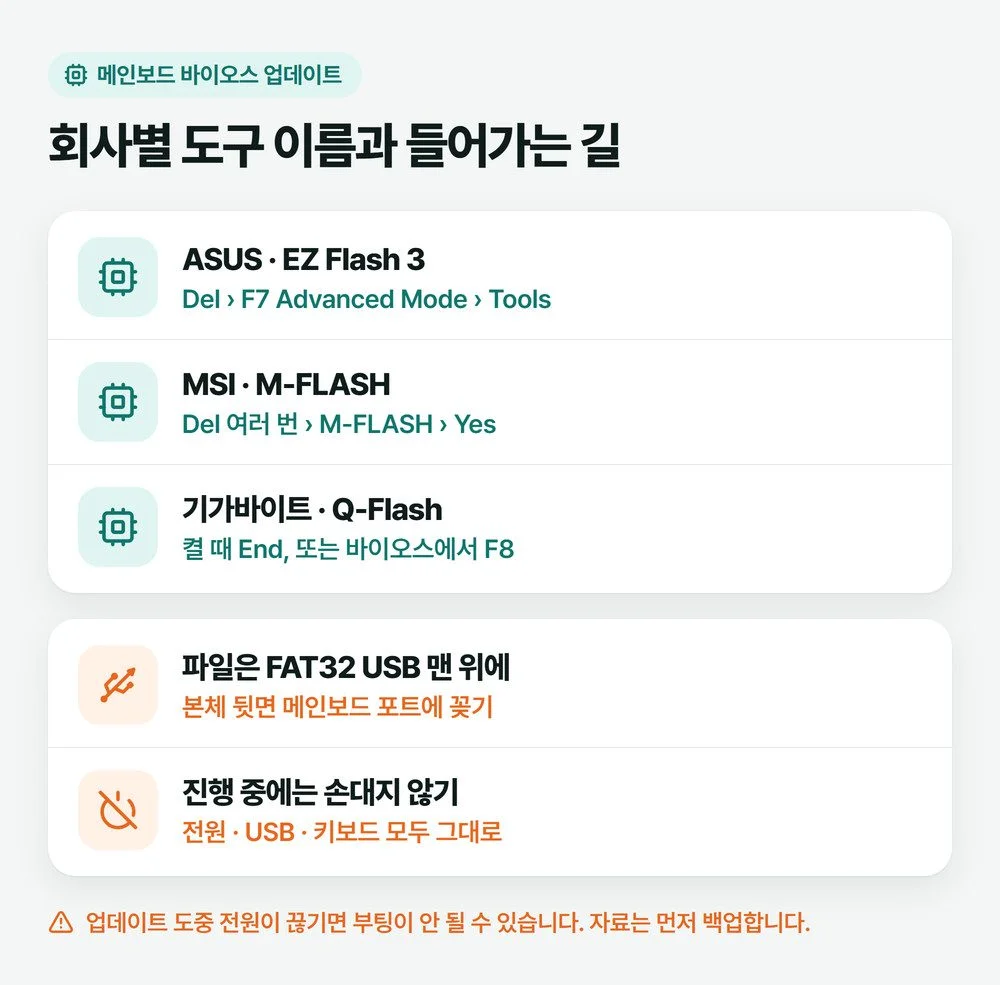
바이오스 업데이트 방법은 메인보드 회사마다 메뉴 이름만 다르고 순서는 같습니다. 윈도우에서 지금 버전과 보드 이름을 확인하고 메인보드 회사 홈페이지에서 그 모델의 파일을 받아 FAT32로 포맷한 USB 맨 위에 넣습니다. 그다음 바이오스 화면 안의 도구로 올립니다. ASUS는 EZ Flash 3, MSI는 M-FLASH, 기가바이트는 Q-Flash입니다. 진행 막대가 끝날 때까지는 전원도 USB도 건드리지 않습니다.
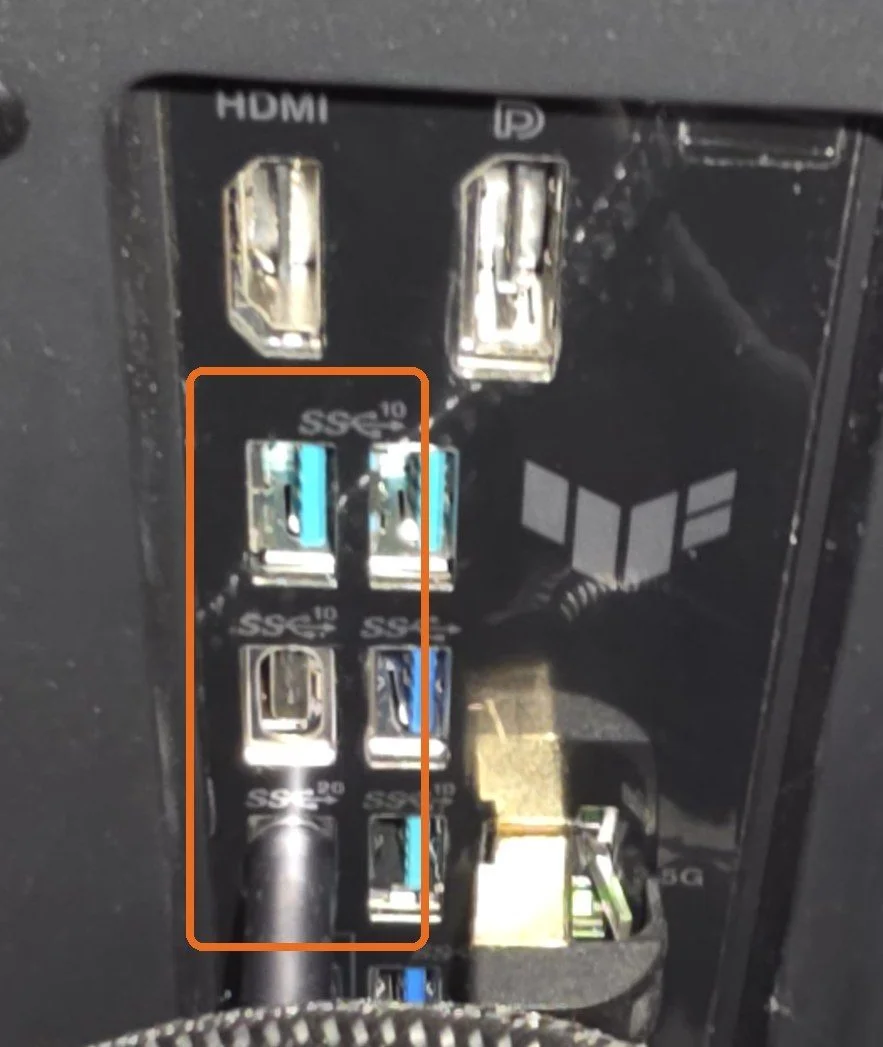
USB는 본체 뒷면, 메인보드에 붙은 포트에 꽂으세요. PC방을 오래 하며 보면 케이스 앞면 USB는 생각보다 고장과 인식 불량이 잦아서 매장에서는 USB 장치를 늘 뒷면 포트에 꽂으라고 합니다. 파일을 읽다 말고 끊기면 곤란한 작업이 바로 이것입니다.
⚠️ 잘 돌아가는 PC라면 서두르지 마세요
업데이트하는 동안 전원을 끄거나 다시 시작하면 메인보드가 부팅하지 못할 수 있습니다. 그래서 새 CPU로 바꾸거나, 제조사가 고쳤다는 문제가 내 PC에 해당할 때만 합니다. 시작 전에 중요한 자료는 백업해 두고 정전이 걱정되는 날이나 시간에 쫓기는 날에는 하지 마세요. 잘못된 업데이트로 생긴 바이오스 손상은 보증 대상이 아닙니다(기가바이트 설명서).
📑 목차 보기 (8개 항목)
바이오스 업데이트가 필요한 때와 미뤄도 되는 때
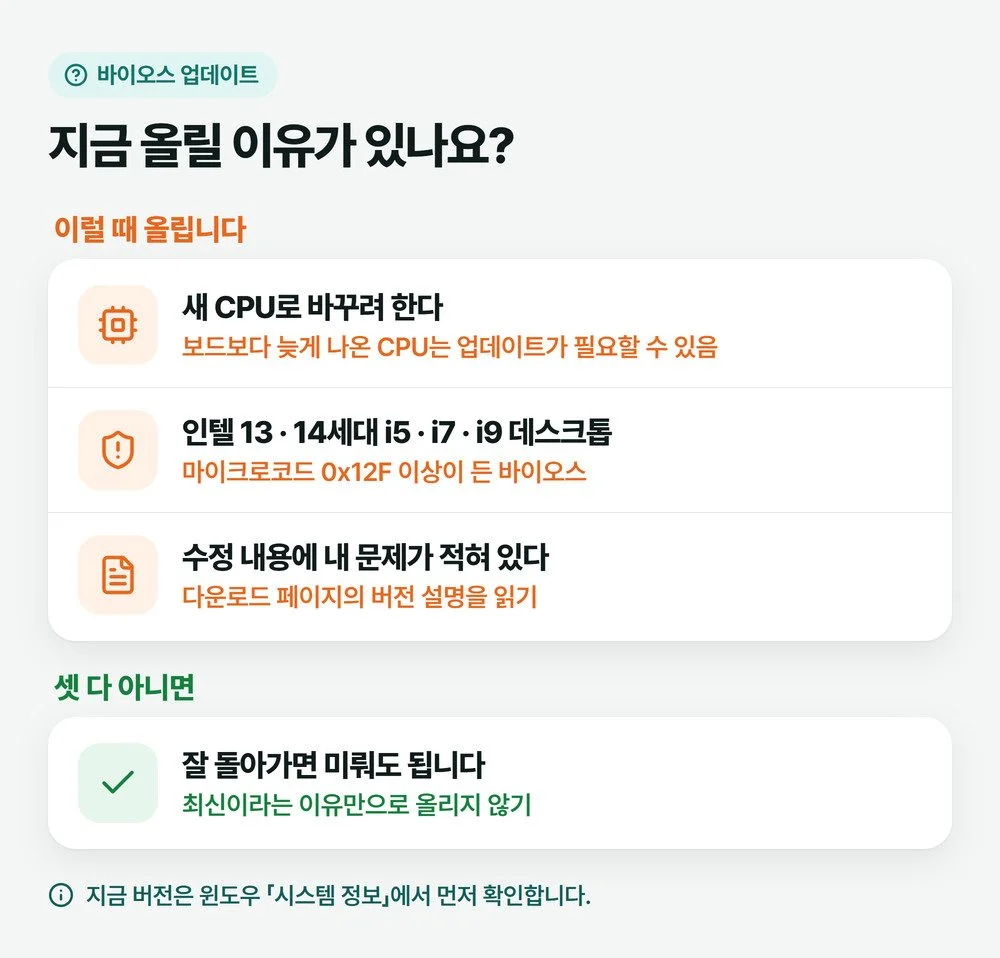
바이오스 업데이트를 할 이유는 크게 셋입니다. 셋 중 하나에 내 PC가 들어가면 올리고, 아니면 「최신이 좋다」는 이유만으로 올리지 않습니다.
- 새 CPU로 바꾸려 할 때 — 보드가 나온 뒤에 출시된 CPU는 바이오스를 올려야 인식하는 경우가 있습니다. ASUS는 새 CPU로 켜지지 않으면 지원되는 옛 CPU로 먼저 업데이트하라고 합니다. 옛 CPU가 없다면 아래 FlashBack 같은 기능이 있는 보드인지 봅니다.
- 인텔 13·14세대 코어 i5·i7·i9 데스크톱 — 일부 제품의 불안정 문제 때문에 마이크로코드 0x12F 이상이 들어간 최신 바이오스로 올립니다(인텔 공식 안내). 자세한 내용은 컴퓨터가 갑자기 꺼질 때 보는 순서의 인텔 단락에 있습니다.
- 제조사 수정 내용에 지금 겪는 문제가 있을 때 — 다운로드 페이지에서 버전마다 고친 내용을 읽어 보세요. 내 램이 불안정한데 「메모리 호환성 개선」이 보이거나 보안 부팅 인증서 같은 보안 항목이 있다면 올릴 이유가 됩니다.
지금 바이오스 버전부터 확인합니다
지금 버전과 정확한 보드 이름은 윈도우의 시스템 정보에서 한 화면에 나옵니다. 시작 메뉴에서 「시스템 정보」를 찾아 열면 첫 화면인 시스템 요약에 아래 칸이 있습니다.
- BIOS 버전/날짜 — 지금 들어 있는 바이오스 버전과 날짜
- 베이스보드 제조업체 · 베이스보드 제품 — 메인보드 회사와 모델 이름. 홈페이지에서 파일을 찾을 때 이 이름을 그대로 검색합니다. 조립 PC는 바로 위 「시스템 모델」 칸이 System Product Name처럼 의미 없는 글자로 나오기도 하니 그 칸은 건너뜁니다
이 글을 쓰는 PC로 직접 열어 보니 「BIOS 버전/날짜」가 3854, 2026-04-03이고 베이스보드 제품은 TUF GAMING X670E-PLUS였습니다. ASUS 홈페이지의 이 보드 「BIOS & 펌웨어」 목록 맨 위에는 4004(2026/09/21)가 올라와 있었는데, 옆에 「베타 버전」이라고 붙어 있었습니다. 베타는 정식으로 내놓기 전의 시험판입니다. 매일 켜 두고 쓰는 PC라면 베타가 아닌 정식 버전 가운데서 고르세요.
모델 이름 끝의 글자 하나도 다른 보드입니다. 「WIFI」가 붙은 보드와 안 붙은 보드처럼 이름이 비슷하면 파일도 다를 수 있으니, 베이스보드 제품 칸의 글자와 하나하나 맞춰 봅니다.
BitLocker를 켜 둔 PC는 복구 키부터 찾아 둡니다
드라이브 암호화(BitLocker)를 켜 둔 PC는 바이오스를 올린 뒤 첫 부팅에서 48자리 복구 키를 물을 수 있습니다. 마이크로소프트는 BIOS 또는 UEFI 펌웨어 업그레이드를 복구 모드로 넘어가는 대표적인 경우로 꼽습니다. 그 화면에서 키가 없으면 윈도우에 들어갈 수 없고 마이크로소프트도 잃어버린 키는 찾아 주지 못합니다.
- 다른 기기의 브라우저에서 aka.ms/myrecoverykey 에 그 PC에서 쓰는 Microsoft 계정으로 로그인해 키가 보이는지 봅니다. 인쇄해 두었거나 USB에 텍스트 파일로 저장해 둔 키여도 됩니다(복구 키 찾는 곳).
- 시작 메뉴에서 「BitLocker 관리」가 열리는 PC라면 C 드라이브의 보호 일시 중단을 씁니다. 일시 중단해도 드라이브는 암호화된 그대로이고 다시 부팅하면 보호가 저절로 다시 켜집니다. 그래서 누르는 때는 아래 USB 준비를 다 마치고 다시 시작하기 바로 전입니다.
USB에 바이오스 파일을 넣는 순서
파일은 반드시 메인보드 회사 홈페이지에서 정확한 모델 이름으로 찾아 받습니다. 순서는 세 회사가 거의 같습니다.
- 회사 홈페이지에서 보드 이름을 검색해 지원(다운로드) 페이지의 BIOS 항목으로 갑니다. ASUS는 드라이버 & 툴 > BIOS & 펌웨어에 있습니다.
- 쓸 USB를 FAT32로 포맷합니다. 파일 탐색기에서 USB를 오른쪽 클릭해 포맷을 고르고 파일 시스템을 FAT32로 둡니다. 포맷하면 USB 안의 자료가 모두 지워지니 먼저 옮겨 두세요.
- 받은 압축 파일을 풀어 USB 맨 위(루트)에 둡니다. 다른 폴더 깊숙이 넣으면 바이오스가 파일을 못 찾을 수 있습니다.
- BitLocker를 켜 둔 PC는 여기서 보호 일시 중단을 누릅니다. 그다음 USB를 본체 뒷면 메인보드 포트에 꽂고 다시 시작합니다.
USB가 크면 막힐 수 있습니다. ASUS는 1GB 이상에 파티션이 하나인 USB를 쓰라고 하고 MSI는 64GB 이상 USB는 FAT32가 되지 않으니 NTFS로 포맷하라고 합니다. 집에 굴러다니는 작은 USB가 오히려 편합니다.
메인보드 바이오스 업데이트, 회사별로 누를 곳
바이오스 화면에 들어가는 키는 세 회사 모두 켤 때 누르는 Del입니다. 키를 눌러도 윈도우가 먼저 뜬다면 바이오스 진입이 안 될 때 보는 글의 윈도우 안에서 들어가는 길을 쓰세요.
ASUS 보드는 EZ Flash 3
- ASUS 로고에서 Del을 눌러 바이오스에 들어간 뒤 F7로 Advanced Mode로 바꿉니다.
- Tools(도구)에서 ASUS EZ Flash 3 Utility를 고릅니다.
- USB로 업데이트하는 쪽을 고르고, USB와 .CAP 파일을 차례로 선택합니다.
- 바뀔 BIOS 정보를 확인하고 시작합니다. 진행 막대가 끝나면 확인을 누르고, PC가 다시 시작하며 마무리됩니다.
절차와 USB 조건은 ASUS EZ Flash 3 소개 페이지와 같습니다.
MSI 보드는 M-FLASH
- 켜자마자 Del을 여러 번 눌러 바이오스에 들어가 M-FLASH를 고르고, 묻는 창에서 Yes를 누릅니다.
- USB를 고르고 BIOS 파일 폴더를 연 다음 파일을 골라 Enter를 누릅니다.
- Yes를 누르면 시작합니다. 끝나면 PC가 저절로 다시 켜지니, 다시 Del로 들어가 버전이 바뀌었는지 봅니다.
MSI는 이 과정 중에 전원을 끄거나 다시 시작하지 말고 USB는 절대 빼지 말라고 합니다(MSI BIOS 업데이트 방법).
기가바이트 보드는 Q-Flash
- 켤 때 End 키를 누르거나, 바이오스 화면에서 Q-Flash 아이콘(F8)을 누릅니다.
- Update BIOS를 고르고 USB의 파일을 선택합니다. 파일이 내 보드 모델과 맞는지 여기서 한 번 더 봅니다.
- Fast나 Intact 중 하나를 고르면 업데이트가 진행되고, 끝나면 다시 시작합니다.
- 다시 Del로 들어가 Save & Exit에서 Load Optimized Defaults로 기본값을 불러온 뒤 저장하고 나옵니다.
기가바이트는 업데이트 뒤 PC가 장치를 새로 찾기 때문에 기본값을 다시 불러오라고 권합니다(기가바이트 BIOS 업데이트 설명서). 그러면 XMP, 부팅 순서, 팬 설정처럼 직접 바꿔 둔 값이 처음으로 돌아갑니다. 업데이트 전에 바꿔 둔 화면을 휴대폰으로 찍어 두면 되돌리기 쉽습니다.
진행 막대가 멈추거나 끝난 뒤 화면이 안 나올 때
진행 막대가 한참 그대로여도 전원부터 끄지 마세요. ASUS는 화면이나 진행 막대가 멈춘 것처럼 보이면 3~5분 기다려 보고 그래도 그대로면 서비스센터에 점검을 맡기라고 합니다. 기다리는 동안에도 키보드와 마우스는 누르지 않습니다.
- 업데이트는 끝났는데 화면이 까맣다 — ASUS 기준으로는 CMOS를 지우고 다시 켜 봅니다. 방법은 CMOS 초기화 글에 순서대로 있습니다.
- 기가바이트 듀얼 바이오스 보드 — 주 바이오스가 손상되면 다음 부팅 때 백업 바이오스가 대신 켜 줍니다.
- 보드에 업데이트 전용 단추가 있다 — ASUS USB BIOS FlashBack, 기가바이트 Q-Flash Plus는 PC가 꺼진 상태에서 단추로 바이오스를 올립니다. 이때는 준비가 조금 다릅니다. 파일 이름을 바꿔야 하고(ASUS는 압축 안의 BIOSRenamer로, 기가바이트는 GIGABYTE.bin으로), USB는 아무 포트가 아니라 보드에 따로 정해진 전용 포트에 꽂으며, PC는 꺼 두되 전원선은 연결해 둡니다. ASUS는 단추를 3초 눌러 불이 세 번 깜빡이면 시작되고 8분 안에 끝날 수 있으며, 불이 꺼지면 완료입니다. 불이 5초 깜빡이다 그냥 켜져 있으면 USB 형식이나 파일 이름이 맞지 않은 것입니다.
그래도 켜지지 않으면 더 손대지 말고 메인보드 유통사별 AS 연락처에서 내 보드의 유통사를 찾아 문의하세요. 보드 상자나 보드에 붙은 유통사 스티커로 AS 받는 곳이 갈립니다.
업데이트를 하지도 않았는데 PC가 켜지지 않는다면 바이오스보다 먼저 볼 곳이 따로 있습니다. 컴퓨터 부팅 안됨 증상별 순서에서 내 증상부터 고르세요.
USB 없이 하는 방법도 있지만 USB를 권합니다
USB 없이 올리는 길도 있습니다. ASUS EZ Flash 3에는 랜선으로 바로 받는 「인터넷을 통한 BIOS 업데이트」가 있고, 기가바이트는 윈도우 안에서 돌리는 @BIOS가 있습니다. 다만 기가바이트는 인터넷으로 받는 도중 연결이 끊기면 바이오스가 손상되거나 부팅하지 못할 수 있다고 경고합니다.
그래서 저는 USB에 파일을 미리 받아 두고 바이오스 화면에서 올리는 쪽을 권합니다. 받은 파일이 내 보드 이름과 맞는지 눈으로 확인하고 시작할 수 있고 업데이트하는 동안 윈도우 프로그램이나 인터넷 연결이 끼어들 일도 없습니다.
🛠️ 끝나면 확인할 것
시스템 정보의 「BIOS 버전/날짜」가 새 버전으로 바뀌었는지 보고 찍어 둔 사진과 비교해 XMP·부팅 순서처럼 꼭 필요한 설정만 다시 맞춥니다. BitLocker를 일시 중단했다면 「BitLocker 관리」에서 보호가 다시 켜졌는지도 봅니다.
자주 묻는 질문
바이오스 업데이트를 안 하고 그냥 쓰면 문제가 생기나요?
새 CPU로 바꿀 계획이 없고 인텔 13·14세대 안내 대상도 아니며, 제조사 수정 내용에 지금 겪는 문제가 없다면 서두를 이유는 크지 않습니다. 업데이트는 도중에 실패하면 PC가 켜지지 않을 수 있는 작업이라, 얻는 것이 분명할 때 하는 편이 낫습니다.
업데이트한 바이오스가 마음에 안 들면 예전 버전으로 돌릴 수 있나요?
항상 되지는 않습니다. ASUS는 새 버전에서 바뀐 내용에 따라 이전 버전으로 돌아가지 못할 수 있다고 하고 꼭 돌려야 하면 EZ Flash나 EZ Update로 시도해 보라고 합니다. 되돌릴 수 있다고 믿고 시험 삼아 올리지는 마세요.
몇 버전이나 밀렸는데 중간 버전을 다 거쳐야 하나요?
대개는 최신 버전 하나로 바로 올리면 됩니다. 다만 일부 모델은 특정 중간 버전을 먼저 거쳐야 하는 경우가 있으니, 다운로드 페이지의 버전 설명에 그런 문구가 있는지 먼저 읽어 보세요.
사진: Jakub Pabis / Pexels