램 교체 후 부팅이 안 되고 팬만 돈다면, 전원을 끄기 전에 새 램이 DDR5인지부터 보세요. DDR5 PC는 메인보드가 처음 보는 램에 맞춰 스스로 설정을 잡는 동안 화면이 까맣거나 로고에서 멈춰 있을 수 있습니다. 메모리 제조사 Crucial은 이 과정이 길게는 15분까지 걸린 경우가 있다며 전원을 켠 채로 두라고 합니다.
기다려도 안 켜지면 그때부터는 램 자체를 의심합니다. 매장 PC가 이상할 때 저는 경험상 메모리부터 봅니다. 전원을 끄고 다시 꽂아 보고, 슬롯이 네 개인 보드면 자리를 바꿔 보고, 두 개라면 하나씩만 꽂아 켜 봅니다. 부품을 바꾼 직후 안 켜지는 PC는 덜 꽂혀서 그런 경우가 자주 있었고, 그중에서도 메모리 쪽이 많았습니다.
📑 목차 보기 (5개 항목)
램 교체 후 부팅에 몇 분씩 걸린다면 DDR5 학습 중일 수 있습니다
DDR5 램을 새로 꽂은 뒤의 첫 부팅은 화면 없이 몇 분이 지나도 고장이 아닐 수 있습니다. 일부 DDR5 메인보드는 새 램과 맞춰 보는 「학습(training)」을 끝내야 바이오스 화면을 띄우기 때문입니다.
- 보이는 모습 — 검은 화면, 또는 메인보드 제조사 로고에서 멈춤. 보드의 불빛은 켜져 있을 수도, 꺼져 있을 수도 있습니다.
- 할 일 — 전원 버튼을 다시 누르지 말고 그대로 둡니다. Crucial 안내 기준으로 길게는 15분까지 걸린 경우가 있습니다.
- 끝나면 — 그대로 켜지거나, 한 번 다시 시작해야 정상으로 돌아올 수 있습니다.
이 기다림은 처음 한 번뿐이고 다음 부팅부터는 평소대로 켜집니다. 다만 램을 또 바꾸거나 바이오스 설정을 바꾸면 다시 생길 수 있습니다. 아래에서 CMOS 초기화를 했다면 그 직후 첫 부팅도 다시 기다려 주세요. 초기화하자마자 화면이 안 나온다고 끄면 같은 자리를 맴돌게 됩니다.
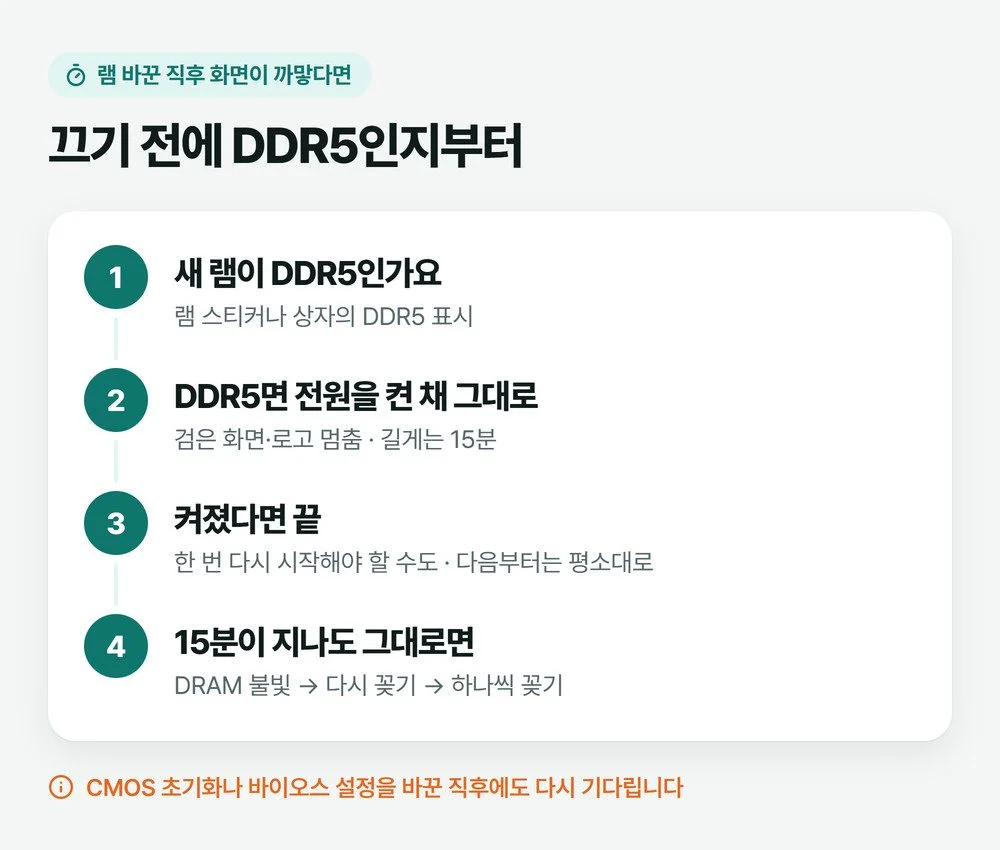
15분이 지나도 그대로면 메인보드의 DRAM 불빛을 봅니다
기다려도 화면이 없으면 메인보드 위 작은 불빛부터 보세요. ASUS 메인보드는 CPU·DRAM·VGA·BOOT 네 개의 불빛을 두는데, 켠 뒤 DRAM 불빛이 꺼지지 않고 계속 켜져 있으면 램이 없거나 불량이라는 뜻입니다(ASUS Q-LED 안내). 이런 불빛이 없는 보드라면 켤 때 나는 삐 소리 횟수로 가늠합니다. 횟수별 뜻은 메인보드 비프음 글에 있습니다.
⚠️ 램을 만지기 전에
전원을 끄고 본체 뒤 전원선까지 뽑습니다. 손을 넣기 전에 케이스의 칠하지 않은 쇠 부분을 한 번 만져 정전기를 빼고, 램은 가장자리를 잡으세요. 보증이 남은 완성품 PC나 노트북은 직접 열기 전에 제조사 서비스센터에 먼저 물어보세요. 램이 슬롯에 끝까지 안 들어가면 힘으로 누르지 마세요. 아래 「세대가 다른 램」을 먼저 봅니다.
다시 꽂고, 하나씩 꽂아 보는 순서
- 끝까지 꽂혔는지 — 슬롯 걸쇠가 딸깍 하고 닫혀야 다 들어간 것입니다. 꽂는 요령은 램 재장착 글을 보세요.
- 접점의 먼지 — 램 아래 금색 핀이나 슬롯 안에 먼지가 보이면 털어 냅니다.
- 하나만 꽂고 켜기 — 두 개 이상이면 하나만 남기고 켭니다. 켜지면 하나씩 더해 가며 말썽인 램을 찾습니다. 몇 번째 슬롯에 꽂을지는 메인보드 설명서의 권장 배치를 따릅니다.
- 자리 바꾸기 — 한 개로도 안 켜지면 다른 슬롯에 꽂아 봅니다. 슬롯 하나가 말썽인 경우를 가를 수 있습니다.
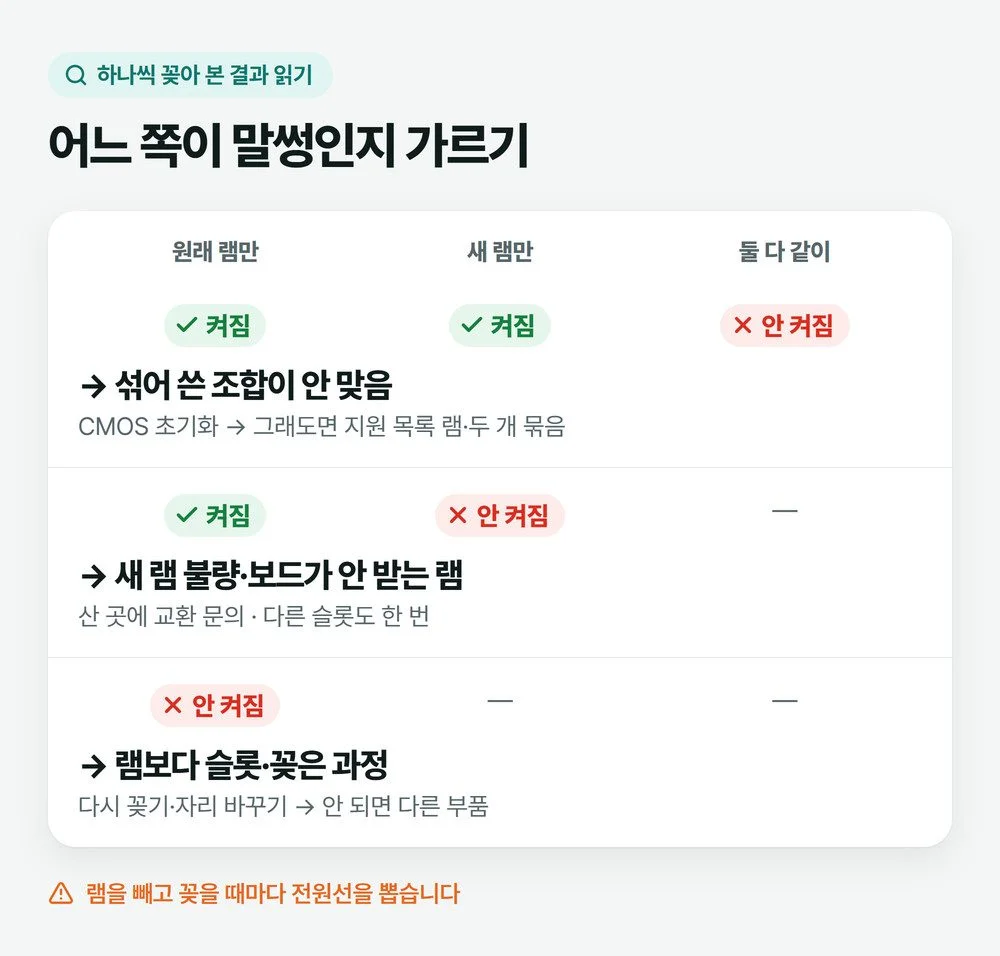
램 추가 후 부팅이 안 되는데 하나씩은 켜질 때
원래 램만 꽂아도, 새 램만 꽂아도 켜지는데 둘을 같이 꽂을 때만 안 켜진다면 섞어 쓴 조합이 안 맞는 경우입니다. 램 제조사 Kingston은 같은 제품 번호라도 공장에서 다른 부품 조합으로 만들어질 수 있다고 봅니다. 그래서 하나를 쓰다가 나중에 같은 번호를 하나 더 사서 맞추는 방법을 권하지 않습니다. 섞으면 성능이 떨어지거나, 불안정하거나, 아예 안 맞을 수 있다는 것입니다.
이럴 때는 바이오스 값을 처음 상태로 돌려 봅니다. 화면이 안 나와 바이오스에 못 들어가면 CMOS 초기화 글 순서대로 하고, 초기화 뒤 첫 부팅은 위에서처럼 다시 기다립니다. 그래도 같이 꽂으면 안 된다면 메인보드 지원 목록(QVL)에 있는 램이나 두 개 묶음(킷)으로 새로 맞추는 쪽이 확실합니다.
새 램만 어느 자리에서도 안 켜질 때
원래 램은 멀쩡한데 새 램만 어느 슬롯에서도 안 켜진다면 새 램 불량이거나 그 보드가 받지 않는 램입니다. 산 곳에 교환을 먼저 묻고, 오래 쓰던 램이라면 램 스티커의 유통사를 보고 램 AS 연락처에서 맡길 곳을 찾으세요.
새 램이 슬롯에 끝까지 안 들어갈 때
세대가 다른 램일 수 있습니다. DDR5 램은 DDR4 슬롯에 들어가지 않습니다. 램 아래쪽의 홈이 열쇠 역할을 해서 맞는 슬롯에만 들어가는 구조입니다(Kingston 안내). 홈이 슬롯 턱과 어긋나 보이면 누르지 말고 램 스티커의 DDR4·DDR5 표시와 메인보드 설명서를 맞춰 보세요.
켜진 뒤에는 램이 다 잡혔는지 한 번 봅니다
화면이 나오고 윈도우까지 들어갔다면 작업 관리자의 성능 > 메모리에서 「사용된 슬롯」이 꽂은 개수와 같은지 봅니다. 켜지기는 했어도 램 하나가 빠져 있을 수 있습니다. 숫자가 모자라면 램 인식 안됨 글에서 이어서 확인하세요. 부팅 단계별로 어디서 멈췄는지 넓게 보려면 컴퓨터 부팅 안됨 글이 출발점입니다.
자주 묻는 질문
램을 바꾸고 처음 켤 때만 한참 걸렸어요. 고장인가요?
DDR5라면 첫 부팅 때 메인보드가 새 램과 맞추는 시간이 걸릴 수 있습니다. 한 번 켜진 뒤 다음부터 평소처럼 켜지면 정상입니다. 켤 때마다 계속 오래 걸리면 램을 다시 꽂아 보세요.
노트북 램을 바꿨는데 화면이 안 나와요
DDR5 노트북도 첫 부팅이 오래 걸릴 수 있으니 몇 분은 그대로 둡니다. 그래도 안 켜지면 원래 램으로 되돌려 켜지는지 보고, 원래 램으로도 안 켜지면 더 열지 말고 노트북 제조사 서비스센터에 맡기세요.
확인한 자료: Crucial · DDR5 메모리 학습(영문) · ASUS · Q-LED로 메인보드 문제 해결(영문) · Kingston · FURY 메모리 FAQ(영문) · Kingston · 게이머를 위한 램 안내(영문) (2026년 10월 확인)
사진: Athena Sandrini / Pexels