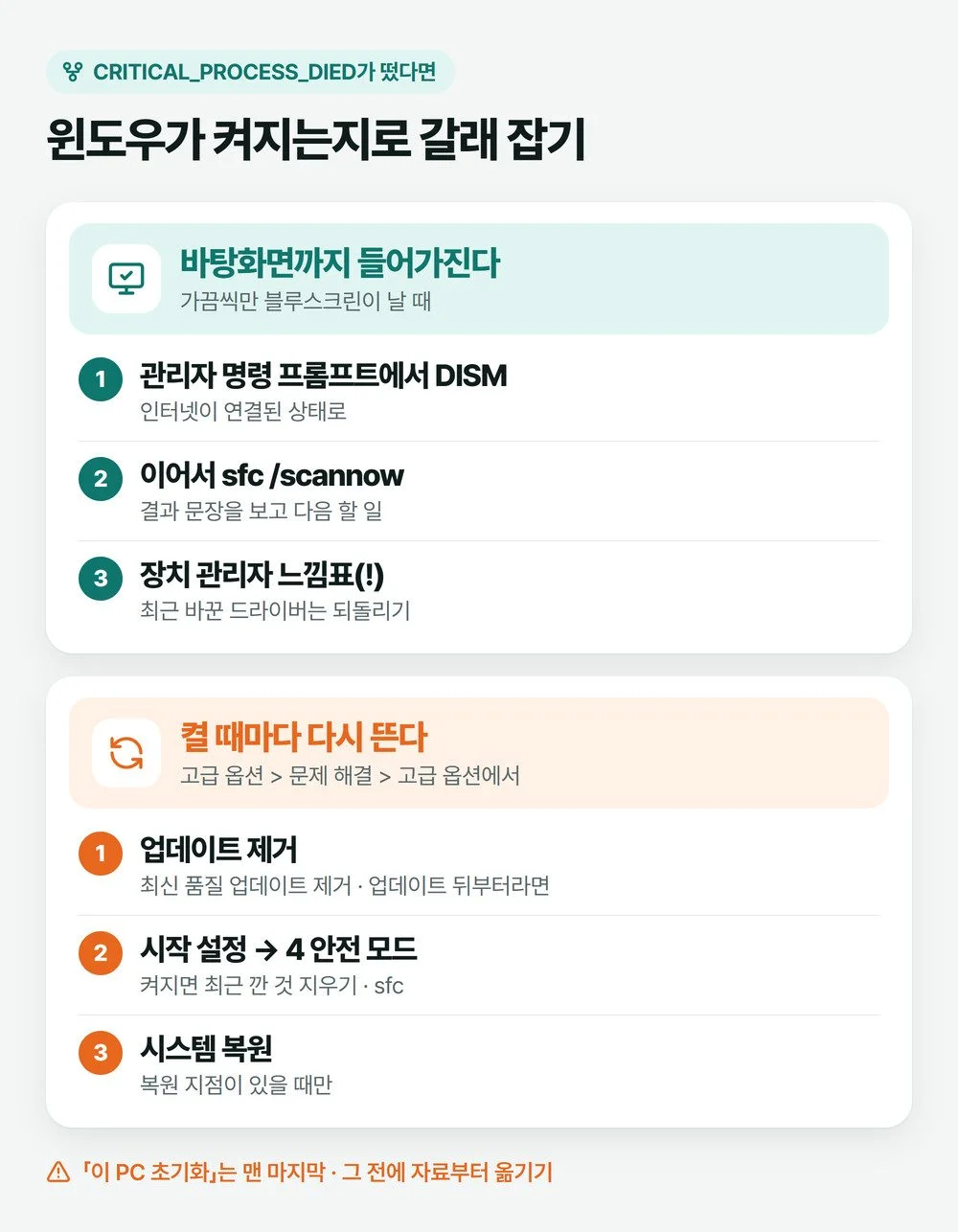
CRITICAL_PROCESS_DIED 블루스크린을 봤다면 다시 켰을 때 윈도우 바탕화면까지 들어가지는지부터 보세요. 들어가진다면 관리자 명령 프롬프트에서 DISM과 sfc /scannow로 시스템 파일부터 고칩니다. 켤 때마다 이 화면이 다시 뜬다면 복구 환경에서 최근 품질 업데이트 제거, 안전 모드, 시스템 복원 순서로 해 봅니다.
매장에서 블루스크린이 뜨면 저는 그 화면부터 휴대폰으로 찍어 두고, 코드를 검색해 원인을 찾습니다. 다시 켜고 나면 어떤 코드였는지 헷갈리기 쉬우니 지금 화면이 남아 있다면 한 장 찍어 두세요. 코드 이름으로 찾아도 되고 0xEF로 찾아도 됩니다. 0xEF는 이 오류에 붙은 번호입니다. 화면 아래쪽에 함께 찍힌 파일 이름이 있으면 그것도 단서가 됩니다.
📑 목차 보기 (6개 항목)
CRITICAL_PROCESS_DIED는 무엇이 멈췄다는 뜻인가요
윈도우가 돌아가는 데 꼭 필요한 시스템 프로세스 하나가 끝나 버렸다는 뜻입니다. 마이크로소프트 문서는 csrss.exe, wininit.exe, smss.exe, services.exe, winlogon.exe 같은 윈도우 기본 프로세스를 예로 듭니다. 이런 프로세스의 상태가 손상되면 윈도우는 더 버티지 않고 멈춥니다. 오류 번호로는 0xEF이고 기록에 따라 0x000000EF처럼 앞에 0이 붙어 보이기도 합니다.
그래서 직전에 켜 둔 게임이나 프로그램이 범인인 경우는 드뭅니다. 마이크로소프트는 사용자 프로그램이 블루스크린을 부른 것처럼 보여도 대개는 그 밑에 있던 드라이버·하드웨어·윈도우 문제가 드러난 것이라고 봅니다. 게임부터 지웠다 까는 것보다 아래 순서가 먼저입니다.
블루스크린 직전에 무엇이 있었나요
| 직전에 있던 일 | 먼저 볼 곳 |
|---|---|
| 윈도우 업데이트 뒤부터 | 최신 품질 업데이트 제거 |
| 드라이버·프로그램을 새로 깐 뒤 | 그 프로그램 제거, 드라이버 되돌리기 |
| SSD·부품을 새로 단 뒤 | 그 부품을 빼고 켜 보기, SSD 펌웨어 |
| 짐작 가는 일이 없음 | DISM·sfc, 그다음 디스크·바이러스 검사 |
윈도우까지 들어가진다면 DISM과 sfc부터
바탕화면은 뜨고 가끔씩만 이 블루스크린이 난다면 망가진 시스템 파일부터 고칩니다. 윈도우 10과 11 모두 명령이 같습니다.
- 작업 표시줄 검색에 cmd를 치고, 「명령 프롬프트」를 오른쪽 클릭해 관리자 권한으로 실행을 고릅니다.
DISM.exe /Online /Cleanup-image /Restorehealth를 입력하고 끝날 때까지 기다립니다. 인터넷이 연결된 상태에서 돌립니다.- 이어서
sfc /scannow를 입력합니다. 끝나면 「Windows 리소스 보호」로 시작하는 결과 문장이 나옵니다. - 다시 시작한 뒤 며칠 써 보며 같은 블루스크린이 또 뜨는지 지켜봅니다.
결과 문장마다 다음 할 일이 다르고, 문장별 뜻은 sfc scannow 글에 있습니다.
시스템 파일이 멀쩡하다고 나오면 드라이버와 업데이트를 봅니다
시작 단추를 오른쪽 클릭해 장치 관리자를 열고 느낌표(!)가 붙은 장치가 있는지 봅니다. 블루스크린이 시작되기 직전에 업데이트한 드라이버가 있다면 드라이버 롤백으로 예전 판으로 돌립니다. 언제 무엇이 걸렸는지 짐작이 안 가면 이벤트 뷰어 시스템 로그에서 블루스크린이 난 시각 바로 앞의 오류를 봅니다(이벤트 뷰어 보는법).
윈도우 업데이트를 받은 뒤부터 이랬다면 윈도우 안에서도 그 업데이트를 지울 수 있습니다. 윈도우 11은 설정 > Windows 업데이트 > 업데이트 기록 > 업데이트 제거, 윈도우 10은 설정 > 업데이트 및 보안 > Windows 업데이트 > 업데이트 기록 보기 > 업데이트 제거에서 가장 최근 업데이트를 고릅니다. 보안 업데이트를 지우면 그만큼 보호가 빠지니 블루스크린이 멈췄는지 본 뒤에 다시 받습니다.
C 드라이브가 꽉 차 있지 않은지도 같이 봅니다. 마이크로소프트는 여유 공간을 10~15% 남겨 두라고 권합니다. 바이러스가 디스크를 망가뜨려 블루스크린으로 이어질 수도 있어서 한 번은 바이러스 검사도 돌려 둡니다.
켤 때마다 다시 뜨는 무한 부팅이라면
로그인하기도 전에 블루스크린이 나고 다시 켜지기를 되풀이한다면 복구 환경(Windows RE)으로 들어가야 합니다. 윈도우는 시작에 두 번 연달아 실패하면 복구 환경을 스스로 엽니다. 파란 「자동 복구」 화면이 나오면 「다시 시작」 말고 고급 옵션 > 문제 해결 > 고급 옵션으로 들어가세요.
⚠️ 「이 PC 초기화」는 아직 누르지 마세요
아래 세 가지는 개인 파일을 지우지 않지만, 초기화는 앱이나 파일을 지웁니다. 이 화면에서 BitLocker 복구 키를 묻는다면 키부터 찾아 두세요. Microsoft 계정에 저장돼 있다면 휴대폰으로 aka.ms/myrecoverykey 에 들어가 그 계정으로 확인할 수 있습니다.
- 업데이트 뒤부터 이랬다면 — 업데이트 제거 > 최신 품질 업데이트 제거. 개인 파일, 앱, 설정에 영향을 주지 않는 메뉴입니다.
- 짐작 가는 게 없으면 — 시작 설정 > 다시 시작을 누른 뒤 4(또는 F4)를 눌러 「안전 모드 사용」으로 켭니다. 안전 모드에서 켜지면 최근에 깐 드라이버나 프로그램을 지우고, sfc /scannow도 여기서 돌려 봅니다.
- 안전 모드도 안 되면 — 시스템 복원으로 블루스크린이 나기 전 날짜로 되돌립니다. 복원 지점이 있어야 쓸 수 있고, 솔직히 제가 해 본 바로는 기대만큼 잘 되지 않는 때도 많아 이 순서에서 뒤에 둡니다.
복구 화면이 어디서 맴도는지에 따라 고를 메뉴가 더 있습니다. 「자동 복구 준비 중」만 반복된다면 자동 복구 무한 반복 글을, 로고에서 점만 돈다면 부팅 무한로딩 글의 순서가 맞습니다.
SSD가 의심되면 고치기 전에 자료부터
저장장치 쪽 원인도 실제로 있습니다. Dell은 자사 노트북 일부에서 이 블루스크린이 가끔씩 뜬 원인을 SSD 펌웨어 오류로 찾아냈고, 해결책으로 펌웨어 업데이트를 내놨습니다. 새 SSD를 단 뒤부터 이 화면이 뜨거나 sfc로 고친 뒤에도 손상이 또 나온다면 디스크를 의심합니다.
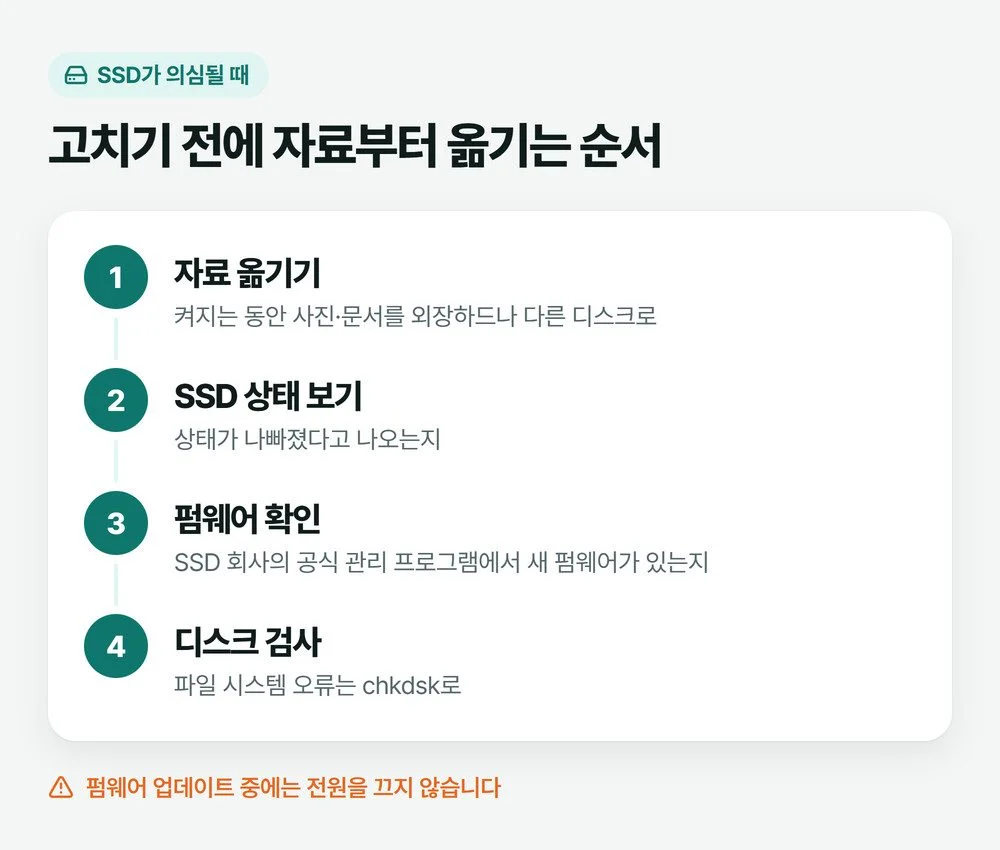
- 자료 옮기기 — 윈도우가 켜지는 동안 사진·문서부터 외장하드나 다른 디스크로 복사합니다.
- 상태 보기 — SSD 상태가 나빠졌다고 나오는지 SSD 수명 확인 순서대로 봅니다.
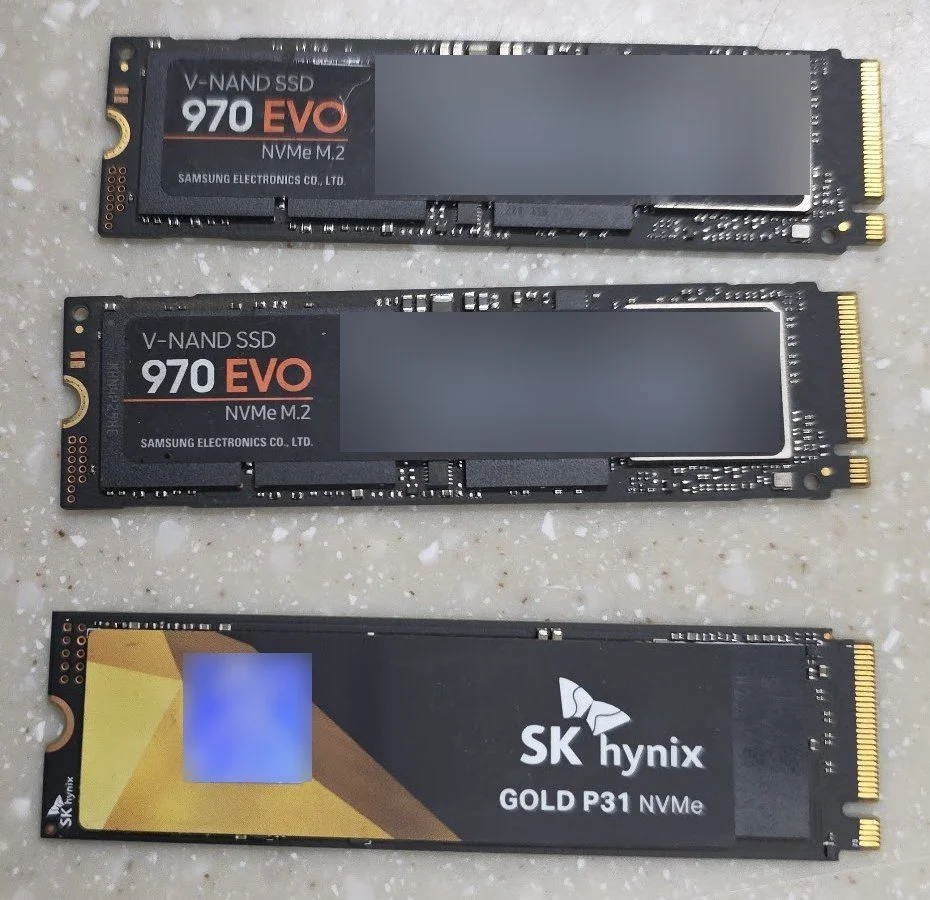
- 펌웨어 확인 — SSD 회사의 공식 관리 프로그램(삼성은 Samsung Magician)에서 새 펌웨어가 있는지 봅니다.
- 디스크 검사 — 파일 시스템 오류는 chkdsk로 검사합니다.
⚠️ 펌웨어 업데이트 중에는 끄지 마세요
삼성 안내는 업데이트가 끊기면 자료가 사라지거나 SSD를 못 쓰게 될 수 있다고 경고합니다. 노트북은 충전기를 꽂고, 자료를 옮긴 뒤에 시작하세요.
SSD나 램을 새로 단 직후라면 그 부품을 빼고 원래대로 켜 보는 것이 가장 빠른 확인입니다.
여기까지 안 되면 자료를 챙긴 뒤 새로 깝니다
업데이트 제거, 안전 모드, 시스템 복원이 다 안 되면 윈도우를 다시 까는 쪽으로 갑니다. 그 전에 포맷 전 백업 순서로 자료부터 꺼내 두세요. 저는 윈도우를 처음 깔 때부터 파티션을 일부 나눠 백업용으로 써 둡니다. 그래야 이런 일이 생겨도 복구가 편합니다.
자료를 챙겼다면 윈도우 초기화나 윈도우 재설치로 넘어갑니다. 새로 깐 윈도우에서도 이 블루스크린이 또 뜬다면 윈도우보다 부품 쪽을 의심합니다. 램은 Windows 메모리 진단으로, SSD는 위 순서로 봅니다. 다른 블루스크린 코드와 함께 보고 싶다면 블루스크린 원인 글이 출발점입니다.
자주 묻는 질문
게임하다가 CRITICAL_PROCESS_DIED가 떴어요. 게임을 다시 깔면 되나요?
게임을 다시 까는 것보다 윈도우 쪽 점검이 먼저입니다. 이 코드는 게임이 아니라 윈도우의 핵심 프로세스가 멈췄다는 뜻이어서, 시스템 파일 검사와 최근에 바꾼 드라이버부터 확인합니다. 그래픽카드 드라이버를 막 업데이트했다면 예전 판으로 돌려 봅니다.
이벤트 뷰어에는 0xEF가 아니라 239라고만 나와요
같은 오류일 수 있습니다. 이벤트 ID 41(Kernel-Power) 기록의 BugcheckCode는 10진수로 적히는데, 0xEF를 10진수로 바꾸면 239입니다. 윈도우 계산기를 프로그래머 모드로 바꾸고 DEC에 239를 넣으면 HEX 칸에 EF가 나옵니다.
확인한 자료: Microsoft · Bug Check 0xEF CRITICAL_PROCESS_DIED(영문) · Microsoft · Windows 업데이트 제거하는 방법 · Dell · SSD 펌웨어 오류 안내(영문) · Samsung · SSD 펌웨어 업데이트(영문) (2026년 10월 확인)
사진: Jakub Pabis / Pexels