C드라이브 용량을 무엇이 차지하는지는 윈도우 「설정 › 시스템 › 저장소」에서 먼저 보고, 거기서 「기타」로만 뭉쳐 보이면 무료 프로그램 WizTree나 WinDirStat로 폴더와 파일 이름까지 찾습니다. 가상 PC에 큰 파일 10.5GB를 네 군데 숨겨 놓고 찾아 봤습니다. 두 프로그램은 넷 다 몇 초 만에 큰 파일 목록 위쪽에 띄웠고, 저장소 화면은 AppData 속 4GB와 임시 폴더 1.5GB의 이름을 보여 주지 못했습니다.
아래 화면과 숫자는 윈도우 11 가상 PC에서 돌려 얻은 것입니다(2026년 11월 6일, WizTree 4.33 · WinDirStat 2.9.3). 파일 약 21만 개가 있는 78.8GB짜리 C드라이브라 내 PC와는 걸리는 시간과 숫자가 다를 수 있습니다. 한 가지는 먼저 알아 두세요. WizTree 무료판은 개인 용도만 허락합니다. 매장이나 회사 PC라면 WinDirStat을 쓰세요(아래 「무료로 어디까지 되나」).
📑 목차 보기 (8개 항목)
시험에 숨겨 둔 것
찾기 쉬운지 어려운지 보려고 사람들이 자주 못 찾는 자리에 빈 큰 파일을 만들어 넣었습니다.
| 넣은 곳 | 크기 | 저장소 화면 | WizTree·WinDirStat |
|---|---|---|---|
| 다운로드 폴더 안 하위 폴더 | 3GB | 「임시 파일 › 다운로드」 3.55GB 안에 포함 | 파일 이름까지 보임 |
| 사용자 폴더 AppData\Local 안 프로그램 캐시 폴더 | 4GB | 이름이 안 나옴 | 파일 이름까지 보임 |
| 임시 폴더(%TEMP%) | 1.5GB | 「임시 파일」 목록에 따로 줄이 없음 | 파일 이름까지 보임 |
| 휴지통 | 2GB | 저장소 화면은 휴지통에 넣기 전에 찍어서 확인 못 함 | $Recycle.Bin 으로 보임 |
C드라이브 용량, 먼저 설치 없이 보기: 설정 › 시스템 › 저장소
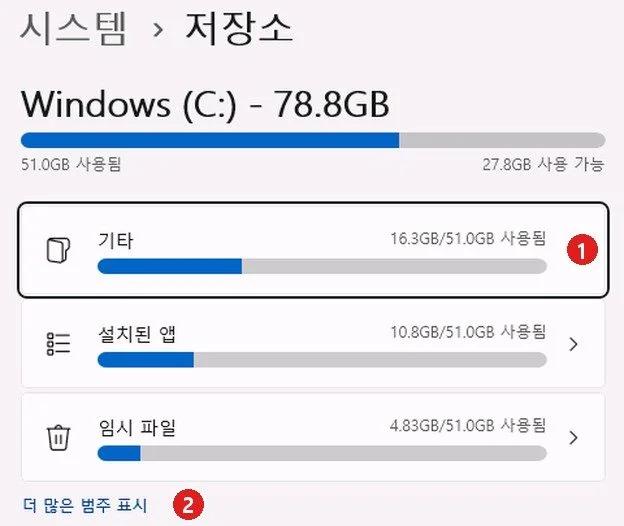
시작 단추 → 「설정」 → 「시스템」 → 「저장소」로 갑니다. 무엇이 큰지 범주별로 나옵니다. 첫 화면에 보이는 범주 중에서는 시험 PC의 「기타」 16.3GB가 가장 컸습니다. 「더 많은 범주 표시」를 누르면 나오는 「시스템 사용 및 예약」 18.8GB가 실제로는 더 큽니다.
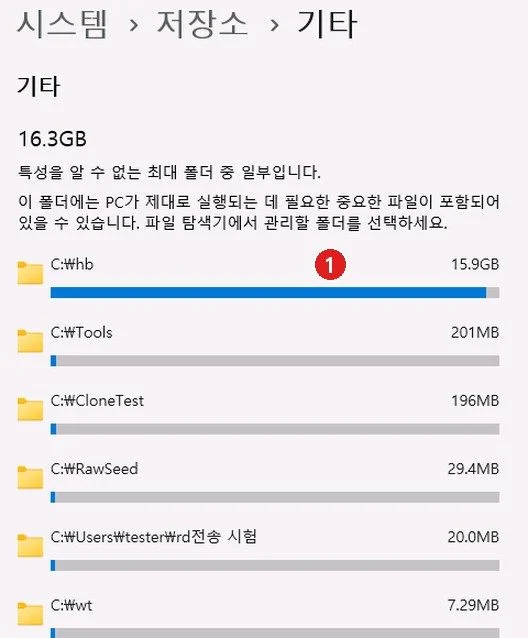
「기타」를 누르면 화면에 「특성을 알 수 없는 최대 폴더 중 일부입니다.」라고 나오고 폴더 몇 개가 크기 순으로 보입니다. 시험 PC에서는 C: 바로 아래 폴더 위주였고, AppData 안에 넣은 4GB 폴더는 목록에 없었습니다.
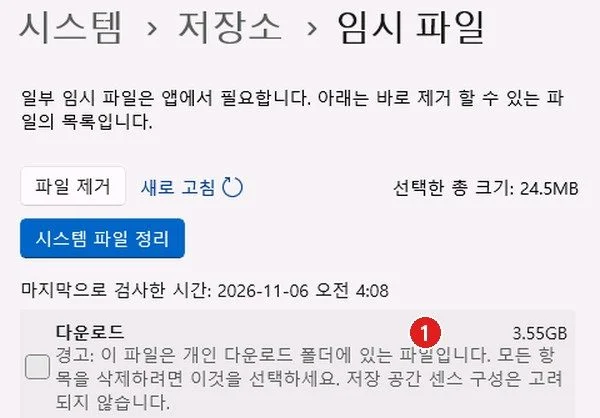
「임시 파일」을 누르면 지울 수 있는 항목이 나옵니다. 「다운로드」는 기본으로 체크가 꺼져 있고 「개인 다운로드 폴더에 있는 파일」이라는 경고가 붙습니다. 내 파일이니 체크해서 한꺼번에 지우지 말고 폴더를 열어 보고 고르세요. 임시 파일 지우는 순서는 디스크 정리와 저장 공간 센스 글에 정리해 뒀습니다.
이 화면만으로 큰 것이 보이면 여기서 끝내도 됩니다. 「기타」나 「시스템」만 크고 무엇인지 모르겠으면 아래 프로그램으로 넘어갑니다.
WizTree로 큰 폴더·큰 파일 찾기
WizTree는 공식 사이트 diskanalyzer.com에서 받습니다. 설치판과 압축판이 있습니다. 시험에는 설치판 wiztree_4_33_setup.exe를 썼습니다.
⬇ WizTree 공식 다운로드 (diskanalyzer.com · 개인 용도 무료)
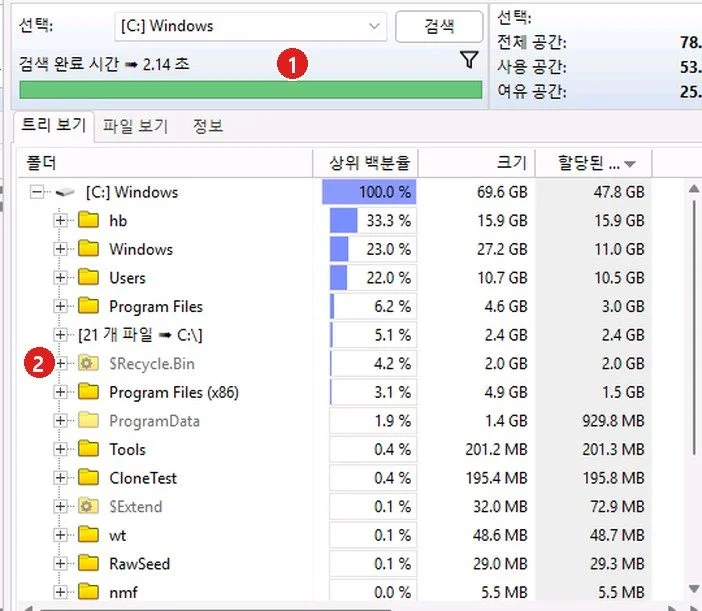
- 설치한 뒤 WizTree 아이콘을 오른쪽 단추로 누르고 「관리자 권한으로 실행」을 고릅니다. 시험 PC에서 관리자 권한이면 3초 안팎(화면 표시 2.14초), 일반 권한이면 8.3초 걸렸습니다.
- 왼쪽 위 「선택」 칸에 C:가 골라져 있는지 보고 「검색」을 누릅니다.
- 「트리 보기」에서 크기 순으로 큰 폴더가 위에 옵니다. 폴더 왼쪽 +를 눌러 안으로 들어갑니다.
창 아래쪽 색 네모 그림(트리맵)은 파일 크기만큼 넓이를 차지합니다. 유난히 큰 네모에 마우스를 올리면 이름이 나옵니다.

- 위쪽 「파일 보기」 탭을 누르면 폴더 구분 없이 큰 파일이 크기 순으로 나옵니다. 숨겨 둔 넷이 여기서 한 번에 다 보였습니다.
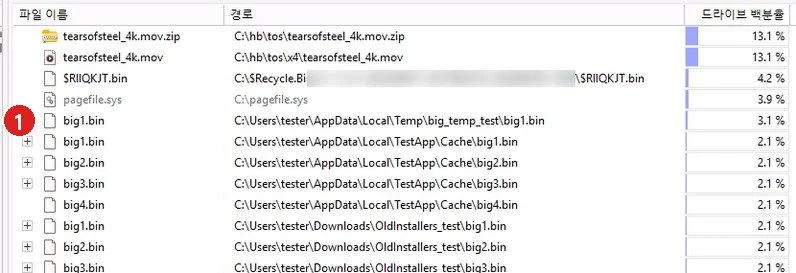
WizTree 목록에서 바로 지우는 것은 시험하지 않았고 권하지도 않습니다. 이름만 보고 지우면 시스템 파일이나 프로그램 자료를 건드릴 수 있습니다. 찾는 데만 쓰고, 지우는 것은 아래 판단표를 보고 윈도우 기능이나 그 프로그램 안에서 하세요.
WinDirStat: 매장·회사 PC에서 쓸 무료 프로그램
WinDirStat은 GPL v3 오픈소스라 쓰는 곳 제한이 없습니다. 공식 사이트는 windirstat.net이고 내려받기는 그 사이트가 안내하는 GitHub 쪽으로 갑니다. WinDirStat GitHub 안내문(README)은 비공식 사이트에서 받으면 악성코드에 노출될 수 있다고 경고합니다. 시험에는 WinDirStat-x64.msi(2.9.3)를 썼습니다.
⬇ WinDirStat 공식 사이트 (windirstat.net · 상업 사용도 무료)
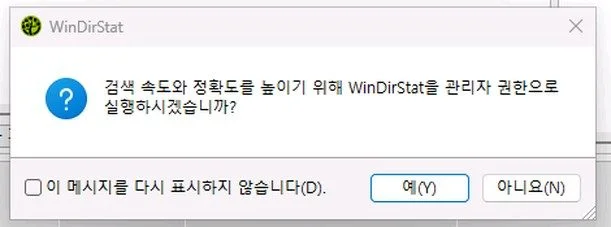
일반 권한으로 켜면 먼저 이 질문이 뜹니다. 「예」를 누르면 관리자 권한으로 다시 열립니다.
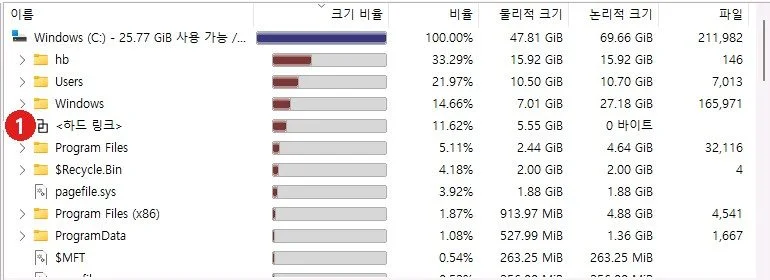
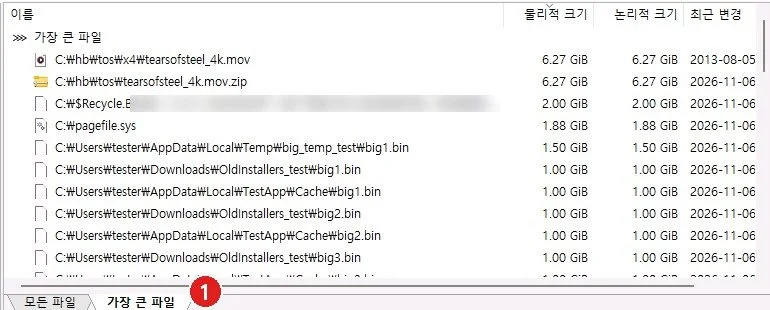
창 아래 「가장 큰 파일」 탭을 누르면 WizTree의 「파일 보기」처럼 큰 파일이 순서대로 나옵니다. 숨겨 둔 넷이 모두 위쪽에 나왔습니다. 크기가 같은 1GB 파일끼리는 순서가 WizTree와 조금 다릅니다.
관리자 권한으로 돌리면 NTFS 드라이브를 빠른 방식으로 검사합니다(WinDirStat GitHub 안내문). 2.9.3을 관리자 권한으로 돌린 이번 시험에서는 WizTree와 같이 3초 안팎이었습니다. 이 PC 크기에서는 속도로 고를 일이 없었습니다.
찾은 큰 것, 지워도 되나
| 찾은 것 | 어떻게 하나 |
|---|---|
| $Recycle.Bin (휴지통) | 바탕 화면 휴지통을 열어 보고 비웁니다. 비우면 휴지통에서는 되살릴 수 없고, 복구 프로그램도 장담하지 못합니다(특히 SSD · 삭제한 파일 복구). |
| 다운로드 폴더 속 설치 파일·영상 | 내 파일입니다. 열어 보고 필요 없는 것만 지우거나 다른 드라이브로 옮깁니다. |
| AppData\Local 속 큰 폴더 | 폴더 이름으로 어느 프로그램 것인지 봅니다. 그 프로그램 설정의 캐시 지우기나 프로그램 제거로 정리합니다. 폴더를 통째로 지우면 그 프로그램의 설정이나 자료가 함께 지워질 수 있습니다. |
| AppData\Local\Temp (임시 폴더) | 「설정 › 저장소 › 임시 파일」이나 디스크 정리로 지웁니다(디스크 정리 글). |
| C:\Windows\WinSxS | ⛔ 직접 지우지 않습니다. 아래 설명대로 윈도우 기능으로 줄입니다. |
| pagefile.sys | 윈도우가 쓰는 페이지 파일입니다. 손대지 않습니다. |
| hiberfil.sys (최대 절전 파일) | 파일을 직접 지우지 않습니다. 최대 절전을 안 쓰면 관리자 명령 프롬프트에서 powercfg.exe /hibernate off로 끄면 없어지고, 다시 켤 때는 on입니다. 끄면 하이브리드 절전도 같이 안 되니, 데스크톱에서 하이브리드 절전을 쓰고 있었다면 정전 때 작업 중이던 내용이 날아갈 수 있습니다. 시험 PC에 없어 화면은 없습니다. |
| System Volume Information | 복원 지점 등이 들어 있는 곳입니다. 직접 지우지 않고 「시스템 보호」 설정의 「구성」에서 쓰는 양을 줄입니다. 시험 PC에서는 크지 않아 따로 보지 않았습니다. |
| C:\Windows.old | 윈도우를 새로 올리기 전 버전입니다. 디스크 정리 「시스템 파일 정리」의 「이전 Windows 설치」로 지웁니다. 지우면 이전 버전으로 되돌릴 수 없습니다. 시험 PC에 없어 화면은 없습니다. |
다운로드·바탕 화면·문서 폴더가 OneDrive로 동기화되고 있다면 PC에서 지운 파일은 OneDrive에서도 지워집니다. 개인 계정은 OneDrive 웹의 휴지통에 30일 동안 남습니다. 공간을 비우는 윈도우 기본 방법은 마이크로소프트의 드라이브 공간 확보 안내에 모여 있습니다.
WinSxS는 지우면 안 됩니다. 마이크로소프트 문서는 WinSxS 폴더 안의 파일이나 폴더 전체를 지우면 시스템이 심하게 망가져 PC가 부팅되지 않고 업데이트를 못 할 수 있다고 경고합니다. 줄이는 것은 윈도우에 들어 있는 도구로 하세요(WinSxS 폴더 정리 문서).
WinSxS 크기는 프로그램마다 다르게 나옵니다. 시험 PC에서 WizTree 「크기」 칸은 17.05GB였는데, 관리자 명령 프롬프트에서 Dism.exe /Online /Cleanup-Image /AnalyzeComponentStore를 돌리자 실제 크기(Actual Size)가 10.31GB로 나왔습니다. 마이크로소프트 문서도 파일 탐색기 같은 도구가 하드 링크된 파일을 고려하지 않아 WinSxS를 실제보다 크게 셀 수 있다고 설명합니다. 같은 결과에 「Component Store Cleanup Recommended : Yes」도 나왔습니다. 이렇게 나오면 디스크 정리의 「시스템 파일 정리」부터 해 보세요(디스크 정리 글).
찾아서 지울 만큼 지웠는데도 모자라면 C드라이브 자체를 늘리는 방법이 있습니다. 파티션 작업이라 자료 백업이 먼저입니다(C드라이브 용량 늘리기 글).
무료로 어디까지 되나
| WizTree 무료판 | WinDirStat | |
|---|---|---|
| 쓸 수 있는 곳 | 개인 용도만 (「Personal use only · Commercial use not allowed」) | 제한 없음 (GPL v3 오픈소스) |
| 이 글의 기능 | 전부 무료로 됨 | 전부 무료로 됨 |
| 돈을 내면 | 후원(Supporter) 라이선스로 상업 사용 가능 · 직원 5명까지 100달러 등 · Donate 단추와 내보내기 파일의 기부 문구가 없어짐 · 매장(사업장)마다 따로 | 유료판 없음 |
값과 조건은 2026년 11월 6일 diskanalyzer.com의 다운로드·후원 쪽에서 본 것입니다. 바뀔 수 있으니 살 일이 있으면 그 쪽에서 다시 보세요. 집 PC면 둘 중 무엇을 써도 되고, 영업에 쓰는 PC면 WinDirStat이 돈 들지 않는 길입니다.
시험 조건과 못 본 것
Hyper-V 가상 PC 한 대(윈도우 11, C: 78.8GB 중 51.0GB 사용, 파일 약 21만 개)에서 했습니다. 큰 파일은 내용 없는 빈 파일로 만들었고, C:\hb 같은 폴더는 앞선 시험에서 남은 것입니다. 시간은 이 환경 기준이라 파일이 많거나 하드디스크(HDD)인 PC는 더 걸릴 수 있습니다. 다음은 해 보지 않았습니다.
- 최대 절전 파일(hiberfil.sys)과 Windows.old 폴더 — 시험 PC에 없었습니다(판단표의 방법은 마이크로소프트 문서 기준)
- 두 프로그램의 설치 화면 단계(명령으로 조용히 설치했습니다), 첫 실행 때의 드라이브 고르는 창
- 프로그램 안에서 지우기, D: 같은 다른 드라이브·외장 디스크 검사
받은 설치 파일은 둘 다 서명이 유효했고(WizTree 4.33 「Antibody Software Limited」, WinDirStat 2.9.3 「Open Source Developer Bryan Berns」), 시험 PC의 Microsoft Defender 검사에서 탐지된 것이 없었습니다. 11월 6일에 받은 이 버전 두 개를 이 방법으로 확인한 결과이고, 다른 버전이나 다른 곳에서 받은 파일까지 안전하다는 뜻은 아닙니다. 내 PC로 받은 설치 파일도 실행 전에 한 번 검사해 두세요(컴퓨터 바이러스 검사 글).
자주 묻는 질문
저장소 화면의 「기타」가 너무 큰데 뭔가요?
설정 화면은 「특성을 알 수 없는 최대 폴더 중 일부」라고만 보여 줍니다. 시험 PC에서는 C: 바로 아래 폴더 위주로 나왔습니다. 그 안을 더 보려면 WizTree나 WinDirStat로 폴더를 열어 보세요.
PC방이나 가게 PC에서 WizTree를 무료로 써도 되나요?
WizTree 무료판은 개인 용도만 허락하고 상업 사용은 안 된다고 공식 다운로드 쪽에 적혀 있습니다. 영업에 쓰는 PC라면 오픈소스인 WinDirStat을 쓰거나 WizTree 후원 라이선스를 사야 합니다.
WinSxS 폴더가 10GB가 넘는데 지워도 되나요?
지우면 안 됩니다. 마이크로소프트는 지우면 PC가 부팅되지 않을 수 있다고 경고합니다. 실제 크기는 DISM 분석 명령으로 확인하고, 줄이는 것은 디스크 정리의 시스템 파일 정리 같은 윈도우 기능으로 합니다.