PC 화면에서 GIF 만들기는 무료 프로그램 ScreenToGif 하나면 됩니다. 설치 없이 압축만 풀어 켜고, 찍고 싶은 곳에 녹화 틀을 올려 F7로 녹화한 뒤 편집기에서 저장하면 끝입니다. 다 만든 GIF가 너무 크면 가로세로부터 줄이세요. 같은 6초 녹화를 설정만 바꿔 저장해 보니 기본값 4.7MB가 가로세로만 반으로 줄였을 때 1.5MB였습니다. 색 수를 줄였을 때는 2.6MB, 프레임을 반으로 줄였을 때는 2.4MB였습니다. 프로그램은 공식 GitHub에서 받습니다.
파일은 처음부터 끝까지 내 PC 안에서 만들어지고 어디에도 올라가지 않습니다. 요즘 많이 보이는 「챗GPT로 GIF 만들기」는 말로 시켜 새 그림을 그리게 하는 것이라, 내 화면이나 내 영상을 움짤로 만드는 이 글과는 다른 이야기입니다.
📑 목차 보기 (6개 항목)
GIF 용량은 어떤 설정이 가장 많이 줄였나요?
시험은 2026년 11월 14일 테스트용 윈도우 11(윈도우 샌드박스, 한국어 화면)에서 ScreenToGif 2.43.2로 했습니다. 장면은 일부러 GIF로 만들기 어려운 쪽으로 골랐습니다. 제가 만든 5초짜리 색 많은 그림 영상(소용돌이 무늬가 계속 확대되는 영상)을 반복 재생해 두고, 그 위 502×203 크기를 15 fps로 약 6초 녹화했습니다. 화면 전체 색이 쉬지 않고 바뀌어서 GIF에는 가장 불리한 장면입니다.
이 녹화 하나를 한 가지씩만 바꿔 저장했습니다. 가로세로를 반으로 줄인 판이 가장 작았습니다. 넓이가 4분의 1이 되면서 용량도 3분의 1 아래로 떨어졌습니다. 색 수와 프레임은 각각 절반쯤 줄이는 데 그쳤습니다.
같은 녹화를 설정만 바꿔 저장한 용량
| 저장한 판 | 기본값에서 바꾼 것 | 용량 | 가로×세로 · 프레임 | 눈으로 본 차이 |
|---|---|---|---|---|
| 기본값 | 없음 | 4.7MB | 502×203 · 89장 | 기준 |
| 색 64 | 최대 색상 256을 64로 | 2.6MB | 502×203 · 89장 | 색이 이어지는 곳에 띠가 조금 생김 |
| 프레임 반 | 프레임레이트 줄이기(1장 남기고 1장 지움) | 2.4MB | 502×203 · 46장 | 재생 길이는 같고 덜 부드러움 |
| 크기 반 | 폭 502를 251로(비율 유지) | 1.5MB | 252×102 · 89장 | 화면에 보이는 크기가 반으로 작아짐 |
| 프레임 반 + 크기 반 | 위 두 가지를 함께 | 769KB | 252×102 · 46장 | 작고 덜 부드러움 |
반대로 거의 움직이지 않는 화면은 걱정할 일이 별로 없습니다. 창과 글자만 있는 화면을 134장 녹화해 기본값 그대로 저장했더니 22KB였습니다. 저장 창의 「중복 픽셀 감지」가 기본으로 켜져 있어서 바뀐 곳이 없는 프레임이 합쳐져 11장만 남았습니다. 프로그램 사용법을 보여 주는 움짤이라면 이쪽에 가깝습니다.
이 결과로 보면 용량이 넘칠 때는 크기부터 줄이는 게 낫습니다. 그래도 크면 프레임을 줄이고, 색 수는 맨 나중에 손댑니다. 색을 줄이면 이 장면에서도 띠가 조금 보였습니다. 휴대폰처럼 작은 화면으로 볼 움짤이라면 크기는 줄여도 덜 아쉽다는 것이 제 판단입니다. 카톡이나 게시판은 올리는 곳마다 한도가 다르니 그곳 안내를 먼저 보고, 그 숫자 안에 들 때까지 위 순서대로 줄이면 됩니다.
ScreenToGif 받기, 설치 없이 압축만 풉니다
받는 곳은 공식 GitHub 릴리스입니다. screentogif.com 주소는 지금 같은 개발자가 새로 만든 다른 프로그램(N-Studio) 쪽으로 넘어가니, ScreenToGif를 받으려면 GitHub에서 받으세요. 제가 받은 판은 2026년 7월 28일(GitHub 표기)에 나온 2.43.2입니다. 가입이나 결제 없이 녹화부터 저장까지 다 됐고, 만든 GIF에 프로그램 이름 같은 글자도 붙지 않았습니다.
열린 쪽 아래 Assets에서 이름이 ScreenToGif.2.43.2.Portable.x64.zip인 것(약 70MB, 이름에 Light가 없는 것)을 받았습니다. 판 번호가 올라가면 숫자만 바뀝니다. 압축을 풀면 ScreenToGif.exe가 나오고 더블클릭하면 바로 켜집니다. 다른 다운로드 사이트에서 받았다면 이 ScreenToGif.exe를 오른쪽 클릭해 속성 › 디지털 서명 탭을 보세요. 제가 받은 파일은 서명자가 N-Tech였습니다. 이 탭이 아예 없으면 서명이 없는 파일입니다.
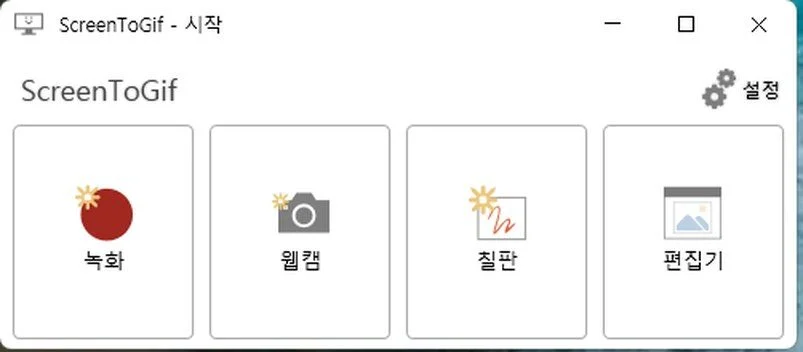
화면을 녹화해서 움짤로 저장하는 순서
- 시작 창에서 녹화를 누르면 속이 비어 있는 녹화 틀이 뜹니다. 틀 안에 보이는 부분이 그대로 GIF가 됩니다.
- 틀을 찍을 곳 위에 올리고 크기를 맞춥니다. 틀 아래 칸에 지금 크기(px)와 초당 장수(fps)가 숫자로 나옵니다. 처음 값은 15 fps였고 저는 그대로 두었습니다.
- F7을 누르면 녹화가 시작되고, F8을 누르면 멈춥니다.
- 멈추면 편집기에 녹화한 프레임이 아래쪽에 줄지어 들어옵니다. 앞뒤로 쓸데없이 찍힌 장면은 여기서 지웁니다.
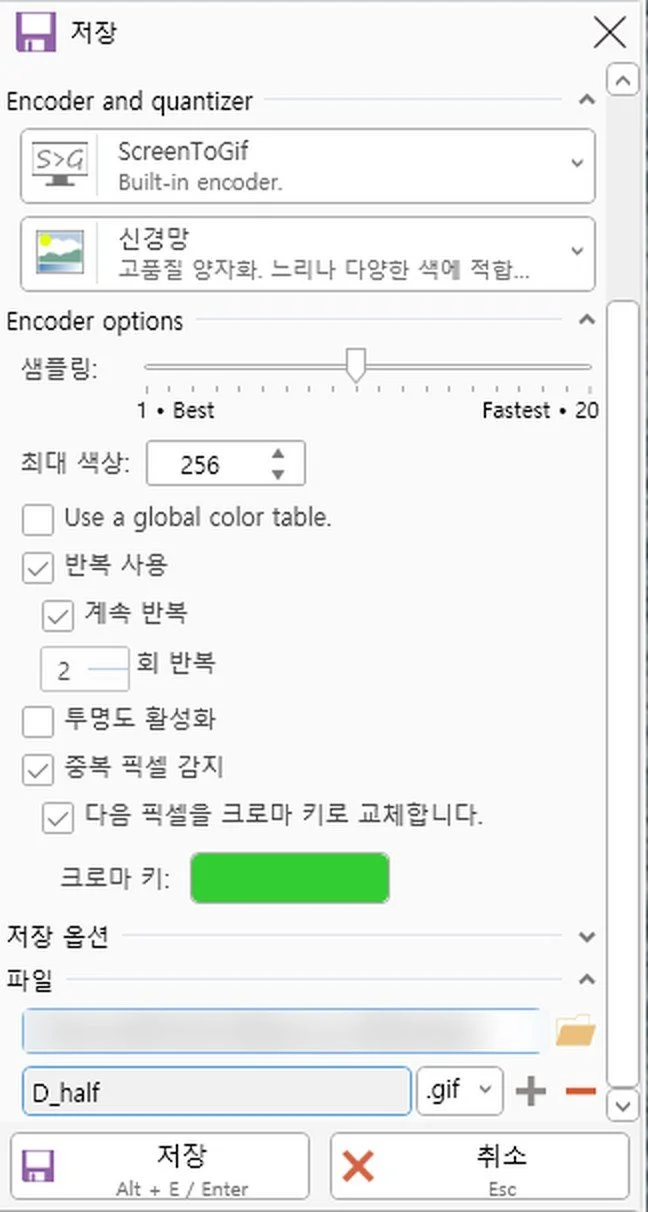
- 왼쪽 위 파일 탭의 보라색 「저장」을 누르면 오른쪽에 저장 창이 열립니다. 파일 이름을 적고 맨 아래 「저장」(Alt+E 또는 Enter)을 누릅니다.
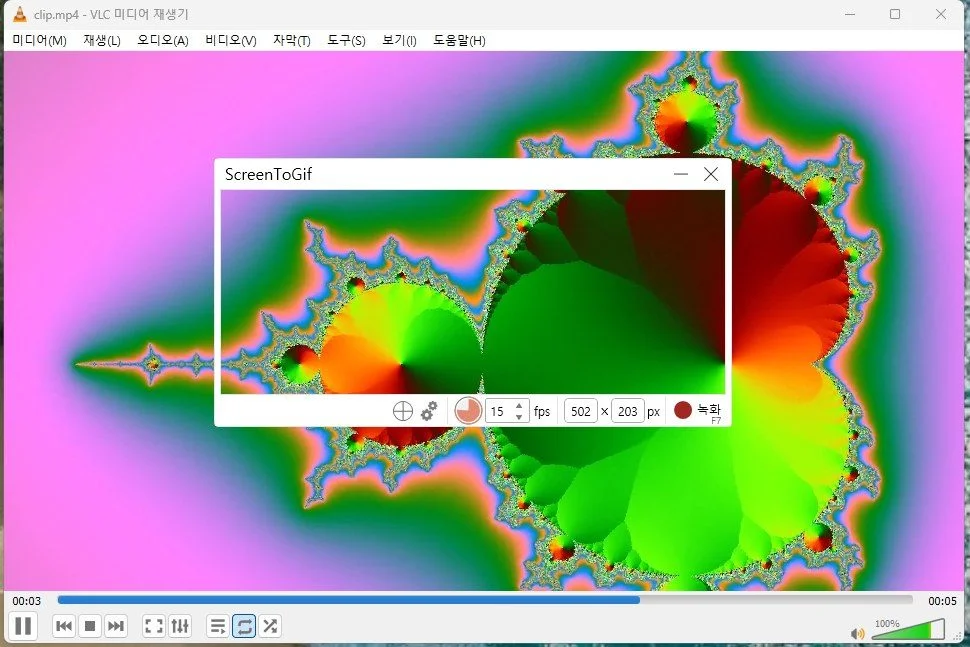
틀을 크게 잡을수록 용량이 커집니다. 버튼 하나 누르는 장면이라면 모니터 전체를 잡지 말고 보여 줄 부분만 감싸세요.
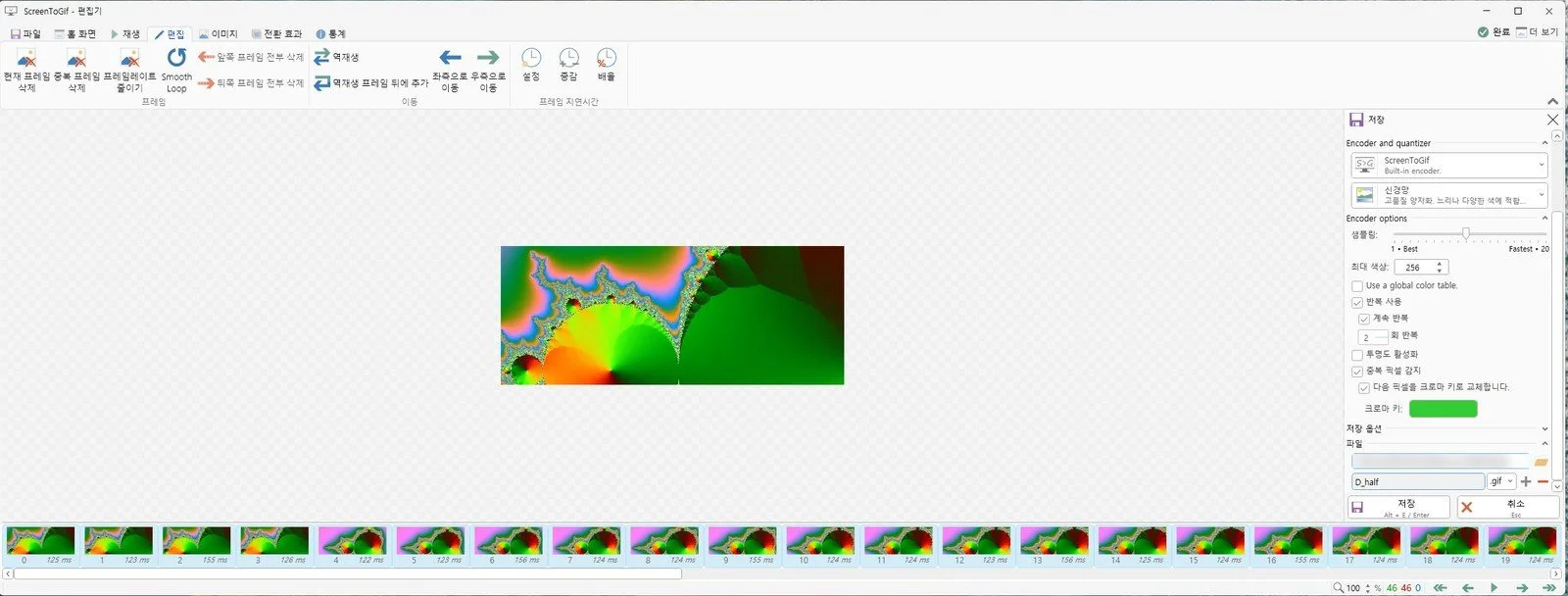
저장 창은 처음 값 그대로 저장해도 됩니다. 인코더 ScreenToGif, 「신경망」, 최대 색상 256에 반복 사용과 중복 픽셀 감지가 켜진 상태였습니다. 이 시험에서 저장은 한 번에 3~5초면 끝났고, 끝나면 「4.7 MB 완료」 알림이 떠 용량을 바로 알 수 있습니다. 같은 이름 파일이 이미 있으면 「파일이 이미 존재합니다」 경고가 뜨니 덮어쓸지 한 번 더 보세요.
GIF 용량 줄이기, 누르는 메뉴
위 표의 숫자를 낸 메뉴는 두 개입니다. 둘 다 편집기 위쪽 탭에 있고 저장하기 전에 바꾸면 됩니다.
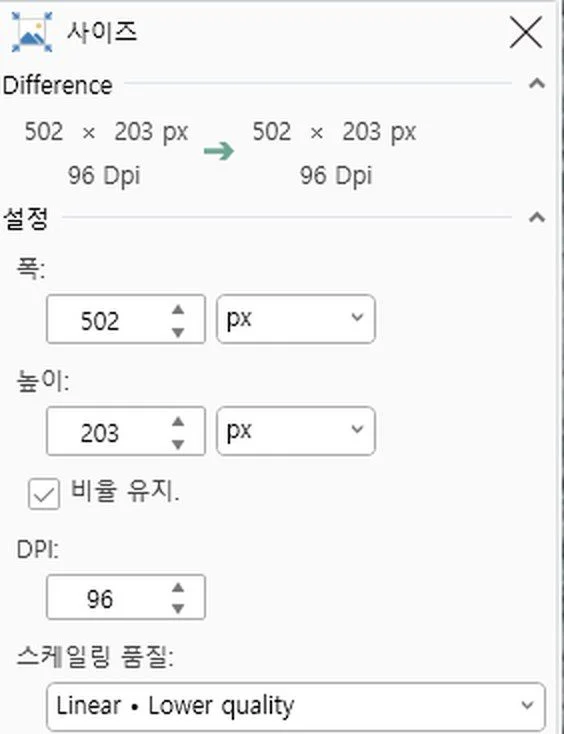
가로세로 줄이기: 이미지 › 사이즈
이미지 탭에서 「사이즈」를 누르면 오른쪽에 창이 뜹니다. 「비율 유지」가 켜진 채로 폭 칸만 바꾸면 높이가 같이 따라옵니다. 저는 폭 502를 251로 넣었습니다. 저장된 GIF는 252×102였습니다. 한두 칸 차이는 날 수 있습니다.
프레임 덜기: 편집 › 프레임레이트 줄이기
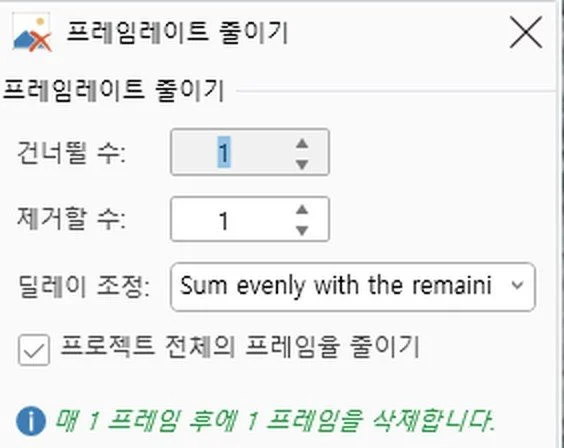
편집 탭의 「프레임레이트 줄이기」에서 건너뛸 수 1, 제거할 수 1로 두면 창 아래에 「매 1 프레임 후에 1 프레임을 삭제합니다」라고 나옵니다. 한 장 걸러 한 장씩 지우는 설정입니다. 89장이 46장이 됐습니다. 장마다 머무는 시간이 약 62ms에서 약 124ms로 늘어 전체 재생 길이는 그대로였습니다.
소용돌이처럼 빠르게 바뀌는 장면에서는 프레임을 덜어 낸 티가 나서 뚝뚝 끊겨 보였습니다. 설명용 움짤처럼 천천히 움직이는 화면에서는 덜 거슬릴 것으로 보지만, 이번에는 소용돌이 장면에서만 해 봤습니다.
가진 동영상을 GIF로 바꾸려면
편집기의 파일 › 파일 불러오기로 동영상을 열면 GIF로 바꿀 수 있게 되어 있지만, 제 시험 환경에서는 열리지 않았습니다. 「비디오를 불러오지 못 했습니다」가 뜨고 자세히 보니 「Windows Media Player 버전 10 이상이 필요합니다」였습니다. 시험한 윈도우에 Windows Media Player가 빠져 있었기 때문입니다.
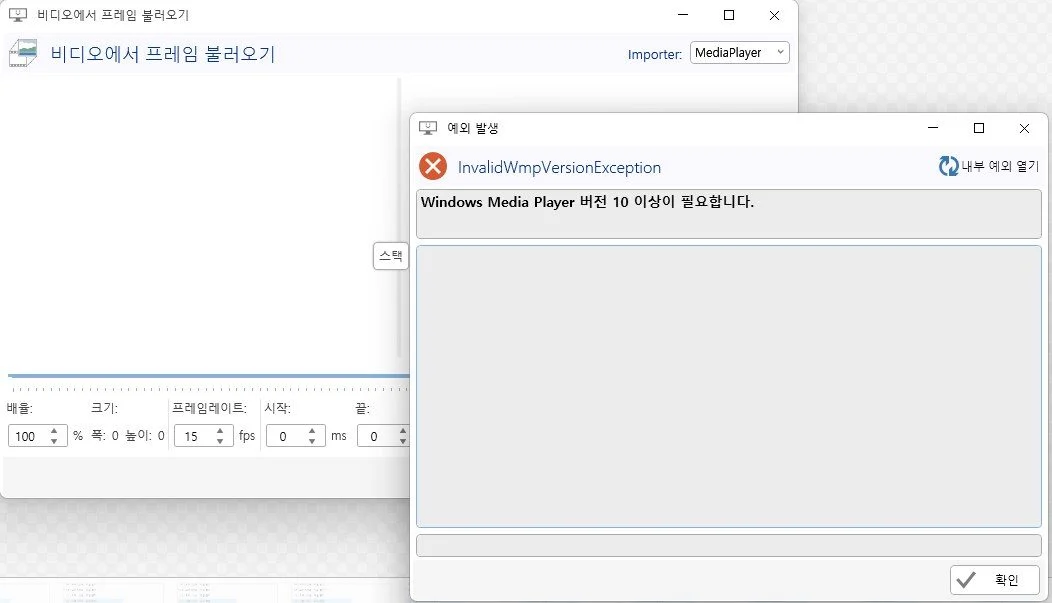
이 창을 닫은 뒤 ScreenToGif가 응답 없음 상태가 돼서 껐다 켜야 했습니다. 편집 중인 녹화가 있다면 불러오기를 누르기 전에 먼저 저장해 두세요. Windows Media Player가 깔린 보통 PC에서는 다르게 될 수 있지만, 저는 확인하지 못했습니다.
제가 대신 쓴 방법은 위 표를 만든 방법 그대로입니다. 동영상을 재생기에 띄워 GIF로 만들 부분을 반복 재생해 두고 그 위에 녹화 틀을 올려 녹화하는 것입니다. 재생기 창 크기를 먼저 줄여 두면 녹화 틀도 작아져 나중에 크기를 줄일 일이 줄어듭니다.
캡처 한 장이 필요하거나 GIF가 아닌 긴 영상으로 남기고 싶다면 도구가 다릅니다. 화면 캡처는 ShareX로 스크롤 캡처하는 글을, 몇 분 넘는 녹화는 OBS로 컴퓨터 화면을 녹화하는 글을 보세요.
압축 푼 폴더를 지워도 설정(Settings.xaml)과 Plugins 폴더는 %APPDATA%\ScreenToGif에 남습니다. 설정 › 기타에서 FFmpeg를 「다운로드」로 받았다면 그 파일만 약 100MB이니, 다시 안 쓸 거라면 이 폴더까지 지우면 됩니다.
ℹ️ 못 해 본 것
가진 동영상 불러오기는 위처럼 실패해 결과를 못 봤습니다. 저장 인코더를 FFmpeg·Gifski·KGySoft로 바꿔 용량을 견주는 것도 하지 못했습니다. 웹캠·칠판 기능, 일반 PC와 노트북에서의 속도, 카톡과 게시판에 실제로 올려 보는 것도 하지 않았습니다.
자주 묻는 질문
고화질 GIF로 만들려면 어떻게 하나요?
저장 창의 최대 색상을 256 그대로 두고 크기도 줄이지 마세요. 이 글 시험에서 색을 64로 줄이자 색이 이어지는 곳에 띠가 보였습니다. 대신 용량이 커지니, 녹화 틀을 보여 줄 부분만 감싸게 작게 잡아 두면 화질은 그대로 두고 용량을 아낄 수 있습니다.
카톡이나 게시판에 GIF가 안 올라가요.
용량 한도에 걸렸을 수 있습니다. 한도는 올리는 곳마다 다르니 그곳 안내에서 숫자를 먼저 확인하세요. 줄일 때는 이미지 › 사이즈로 가로세로를 줄이는 것부터 해 보세요. 이 글 시험에서 한 가지만 바꿨을 때는 가로세로를 반으로 줄인 판이 4.7MB에서 1.5MB로 가장 많이 줄었습니다.