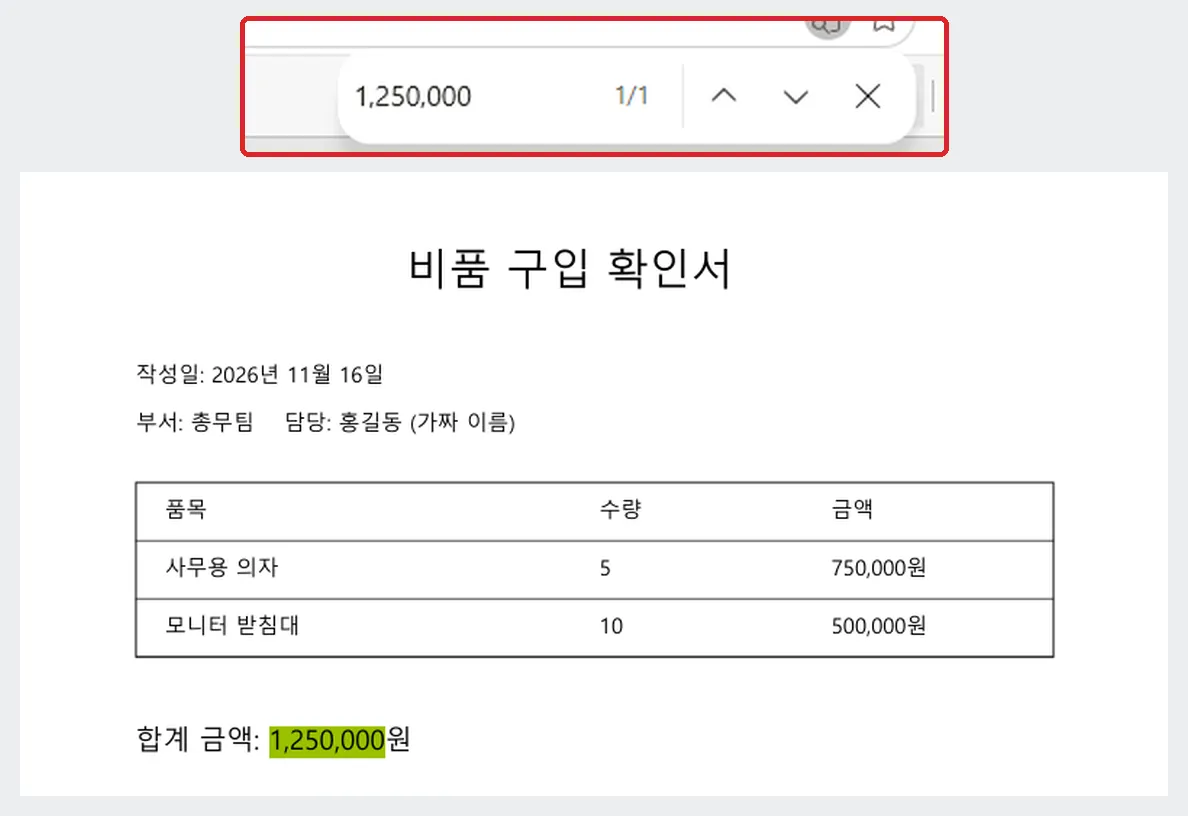
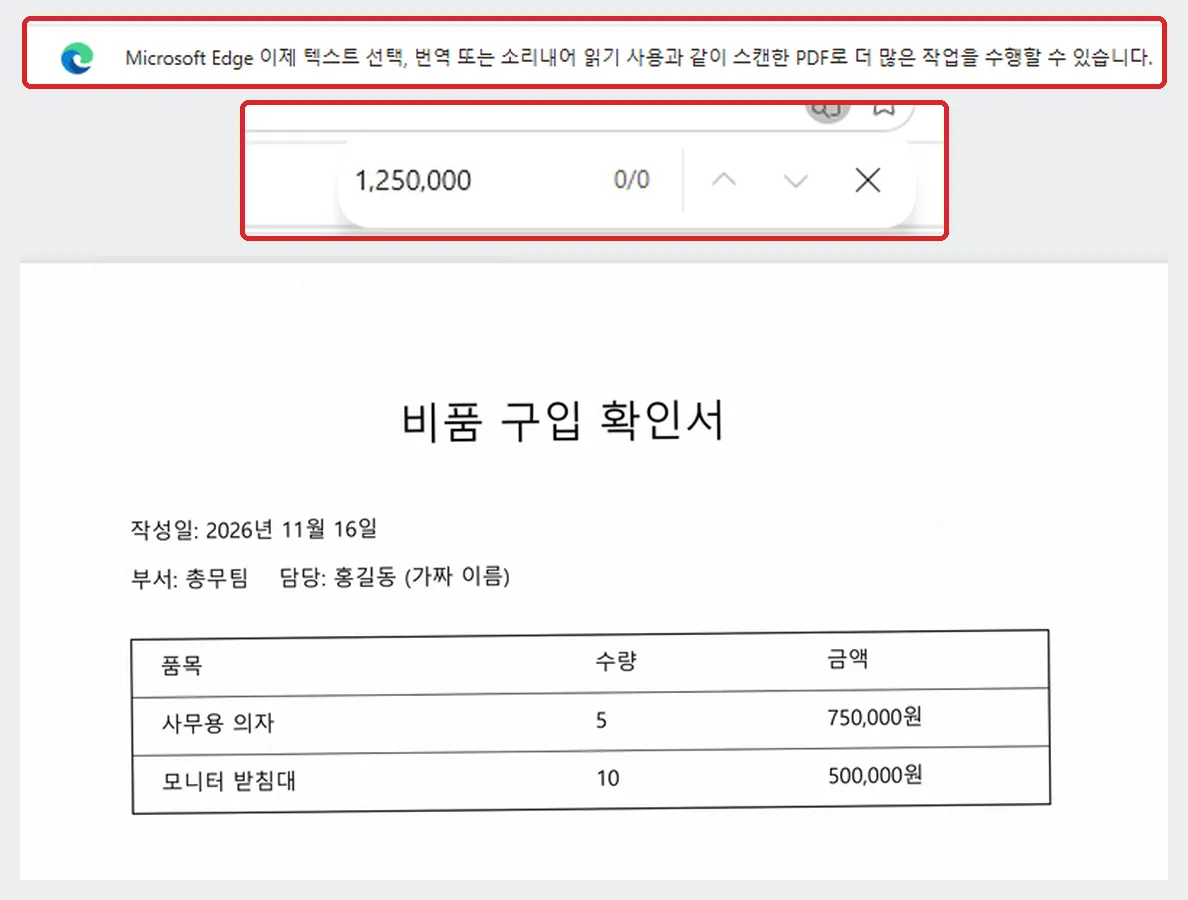
받은 PDF에서 금액이나 날짜 한 군데만 고쳐야 하는데 원본 워드·한글 파일이 없다면, 먼저 그 PDF를 엣지로 열고 Ctrl+F를 눌러 고칠 숫자를 쳐 보세요. 찾기 칸에 1/1처럼 나오면 글자가 살아 있는 PDF라 PDF 수정이 될 가능성이 큽니다. 무료 프로그램 LibreOffice Draw로 열어 그 숫자를 두 번 눌렀을 때 파랗게 잡히면 고칠 수 있는 PDF입니다. 새 숫자를 친 다음 파일 › 다음으로 내보내기 › PDF로 바로 내보내기로 새 이름을 붙여 저장하면 끝납니다. 쉼표까지 똑같이 쳤는데도 0/0이면 쪽이 그림으로 된 스캔 PDF일 가능성이 크고, 이 방법으로는 고쳐지지 않습니다.
원본 워드·한글 파일이 손에 있다면 이 글은 건너뛰셔도 됩니다. 원본에서 고쳐 PDF로 다시 저장하는 쪽이 가장 빠릅니다.
주민등록번호 같은 걸 가려서 보낼 때는 한 가지만 꼭 지키세요. 검은 상자를 위에 얹기만 하면 화면에서는 가려져 보여도, 받는 사람이 그 줄을 끌어 복사하면 번호가 고스란히 붙여넣어집니다. 글자를 먼저 지우고 그 위에 상자를 올려야 합니다.
아래 결과는 윈도우 샌드박스(가상 PC)에 LibreOffice 26.8.3을 깔고 해 본 것입니다. 진짜 서류 대신 제가 만든 가짜 「비품 구입 확인서」(가짜 이름 홍길동, 합계 금액 1,250,000원)를 맑은 고딕판과 바탕판으로 하나씩, 가짜 번호를 넣은 가리기용, 그림으로 바꿔 살짝 기울인 스캔형까지 네 개 썼습니다. 파일은 어디에도 올리지 않았고 전부 PC 안에서 했습니다. 검색하면 먼저 나오는 온라인 편집 사이트는 대개 파일을 그 회사 서버로 보내서 처리합니다. 주민등록번호나 계좌가 적힌 서류라면 PC 안에서 끝내는 쪽이 마음 편합니다.
📑 목차 보기 (8개 항목)
고칠 수 있는 PDF인지 30초 만에 가르기
PDF를 두 번 클릭해 엣지로 열고 Ctrl+F를 누른 다음, 고치려는 숫자를 그대로 쳐 봅니다. 쉼표까지 똑같이 쳐야 합니다. 저는 「1,250,000」으로 찾았습니다.
같은 서류를 그림으로 바꾼 스캔형 PDF에서는 찾기 칸이 0/0이었습니다. 제가 만든 스캔형에서는 엣지 화면 위쪽에 「이제 텍스트 선택, 번역 또는 소리내어 읽기 사용과 같이 스캔한 PDF로 더 많은 작업을 수행할 수 있습니다」라는 띠가 함께 떴습니다. 반대로 문자 인식(OCR)을 거친 스캔 PDF는 찾기가 되더라도 Draw에서 글자가 안 고쳐질 수 있는데, 이 경우는 해 보지 않았습니다. 스캔 PDF라면 아래 설치로 넘어가지 말고 맨 아래 「스캔한 PDF는」 부분을 먼저 보세요.
엣지에도 펜과 글 넣기 도구가 있지만 그건 쪽 위에 덧붙이는 기능입니다. 이미 있는 숫자를 엣지에서 바꿔 보는 건 이번에 하지 않았습니다.
LibreOffice 받기: 공식 페이지에서 무료로
LibreOffice는 워드·엑셀 같은 프로그램을 묶은 무료 오픈소스 오피스이고, 그 안의 Draw가 PDF를 열어 고칩니다. 이 글에서 하는 일 가운데 돈을 내야 풀리는 단계는 없었습니다.
⬇ LibreOffice 공식 다운로드 페이지 (무료)
저는 이 페이지에 기본으로 걸려 있던 26.8.3 윈도우 64비트 설치 파일(MSI)을 받았습니다. 376,311,808바이트, 약 359MB라 회선에 따라 한참 걸립니다. 받을 때 판 번호가 더 높으면 그 판을 받으면 됩니다. 받은 파일의 SHA-256 값은 공식 미러 목록에 적힌 값과 같았습니다.
0E6918C273EABBDBBD800EE0DACBBF130A14C13C2E4CEC861B06DD59E015BF94설치 파일의 디지털 서명을 확인하니 The Document Foundation으로 정상이었습니다. 받는 곳은 libreoffice.org와 documentfoundation.org 주소만 쓰세요. 시험 때는 명령으로 조용히 깔아서 설치 마법사 화면은 거치지 않았고, 설치에 3분쯤(170초) 걸렸습니다.
금액 한 군데 바꾸고 한 줄 지우기
⚠️ 원본은 그대로 두세요.
아래 마지막 단계에서 반드시 새 이름으로 저장합니다. 원본 위에 덮어쓰면 고치기 전 상태로 돌아갈 길이 없습니다. 불안하면 시작 전에 원본 PDF를 다른 폴더에 하나 복사해 두세요.
- LibreOffice Draw를 열고 파일 › 열기로 고칠 PDF를 고릅니다. 저는 시험 때 Draw 프로그램에 PDF를 바로 넘겨 열었습니다. 엣지로 열어서는 글자를 고칠 수 없으니 꼭 Draw에서 엽니다.
- 처음 실행하면 영어로 된 「Welcome to LibreOffice」 창이 뜹니다. 닫으면 됩니다. 두 번째부터는 「오늘의 팁」 창이 뜨는데 확인을 누르세요.
- 바꿀 숫자 위에서 두 번 누릅니다. 줄 전체가 아니라 「1,250,000」 숫자 덩어리만 파랗게 골라졌습니다. 그대로 새 숫자를 칩니다.
- 빈 곳을 한 번 눌러 고치기를 끝냅니다.
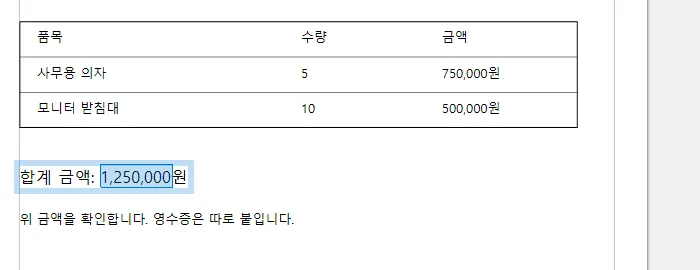
한 줄을 통째로 없애려면 그 줄을 한 번만 눌러 고른 뒤 Delete 키를 누릅니다. 저는 「위 금액을 확인합니다」로 시작하는 줄을 이렇게 지웠는데, 한 번 누르니 그 줄 하나만 통째로 잡혔고 위아래 줄은 따라오지 않았습니다.
PDF로 내보내기: 저장 단추가 아닙니다
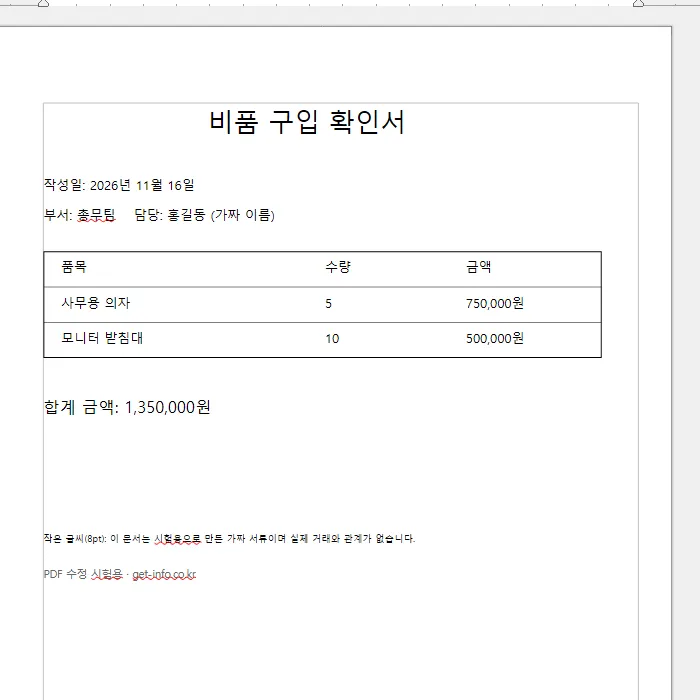
다 고쳤으면 습관처럼 저장부터 찾게 되는데, PDF로 다시 만드는 일은 내보내기 메뉴에 있습니다.
- 파일 메뉴 › 다음으로 내보내기에 마우스를 올립니다.
- 옆에 펼쳐지는 칸에서 PDF로 바로 내보내기(A)를 누릅니다. 도구 막대에 있는 PDF 단추(풍선말 「PDF파일 형식으로 바로 내보내기」)를 눌러도 같습니다.
- 「내보내기」 창의 파일 형식이 「PDF – 휴대용 문서 형식」인지 보고, 파일 이름을 원본과 다르게 바꿔 저장합니다.
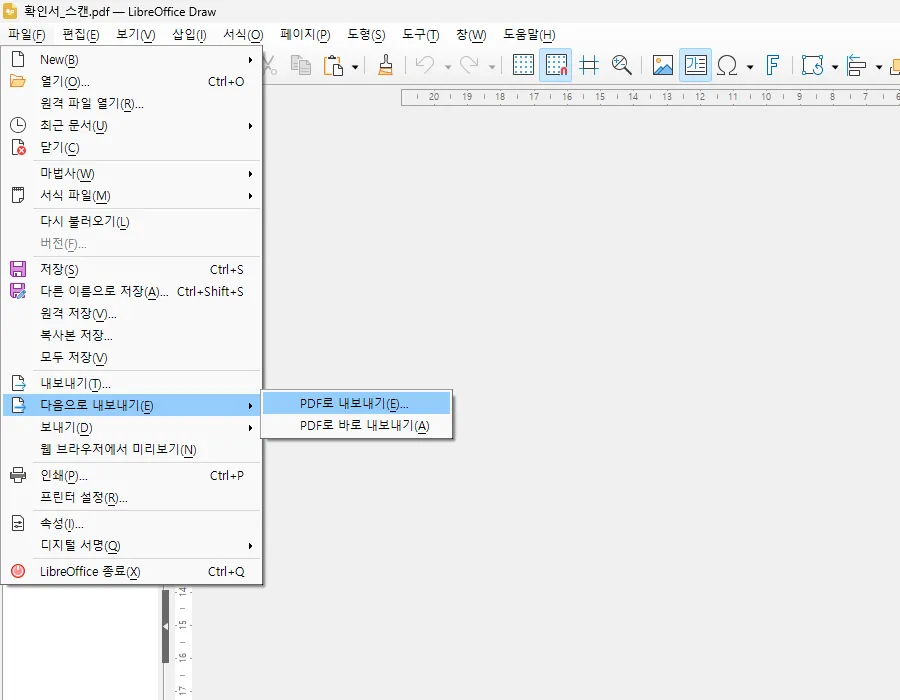
「PDF로 바로 내보내기」는 설정 창 없이 지금 문서를 곧장 PDF로 만드는 메뉴입니다(LibreOffice 도움말). 화질이나 쪽 범위를 따로 정할 일이 없으면 이쪽이 단계가 적습니다.
고친 PDF, 티가 나나요?
제가 만든 확인서에서는 나지 않았습니다. 고친 PDF를 프로그램으로 읽어 글꼴과 글자 자리를 원본과 맞대 보니 이랬습니다.
| 원본 | 고친 PDF | |
|---|---|---|
| 맑은 고딕판 | 합계 줄 14pt | 맑은 고딕 그대로 · 14pt · 같은 자리 · 1,350,000원 |
| 바탕판 | 합계 줄 14pt | 바탕 그대로 · 14pt · 같은 자리 · 1,350,000원 |
| 지운 줄(맑은 고딕판) | 있음 | 없음 |
| 파일 크기 | 80,387 / 83,840바이트 | 38,728 / 42,927바이트 |
나머지 줄도 자리가 그대로였습니다. 달라진 것을 굳이 찾자면 맨 위 제목 줄이 0.1pt쯤 위로 올라간 정도인데, 눈으로는 구분되지 않습니다. 파일은 오히려 절반 가까이 작아졌습니다.
ℹ️ 참고
시험한 가상 PC에는 맑은 고딕과 바탕이 처음부터 깔려 있었습니다. 문서에 쓰인 글꼴이 내 PC에 없으면 다른 글꼴로 바뀌어 모양이 달라질 수 있는데, 그 경우는 이번에 해 보지 않았습니다. 고친 뒤에는 꼭 엣지로 결과 PDF를 열어 고친 자리를 확대해 보세요.
검은 상자로 가리면 안전한가요?
상자만 얹으면 안전하지 않았습니다. 가짜 번호 「000000-0000000」이 든 확인서를 Draw로 열고, 사각형 도구로 번호 위에 상자를 그려 채우기 색을 검정으로 바꾼 뒤 PDF로 내보냈습니다. 엣지로 열면 분명 까맣게 가려져 있습니다. 그런데 그 줄을 마우스로 끌어 골라 복사하고 다른 곳에 붙여넣으니 번호가 그대로 나왔습니다.
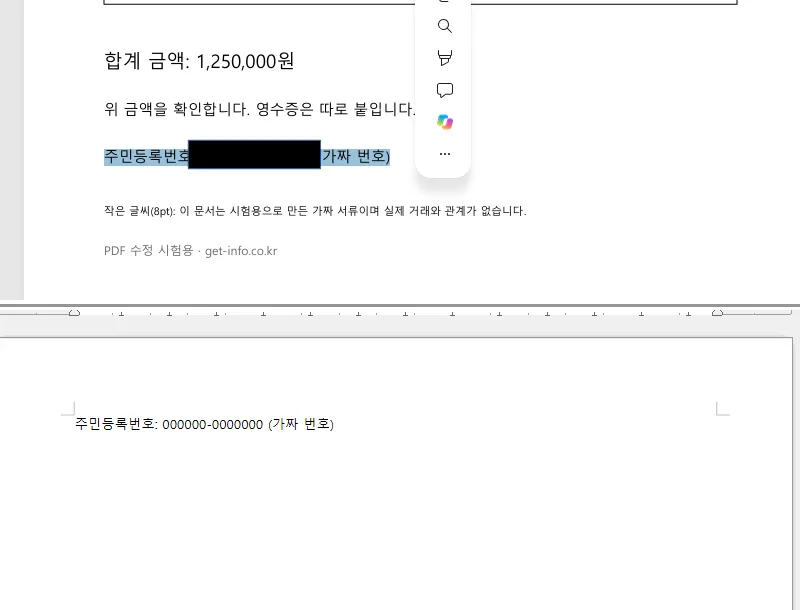
번호를 먼저 지우고 상자를 올리면 결과가 달라집니다.
- Draw에서 번호가 든 줄을 두 번 눌러 고치는 상태로 만듭니다.
- 번호 14글자만 마우스로 끌어 골라 Delete를 누릅니다.
- 번호를 지운 뒤 그 빈자리에 검은 상자를 올리고 PDF로 바로 내보내기로 새 이름 저장합니다. 저는 앞에서 얹어 둔 상자를 그대로 둔 채 글자만 지웠습니다.
- 엣지로 결과를 열어 그 줄을 끌어 복사한 다음 메모장이나 워드 같은 곳에 붙여 봅니다(저는 LibreOffice Writer에 붙였습니다).
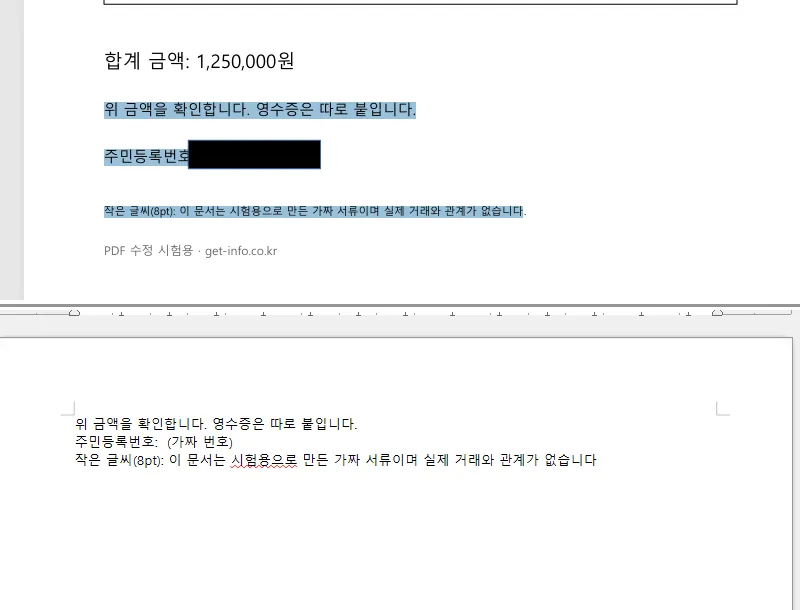
하나 더 볼 게 있습니다. 상자를 그대로 둔 채 번호를 지웠더니, 지운 만큼 뒤 「(가짜 번호)」가 앞으로 당겨져 상자 밑으로 들어갔습니다. 상자를 나중에 올린다면 당겨진 글을 덮지 않게 크기를 맞추세요.
스캔한 PDF는 어떻게 하나요?
스캔형 PDF를 Draw로 열어 금액을 눌러 봤더니, 쪽 전체에 손잡이 8개가 생기고 아래 상태 표시줄에 「이미지 선택됨」이 떴습니다. 쪽 한 장이 통째로 사진 한 장이라는 뜻입니다. 두 번 누르면 그 위에 새 글을 칠 칸이 생길 뿐, 원래 금액 글자는 고쳐지지 않았습니다.
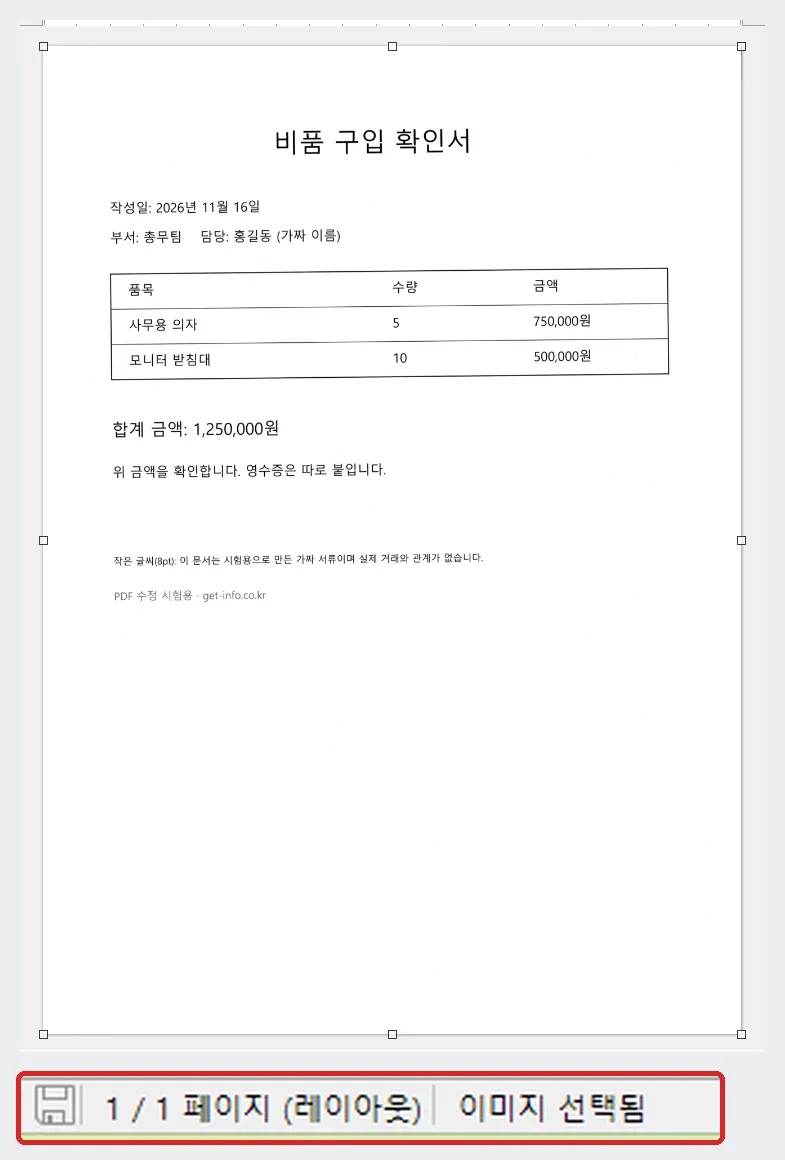
이럴 때 제 판단은 보낸 쪽에 원본 파일이나 글자로 된 PDF를 다시 달라고 하는 겁니다. 그림 속 글자를 읽어 내는 문자 인식(OCR)을 거치는 길도 있지만 이번에는 해 보지 않았고, 인식이 틀린 글자를 하나하나 찾아 고치는 수고까지 생각하면 다시 받는 쪽이 빠릅니다. 내가 쓴 종이 서류라서 종이 원본을 직접 고칠 수 있다면, 고친 종이를 다시 찍어 사진을 PDF로 묶는 방법으로 새로 내는 길도 있습니다.
급할 때 유료 편집기가 더 해 주는 것도 적어 둡니다. 어도비 Acrobat Standard·Pro의 한국어 안내 페이지에는 「파일에서 PDF 텍스트 또는 그래픽을 변경할 수 있습니다」, 「텍스트 편집 또는 추가, 오타 수정」 같은 기능이 나오고, 스캔한 파일 고치기는 같은 페이지에서 「스캔한 파일 편집」 안내로 따로 넘깁니다(어도비 PDF 편집 안내). 저는 써 보지 않아서 결과가 어떤지는 말씀드릴 수 없습니다.
⚠️ 남이 발급한 서류는 고치지 마세요.
내가 만든 견적서의 오타를 바로잡는 것과, 남이 발급한 증명서·계약서·영수증의 숫자를 바꿔 진짜처럼 내는 것은 전혀 다른 일입니다. 뒤쪽은 문서 위조·변조 처벌 대상이 될 수 있습니다. 발급한 곳에 다시 발급을 요청하세요.
PC에 워드가 깔려 있다면 워드로 PDF를 여는 길도 있습니다. 마이크로소프트 설명으로는 워드가 PDF의 복사본을 만들어 워드 문서로 바꾸고 원본 PDF는 그대로 둡니다. 다만 PDF가 주로 도표나 그림으로 되어 있으면 쪽 전체가 그림으로 들어올 수 있고, 원래 모양과 똑같지 않을 수 있습니다(마이크로소프트 지원 문서). 시험한 PC에 워드가 없어서 이 길은 이번에 해 보지 않았습니다.
ℹ️ 참고
이번에 해 보지 않은 것: 워드에서 PDF 열어 고치기, 휴대폰 앱, 파일을 올려 고치는 온라인 사이트, 어도비 같은 유료 편집기, PDF24의 편집·검게 칠하기·문자 인식, 글꼴이 없는 PC, 암호가 걸린 PDF, 전자서명이 들어간 PDF.
고친 서류를 다른 PDF와 하나로 붙여 내야 한다면 PDF 합치기를, 받는 곳이 그림 파일을 원한다면 PDF를 JPG로 바꾸는 순서를 보세요.
자주 묻는 질문
휴대폰으로도 PDF 수정이 되나요?
휴대폰 앱으로는 해 보지 않아 된다 안 된다를 말씀드리기 어렵습니다. 이 글의 순서는 윈도우 PC에 LibreOffice를 깔아서 한 것입니다.
고치고 나면 원본 PDF도 바뀌나요?
내보내기 때 새 이름을 붙이면 원본은 그대로 남습니다. 시험할 때도 원본과 고친 파일을 따로 두고 둘을 비교했습니다. 같은 이름으로 덮어쓰면 원본이 사라지니 이름만 꼭 바꾸세요.
고친 PDF가 원본보다 커지지는 않나요?
제가 만든 확인서는 반대로 작아졌습니다. 맑은 고딕판은 80,387바이트에서 38,728바이트, 바탕판은 83,840바이트에서 42,927바이트가 됐습니다. 그림이 많은 PDF는 해 보지 않았습니다.
검은 상자로 잘 가렸는지 어떻게 확인하나요?
결과 PDF를 엣지로 열어 가린 줄을 마우스로 끌어 고르고 복사한 뒤 메모장이나 워드 같은 곳에 붙여 보세요(저는 LibreOffice Writer에 붙였습니다). 번호가 나오면 밑 글자가 남아 있는 것이니, Draw에서 그 글자를 지우고 다시 내보내야 합니다.