윈도우 11에서 사진을 더블클릭하면 뜨는 「사진」 앱이 느리게 느껴질 때 고를 수 있는 길은 셋입니다. 사진 앱을 「복구」해 보기, 예전 Windows 사진 뷰어를 레지스트리로 다시 켜기, 가벼운 무료 사진 뷰어 ImageGlass를 깔기. 가상 PC 한 대에 같은 사진 124장을 넣고 셋 다 직접 해 봤습니다. 옆 사진으로 넘길 때 화면이 바뀌기 시작하는 순간은 셋 다 0.1초 안이었고, 메모리는 옛 뷰어가 가장 적게 썼습니다. 프로그램을 더 깔기 싫다면 옛 뷰어, 레지스트리를 건드리기 싫거나 HEIC·WebP까지 한 프로그램으로 보고 싶다면 ImageGlass가 맞습니다.
해 보다가 걸린 곳도 두 군데 있었습니다. 옛 뷰어는 레지스트리를 원래대로 돌려도 사진이 계속 옛 뷰어로 열렸습니다. ImageGlass는 「기본 사진 뷰어로 등록」을 눌렀는데도 윈도우가 한 번 더 어느 앱으로 열지 물었습니다. 둘 다 아래에 푸는 법을 적었습니다. ImageGlass 받는 곳은 아래 받기 칸에 있습니다.
📑 목차 보기 (9개 항목)
세 가지 중 무엇을 고를까요
| 방법 | 옆 사진 넘기기(화면이 바뀌기 시작) | 넘긴 뒤 메모리 | 설치 | 걸리는 점 |
|---|---|---|---|---|
| 사진 앱(기본) | 약 0.06초 · 다 그려지기까지 약 0.33초 | 444~686MB | 없음 | 느리면 「복구」부터 |
| 옛 Windows 사진 뷰어 | 약 0.06초 | 약 262MB | 레지스트리 수정 | MS가 안내하는 방법 아님 · 되돌리기 함정 |
| ImageGlass Classic(무료) | 약 0.07초 | 1.2~1.7GB | 프로그램 설치(관리자 권한 없이도 됨) | 윈도우가 한 번 더 물음 |
숫자는 그래픽 가속이 없는 가상 PC에서 4000×3000 사진을 넘기며 화면이 바뀌기 시작하는 순간을 프로그램으로 잰 값입니다. 사진 앱은 바뀌기 시작한 뒤 다 그려지기까지 시간이 더 걸려서 그 시간도 적었습니다. 옛 뷰어와 ImageGlass는 다 그려지는 시간을 따로 재지 않았습니다. 실제 PC에서는 셋 다 이보다 빠를 수 있으니 서로 견주는 용도로만 보세요. ImageGlass 메모리가 큰 건 넘길 사진을 미리 읽어 두는 설정 때문인데, 아래 ImageGlass 칸에 줄이는 곳을 적었습니다.
고르는 기준은 이렇게 보면 됩니다. 프로그램을 더 깔기 싫고 JPG·PNG만 빨리 넘겨 보면 된다면 옛 뷰어, 레지스트리를 건드리기 싫거나 여러 형식을 한 프로그램으로 보고 싶다면 ImageGlass입니다. 매장 PC처럼 여러 사람이 쓰는 PC라면 저는 레지스트리를 안 건드리는 ImageGlass 쪽을 고르겠습니다. 나중에 누가 손대도 설정 화면에서 되돌릴 수 있기 때문입니다.
사진 앱이 느릴 때 먼저 해 볼 「복구」
프로그램을 바꾸기 전에 사진 앱 자체를 손보는 단계입니다. 설정 › 앱 › 설치된 앱에서 「사진」을 검색하면 두 개가 나올 수 있습니다. 시험한 PC에서도 둘이 떴습니다.
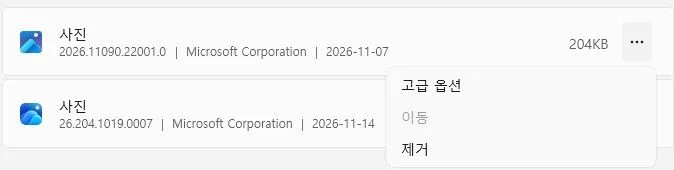
판 번호가 연도(2026…)로 시작하는 쪽 오른쪽 점 세 개를 눌러 「고급 옵션」으로 들어갑니다. 아래로 내리면 「초기화」 칸에 단추가 둘 있습니다.
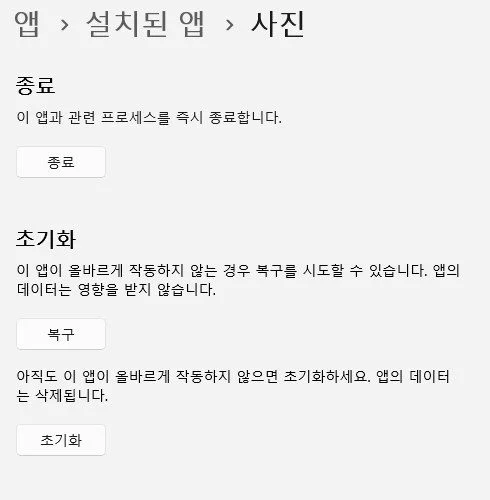
- 먼저 「종료」를 눌러 사진 앱을 완전히 닫습니다.
- 「복구」를 누르고 사진을 다시 열어 봅니다.
- 그래도 그대로면 「초기화」를 누릅니다. 화면에는 앱의 데이터가 삭제된다고 나오니 사진 앱 안에서 바꾼 설정이 사라질 각오는 하세요. 「초기화」는 이번 시험에서 눌러 보지 않았습니다.
이 두 단추로 고쳐지는 건 앱이 꼬였을 때입니다. 원래 무거운 앱이라 느린 거라면 차이가 없을 수 있습니다. 그럴 때 아래 두 방법 중 하나로 넘어가세요.
옛 Windows 사진 뷰어를 다시 켜는 법
윈도우 11에도 옛 사진 뷰어 파일은 남아 있습니다. 다만 처음 상태에서는 TIF 형식에만 연결돼 있어서 JPG를 열 프로그램 목록에 나오지 않습니다. 마이크로소프트 질문 게시판에도 윈도우 11에서 tif·tiff만 고를 수 있다는 질문이 올라와 있습니다. 시험한 PC의 레지스트리에도 .tif와 .tiff 두 줄만 있었습니다. 여기에 JPG·PNG 같은 형식을 더해 주는 방법입니다.
⚠️ 레지스트리를 고치는 방법입니다
마이크로소프트가 안내하는 방법이 아니고, 레지스트리를 잘못 고치면 윈도우가 이상해질 수 있습니다. 아래 내용을 한 글자도 바꾸지 말고 쓰세요. 되돌릴 때 쓰는 「지우는 파일」 내용도 아래 되돌리기 칸에 같이 적었습니다. 혹시 몰라 원래 값을 남겨 두고 싶다면 레지스트리 편집기(regedit)에서 아래 경로를 오른쪽 클릭해 「내보내기」로 저장해 두세요. 이 백업은 값이 잘못됐을 때 원래 값을 되살리는 용도이고, 더한 줄을 지워 주지는 않습니다. 회사 PC라면 관리자에게 먼저 물어보세요.
- 메모장을 열고 아래 내용을 그대로 붙여 넣습니다.
- 「파일 › 다른 이름으로 저장」에서 파일 형식을 「모든 파일」로 바꾸고 이름을
photoviewer-on.reg로 저장합니다. - 저장한 파일을 더블클릭하고 사용자 계정 컨트롤과 경고 창에서 「예」를 누릅니다.
Windows Registry Editor Version 5.00

[HKEY_LOCAL_MACHINE\SOFTWARE\Microsoft\Windows Photo Viewer\Capabilities\FileAssociations]
".jpg"="PhotoViewer.FileAssoc.Tiff"
".jpeg"="PhotoViewer.FileAssoc.Tiff"
".png"="PhotoViewer.FileAssoc.Tiff"
".bmp"="PhotoViewer.FileAssoc.Tiff"
".gif"="PhotoViewer.FileAssoc.Tiff"
그다음 JPG 사진 하나를 오른쪽 클릭해 「연결 프로그램」을 보면 맨 위에 「Windows 사진 뷰어」가 생겨 있습니다.
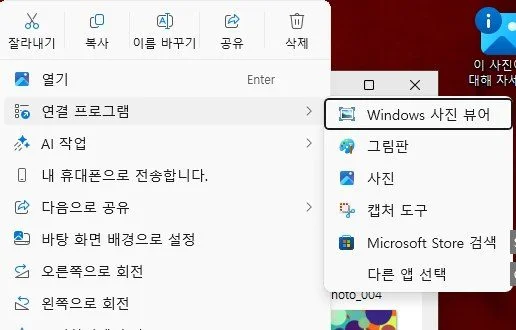
여기서 바로 누르면 그 사진만 옛 뷰어로 열립니다. 더블클릭할 때마다 옛 뷰어로 열리게 하려면 같은 메뉴의 「다른 앱 선택」을 누르고 「Windows 사진 뷰어」를 고른 뒤 아래 「항상」을 누르세요.
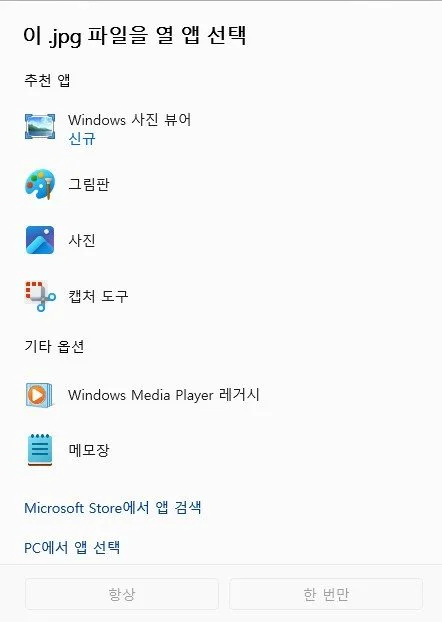
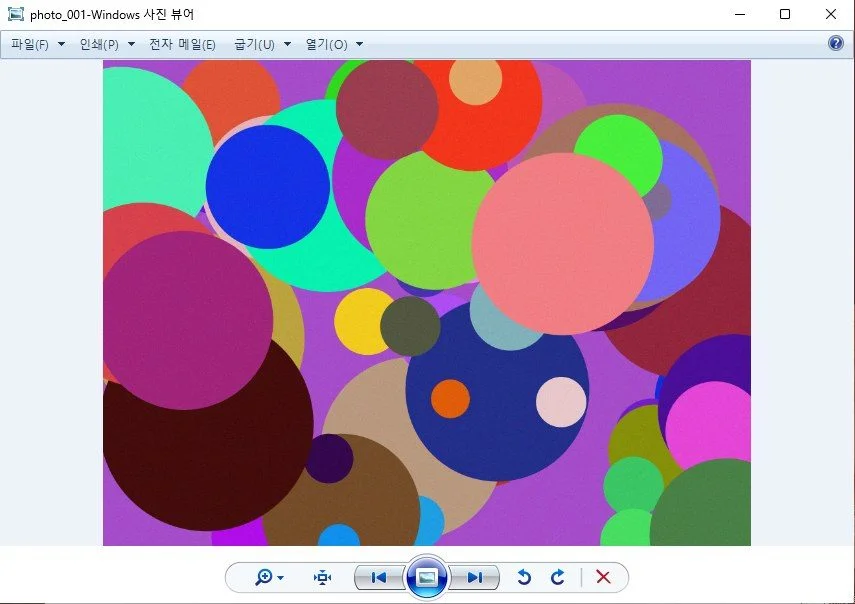
이렇게 켠 옛 뷰어로 해 본 결과입니다.
- 옆 사진으로 넘기면 거의 바로 바뀌었고, 사진을 여러 장 넘긴 뒤 메모리는 약 262MB로 셋 중 가장 적었습니다.
- 5000만 화소(8660×5774) 큰 사진과 투명 PNG도 열렸습니다.
- WebP와 HEIC도 열렸습니다. 다만 이 가상 PC에는 마이크로소프트 스토어의 HEIF·WebP 확장이 깔려 있었습니다. 이런 확장이 없는 PC에서도 열리는지는 확인하지 못했습니다. WebP를 열었을 때는 회전 단추가 흐리게 막혀 있었습니다.
위 레지스트리 파일에는 WebP·HEIC 줄을 넣지 않았습니다. 그 두 형식은 오른쪽 클릭 › 연결 프로그램 › 다른 앱 선택에서 그때그때 고르면 됩니다.
옛 뷰어를 되돌릴 때 걸리는 곳
가장 크게 헤맨 부분입니다. 레지스트리에 넣은 줄을 지우는 파일(아래 내용)을 넣었는데도 사진은 계속 옛 뷰어로 열렸습니다. 레지스트리 줄은 목록에 보이게 하는 역할입니다. 더블클릭했을 때 열 앱은 「항상」을 누를 때 따로 저장되기 때문입니다.
되돌리는 순서는 이렇습니다.
- JPG 사진을 오른쪽 클릭 › 연결 프로그램 › 「다른 앱 선택」을 엽니다.
- 「사진」을 고르고 「항상」을 누릅니다.
- 목록에서도 옛 뷰어를 없애고 싶다면 그다음에 아래 내용을
photoviewer-off.reg로 저장해 더블클릭합니다(만드는 법은 켤 때와 같습니다).
Windows Registry Editor Version 5.00

[HKEY_LOCAL_MACHINE\SOFTWARE\Microsoft\Windows Photo Viewer\Capabilities\FileAssociations]
".jpg"=-
".jpeg"=-
".png"=-
".bmp"=-
".gif"=-
값 자리에 붙은 =-가 「이 줄을 지운다」는 뜻입니다. 처음부터 있던 .tif·.tiff 줄은 건드리지 않습니다.
순서를 거꾸로 해서 레지스트리부터 지웠다면 지금처럼 위 1·2번만 하면 됩니다. 시험에서도 그렇게 하자 더블클릭이 다시 사진 앱으로 열렸습니다. 아래 ImageGlass를 지우는 순서까지 한 장에 모았습니다.
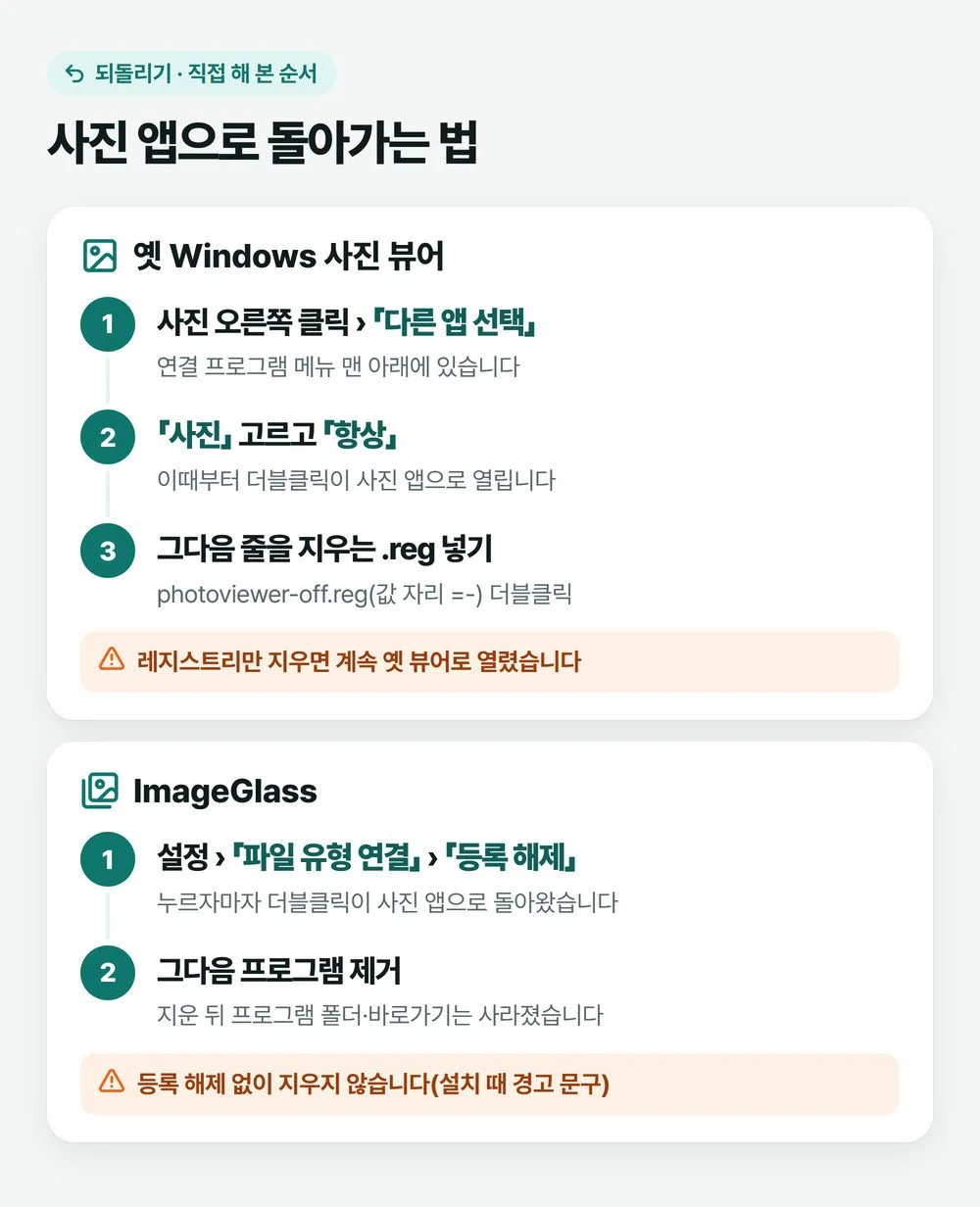
ImageGlass, 깔고 기본 뷰어로 쓰는 순서
ImageGlass는 소스가 공개된 무료 사진 뷰어입니다. 무료판 이름은 「Classic」입니다. 0달러에 사용자 수 제한이 없고 라이선스는 GPLv3입니다(공식 가격표). 개인 용도든 회사 용도든 GPLv3 조건 안에서 쓸 수 있습니다(저장소 라이선스 파일). 받는 곳은 imageglass.org와 GitHub 두 곳만 쓰세요(공식 README).
⬇ ImageGlass 받으러 가기 (imageglass.org 공식)
시험에 쓴 판은 2026년 9월에 나온 안정판 10.0.6.906의 64비트 MSI 설치 파일입니다. 크기는 약 35MB였고, 속성 › 디지털 서명 탭의 서명자는 개발자 이름인 Duong Dieu Phap이었습니다. 받기 쪽에 「Beta」가 붙은 판이 따로 보이면 그건 시험판이니 안정판을 고르세요.
설치는 몇 번 누르면 끝납니다.
- 약관 동의 칸을 체크하고 넘어갑니다. 이 화면에 유료판(Pro) 소개 문구가 같이 나오지만 무료판 설치와는 상관없습니다.
- 설치 방식에서 「Only me (recommended)」를 고르면 관리자 권한 없이 내 계정에만 깔립니다. PC의 모든 사용자가 쓰게 하는 「All users」도 있는데, 이쪽은 관리자 권한이 필요할 수 있고 이번에 시험하지 않았습니다.
- 설치가 끝나고 Finish를 누르면 빠른 설정이 4단계로 뜹니다. 첫 단계에서 언어를 「한국어」로 고르면 그다음부터 한국어로 나옵니다.
- 3단계 「기본 사진 뷰어」에서 「등록」을 누릅니다.
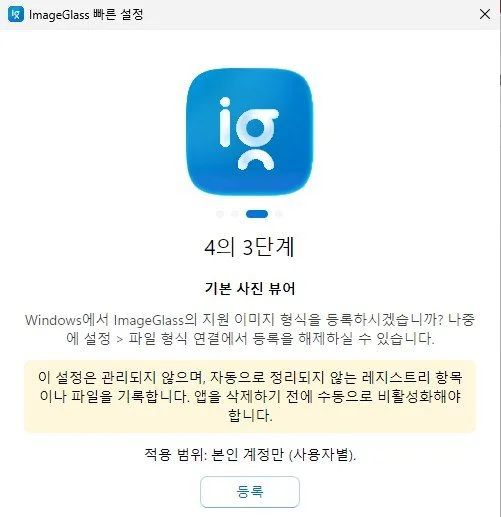
마지막 4단계는 유료판 안내입니다. 아무것도 사지 않고 「저장」을 누르면 무료판 그대로 시작합니다.
「등록」을 눌렀는데 윈도우가 또 물을 때
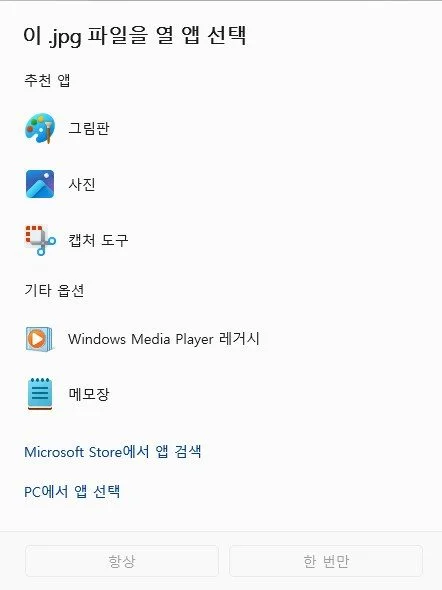
등록을 마치고 탐색기에서 사진을 더블클릭하면 ImageGlass가 바로 뜰 것 같지만, 시험한 PC에서는 윈도우의 「이 .jpg 파일을 열 앱 선택」 창이 먼저 떴습니다. 고장은 아니고, 사람이 한 번 직접 골라 주면 됩니다.
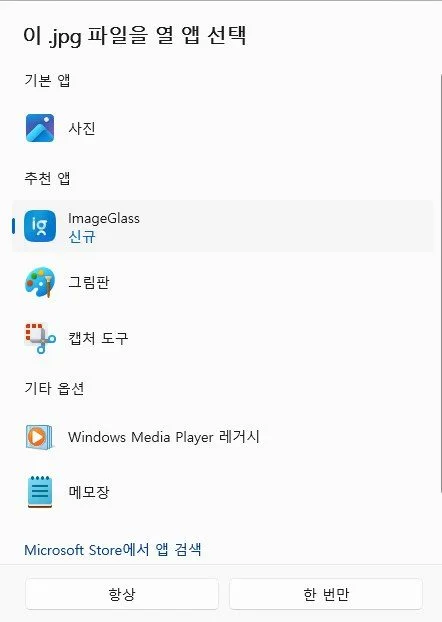
여기서 「항상」을 누른 뒤부터는 더블클릭하면 ImageGlass로 열렸습니다. PNG처럼 다른 형식도 처음 열 때 같은 창이 뜰 수 있으니 그때마다 같은 방법으로 고르면 됩니다.
써 보니 이랬습니다.
- 사진이 뜨는 데 0.2~0.3초, 옆 사진으로 넘기는 건 거의 바로였습니다.
- 5000만 화소 사진, HEIC, WebP, 투명 PNG가 모두 열렸습니다. 설정 화면에는 지원 형식이 86개로 나왔습니다.
- 창 맨 위 줄에 몇 번째 사진인지, 확대 비율, 사진 크기, 파일 용량이 한 줄로 나옵니다.

🛠️ 메모리가 1GB를 넘는다면
시험에서 ImageGlass는 사진을 넘길수록 메모리를 1.2~1.7GB까지 썼습니다. 다음 사진을 미리 읽어 두는 칸이 처음부터 1000MB로 잡혀 있기 때문입니다. 메모리가 8GB쯤인 PC라면 설정에서 「이미지 캐싱에 사용되는 최대 메모리 (메가바이트 단위)」 값을 낮춰 보세요. 값을 낮췄을 때 넘기는 속도가 얼마나 달라지는지는 재지 않았습니다.
무료판에서 안 되는 것도 있습니다. HDR 톤 매핑, 사진 가장자리 너머로 끌어 보기, 파일이 바뀌면 다시 읽는 기능 같은 것이 유료판(Pro, 1인 14.90달러 한 번 결제)에만 들어 있습니다(가격표 기준). 사진을 열어 넘기고 돌리고 확대하는 데는 무료판으로 부족함을 느끼지 못했습니다.
ImageGlass를 지울 때는 「등록 해제」부터
설치 때 본 노란 경고 그대로, 지우기 전에 등록부터 풉니다.
- ImageGlass 설정 창을 열고 왼쪽 메뉴에서 「파일 유형 연결」을 누릅니다.
- 「기본 사진 뷰어」 칸의 「등록 해제」를 누릅니다. 「ImageGlass는 더 이상 기본 사진 뷰어가 아닙니다.」라는 창이 뜨면 됩니다.
- 그다음 설정 › 앱 › 설치된 앱에서 ImageGlass를 「제거」합니다. 시험에서는 같은 설치 파일(MSI)의 제거를 명령으로 실행했습니다.
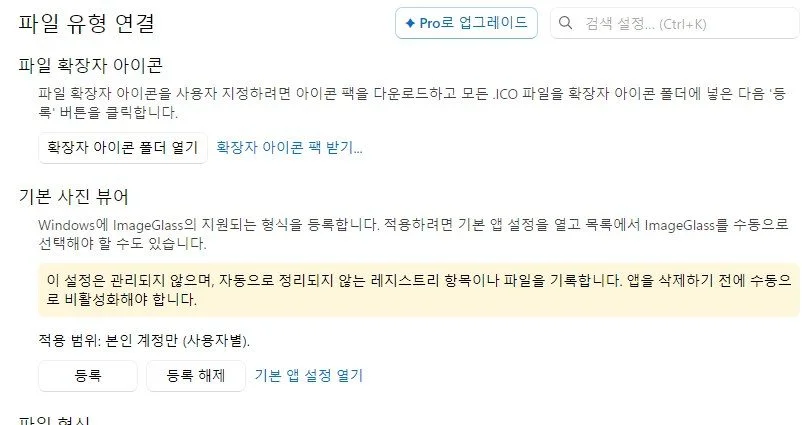
시험에서는 등록 해제를 누르자마자 사진을 더블클릭하면 다시 사진 앱으로 열렸습니다. 옛 뷰어 때처럼 「항상」을 다시 누를 일은 없었습니다. 제거한 뒤에는 프로그램 폴더와 바로가기가 사라졌고, 내 계정의 AppData\Local 아래 ImageGlass 설정 폴더(72KB)만 남았습니다. 신경 쓰이면 그 폴더는 지워도 됩니다.
어떤 PC에서 확인했나
2026년 11월 21일 Hyper-V 가상 PC(윈도우 11 Pro, 그래픽 가속 없음)에서 시험했습니다. 사진 앱 판은 2026.11090.22001.0이었고, 스토어의 HEIF·WebP·HEVC 확장이 깔린 상태였습니다. 시험 사진은 모두 직접 만든 것으로, 4000×3000 JPG 120장(장당 약 5.7MB), 5000만 화소 JPG 1장, HEIC·WebP·투명 PNG 각 1장입니다.
확인하지 못한 것도 적어 둡니다. 실제 그래픽카드가 달린 PC에서의 속도, 확장이 없는 PC에서 옛 뷰어가 HEIC·WebP를 여는지, ImageGlass 메모리 값을 줄였을 때의 속도는 재지 않았습니다. 사진 앱이 윈도우 시작 때 저절로 켜져 느려진다는 이야기도 있는데, 이 가상 PC 시작 앱 목록에는 사진 앱이 없어 시험하지 못했습니다.
사진이 아예 안 열리는 경우라면 형식 문제일 수 있습니다. 아이폰 사진은 HEIC를 JPG로 바꾸는 법, 인터넷에서 받은 그림은 WebP를 JPG로 바꾸는 법을 보세요. 사진 앱에서 동영상이 안 열린다면 동영상이 안 열릴 때 코덱 확인이 맞습니다.
자주 묻는 질문
윈도우 11에서 사진 뷰어가 사라졌는데 지워진 건가요?
지워진 게 아니라 처음부터 TIF 형식에만 연결돼 있어서 안 보이는 경우가 많습니다. 시험한 윈도우 11 PC에도 옛 Windows 사진 뷰어는 남아 있었고, JPG·PNG 연결을 레지스트리로 더해 주자 「연결 프로그램」에 다시 나타났습니다.
레지스트리를 원래대로 돌렸는데 계속 옛 뷰어로 열려요.
기본 앱은 「항상」을 누를 때 따로 저장되기 때문입니다. 사진을 오른쪽 클릭 › 연결 프로그램 › 다른 앱 선택에서 「사진」을 고르고 「항상」을 누르세요. 시험에서도 레지스트리만 되돌렸을 땐 그대로였고, 이렇게 하자 사진 앱으로 돌아왔습니다.
ImageGlass 무료판을 회사 PC에 써도 되나요?
됩니다. 무료판 Classic은 0달러에 사용자 수 제한이 없는 GPLv3 프로그램이고, 개인·회사 용도 모두 GPLv3 조건 안에서 쓸 수 있습니다(공식 가격표·저장소 라이선스 파일). 회사에서 프로그램 설치를 따로 관리한다면 관리자에게 먼저 물어보세요.