윈도우11이 느려서 최적화 프로그램을 찾으셨다면, 도구보다 시작 프로그램 정리와 디스크 정리가 먼저입니다. 많이 쓰이는 무료 도구 WinUtil과 Win11Debloat를 같은 가상 PC에서 기본값 그대로 돌려 보니, WinUtil Standard는 사용 메모리 변화가 재부팅마다 생기는 흔들림 안쪽이었습니다. Win11Debloat 기본 모드만 앱 18개를 지워 사용 메모리가 약 550MB(2,841MB → 2,258~2,297MB) 줄었습니다. 광고·위젯·안 쓰는 기본 앱이 거슬려서라면 Win11Debloat가 맞습니다. 다만 녹음기·스티커 메모·To Do·알람 및 시계까지 지워지고 되돌리기를 눌러도 지운 앱은 돌아오지 않으니, 복원 지점부터 만들고 돌리세요.
저는 PC방을 오래 운영하면서 매장 PC를 직접 관리합니다. 매장 PC도 시작 프로그램을 꼭 필요한 것 말고는 거의 다 사용 안 함으로 두는데, 최소한으로 간소하게 해 두면 체감으로 빠릅니다. 이번 시험에서 WinUtil Standard는 서비스 4개를 「사용 안 함」으로 바꾸고 임시 파일을 지워 C 드라이브를 약 2.8GB 비웠습니다. 두 도구 모두 돌린 뒤 윈도우 업데이트·스토어·디펜더·Edge는 정상이었습니다.
이번 시험은 2026년 11월 25~26일, 윈도우 11 Pro(26H2) Hyper-V 가상 PC에서 했습니다. 메모리 8GB에, 앞선 시험에서 깐 프로그램이 몇 개 남아 있는 PC입니다. 판은 WinUtil 26.11.13, Win11Debloat 2026.10.30입니다. 같은 가상 PC에서 한 도구를 돌린 뒤 되돌림 지점으로 되돌리고 다른 도구를 돌려, 서로 섞이지 않게 했습니다. 가상 PC라서 게임 프레임과 실제 부팅 시간은 재지 못했습니다. 제조사 PC처럼 미리 깔린 프로그램이 많은 PC라면 지워지는 것이 더 많을 수 있습니다.
⚠️ 주의
두 도구 모두 관리자 권한으로 인터넷에서 스크립트를 받아 바로 실행합니다. 명령의 주소가 한 글자만 달라도 남이 만든 코드가 관리자 권한으로 돕니다. 이 글에 적은 공식 주소만 쓰고, 검색에 걸린 「개선판」·복사본 GitHub는 쓰지 마세요. 회사·학교 PC에는 돌리지 말고, 돌리기 전에 복원 지점부터 만들어 두세요.
📑 목차 보기 (9개 항목)
먼저 고르세요: 무엇을 원하는지에 따라 도구가 다릅니다
두 도구는 이름만 비슷하고 하는 일이 꽤 다릅니다. 시험에서 실제로 바뀐 것만 놓고 보면 이렇습니다.
| 재 본 것 | WinUtil Standard | Win11Debloat 기본 모드 |
|---|---|---|
| 사용 메모리 | 2,820·2,747MB → 2,722MB (흔들림 안쪽) | 2,841MB → 2,258·2,297MB |
| 실행 중 프로세스 | 149·145 → 141 | 152 → 127·129 |
| 실행 중 서비스 | 95·93 → 89 | 98 → 89 |
| 설치된 앱(시스템 앱 제외) | 53개 그대로 | 53개 → 36개 |
| C 드라이브 사용량 | 43.33GB → 40.5GB | 43.35GB → 42.23GB |
| 걸린 시간 | 약 3분(대부분 디스크 정리) | 42초 |
WinUtil 쪽 기준값이 둘인 것은 아무것도 안 하고 두 번 재부팅해 쟀기 때문입니다. 그 두 번 사이에도 메모리가 73MB, 프로세스가 4개 차이 났습니다. 적용 뒤 변화가 그 정도라면 「빨라졌다」고 하기 어렵습니다. Win11Debloat의 적용 뒤 값 둘은 재부팅을 두 번 해서 잰 것입니다. 앱 수는 시스템 앱을 빼고 센 값이라 실제로 지워진 18개와 꼭 맞지는 않습니다.
- 광고·추천·위젯·Copilot이 거슬리고 안 쓰는 기본 앱을 치우고 싶다 → Win11Debloat. 단, 기본 모드는 지우는 앱을 고를 수 없으니 아래 목록을 먼저 보세요.
- 프로그램 여러 개를 한 번에 깔고, 업데이트 방식 같은 설정을 한 창에서 만지고 싶다 → WinUtil. 속도를 기대하고 Standard만 돌리는 것은 시험 결과로는 권하기 어렵습니다.
- 그냥 느려서 답답하다 → 두 도구보다 시작 프로그램 정리와 디스크 정리를 먼저 해 보세요. 이 글 맨 아래에 다시 적었습니다.
둘 다 무료 오픈소스(MIT 라이선스)입니다. Win11Debloat는 유료판이 없습니다. WinUtil을 만든 쪽은 더 빠른 .NET 판을 따로 팔고 있는데(정기 후원자에게도 제공), 이 글에서는 무료 GitHub판만 돌렸고 유료판은 열어 보지 않았습니다.
시작 전에: 관리자 터미널 여는 법
두 도구 모두 관리자 권한 터미널에 명령 한 줄을 붙여 넣는 방식입니다.
- 작업 표시줄의 시작 단추를 마우스 오른쪽 단추로 누릅니다.
- 나온 메뉴에서 「터미널(관리자)」를 누릅니다. 이어서 뜨는 「이 앱이 디바이스를 변경할 수 있도록 허용하시겠어요?」 창에서는 「예」입니다.
- 창 제목에 「관리자」가 붙어 있는지 확인합니다.
메뉴에 터미널이 안 보이면 키보드의 윈도우 키를 누르고 「PowerShell」을 입력한 뒤 Ctrl+Shift+Enter를 누르면 관리자로 열립니다.
WinUtil Standard 돌리는 순서
공식 안내 페이지에 실행 명령이 있습니다. 명령은 여기서 복사하거나 아래 줄을 그대로 씁니다.
irm https://christitus.com/win | iex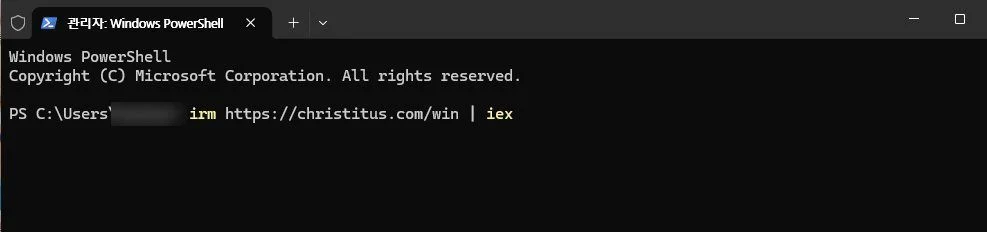
- 명령을 붙여 넣고 Enter를 누르면 잠시 뒤 WinUtil 창이 뜹니다.
- 위쪽 「Tweaks」 탭을 누릅니다.
- 「Recommended Selections」 줄의 「Standard」를 누르면 위쪽 「Essential Tweaks」에 12개가 체크됩니다.
- 맨 아래 「Run Tweaks」를 누릅니다. 아래 상태 줄에 진행 상황이 나오고, 끝나면 다시 시작합니다.
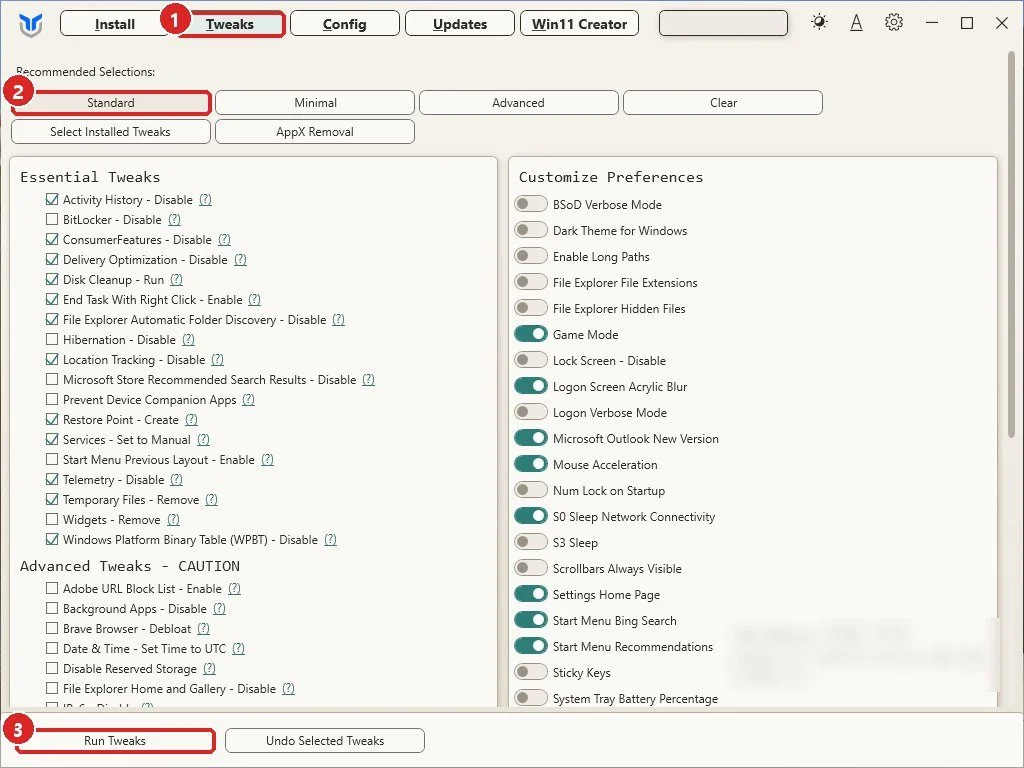
Standard에 체크되는 12개는 활동 기록·위치 추적·원격 분석(Telemetry)·배달 최적화 끄기, 일부 서비스를 수동으로, 임시 파일 지우기와 디스크 정리, 작업 표시줄 앱을 오른쪽 클릭하면 「작업 끝내기」가 나오게 하기, 복원 지점 만들기 등입니다. 복원 지점 만들기가 Standard에 들어 있으니 이 체크는 빼지 마세요.
시험에서는 약 3분(182.7초)이 걸렸고 그중 대부분이 디스크 정리였습니다. 끝날 때 경고가 2개 나왔는데, 바꾸려던 설정이 이미 그 상태여서 건너뛴 것이라 문제는 없었습니다.
그 아래 「Advanced Tweaks – CAUTION」 묶음에는 Edge·OneDrive를 지우는 항목처럼 프로그램 자체를 없애는 것이 들어 있습니다. 되돌리기는 다시 설치하는 방식인데, 이번 시험에서는 켜지 않아 되돌아오는지 확인하지 못했습니다. 그러니 무엇을 하는지 정확히 아는 항목이 아니면 체크하지 않기를 권합니다.
WinUtil 되돌리는 법과 되돌린 뒤 남는 것
- WinUtil을 다시 띄워 「Tweaks」 탭에서 「Standard」를 누릅니다(적용할 때와 같은 체크 상태로 만듭니다).
- 맨 아래 「Undo Selected Tweaks」를 누릅니다.
- 상태 줄에 「Undo tweaks finished」가 나오면 다시 시작합니다.
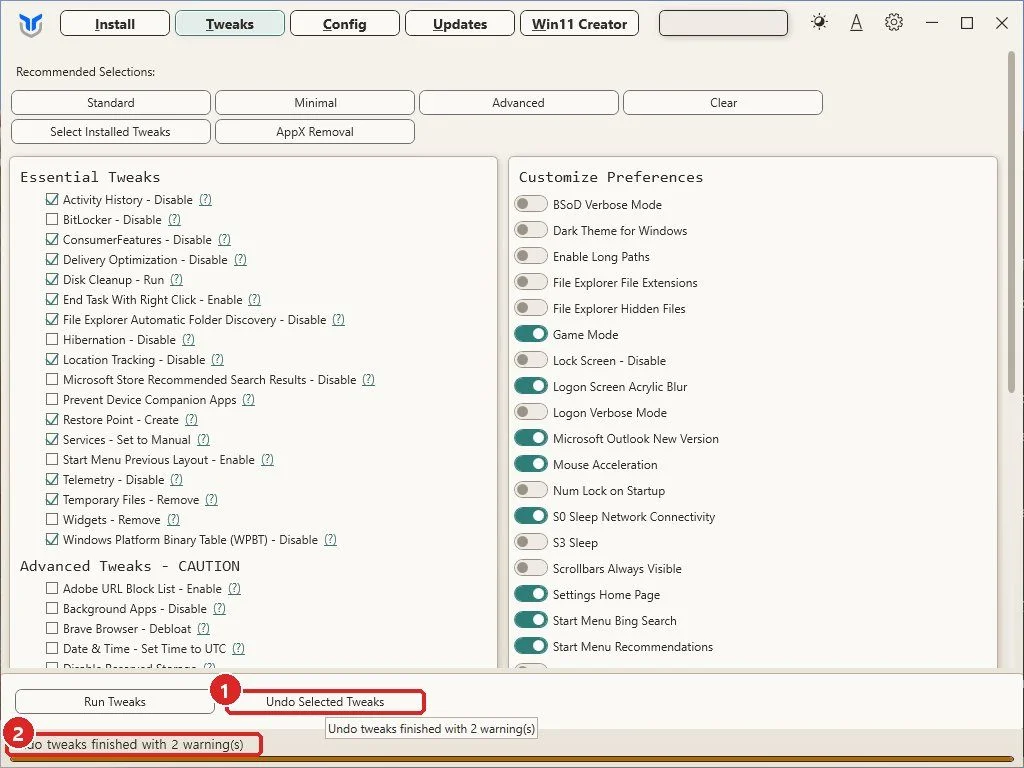
다시 시작한 뒤 재 보니 「사용 안 함」 서비스가 14개에서 원래대로 10개가 됐고, 업데이트 검색·스토어·디펜더도 정상이었습니다. 지운 임시 파일은 당연히 돌아오지 않아 C 드라이브는 40.5GB 그대로였습니다.
Win11Debloat 기본 모드 돌리는 순서
공식 GitHub 페이지의 「Quick method」에 있는 명령을 씁니다. 명령 대신 ZIP을 받아 압축을 풀고 Run.bat을 실행하는 방법도 같은 페이지에 있습니다.
& ([scriptblock]::Create((irm "https://debloat.raphi.re/")))다시 시작한 직후 바로 붙여 넣었더니 「원격 이름을 확인할 수 없습니다」 오류가 났습니다. 인터넷이 아직 연결되기 전이라 그런 것으로, 잠시 뒤 다시 하니 됐습니다.
약 40초 뒤 한국어 창이 떴습니다.
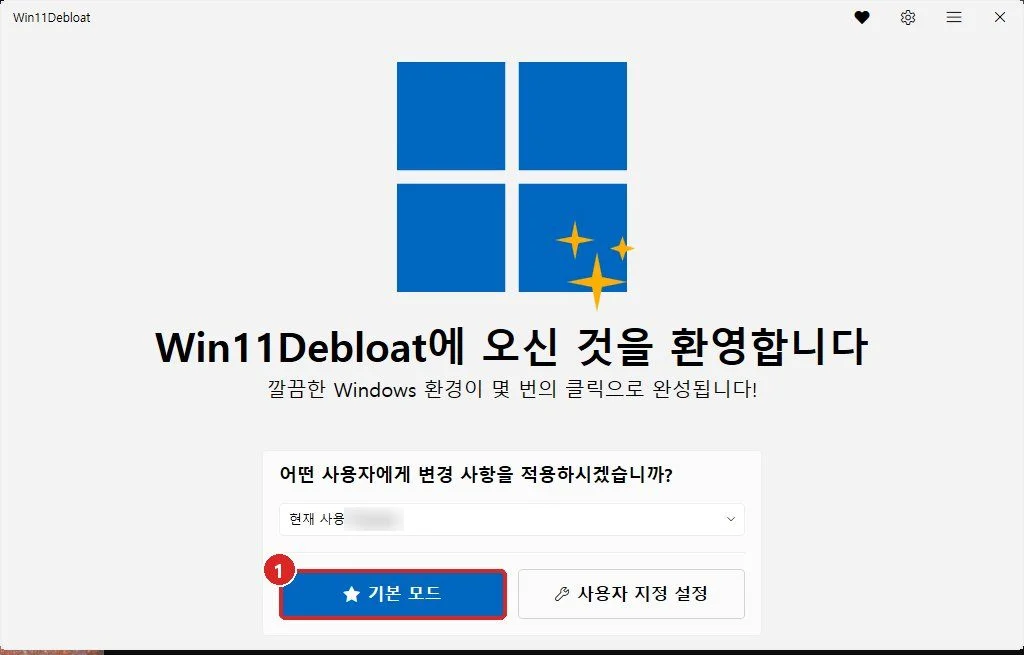
「기본 모드」를 누르면 「배포 설정」 화면이 나옵니다. 여기서 꼭 보셔야 할 칸이 두 개입니다.
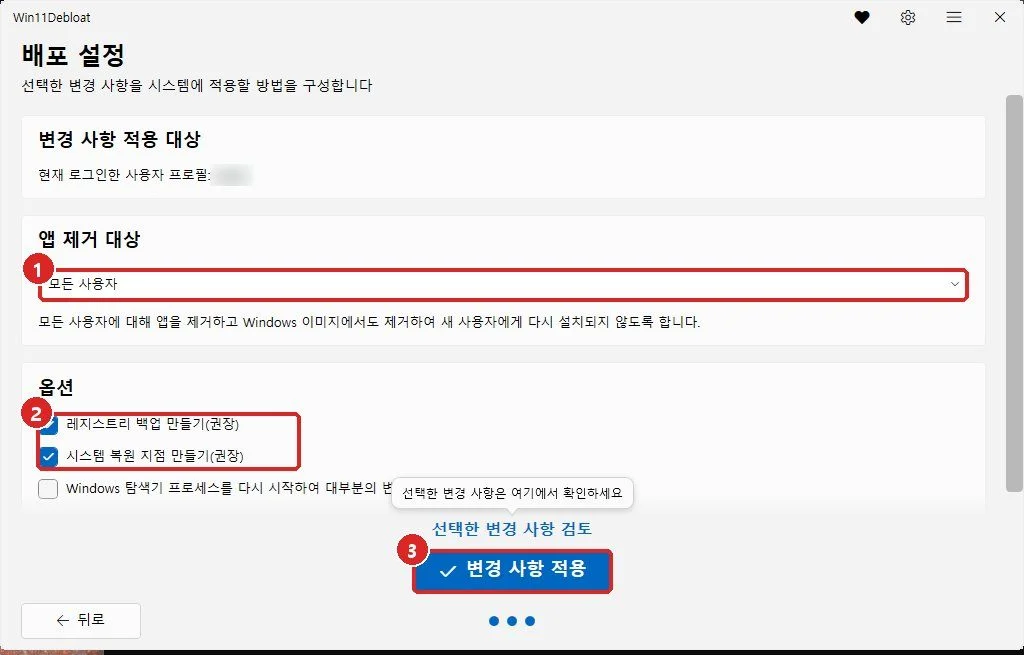
- ① 앱 제거 대상: 기본값이 「모든 사용자」입니다. 화면 설명대로 이 PC의 모든 사용자에게서 지우고, 윈도우 이미지에서도 지워 새로 만든 사용자에게도 다시 깔리지 않습니다. 가족이 계정을 나눠 쓰는 PC라면 다른 사람의 앱도 같이 지워집니다.
- ② 레지스트리 백업 만들기·시스템 복원 지점 만들기: 둘 다 처음부터 체크돼 있습니다. 빼지 마세요. 되돌릴 때 이 백업을 씁니다.
「선택한 변경 사항 검토」를 누르면 바뀔 것 13줄이 나옵니다. 첫 줄이 「앱 82개 제거」인데, 이것은 지울 후보 목록입니다. 시험 PC에서는 그중 깔려 있던 18개만 실제로 지워졌습니다.
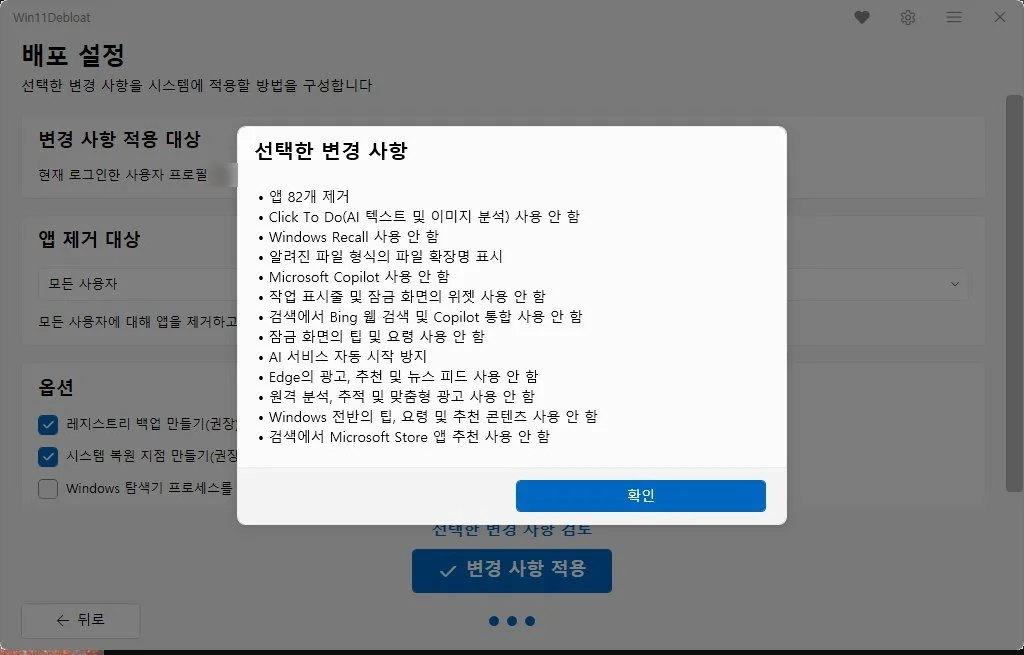
「변경 사항 적용」을 누르면 15단계가 42초 만에 끝나고 「일부 변경 사항은 다시 시작해야 적용됩니다」가 나옵니다. 다시 시작합니다.
시험 PC에서 실제로 지워진 앱 18개
Clipchamp · 뉴스 · 날씨 · Bing 검색 · Microsoft 365 · Solitaire · 스티커 메모 · Power Automate · To Do · 위젯과 위젯 런타임 · Dev Home · 알람 및 시계 · 피드백 허브 · 녹음기 · 빠른 지원 · Teams · 시작 화면 체험 앱(StartExperiencesApp)
굵게 적은 것은 평소 쓰는 분이 꽤 있는 앱입니다. 특히 빠른 지원은 가족이나 수리점이 원격으로 도와줄 때 쓰는 앱입니다. 이 중 하나라도 쓰신다면 기본 모드 대신 「사용자 지정 설정」에서 지울 앱을 직접 고르세요(사용자 지정 설정은 이번에 돌려 보지 않았습니다).
지워지지 않고 남은 것은 스토어, 계산기, 메모장, 그림판, 사진, 카메라, 캡처 도구, 터미널, Edge, 새 Outlook, Xbox 관련 앱, 휴대폰과 연결, 미디어 플레이어였습니다.
그 밖에 서비스 두 개(WSAIFabricSvc·IsolationSession)가 자동에서 수동으로 바뀌고 Copilot 관련 서비스 하나가 없어졌습니다. 호환성 평가·사용자 경험 개선 프로그램 같은 예약 작업 6개가 꺼졌습니다. 시작 메뉴 검색에서는 「웹 검색」 줄이, 작업 표시줄에서는 날씨 위젯이 사라졌습니다. 윈도우 업데이트 검색(업데이트 4개 찾음), 스토어, 디펜더 실시간 보호, Edge, 윈도우 검색은 정상이었고 적용·복원 내내 디펜더나 SmartScreen 경고 창은 뜨지 않았습니다.
Win11Debloat 되돌리는 법: 앱은 돌아오지 않습니다
- Win11Debloat를 같은 명령으로 다시 띄웁니다.
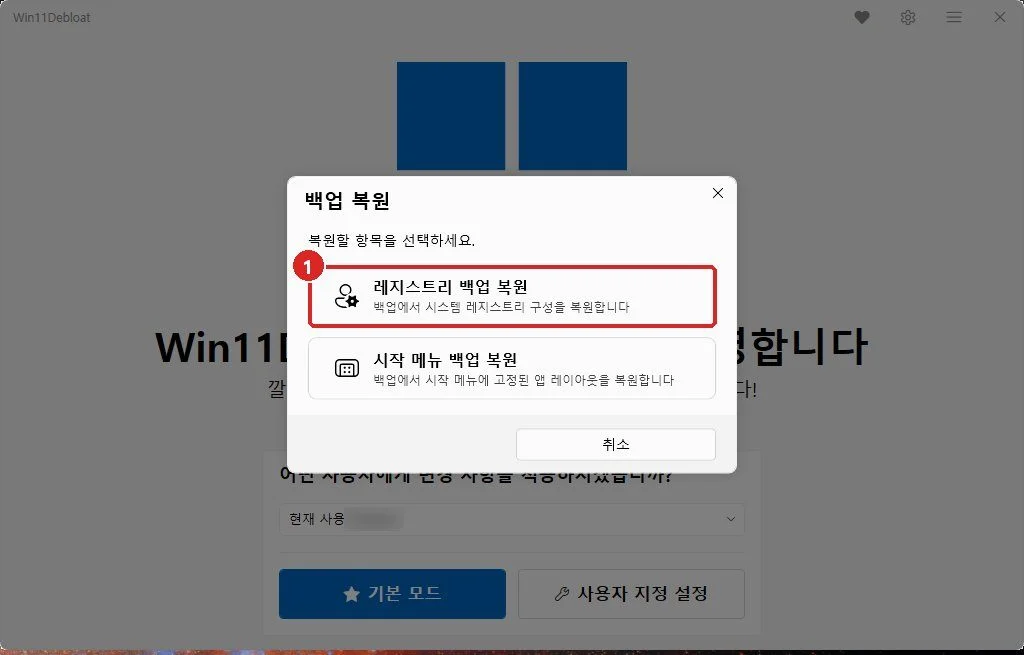
- 오른쪽 위 ☰(옵션) 메뉴에서 「백업 복원」을 누릅니다.
- 「레지스트리 백업 복원」을 고릅니다.
- 「백업 파일 선택」 창이 백업 폴더를 바로 열어 줍니다. 적용할 때 만든 파일을 고릅니다.
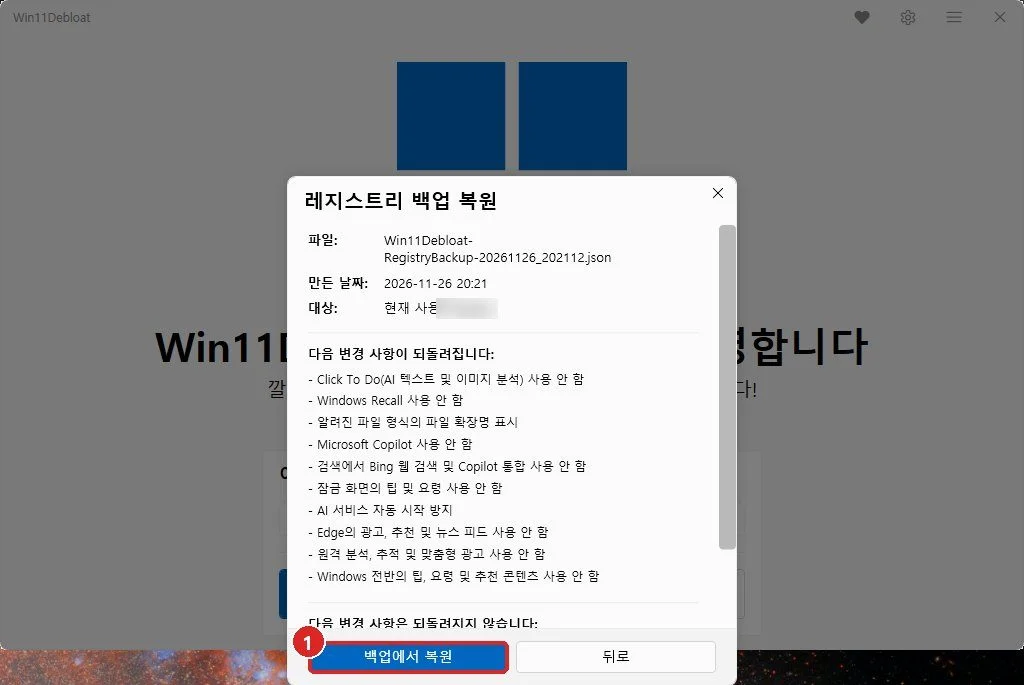
- 검토 화면에서 「백업에서 복원」을 누르고, 끝나면 다시 시작합니다.
복원 안내 화면부터 「제거된 앱은 수동으로 다시 설치해야 합니다」, 「경고: Win11Debloat에서 만든 백업 파일만 사용하세요」를 띄웁니다. 검토 화면 아래쪽에는 「다음 변경 사항은 되돌려지지 않습니다」 아래로 위젯 끄기와 검색의 스토어 앱 추천 끄기, 두 가지가 나옵니다.
복원 뒤 다시 시작해 확인해 보니 시작 메뉴의 「웹 검색」 줄은 다시 나왔고 WSAIFabricSvc 서비스도 자동으로 돌아왔습니다. IsolationSession은 수동 그대로였습니다. 하지만 지운 앱 18개는 그대로 없었고, 꺼진 예약 작업 6개도 그대로 꺼져 있었습니다. 메모리가 2,295MB로 낮게 유지된 것도 지운 앱이 돌아오지 않았기 때문입니다.
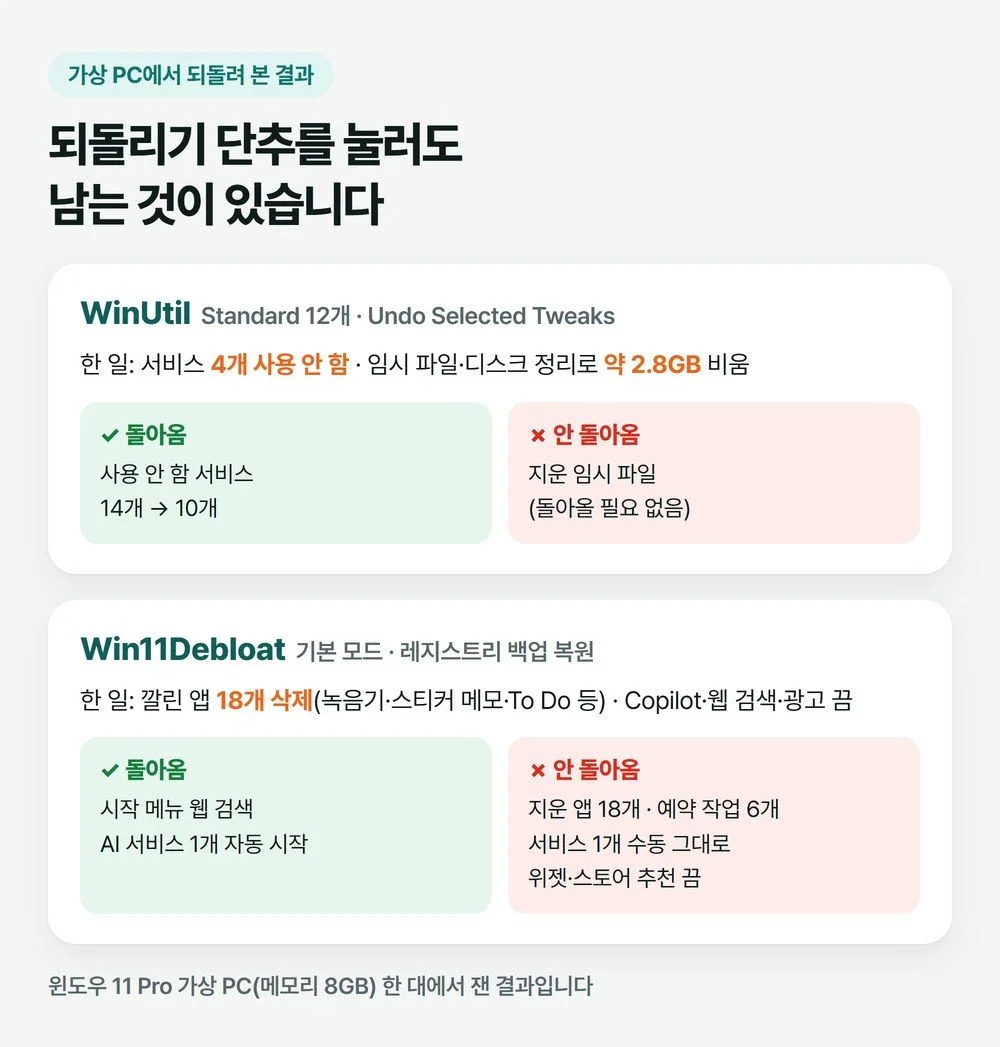
지워진 앱은 대부분 마이크로소프트 스토어에서 이름으로 찾아 다시 깔면 됩니다(Win11Debloat 설명서). 같은 설명서는 스토어 자체를 지웠다면 다시 깔기가 어렵다고 경고합니다. 기본 모드는 스토어를 지우지 않았습니다. 사용자 지정 설정에서 앱을 고를 때 스토어는 체크하지 마세요. 시스템 복원 지점으로 돌아가는 방법도 있지만 이번 시험에서는 써 보지 않았습니다.
매장 PC나 노하드 PC라면
제 매장 PC는 노하드라서 다시 시작하면 처음 상태로 돌아갑니다. 이런 PC는 자리마다 도구를 돌려 봐야 재부팅하면 그만이고, 바꾸려면 원본 이미지 쪽에서 바꿔야 합니다. 원본에 Win11Debloat 기본 모드를 걸면 「모든 사용자·윈도우 이미지」에서 앱이 지워지니, 손님이 쓸 앱이 빠지지 않았는지 먼저 확인해야 합니다.
여러 대를 같게 맞춰야 할 때 Win11Debloat의 ☰ 메뉴에는 고른 설정을 파일로 내보내고 가져오는 「구성을 내보냅니다」·「구성을 가져옵니다」가 있습니다. 이 기능은 메뉴에서 확인만 했고 다른 PC에 가져가 보지는 않았습니다.
도구 없이 먼저 해 볼 것
이번 시험에서 눈에 띄게 줄어든 숫자가 나온 것은 앱을 지운 Win11Debloat 쪽뿐이었고, 그것도 지운 앱이 뒤에서 돌던 몫입니다. 느려서 답답한 거라면 아래부터 해 보시는 게 덜 위험합니다.
- 시작 프로그램 정리: 무엇을 꺼도 되고 무엇은 두어야 하는지 나눠 두었습니다.
- 디스크 정리: WinUtil Standard가 비운 2.8GB도 임시 파일 지우기와 디스크 정리 두 항목이 한 일입니다.
- 메모리 부족 확인: 무엇이 메모리를 먹는지부터 봅니다.
- 설정에서 안 지워지는 프로그램은 프로그램 강제 삭제를 보세요.
마이크로소프트도 「PC 성능을 개선하는 팁」에서 업데이트 설치, 디스크 공간 확보, 안 쓰는 앱 제거, 시작 앱 끄기를 권합니다. 느려지는 원인을 증상별로 나눠 보고 싶다면 컴퓨터 느려짐 원인별 점검에서 이어서 보시면 됩니다.
자주 묻는 질문
윈도우11 최적화 프로그램을 돌리면 게임 프레임이 오르나요?
이번 시험은 가상 PC에서 해서 게임 프레임은 재지 못했습니다. WinUtil Standard는 메모리·프로세스 변화가 재부팅마다 생기는 흔들림 안쪽이었고, Win11Debloat는 앱을 지운 만큼 메모리가 약 550MB 줄었습니다. 프레임은 재지 못했으니, 이 숫자만으로 게임이 빨라진다고 말하기는 어렵습니다.
Win11Debloat로 지운 앱은 어떻게 되살리나요?
레지스트리 백업을 복원해도 지운 앱은 돌아오지 않습니다. 복원 화면에도 「제거된 앱은 수동으로 다시 설치해야 합니다」라고 나옵니다. Win11Debloat 설명서는 지운 앱 대부분을 마이크로소프트 스토어나 WinGet으로 다시 깔 수 있다고 합니다. 이번 시험에서 다시 깔아 보지는 않았습니다.
돌린 뒤 윈도우 업데이트나 스토어가 막히나요?
두 도구 모두 기본값으로 돌린 뒤 윈도우 업데이트 검색, 스토어 열기, 디펜더 실시간 보호, Edge, 윈도우 검색이 정상이었습니다. WinUtil의 Advanced Tweaks – CAUTION 묶음은 켜지 않았기 때문에 그 항목들까지 문제없다는 뜻은 아닙니다.
WinUtil과 Win11Debloat는 무료인가요?
둘 다 MIT 라이선스 무료 오픈소스이고, Win11Debloat 쪽은 돈 내는 판 자체가 없습니다. WinUtil 개발자는 별도 유료 제품을 팔지만, 이 시험은 무료 GitHub판으로만 했습니다.