엑셀이나 워드가 없는 PC에서 받은 .docx·.xlsx 파일을 고쳐 다시 보내야 한다면, 무료 오피스인 리브레오피스(LibreOffice)로 열고 고친 뒤 그 형식 그대로 저장할 수 있습니다. 조심할 곳은 한 군데입니다. 저장할 때 「Non-standard file format」이라는 영어 창이 뜨면 지금 파일 형식 이름(워드·Excel)이 들어간 단추를 누르세요. 시험에서는 오른쪽 단추였고, 워드 파일이면 「Use 워드 2010–365 문서 Format」입니다. 왼쪽 「Use ODF Format」은 리브레오피스 기본 형식(.odt)으로 저장하라는 단추라, 보내려던 파일과 형식이 달라집니다.
2026년 11월 19일, 윈도우 11 샌드박스(창을 닫으면 통째로 사라지는 시험용 윈도우)에 리브레오피스 26.8.3을 깔았습니다. 시험용으로 만든 워드 파일과 엑셀 파일을 하나씩 열고, 고치고, 저장하고, 마지막에 프로그램을 지우는 데까지 돈을 내야 하는 단계는 없었습니다.
📑 목차 보기 (9개 항목)
공식 페이지에서 받아 「일반」으로 설치
받는 곳은 libreoffice.org 공식 다운로드 페이지 한 곳이면 됩니다. 시험 날 기본으로 걸려 있던 파일은 윈도우 64비트용 LibreOffice_26.8.3_Win_x86-64.msi로, 약 359MB였습니다. 받을 때 판 번호가 더 높게 떠 있으면 그 판을 받으면 됩니다.
받은 설치 파일의 디지털 서명은 The Document Foundation(리브레오피스를 만드는 재단) 이름으로 정상이었습니다. 이름이 비슷한 다른 사이트에서 받지 말고 이 주소에서 받으세요. 설치 마법사는 한국어로 뜹니다.
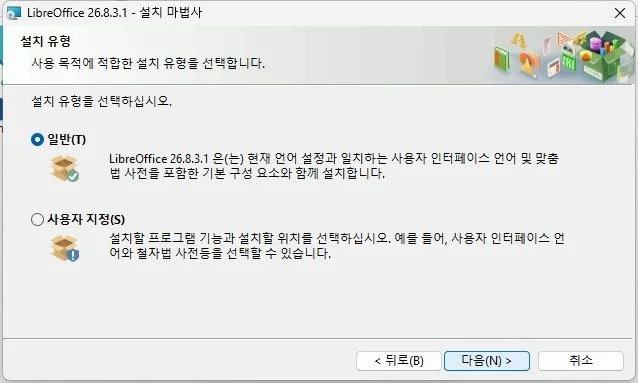
- 시작 화면을 넘기면 「설치 유형」이 나옵니다. 「일반」이 골라진 그대로 「다음」을 누릅니다. 일반은 지금 윈도우 언어에 맞는 화면 언어와 맞춤법 사전을 같이 깝니다.
- 「프로그램 설치 준비 완료」 화면에서 체크 칸은 손대지 않고 「설치」를 누릅니다.
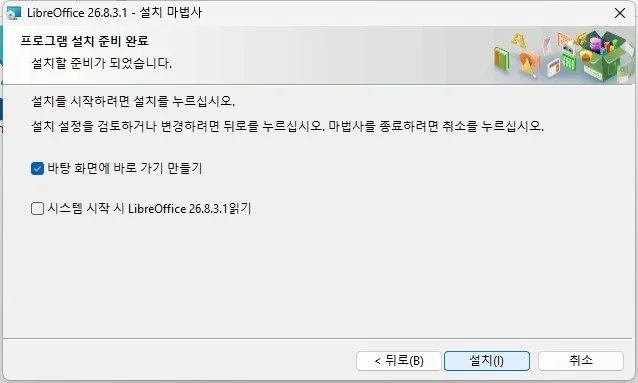
- 설치는 3분쯤 걸렸습니다. 끝나면 「마침」을 누릅니다.
깔고 나면 설정 › 앱 › 설치된 앱에 1.10GB로 잡힙니다. 저장 공간이 빠듯한 노트북이라면 미리 여유를 보세요.
처음 열 때 뜨는 영어 창은 닫아도 됩니다
처음 실행하면 「Welcome to LibreOffice!」라는 영어 안내 창이 뜹니다. 화면 모양(User Interface·Appearance)을 고르는 탭이 있는 창이라 오른쪽 위 X로 닫아도 됩니다. 닫고 나면 메뉴는 파일·편집·보기처럼 한국어로 나옵니다.
시험한 가상 PC에서는 첫 실행 때 창이 뜨기까지 30초쯤 걸렸습니다. 아무 반응이 없다고 아이콘을 여러 번 누르기 쉬운 순간인데, 조금 기다리면 됩니다. 두 번째부터는 3초 안에 떴습니다.
시험용 워드 파일을 열어 보니 제목, 굵은 글씨, 테두리 있는 표, 글머리 목록이 그대로 보였습니다.
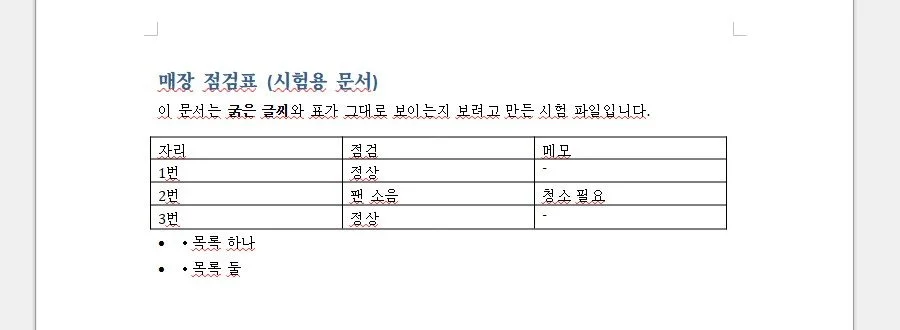
하나 눈에 띈 것은 제목 글꼴 칸에 「MS ゴシック」이라는 일본어 글꼴 이름이 떠 있던 점입니다. 파일에 적힌 제목 글꼴이 그 PC에 없어서 다른 글꼴로 대신 보여 준 것으로 보입니다. 받은 문서의 글씨 모양이 원본과 조금 달라 보이면 이런 경우일 수 있습니다.
저장 창 「Non-standard file format」에서 누를 단추
워드 파일에서 한 글자 고치고 Ctrl+S를 누르자 아래 창이 떴습니다. 지금 고른 docx 형식으로는 저장되지 않는 서식이 있을 수 있으니 리브레오피스 기본 형식(ODF, .odt)을 쓰라는 내용입니다.
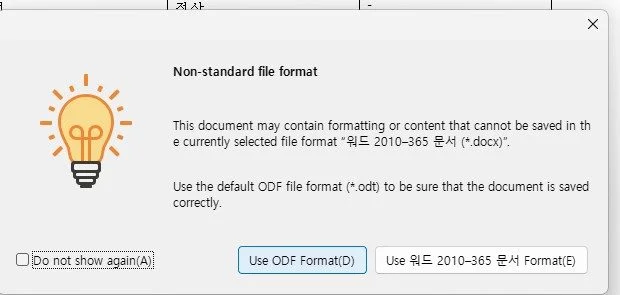
오른쪽 「Use 워드 2010–365 문서 Format」을 누르니 test.docx가 같은 이름, 같은 docx 형식으로 저장됐습니다. Enter 키를 누르면 어느 쪽이 눌리는지는 시험하지 않았으니, 이 창에서는 마우스로 누르세요.
엑셀 파일은 기본 설정 그대로 저장할 때 뜨는 창을 이번에 보지 못했습니다. 워드와 같은 모양이라면 「Excel」이나 「XLSX」 이름이 든 단추가 지금 형식을 지키는 단추입니다.
창 왼쪽 아래 「Do not show again」은 다시 묻지 말라는 체크 칸인데, 이번에는 체크해 보지 않았습니다. 대신 아래처럼 기본 저장 형식을 바꿔 봤습니다(그래도 한 번은 떴습니다).
엑셀 파일도 수식이 살아 있었습니다
엑셀 파일을 처음 열면 「오늘의 팁」 창이 한국어로 뜹니다. 「확인」을 누르면 닫힙니다.
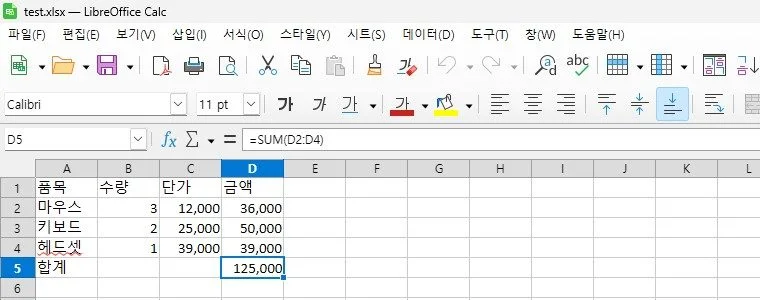
시험용 엑셀 파일에는 금액 = 수량×단가 수식, 합계 =SUM(D2:D4), 천 단위 쉼표 서식, 「1월」「2월」 시트 두 장을 넣어 두었습니다. 열어 보니 계산값 36,000·50,000·39,000과 합계 125,000이 그대로 나왔고, 시트 탭도 두 장 다 있었습니다.
시험 파일에서 그대로 남은 것과 시험하지 않은 것
| 파일 속 내용 | 리브레오피스에서 본 결과 |
|---|---|
| 워드 제목·굵은 글씨·표·글머리 목록 | 모양 그대로 보임(목록 점 두 개는 시험 파일 탓) |
| 워드 제목 글꼴 | 다른 글꼴로 대신 보임(「MS ゴシック」) |
| 워드 저장 | 오른쪽 단추로 docx 그대로 |
| 엑셀 수식·합계·천 단위 쉼표 | 그대로 (합계 125,000) |
| 엑셀 시트 두 장 | 「1월」「2월」 탭 그대로 |
| 엑셀 저장(기본 형식을 바꾼 뒤) | xlsx 그대로 (영어 창이 한 번 뜸) |
| 매크로·그림·변경 내용 추적·암호 걸린 파일 | 시험 안 함 |
시험 파일은 단순했습니다. 그림이 많거나 서식이 복잡한 문서에서 무엇이 달라질 수 있는지는 리브레오피스 공식 도움말의 MS 문서 변환 한계 쪽에 따로 있습니다. 회사 서식처럼 모양이 중요한 문서라면, 보낸 뒤 받는 쪽에서 한 번 열어 봐 달라고 부탁하는 것이 가장 확실합니다.
리브레오피스에서 엑셀 형식으로 바로 저장되게 바꾸기
처음 깔았을 때 리브레오피스의 기본 저장 형식은 자기 형식(ODF)입니다. 엑셀 파일을 주로 다룬다면 이것을 xlsx로 바꿔 두면 됩니다. 시험에서는 엑셀 쪽만 바꿨습니다.
- 메뉴 도구 › 옵션을 엽니다(단축키 Alt+F12).
- 왼쪽 목록에서 「불러오기/저장하기」를 펼쳐 「일반」을 누릅니다. 창 제목이 「선택 사항 – 불러오기/저장하기 – 일반」으로 바뀝니다.
- 아래쪽 「기본 파일 형식 및 ODF 설정」에서 「문서 형식」이 「Spreadsheets (Calc)」인지 봅니다.
- 바로 아래 「항상 다른 이름으로 저장하기」가 「ODF 스프레드시트 (*.ods)」로 되어 있습니다. 눌러서 「Excel 2010–365 Spreadsheet (*.xlsx)」를 고릅니다.
- 「확인」을 누릅니다.
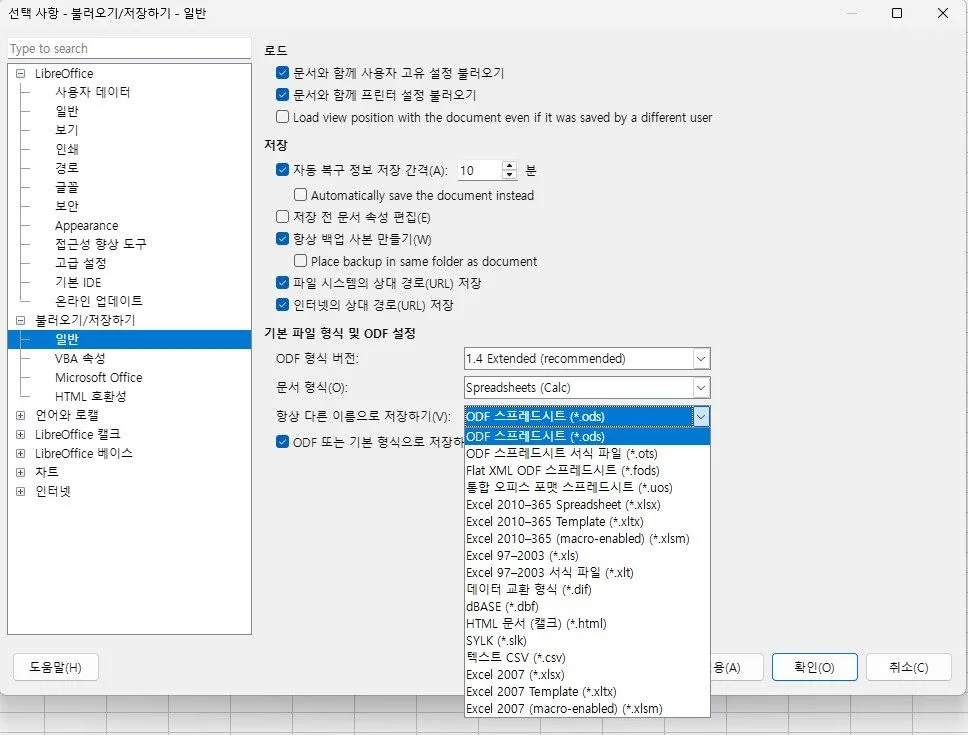
그 아래 「ODF 또는 기본 형식으로 저장하지 않을 경우 경고 표시」 체크 칸은 켜진 그대로 두고 시험했습니다.
워드 파일은 같은 창에서 「문서 형식」 칸을 글 문서 쪽으로 바꾼 다음 따로 골라야 하는 구조입니다. 공식 도움말(Microsoft Office와 LibreOffice 사용)도 문서 유형을 먼저 고르고 저장할 파일 형식을 고르는 순서로 설명합니다. 워드 쪽은 이번에 바꿔 보지 않았습니다.
설정을 바꿨는데 영어 창이 또 떴다면
설정을 바꾼 뒤 시험용 엑셀 파일을 고쳐 Ctrl+S를 누르자 같은 영어 창이 한 번 더 떴습니다. 이번에는 현재 형식이 「Excel 2007 (*.xlsx)」로 나왔습니다.
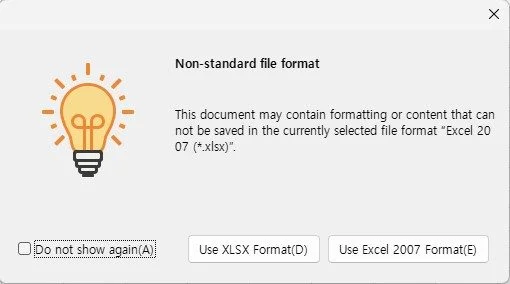
시험 파일이 「Excel 2007」 형식으로 읽혀서, 기본으로 고른 「Excel 2010–365」와 이름이 달라 뜬 것으로 보입니다. 오른쪽 「Use Excel 2007 Format」을 누르니 xlsx로 저장됐고, 같은 파일을 한 번 더 고쳐 저장하자 그때는 창 없이 바로 저장됐습니다.
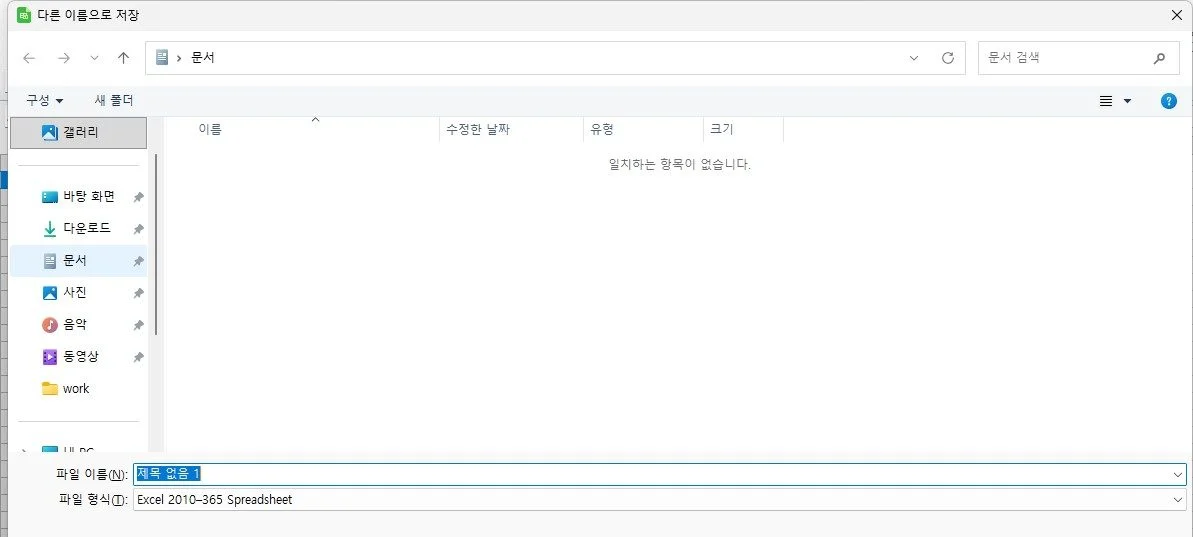
설정이 먹었는지는 새 파일로 확인하면 됩니다. Ctrl+N으로 새 스프레드시트를 열고 Ctrl+S를 누르니 「다른 이름으로 저장」 창의 파일 형식이 처음부터 「Excel 2010–365 Spreadsheet」로 잡혀 있었습니다.
깔고 나면 엑셀 파일을 두 번 눌러도 리브레오피스가 열립니다
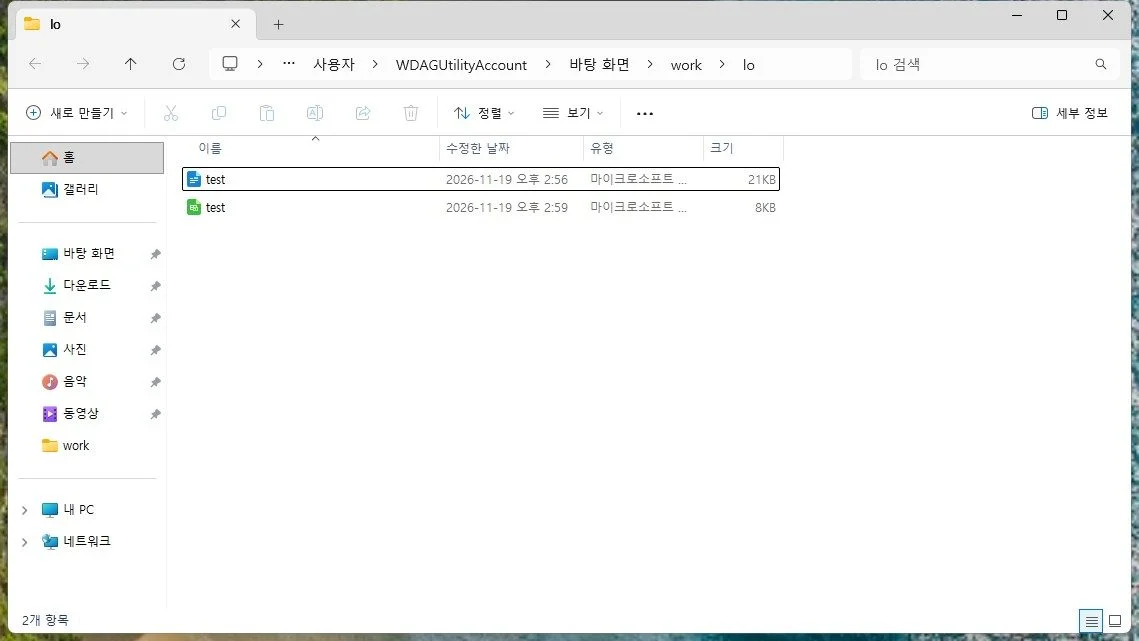
설치를 마치자 .docx와 .xlsx가 리브레오피스와 연결됐습니다. 탐색기 아이콘이 리브레오피스 모양으로 바뀌었고, 탐색기에서 워드 파일을 마우스로 두 번 누르니 3초 만에 리브레오피스 Writer로 열렸습니다. 처음 실행이 아닐 때 얘기고, 맨 처음에는 앞에서 말한 대로 30초쯤 걸렸습니다.
엑셀로 다시 열리게 하려면: 설정 › 앱 › 기본 앱
엑셀을 사서 깔았는데도 리브레오피스가 먼저 열린다면, 파일 형식마다 열 프로그램을 윈도우 설정에서 고릅니다. 시험 PC에서 그 화면까지 들어가 봤습니다.
- 시작 › 설정 › 앱 › 「기본 앱」을 엽니다.
- 맨 위 「파일 형식 또는 링크 형식의 기본값 설정」 칸에
.xlsx를 넣습니다. 지금 맡은 프로그램이 「LibreOffice Calc」로 나옵니다. - 그 줄을 누르면 「.xlsx 파일의 기본 앱 선택」 창이 뜹니다. 목록에서 Excel을 고르고 「기본값 설정」을 누릅니다. 워드 파일은 같은 칸에
.docx를 넣어 한 번 더 합니다.
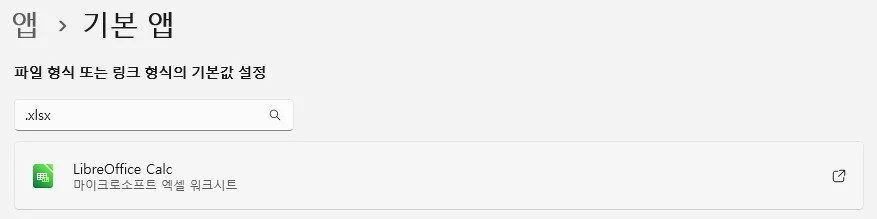
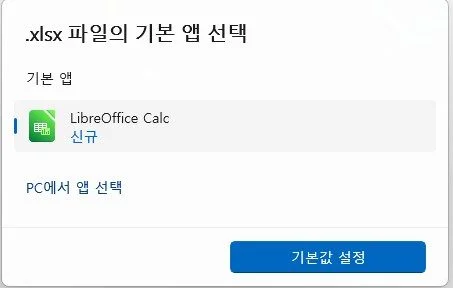
시험한 가상 PC에는 MS 오피스가 없었기 때문에 Excel을 실제로 골라 보지는 못했습니다. 이 창에서 고르는 순서는 마이크로소프트 도움말(Windows에서 기본 앱 변경)과 같습니다. 리브레오피스가 아예 필요 없어졌다면 아래처럼 지우는 방법도 있습니다. 지우자 연결이 풀린 것까지는 확인했지만, 그 뒤 엑셀이 다시 맡는지는 엑셀 있는 PC에서 보지 못했습니다.
한글(hwp) 파일과 PDF는 이쪽으로
설치 뒤 .hwp 파일은 리브레오피스와 연결되지 않았고, 한글 파일을 리브레오피스로 여는 시험은 하지 않았습니다. 학교 안내문처럼 읽고 인쇄만 하면 되는 hwp라면 한컴 무료 한글뷰어로 hwp를 열어 본 글이 맞습니다. PDF의 금액이나 날짜 몇 글자를 고쳐야 한다면 같은 리브레오피스 안의 Draw로 고쳐 본 PDF 수정 글을 보세요.
다 쓰고 지우면 남는 것
- 설정 › 앱 › 설치된 앱에서 검색 칸에 LibreOffice를 칩니다.
- 「LibreOffice 26.8.3.1」 줄 오른쪽 「…」을 눌러 「제거」를 고릅니다.
- 「이 앱 및 관련 정보가 제거됩니다.」가 뜨면 「제거」를 한 번 더 누릅니다.
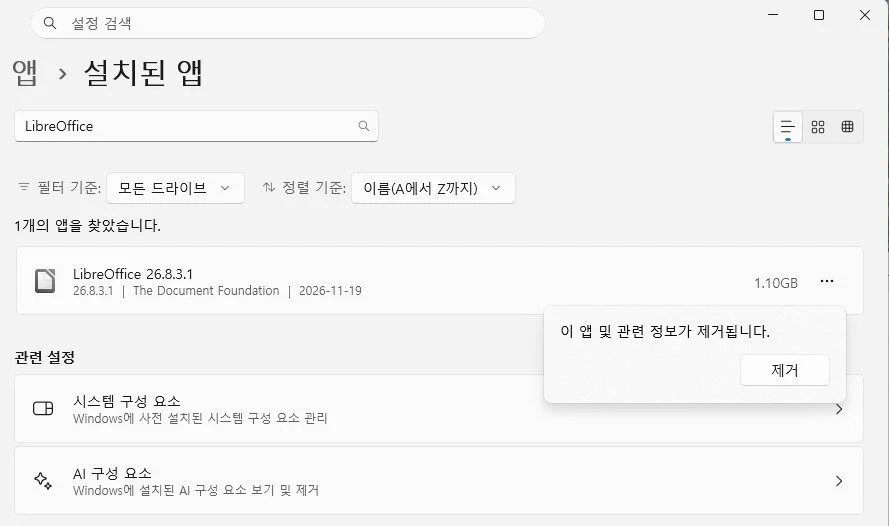
1분쯤 걸렸고 다시 시작하라는 말은 없었습니다. 지우고 나니 .docx·.xlsx 연결도 같이 풀렸습니다. 남은 것은 두 곳입니다. C:\Program Files\LibreOffice 폴더에 파일 33개(0.7MB)가 남았고, 사용자 설정이 들어가는 %APPDATA%\LibreOffice\4 폴더도 그대로였습니다. 앞에서 바꾼 기본 저장 형식 같은 설정이 들어가는 자리라, 다시 깔 생각이 없을 때만 지우면 됩니다. 이 두 폴더를 직접 지워 보지는 않았습니다.
자주 묻는 질문
회사 PC에 깔아서 업무용으로 써도 되나요?
리브레오피스 공식 사이트의 라이선스 쪽에는 자유 소프트웨어이고 모질라 공개 라이선스(MPL) 2.0 조건으로 배포된다고 나와 있습니다. 다만 회사마다 PC에 프로그램을 깔 수 있는지 정한 규정이 있으니, 회사 PC라면 전산 담당에게 먼저 물어보세요.
실수로 .odt로 저장해 버렸는데 워드 파일로 되돌릴 수 있나요?
그 파일을 리브레오피스로 다시 열고 파일 › 다른 이름으로 저장을 누른 뒤, 파일 형식 칸에서 워드 형식(.docx)을 골라 저장하면 됩니다. 리브레오피스 공식 도움말이 MS 오피스 형식으로 저장하는 방법으로 설명하는 순서입니다. 이번 시험에서 .odt 파일을 docx로 바꿔 보지는 않았으니, 저장한 뒤 파일 이름 끝이 .docx인지 한 번 보고 보내세요.