이런 상황이신가요
전원 버튼을 누르면 팬은 도는데 모니터는 까맣고, 메인보드에 DRAM이라고 적힌 작은 불만 주황색으로 켜져 있습니다. 램이 고장 난 건지, 새로 사야 하는지, 다른 부품 문제인지 모르겠습니다.
핵심 답변
메인보드 DRAM 불이 켜진 채 그대로라면 보드가 켜지면서 부품을 점검하다가 램 단계에서 넘어가지 못한 것입니다. 램을 새로 사기 전에 전원선을 뽑고 램을 끝까지 다시 꽂아 보고, 두 개라면 하나씩만 꽂아 켜 보세요. 매장에서는 켜자마자 꺼지는 PC도 램부터 다시 꽂아 봅니다. 조립하거나 부품을 바꾼 직후라면 메모리가 덜 체결된 경우가 특히 많았습니다.
다만 램을 막 바꾼 직후라면 처음 한 번은 기다려야 할 수 있습니다. CPU 불이 같이 켜져 있으면 CPU 쪽도 봐야 합니다. 불이 남는 모양에 따라 아래에서 나눠 봅니다.
📑 목차 보기 (6개 항목)
메인보드 DRAM 불이 잠깐 켜졌다 꺼지는 건 정상인가요?
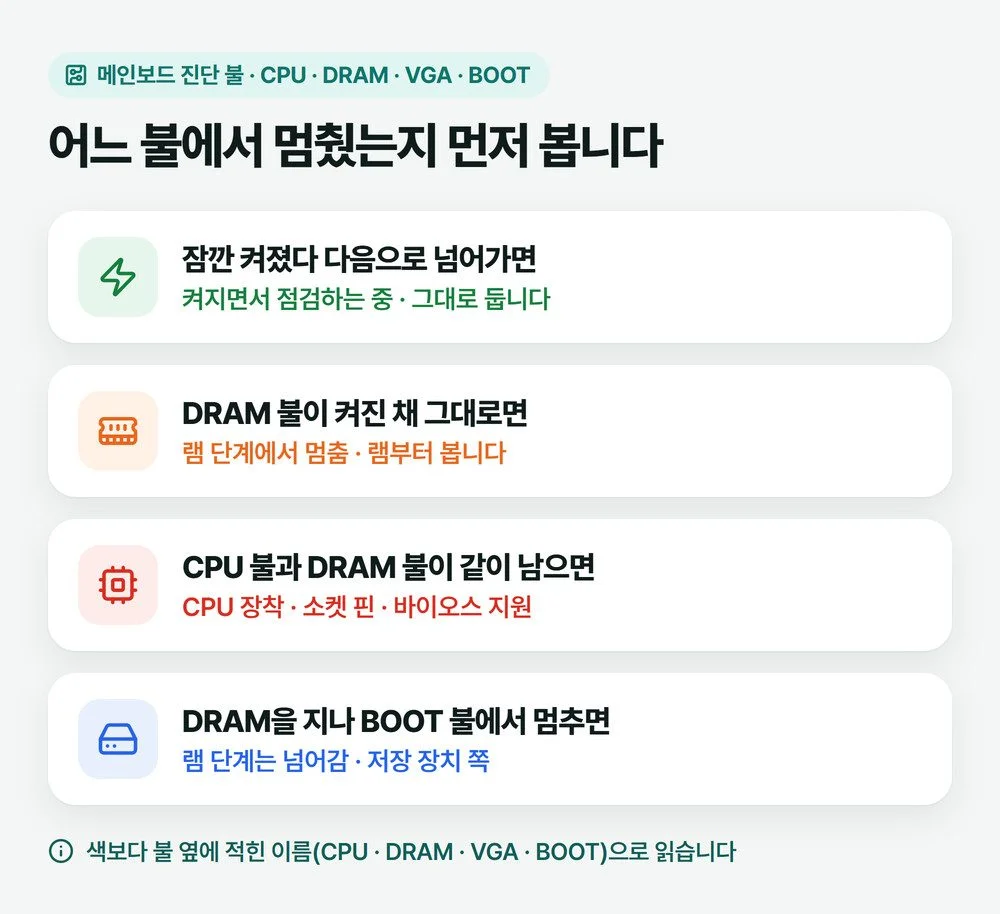
잠깐 켜졌다가 다음 불로 넘어가는 것은 정상입니다. 이 진단 불(ASUS는 Q-LED, MSI는 EZ Debug LED)은 보드가 켜지는 동안 CPU, DRAM, VGA(그래픽카드), 부팅 장치 쪽을 보여 주는 표시등입니다. MSI 안내에 따르면 부팅 중 오류가 난 부품의 불이 계속 켜져 있고, ASUS 안내도 전원이 켜진 뒤 DRAM 불이 계속 켜져 있으면 메모리가 없거나 결함이 있는 경우로 봅니다.
그래서 볼 것은 불 색보다 어느 이름표 옆 불에서 멈췄는가입니다. 주황불, 빨간불, 흰 불을 두고 뜻을 따로 찾는 분이 많은데, ASUS 안내는 색이 아니라 CPU·DRAM·VGA·BOOT라는 불의 자리로만 설명합니다.
램에 달린 불빛과 헷갈리지 않기
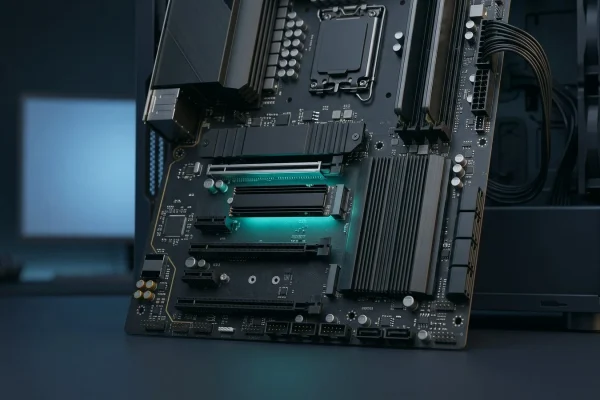
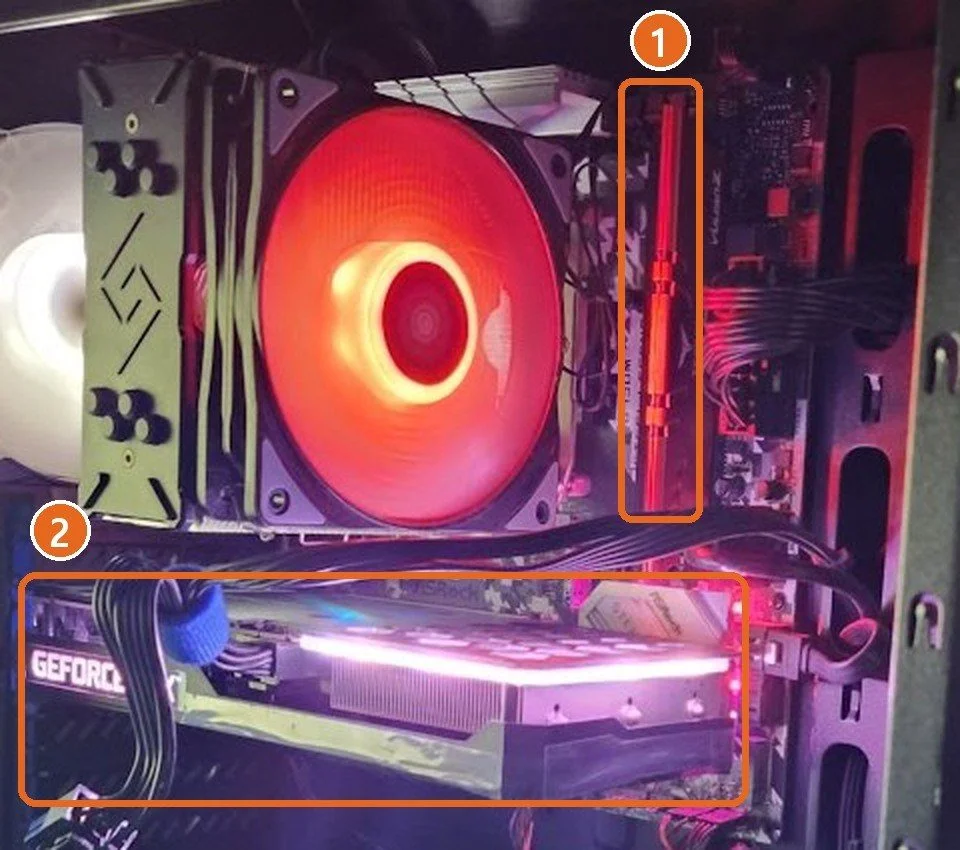
요즘 램과 쿨러에는 꾸밈 조명이 달린 것이 많아서 본체 안이 주황빛으로 보인다고 DRAM 불이 켜진 것은 아닙니다. 진단 불은 메인보드 기판 위에 CPU·DRAM·VGA·BOOT라고 인쇄된 작은 표시등입니다. 자리는 보드마다 다르니 설명서의 보드 그림에서 찾으세요. 이 불이 없는 보드도 있는데, 그때는 메인보드 비프음이나 아래 순서로 봅니다.
쓰던 PC에서 갑자기 DRAM 불이 켜진 채 멈췄다면
부품을 바꾼 적이 없는데 어느 날 DRAM 불에서 멈췄다면, 램 접촉부터 의심합니다. 본체를 옮겼거나 청소한 뒤라면 더 그렇습니다. ASUS 안내도 끝까지 꽂혔는지, 핀과 슬롯에 먼지가 없는지부터 보라고 합니다.
⚠️ 옆판을 열기 전에
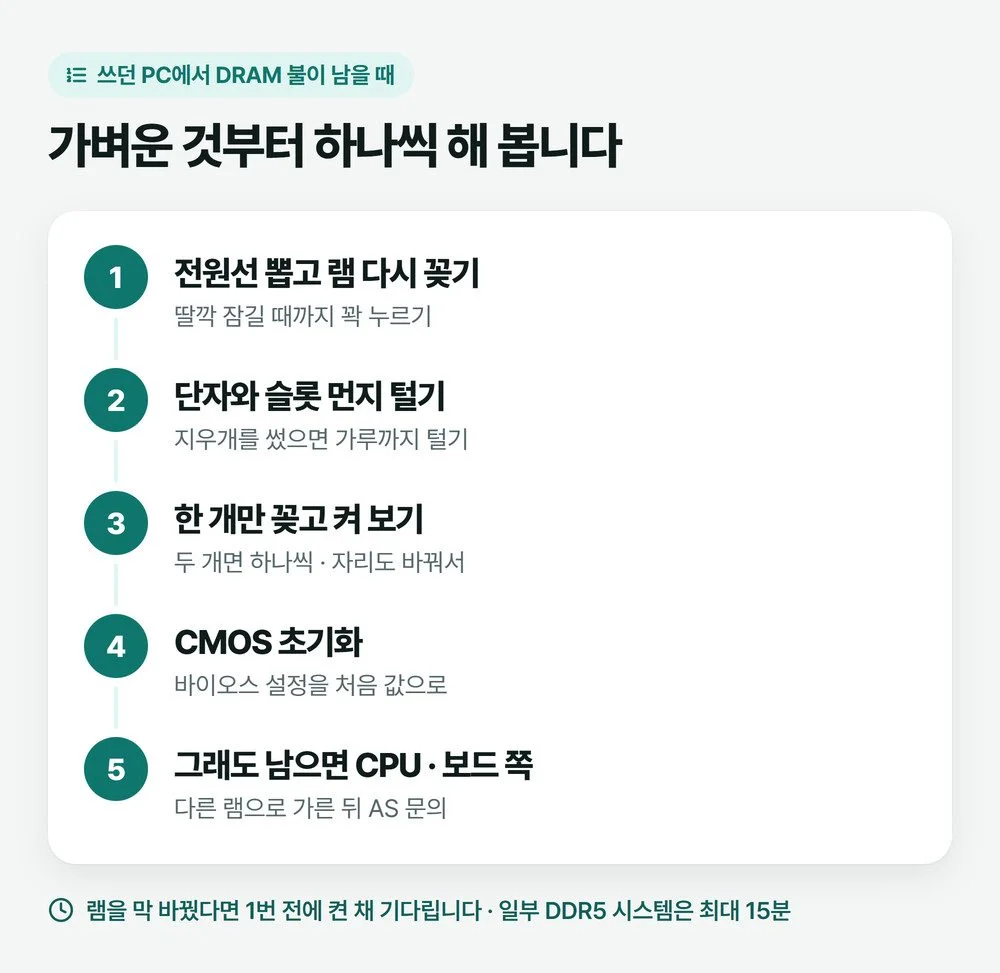
전원을 끄고 전원선을 뽑습니다. 케이스의 칠하지 않은 금속 부분을 한 번 만져 정전기를 빼고, 램은 가장자리를 잡습니다. 완성품 PC가 보증 기간이라면 열지 말고 제조사 서비스센터에 먼저 문의하세요.
- 램을 빼서 다시 꽂기 — 걸쇠가 「딸깍」 하고 잠길 때까지 꽉 누릅니다. 생각보다 힘이 많이 들어서 덜 들어간 채 닫는 경우가 많습니다. 빼고 꽂는 법은 램 재장착 방법에 사진과 함께 정리해 두었습니다.
- 단자와 슬롯 먼지 털기 — 다시 꽂아도 그대로면 금색 단자의 먼지를 털고 슬롯 안을 봅니다. 저는 이때 지우개로 단자를 살살 문지르기도 하는데, 가루가 슬롯에 들어가지 않게 털어 내야 합니다.
- 하나만 꽂고 켜 보기 — 램이 두 개면 하나씩만 꽂아 켜 보고, 슬롯이 네 개면 같은 램을 다른 자리로 옮겨 봅니다. 하나만 꽂을 때는 설명서의 권장 슬롯부터 씁니다. 하나씩 바꿔 봐야 범인이 램인지 슬롯인지 갈립니다.
- CMOS 초기화 — 그래도 멈추면 매장에서는 CMOS 초기화까지 해 봅니다. 바이오스 설정을 처음 값으로 돌리는 일이라 방법과 주의를 CMOS 초기화 글에서 먼저 읽으세요.
램을 바꾸거나 새로 조립한 직후라면
새 램을 꽂은 첫 부팅이라면 바로 끄지 말고 기다려 봅니다. 램 제조사 크루셜은 일부 DDR5 시스템이 새 램을 맞추는 「학습」 시간을 거치며, 그동안 검은 화면이나 로고에서 멈춘 것처럼 보이고 보드 불도 켜져 있을 수 있다고 안내합니다. 전원을 켠 채 두면 길게는 15분까지 걸린 경우가 있다고 합니다.
기다려도 안 넘어가면 그때 위 순서로 갑니다. 같은 제품을 하나 더 사서 꽂았는데 안 맞는 경우나, 보드 메모리 지원 목록(QVL) 보는 법은 램 교체 후 부팅 안됨에 정리해 두었습니다.
CPU 불과 DRAM 불이 같이 켜져 있다면
두 불이 같이 남으면 램만이 아니라 CPU 쪽도 후보에 넣습니다. ASUS 안내는 램을 다 바꿔 봐도 DRAM 불이 남으면 마지막으로 CPU를 다시 장착하거나 바꿔 보라고 합니다. CPU를 바꾼 직후라면 그 보드가 새 CPU를 지원하는지, 바이오스 버전이 맞는지가 먼저입니다. 이건 CPU 교체 후 부팅 안됨에서 순서대로 봅니다.
⚠️ CPU를 빼기 전에
소켓 핀이나 CPU 핀이 휘면 보드와 CPU가 함께 못 쓰게 될 수 있습니다. 휘어 보이면 손으로 펴지 말고, 직접 빼 본 적이 없다면 맡기는 편이 안전합니다.
다 해 봐도 DRAM 불이 그대로라면
램 하나를 어느 슬롯에 꽂아도 불이 남으면 그 램을, 어떤 램이든 특정 슬롯에서만 남으면 그 슬롯을 의심합니다. 집에 다른 PC가 있거나 같은 규격의 램을 빌릴 수 있으면 바꿔 꽂아 보는 것이 가장 빠른 확인입니다. ASUS 안내도 여기까지 와서는 램을 바꿔 보라고 합니다.
다른 램으로도 불이 남으면 메인보드나 CPU 쪽입니다. 따로 산 부품이면 유통사 스티커를 보고 램 유통사별 AS 연락처나 메인보드 AS 연락처로 문의하고, 완성품 PC면 그 제조사 서비스센터로 보냅니다.
흔히 권하지만 피해야 할 조치
- DRAM 불이 켜졌다고 램부터 새로 사기 — 다시 꽂기와 하나씩 꽂기로 먼저 가려 봅니다. 램이 정말 고장인지는 그다음에 압니다.
- 램을 막 바꾼 뒤 몇 초 만에 전원 버튼을 껐다 켰다 반복하기 — 크루셜 안내는 켠 채 두고 기다리라고 합니다.
- 램 두 개, 슬롯, 설정을 한꺼번에 바꾸기 — 켜져도 무엇 때문인지 알 수 없습니다.
- 전원선을 꽂은 채 램을 빼고 꽂기
이 답변이 함께 답하는 질문
- 메인보드 DRAM 주황불이 안 꺼지고 화면이 안 나와요
- DRAM 빨간불이 들어오고 부팅이 안 돼요
- CPU 불과 DRAM 불이 같이 켜져 있어요
자주 묻는 질문
DRAM 불을 끄는 방법이 따로 있나요?
이 불은 끄는 대상이 아니라 램 단계에서 멈췄다는 신호입니다. 제조사 안내에 따르면 오류가 난 부품의 불은 계속 켜져 있습니다. 불을 끄는 설정을 찾기보다 램을 다시 꽂고 하나씩 꽂아 보는 쪽이 빠릅니다.
진단 불이 없는 메인보드는 어떻게 보나요?
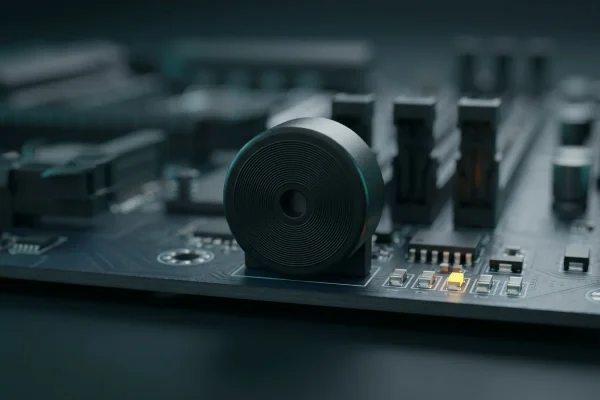
보드에 스피커가 달려 있다면 켤 때 나는 삐 소리 패턴으로 멈춘 단계를 짐작할 수 있습니다. 소리도 불도 없다면 이 글의 순서대로 램 다시 꽂기, 하나씩 꽂기, CMOS 초기화 순으로 확인합니다.
대표 그림은 AI로 만들었습니다.