오다시티(Audacity)는 돈 내는 판이 따로 없는 무료 프로그램입니다. 녹음에서 필요 없는 부분은 마우스로 끌어 고른 뒤 Shift+Del, 깔린 「쉬」 소리는 말 없는 2~3초로 잡음 프로필을 잡고 이펙트 › 노이즈 제거 및 보정 › 노이즈 리덕션을 6~12 dB로, 끝으로 Ctrl+Shift+E로 MP3를 뽑습니다. 46초짜리 시험 녹음을 4.0.2 판에서 그대로 해 보니 녹음 앞 잡음만 있는 3초는 설정한 만큼(6 dB면 6.0 dB) 줄었고, 같은 내용을 WAV로 내보내면 약 4.1MB인데 MP3로는 약 0.52MB(8분의 1쯤)였습니다.
⚠️ 주의
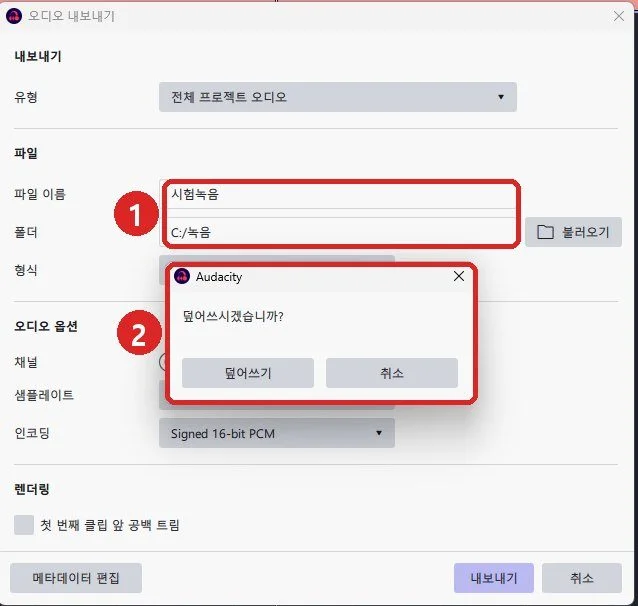
시작 전에 원본 녹음 파일을 다른 폴더에 하나 복사해 두세요. 마지막에 내보낼 때 원본과 같은 이름·같은 폴더·같은 형식(예: WAV 원본을 WAV로)을 고르면 「덮어쓰시겠습니까?」가 뜨고, 거기서 「덮어쓰기」를 누르면 원래 녹음이 바뀐 파일로 대체됩니다. 그리고 Ctrl+S로 저장한 .aup4 파일은 소리 파일이 아니라 오다시티 작업 파일이라, 듣거나 남에게 보낼 파일은 내보내기로 따로 만들어야 합니다.
시험은 윈도우 샌드박스(윈도우 11 위에서 도는 일회용 윈도우)에서 공식 MSI 설치 파일로 돌려 봤습니다. 녹음은 남의 목소리를 쓰지 않으려고 윈도우 음성 합성으로 문장을 읽게 한 뒤 팬 소리 같은 일정한 잡음과 23.95초 지점의 「딱」 소리 하나를 섞어 만들었습니다. 그래서 아래 잡음 숫자는 「일정한 잡음이 어떻게 빠지는가」를 보는 시험이고 실제 마이크로 녹음한 파일은 결과가 다를 수 있습니다.
📑 목차 보기 (6개 항목)
MuseHub 없이 받는 길부터
공식 사이트에서 받을 때 한 군데만 조심하면 됩니다. 4.0.2 소식 쪽의 큰 「Download Audacity 4.0.2」 단추는 MuseHub를 거쳐 까는 설치 파일(Audacity_Installer_via_MuseHub.exe)로 연결되고, 바로 옆 「Download without MuseHub」가 오다시티만 까는 MSI입니다. 아래 단추로 가는 윈도우 다운로드 쪽에서도 맨 위 「Audacity installer (recommended)」 밑에 「via MuseHub」 표시가 붙어 있습니다. 그 아래 x86_64 MSI(audacity-win-4.0.2-x86_64.msi)를 고르면 되고 시험에 쓴 것도 이 파일입니다.
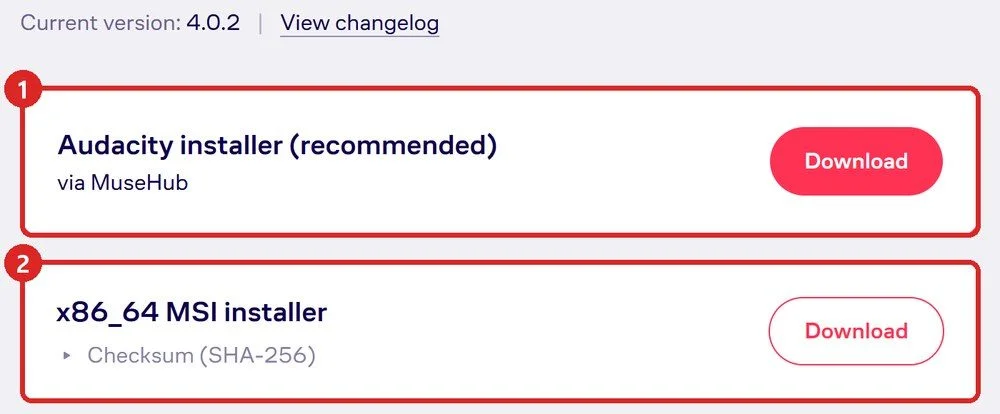
- 받은 MSI는 49,823,744바이트였고, SHA-256 값이 공식 쪽에 적힌 값과 같았습니다.
- 설치 마법사는 처음부터 끝까지 MuseHub를 묻는 창 없이 끝났고, 깔린 크기는 155.2MB였습니다.
- 따로 언어를 바꾸지 않았는데 첫 실행부터 메뉴가 한국어로 떴습니다. 창 제목에는 「Audacity 4.0」이라고만 나옵니다.
- 첫 실행에는 환영 화면이 다섯 쪽 이어지고, 그 안에 audio.com 로그인 쪽이 끼어 있습니다. 두 번째 실행부터는 「환영합니다」 영상 창이 뜨는데 「시작할 때 환영 대화 상자 표시 안 함」에 체크해 두면 됩니다.
프로그램은 GPLv3 공개 소프트웨어이고 공식 FAQ에 「모두에게 무료」라고 적혀 있습니다. FAQ가 돈 드는 것으로 드는 것은 audio.com(Audacity Cloud) 저장 공간을 늘리는 것입니다. 공식 다운로드 쪽은 윈도우 10·11에서 시험했다고 적었고, 8.1·7에서도 될 수 있다고만 합니다.
⬇ 오다시티 공식 윈도우 다운로드 (audacityteam.org)
녹음 파일은 파일 › 열기(Ctrl+O)로 열거나, 이미 열린 창에 파일 › 가져오기(Ctrl+Shift+I)로 넣습니다.
앞·뒤·가운데, 자르는 키가 다릅니다
파형 위를 마우스로 끌면 그 구간이 밝게 칠해지고, 화면 아래 오른쪽 「선택」 칸에 시작과 끝 시각이 찍힙니다. 여기까지는 다 같고, 고른 다음 무슨 키를 누르느냐에 따라 결과가 갈립니다.
처음 Delete를 누르면 뜨는 물음 창
4.0에서 처음 Delete를 누르면 「클립의 일부를 삭제할 때의 동작 선택」 창이 뜹니다. 「간격 남기기」는 지운 자리를 빈칸으로 두고, 「간격 닫기(리플)」는 뒤쪽 소리를 당겨 붙입니다. 하나 고르고 「적용」을 누르면 「환경설정에서 언제든지 변경할 수 있습니다」라는 안내가 뜨고, 그다음부터는 묻지 않고 고른 대로 지웁니다.
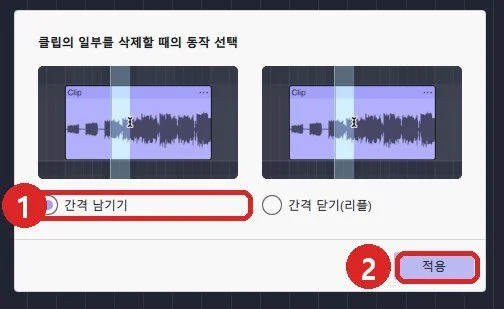
이 창이 떠 있는 동안 다른 키를 건드리지 마세요. 시험 중 창이 떠 있을 때 누른 키가 엉뚱하게 먹어서 고른 구간이 아니라 클립 전체가 지워진 적이 있습니다. 그때는 Ctrl+Z로 되돌려 살렸습니다. 창이 뜨면 마우스로 먼저 고르고 「적용」까지 누른 뒤에 다음 일을 하면 됩니다.
세 가지 방법을 같은 녹음에 해 본 결과
| 한 일 | 고른 구간 | 결과 전체 길이 |
|---|---|---|
| 끝부분 고르고 Delete (간격 남기기) | 43.60~46.39초 | 43.60초, 끝이라 남을 틈이 없음 |
| 가운데 고르고 Delete (간격 남기기) | 20.05~22.06초 | 46.39초 그대로, 가운데 빈 틈 |
| 가운데 고르고 Shift+Del | 20.05~22.06초 | 44.39초, 물음 창 없이 바로 붙음 |
| 남길 곳만 고르고 Ctrl+T | 0.33~41.42초 | 앞에 0.33초 빈 곳이 남음 |
끝부분은 Delete로 지워도 남을 틈이 없었습니다. 문제는 가운데입니다. 「간격 남기기」를 고른 상태에서 Delete로 가운데를 지우면 길이는 그대로이고 그 자리에 빈 틈이 생깁니다.

그래서 가운데 헛말·기침을 들어낼 때는 처음부터 Shift+Del(편집 메뉴 이름은 「삭제하고 간격 닫기(트랙별)」)을 쓰는 편이 헷갈리지 않습니다. 2.01초를 고르고 눌렀더니 46.39초가 44.39초로 줄면서 앞뒤가 바로 붙었습니다. 시작 부분 군소리도 같은 키로 지우면 되겠지만 시험에서 앞부분만 따로 Shift+Del로 지워 보지는 않았습니다.
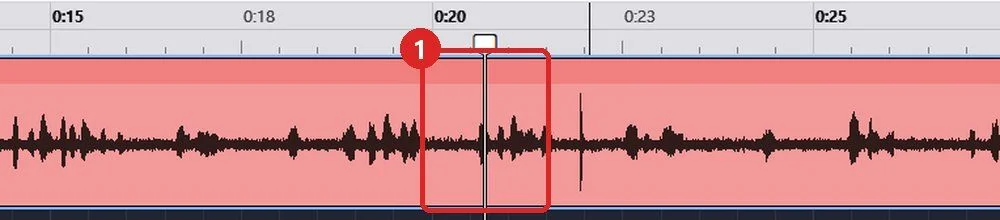
Ctrl+T(공식 설명서 이름 Trim clip)는 반대로 「남길 곳」만 골라 나머지를 버립니다. 앞뒤를 한 번에 날릴 수 있어 편한데, 클립이 제자리에 그대로 있어서 시험에서는 맨 앞에 0.33초 빈 곳이 남았습니다. 내보내기 창 아래 「렌더링」에 「첫 번째 클립 앞 공백 트림」 칸이 있는 것이 이 빈 곳 때문으로 보입니다. 이 칸을 켜고 내보낸 파일 길이는 재 보지 않았습니다.
노이즈 리덕션은 두 번 골라야 걸립니다
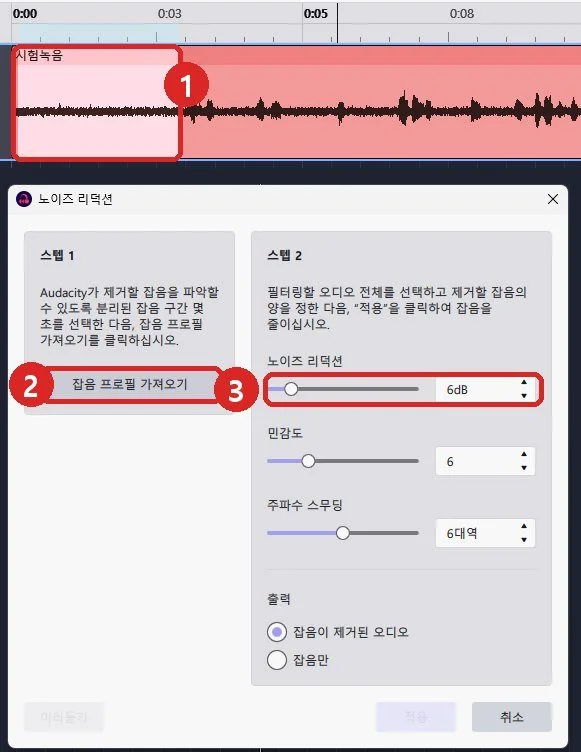
오다시티 잡음 제거가 안 걸린 것 같으면 값보다 순서부터 보세요. 처음에는 잡음만 있는 곳을 골라 「이게 잡음이다」라고 알려 주고, 두 번째로 걸고 싶은 전체를 골라 적용해야 합니다.
- 녹음 앞이나 말 사이에서 목소리가 전혀 없는 2~3초를 마우스로 고릅니다. 시험에서는 0.12~2.88초를 골랐습니다.
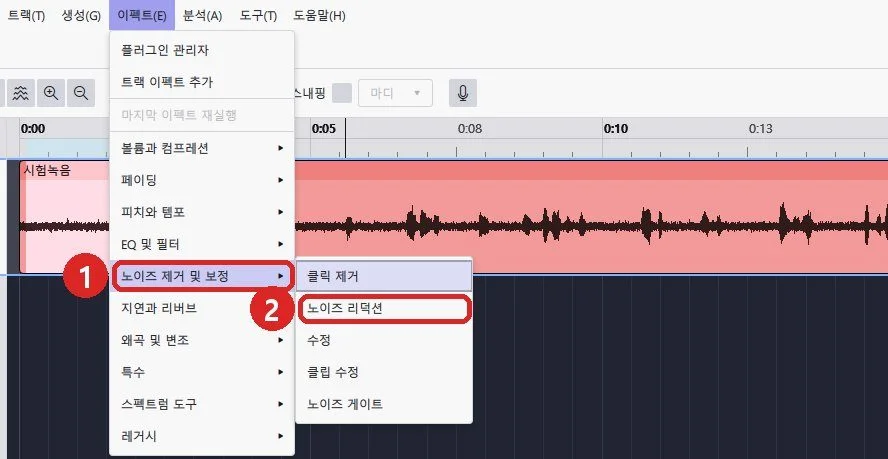
- 맨 위 이펙트 메뉴 › 노이즈 제거 및 보정 › 노이즈 리덕션을 누릅니다.
- 왼쪽 「스텝 1」의 「잡음 프로필 가져오기」를 누릅니다.
- 녹음 전체를 고른 뒤 같은 메뉴로 노이즈 리덕션을 다시 엽니다.
- 오른쪽 「스텝 2」의 노이즈 리덕션 값을 정하고 「미리듣기」로 들어 본 뒤 「적용」을 누릅니다.
6, 12, 24 dB를 각각 걸어 잰 값
같은 프로필로 값만 바꿔 걸고, 매번 Ctrl+Z로 되돌린 뒤 다음 값을 걸었습니다. 결과는 WAV로 내보내 파일 안 소리 크기(RMS)를 쟀습니다. 귀로는 듣지 못했습니다. 샌드박스에 스피커가 없어서 숫자와 파형으로만 봤습니다.
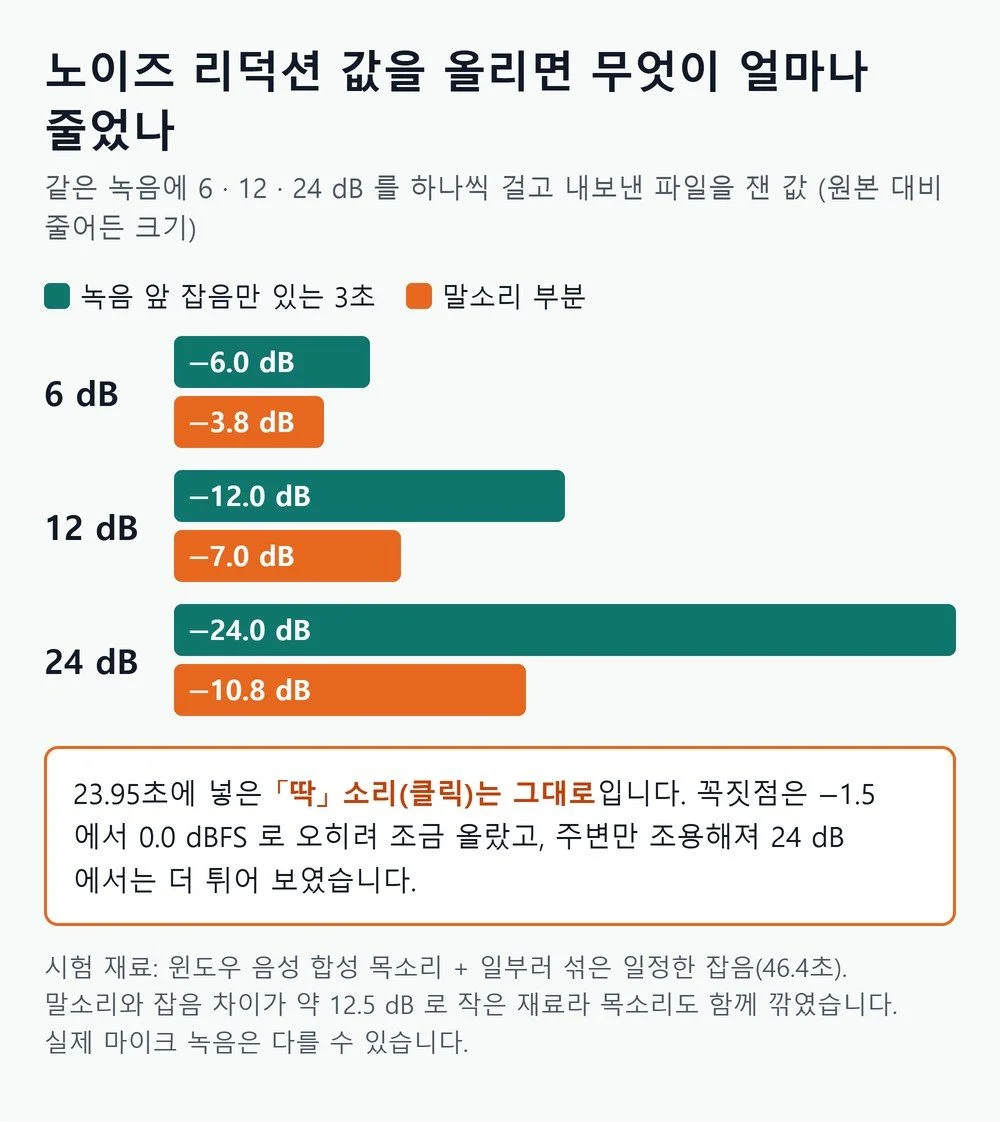
녹음 앞 잡음만 있는 3초는 설정값과 소수점까지 같게 줄었습니다. 대신 말소리도 3.8, 7.0, 10.8 dB씩 같이 작아졌는데, 시험 재료가 말소리와 잡음 차이가 12.5 dB쯤밖에 안 되는 시끄러운 녹음이라 그런 것으로 보입니다. 잡음이 적은 실제 녹음은 다를 수 있습니다. 공식 설명서도 값을 너무 올리면 쇳소리나 물속 같은 소리가 생긴다고 경고합니다. 6 dB로 먼저 들어 보고 모자라면 Ctrl+Z 뒤 12 dB로 다시 거는 식으로, 겹쳐 걸지 말고 되돌린 뒤 값을 바꾸세요.
「딱」 소리는 남고, 프로필을 잘못 잡으면 목소리가 깎입니다
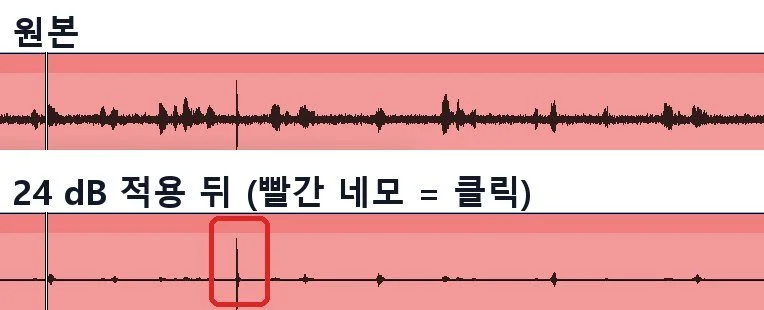
노이즈 리덕션은 처음부터 끝까지 깔린 일정한 소리를 빼는 도구입니다. 문 닫는 소리처럼 한 번 나고 마는 소리는 대상이 아니고, 시험에서도 클릭 꼭짓점은 −1.5에서 0.0 dBFS로 오히려 조금 올라갔습니다. 주변이 조용해진 만큼 파형에서 더 도드라집니다. 이런 소리는 그 부분만 골라 Shift+Del로 들어내는 편이 빠르고, 편집 메뉴에는 그 자리를 무음으로 바꾸는 「오디오 무음 처리」(Ctrl+L)도 있습니다. 메뉴에 「클릭 제거」도 있지만 이번에는 써 보지 않았습니다.
일부러 목소리가 든 5.03~8.03초로 프로필을 잡고 24 dB를 걸어 보기도 했습니다. 목소리 구간이 올바르게 잡았을 때보다 1.7 dB 더 깎였고, 말 사이 조용한 부분은 4.1 dB 더 내려갔습니다. 파형만 보면 둘 다 납작해서 구분이 잘 안 됩니다. 말소리가 먹먹해졌다면 값보다 먼저 프로필 구간에 목소리가 섞였는지를 보세요.
MP3로 뽑는 창에서 볼 곳 두 군데
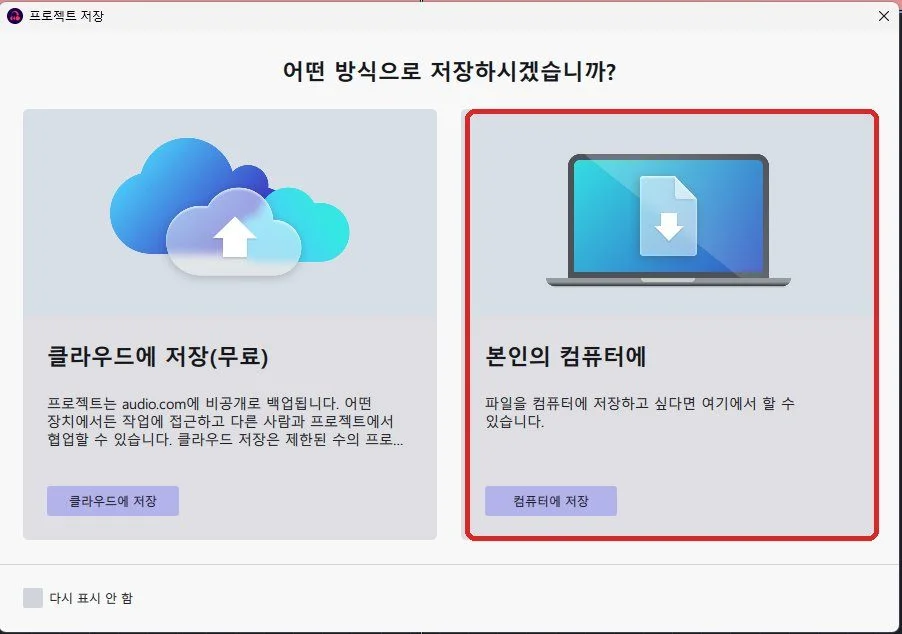
파일 › 오디오 내보내기(Ctrl+Shift+E)를 누르면 먼저 「어떤 방식으로 내보내기 하겠습니까?」가 뜹니다. audio.com에 올리는 쪽이 아니라 「본인의 컴퓨터에」를 고릅니다. 그다음 「오디오 내보내기」 창이 열리는데 처음에는 파일 이름이 「Untitled」, 폴더는 문서\Audacity4, 형식은 WAV로 잡혀 있습니다.
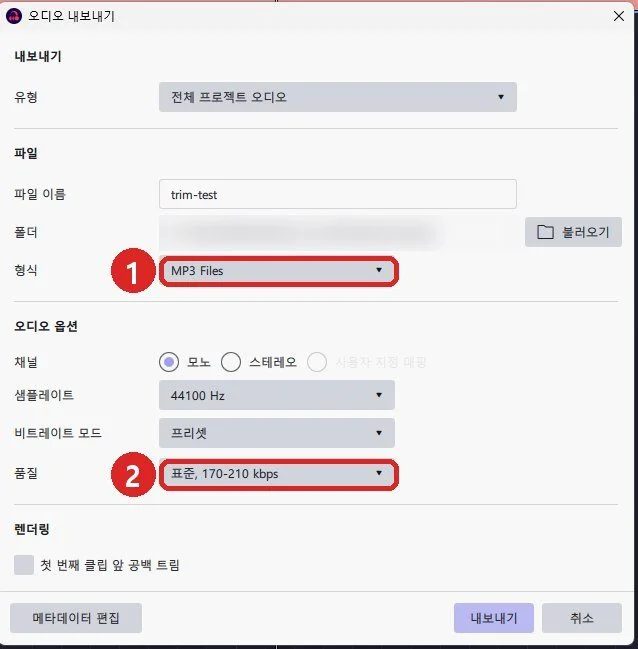
형식 목록에서 「MP3 Files」를 고르면 끝입니다. 4.0.2에서는 무엇을 더 깔라는 창 없이 바로 MP3가 나왔습니다. 46.39초 모노 녹음이 MP3 524,277바이트로, 같은 내용 WAV(4,091,970바이트)의 8분의 1쯤입니다. M4A·WMA처럼 이름 뒤에 (FFmpeg)가 붙은 형식은 따로 받는 FFmpeg 라이브러리가 맡는 형식인데, 이번에는 MP3만 내보내 봤습니다.
두 번째로 볼 곳은 파일 이름 칸입니다. 시험에서 원본(시험녹음.wav)과 같은 「시험녹음」, 같은 C:\녹음 폴더를 넣고 내보내기를 누르자 아래 경고가 떴습니다. 원본과 같은 파일이 되는 조합이라 뜬 경고이고, 형식을 MP3로 바꾸면 확장자가 달라 원본을 덮지 않습니다.
Ctrl+S로 저장했는데 MP3가 없는 이유
오다시티에서 「저장」과 「내보내기」는 다른 일입니다. Ctrl+S를 누르면 「어떤 방식으로 저장하시겠습니까?」 창이 뜨고, 「컴퓨터에 저장」을 고르면 문서\Audacity4\Projects 폴더에 .aup4 파일이 생깁니다.
시험에서 만든 시험녹음.aup4는 26,279,936바이트로 원래 WAV보다 여섯 배 넘게 컸고, 옆에 -shm·-wal로 끝나는 작은 파일 두 개가 같이 생겼습니다. 이건 소리 파일이 아니라 오다시티 작업 파일입니다. 나중에 이어서 고칠 생각이면 저장해 두고, 들을 파일이 필요하면 위의 내보내기를 한 번 더 하세요. 예전 3.x의 .aup3 파일을 4.0에서 열면 원래 파일은 그대로 두고 .aup4로 바꿔 열며, 공식 변경 기록상 바뀐 프로젝트는 다시 .aup3로 저장되지 않습니다.
다듬을 녹음은 내가 참여한 대화나 미리 알린 회의만 쓰세요. 통신비밀보호법은 공개되지 않은 남의 대화를 녹음하지 못하게 하고, 그렇게 얻은 내용을 퍼뜨리는 것도 처벌합니다.
다듬은 회의·강의 녹음을 받아 적어야 한다면 녹음을 글자로 옮겨 주는 무료 프로그램이, 영상에서 소리만 꺼내야 한다면 MP4를 MP3로 바꾸는 순서가 이어서 볼 만합니다. 녹음 자체가 안 되거나 마이크 소리가 안 잡히는 경우는 헤드셋 마이크가 안 될 때 점검부터 보세요.
자주 묻는 질문
오다시티 정말 공짜인가요? 나중에 돈 내라고 하지 않나요?
자르기·잡음 줄이기·MP3 내보내기는 돈을 내지 않고 다 됐습니다. 공식 FAQ에서 유료로 나오는 것은 audio.com 클라우드 저장 공간 추가 하나입니다.
잡음 제거를 했더니 목소리가 먹먹하거나 쇳소리가 나요.
값을 너무 올렸거나 프로필 구간에 목소리가 섞였을 때 이렇게 됩니다(공식 설명서). Ctrl+Z로 되돌린 뒤 말이 전혀 없는 2~3초로 프로필을 다시 잡고, 6 dB부터 미리듣기로 들어 보세요. 같은 효과를 여러 번 겹쳐 거는 것은 피하는 편이 낫습니다.
MP3 말고 휴대폰 녹음 파일(m4a)도 열리나요?
공식 설명상 M4A 같은 형식은 선택 설치하는 FFmpeg 라이브러리가 처리합니다. 시험에서는 WAV 파일만 열어 봤기 때문에 m4a가 바로 열리는지는 확인하지 못했습니다. 안 열리면 공식 윈도우 다운로드 쪽의 FFmpeg 안내를 보세요.
가운데를 지웠는데 길이가 그대로예요.
처음 Delete를 누를 때 「간격 남기기」를 골라서 지운 자리가 빈 틈으로 남은 것입니다. Ctrl+Z로 되돌리고 같은 구간을 Shift+Del로 지우면 앞뒤가 붙으면서 길이가 줄어듭니다.