키보드 테스트는 점검 페이지를 열고 키를 하나씩 전부 눌러 보는 데 1~2분이면 끝납니다. Fn이나 밝기·소리 키만 안 켜지는 것은 대부분 정상이니 걱정하지 않으셔도 됩니다. 볼 것은 두 가지입니다. 눌러도 색이 안 바뀌는 키가 있는지, 한 번 눌렀는데 두 번 들어온 키가 있는지입니다. 앞의 것은 그 키가 신호를 못 보내는 것이라 청소나 수리 쪽으로 가야 합니다. 뒤의 것은 흔히 「채터링」이라고 부르는데, 무료 프로그램 Keyboard Chatter Blocker로 당장 막을 수 있습니다. 저는 두 번 들어오는 입력을 일부러 만들어 이 프로그램에 넣어 봤습니다. 끈 상태에서는 aaaaaa로 찍히던 것이 켜자 aaaa가 됐고, 0.25초 간격으로 일부러 두 번 친 b는 하나도 막히지 않았습니다.
아래 시험은 2026년 11월 24일 윈도우 11 24H2를 띄운 윈도우 샌드박스와 이 PC의 Edge에서 했습니다. 실제로 고장 난 키보드를 쓴 것이 아니라, 프로그램이 키를 대신 눌러 「아주 짧은 사이에 같은 키가 두 번 들어오는」 모양을 흉내 낸 것입니다. 그래서 숫자는 진짜 고장 키보드와 다를 수 있습니다.
📑 목차 보기 (9개 항목)
키보드 테스트는 어디서, 어떻게 하나요?
저희가 만든 키보드 점검 페이지를 쓰시면 됩니다. 설치나 가입이 없고, 누른 키는 그 화면 안에서만 표시될 뿐 어디에도 저장하거나 보내지 않습니다. 다른 키보드 테스트 사이트도 하는 일은 거의 같으니 익숙한 곳이 있으면 그걸 쓰셔도 됩니다.
- 페이지를 열고 자판 그림이 있는 칸을 마우스로 한 번 누릅니다. 다른 곳을 누르면 키 입력이 그 칸으로 오지 않습니다.
- Esc부터 오른쪽 아래 방향키까지 하나씩 천천히 누릅니다. 눌린 키는 회색으로 바뀌어 남습니다.
- 잘 안 되던 키는 열 번쯤 더 눌러 봅니다. 가끔만 안 먹거나 가끔만 두 번 찍히는 키는 한 번 눌러서는 안 드러납니다.
- 평소처럼 문장을 빠르게 쳐 보는 것도 좋습니다. 천천히 누를 때 멀쩡하던 키가 빠르게 칠 때만 빠지는 경우가 있습니다.
제가 이 페이지에 K·E·Y·T·S를 한 번씩 넣고, B는 0.25초 사이를 두고 두 번, A는 손을 떼자마자 0.015초 만에 다시 들어오게, R은 꾹 누른 채로 넣어 봤습니다. 결과는 「확인한 키 8개 · 두 번 찍힘 의심 1개」였습니다. A만 빨간 칸이 됐고, 일부러 두 번 친 B와 꾹 누른 R은 정상인 회색이었습니다.
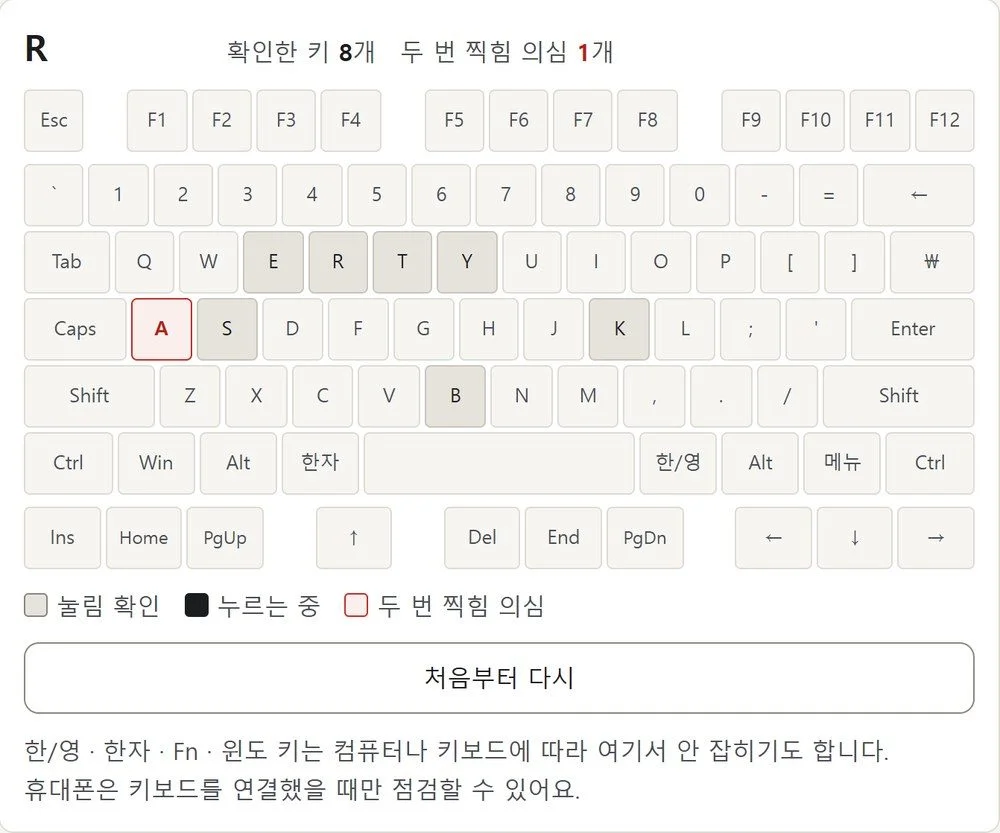
빨간 표시는 손을 뗀 뒤 0.06초 안에 같은 키가 다시 들어올 때만 뜨도록 만들어 두었습니다. 사람이 일부러 같은 키를 다시 누르는 간격보다 짧게 잡은 선이고 공식 규격은 아닙니다. 키를 꾹 눌러 「ㅋㅋㅋㅋ」처럼 이어서 들어가는 반복 입력도 세지 않습니다.
결과가 이렇게 나오면 무엇을 해야 하나요?
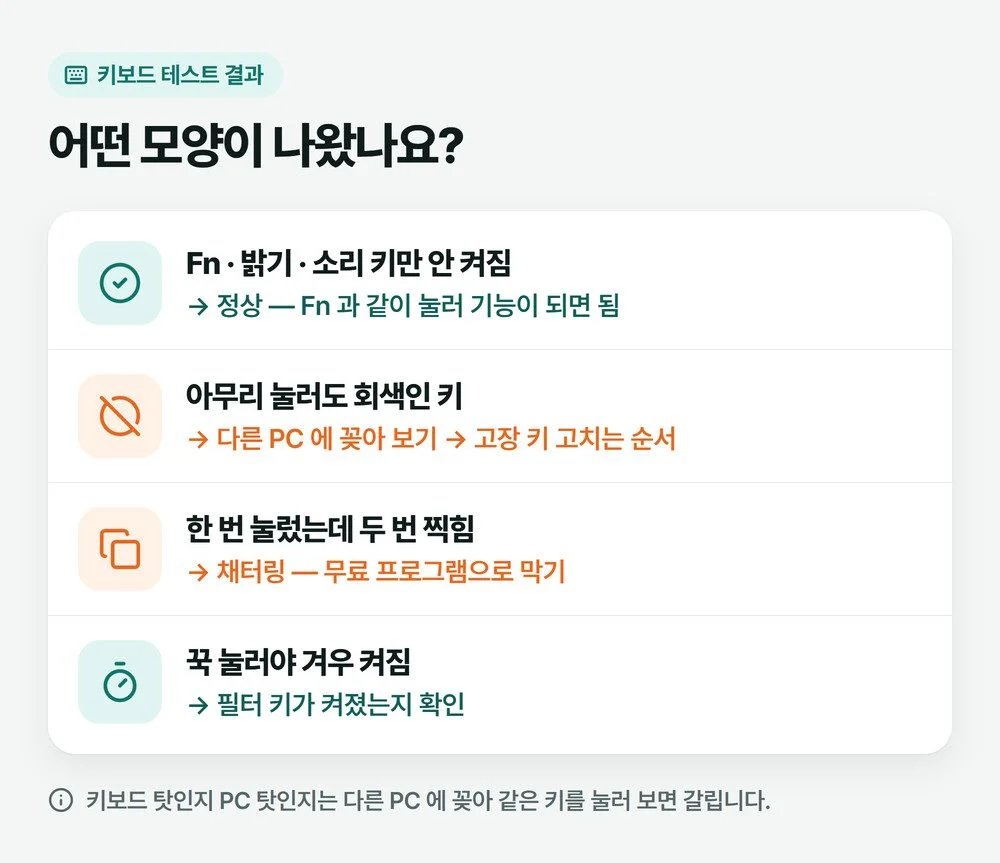
| 나온 모양 | 뜻 | 다음에 할 일 |
|---|---|---|
| Fn, 밝기·소리 키만 안 켜짐 | 정상인 경우가 많음 | Fn을 누른 채 밝기·소리 그림이 있는 키를 눌러 그 기능이 되는지 봅니다 |
| 한/영·한자·윈도 키가 안 켜짐 | 페이지가 못 잡는 경우가 있음 | 메모장에서 한/영이 바뀌는지, 윈도 키로 시작 메뉴가 열리는지 봅니다 |
| 아무리 눌러도 안 바뀌는 키 | 그 키가 입력되지 않음 | 다른 PC에 꽂아 같은 키를 눌러 봅니다(아래) |
| 한 번 눌렀는데 빨간 칸 | 두 번 찍힘(채터링) 의심 | 천천히 열 번 눌러 또 빨개지면 아래 프로그램으로 막습니다 |
| 꾹 눌러야 겨우 켜짐 | 필터 키가 켜졌을 수 있음 | 설정 › 접근성 › 키보드 › 필터 키를 봅니다 |
Fn 키가 안 잡히는 건 고장이 아닙니다. Fn은 키보드 안에서 처리되고 컴퓨터로 따로 신호를 보내지 않는 경우가 많아서 웹페이지는 그 키를 눌렀는지 알 수 없습니다. 제가 같이 써 본 다른 테스트 사이트(keyboardtest.io)도 화면에 「Fn 키는 신호를 보내지 않아 어떤 웹페이지도 감지할 수 없습니다」라고 적어 두고 있었습니다.
회색이 안 되는 키가 있다면 키보드 탓인지 컴퓨터 탓인지부터 가릅니다. 키보드를 다른 컴퓨터에 꽂아 같은 키를 눌러 보면 됩니다. 다른 컴퓨터가 없다면 키보드를 휴대폰이나 태블릿에 연결해 같은 점검 페이지를 열어 보는 방법도 있습니다. 거기서도 같은 키가 안 되면 키보드 쪽입니다. 그다음 순서(청소, 드라이버, 고칠지 바꿀지)는 키보드 일부 안눌림 해결 순서에 정리해 두었습니다.
한 번 눌렀는데 두 번 찍히면 고장인가요?
대개 키 안의 스위치가 한 번 눌릴 때 접점이 떨리면서 신호가 두 번 나가는 것입니다. 이걸 채터링이라고 부르고, 커세어도 자사 K70 CORE 안내 글에서 한 번 누른 키가 두 번 들어가는 「더블 타이핑」을 이렇게 설명하고, 펌웨어 업데이트로 고친다고 적었습니다. 오래 쓴 기계식 키보드에서 흔하지만 새 키보드에서도 생깁니다. 키보드 회사가 펌웨어 업데이트를 내놓은 제품이라면 그것으로 나아지는 경우도 있으니, 키보드 전용 프로그램이 있다면 업데이트부터 확인해 보세요.
제 PC방에서는 3만~5만 원대 키보드를 쓰는데, 여러 사람이 쓰다 보니 음료가 쏟아지거나 과자 부스러기가 들어가 망가지는 일이 잦습니다. 그래서 망가진 키보드는 그 자리에서 새것으로 바꾸고, 산 지 1년이 안 된 것은 따로 모았다가 그 업체 AS에 한꺼번에 보냅니다. 집에 한 대뿐인 키보드라면 순서는 같습니다. 보증 기간이 남았는지부터 보고, 남았으면 AS 먼저 알아보세요. 회사별 연락처는 키보드·마우스 AS 연락처에 모아 두었습니다.
다만 AS를 보내거나 새 키보드가 올 때까지 며칠을 그대로 써야 할 때가 있습니다. 그동안 쓸 수 있는 방법이 아래 무료 프로그램입니다.
Keyboard Chatter Blocker는 정말 두 번 찍힌 걸 막아 주나요?
제 시험에서는 막았습니다. 작은 글자 입력 창을 띄워 두고 같은 입력을 두 번 넣었습니다. a는 「누름 → 0.015초 쉼 → 다시 누름」을 세 번 해서 두 번 찍히는 키처럼, b는 「누름 → 0.25초 쉼 → 다시 누름」을 세 번 해서 사람이 일부러 두 번 친 것처럼 만들었습니다.
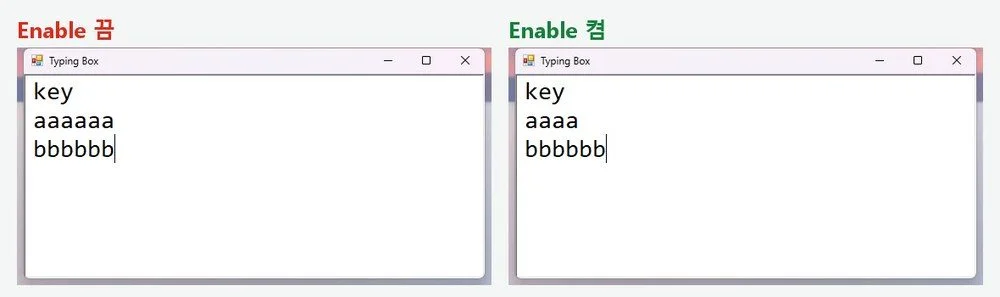
끈 상태에서는 a 여섯 개가 다 들어왔고, 켜자 넷으로 줄었습니다. 두 번 찍힌 세 번 가운데 두 번을 막은 것입니다. b는 켜고 끄고 상관없이 여섯 개 그대로였습니다. 일부러 두 번 친 글자는 건드리지 않았다는 뜻입니다.
막은 기록은 프로그램의 Chatter Log 탭에 남습니다. A가 두 줄 찍혀 있고, 두 입력 사이가 각각 93ms와 78ms였다고 나옵니다. Stats 탭의 A 줄에는 Count 5, Chatter 2, 40.00%로 나왔습니다.
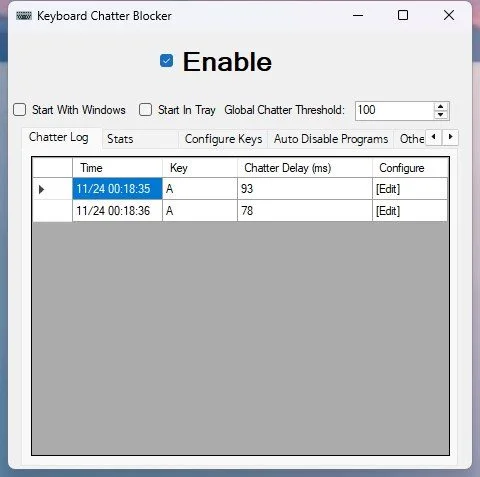
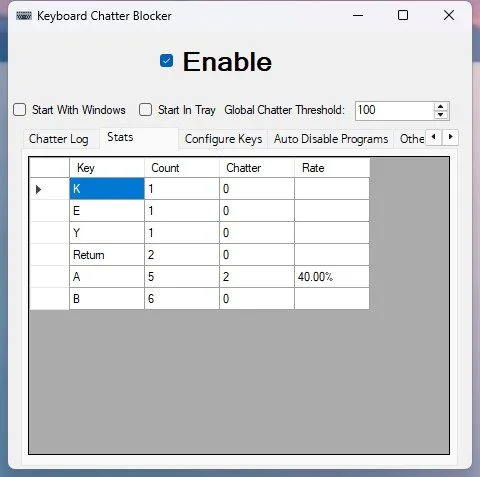
세 번째 a는 막지 못했습니다. 이 프로그램은 처음 누른 때부터 0.1초(100ms) 안에 같은 키가 또 들어오면 막는 것이 기본값입니다. 기록에 남은 두 번이 93ms와 78ms였던 것을 보면, 제가 넣은 간격이 샌드박스 안에서 들쭉날쭉해져 세 번째는 100ms를 넘긴 것으로 보입니다. 실제 키보드에서도 같은 일이 생길 수 있으니, 막히지 않고 새는 게 보이면 아래처럼 기준값을 조금씩 올리면 됩니다.
어디서 받고, 처음에 무엇을 켜야 하나요?
개발자가 GitHub에 올려 둔 공식 릴리스 페이지에서만 받으세요. 무료이고(MIT 라이선스) 유료판이 따로 없습니다. 제가 받은 것은 1.21판 KeyboardChatterBlocker.exe(416KB)였습니다. 받은 파일의 SHA-256 값이 릴리스 페이지에 적힌 값과 같았고, 파일 속성의 디지털 서명도 정상이었습니다. 같은 페이지에 설치판(.msi)도 있지만 저는 exe 하나로 설치 없이 실행했습니다.
⬇ Keyboard Chatter Blocker 공식 릴리스 페이지 (무료 받기)
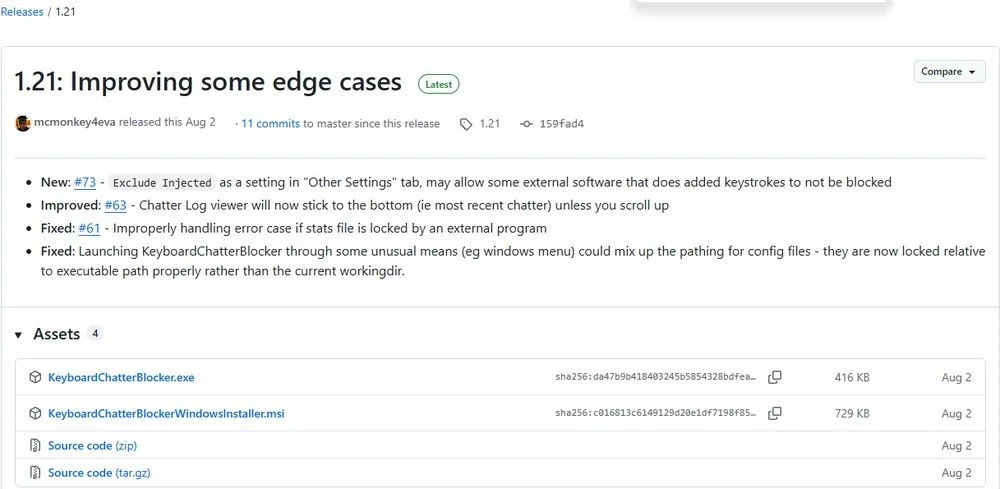
새로 깐 윈도우 11 샌드박스에서 따로 깔아야 할 것 없이 바로 켜졌습니다. 처음 화면은 이렇습니다. 메뉴는 영어뿐입니다.
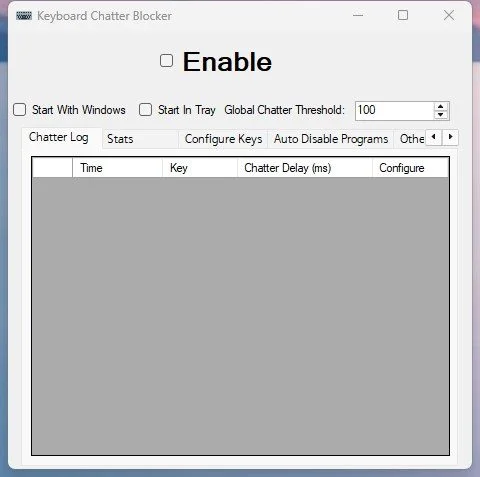
- Enable: 맨 위 큰 체크입니다. 이걸 켜야 막기 시작합니다. 처음에는 꺼져 있습니다.
- Global Chatter Threshold: 모든 키에 쓰는 기준값(ms)이고 처음 값은 100입니다. 같은 키가 이 시간 안에 또 들어오면 막습니다.
- Start With Windows · Start In Tray: 둘 다 켜 두면 컴퓨터를 켤 때마다 작업 표시줄 오른쪽 아래 알림 영역에 조용히 떠서 계속 막아 줍니다. 켜 두지 않으면 컴퓨터를 다시 켤 때마다 직접 실행해야 합니다.
기준값은 얼마로 맞춰야 하나요?
처음에는 100 그대로 써 보시고, 그래도 새는지 보는 게 편합니다. 너무 크게 올리면 일부러 빠르게 두 번 친 글자(영어 book의 oo 같은 것)까지 막힐 수 있습니다.
개발자가 설명 문서(README)에서 권하는 방법은 이렇습니다. 저는 고장 키보드가 없어 이 순서대로 끝까지 해 보지는 못했고, 아래 화면에서 메뉴 위치만 확인했습니다.
- Global Chatter Threshold를 0으로 바꿉니다.
- Configure Keys 탭에서 Add Key를 눌러 두 번 찍히는 키를 넣고, 그 키 기준값을 300으로 둡니다.
- 평소처럼 한동안 칩니다.
- Chatter Log에 남은 값 가운데 가장 큰 값보다 조금 위로 기준값을 맞춥니다. 예를 들어 52·73·64·42가 찍혔다면 100으로 둡니다.
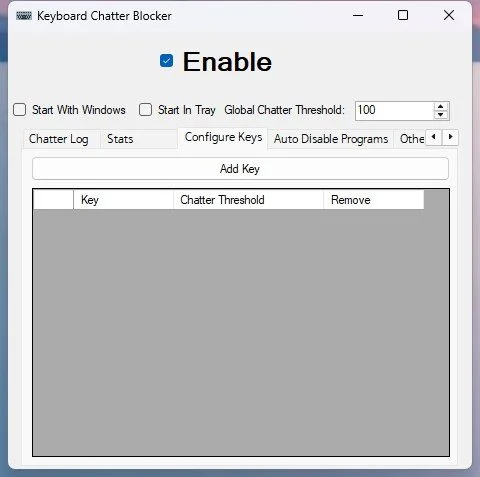
이렇게 하면 문제 있는 키만 막고 나머지 키는 그대로 둘 수 있습니다. README에 따르면 마우스 왼쪽·오른쪽·가운데·앞·뒤 버튼도 같은 방식으로 막을 수 있습니다. 마우스가 혼자 두 번 눌리는 증상이라면 먼저 마우스 더블클릭 현상 확인 순서로 설정 탓인지부터 가려 보세요.
게임할 때는 꺼야 하나요?
온라인 게임, 특히 안티치트가 있는 게임을 한다면 그 게임을 할 때는 끄는 쪽을 권합니다. 이 프로그램은 키 입력을 중간에서 걸러 내는 방식이라 안티치트가 막거나 계정 제재로 이어질 수 있다고 개발자가 README에 직접 경고해 두었습니다. 저장소의 이슈 게시판(15번 글)에는 2021년에 CS:GO 같은 VAC 게임에서 이 프로그램을 켜 두면 제재를 받는다는 경고 글이 올라왔고, 개발자가 이 글을 보고 README에 주의 문구를 넣었습니다.
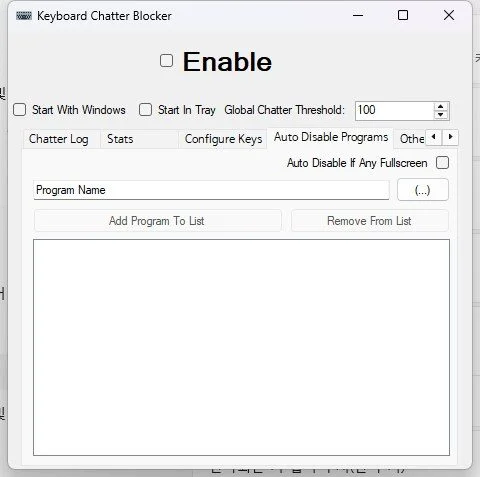
Auto Disable Programs 탭에 게임 이름을 넣거나 「Auto Disable If Any Fullscreen」(전체 화면 프로그램이 있으면 자동으로 끄기)을 켜 둘 수 있습니다. 다만 개발자도 자동 끄기가 완벽하지 않다고 적었고, 이슈 게시판에서는 「안전하다고 봐야 하지만 약속은 못 한다」고 답했습니다. 저는 이 기능을 게임과 함께 시험하지 않았습니다.
⚠️ 주의
계정이 아까운 게임이라면 자동 끄기에 맡기지 말고, 게임을 켜기 전에 Enable 체크를 직접 빼거나 프로그램을 닫으세요. 키보드가 두 번 찍혀 게임이 불편하다면 프로그램보다 키보드를 바꾸거나 AS를 보내는 쪽이 안전합니다.
더 쓰지 않을 때는 Start With Windows와 Start In Tray 체크를 빼고 프로그램을 닫은 뒤, 받은 exe 파일과 그 옆에 생긴 config.txt 같은 파일을 함께 지우면 됩니다. 설치판(.msi)으로 깔았다면 윈도우 설정의 앱 목록에서 지우고, 남아 있을 수 있는 %localappdata%\KeyboardChatterBlocker 폴더도 지웁니다.
윈도우에 들어 있는 「반송 키」로는 안 되나요?
윈도우 11에도 비슷한 설정이 있습니다. 설정 › 접근성 › 키보드 › 필터 키로 들어가 필터 키를 켜고 그 안의 「의도하지 않은 키 입력 무시(반송 키)」를 켜면, 「반복 키 입력을 인식하기 전에 대기」 시간을 0.0초부터 2.0초까지 고를 수 있습니다(제 화면의 처음 값은 0.5초). 이름대로라면 그 시간 안에 같은 키가 또 들어오면 무시하는 기능입니다.
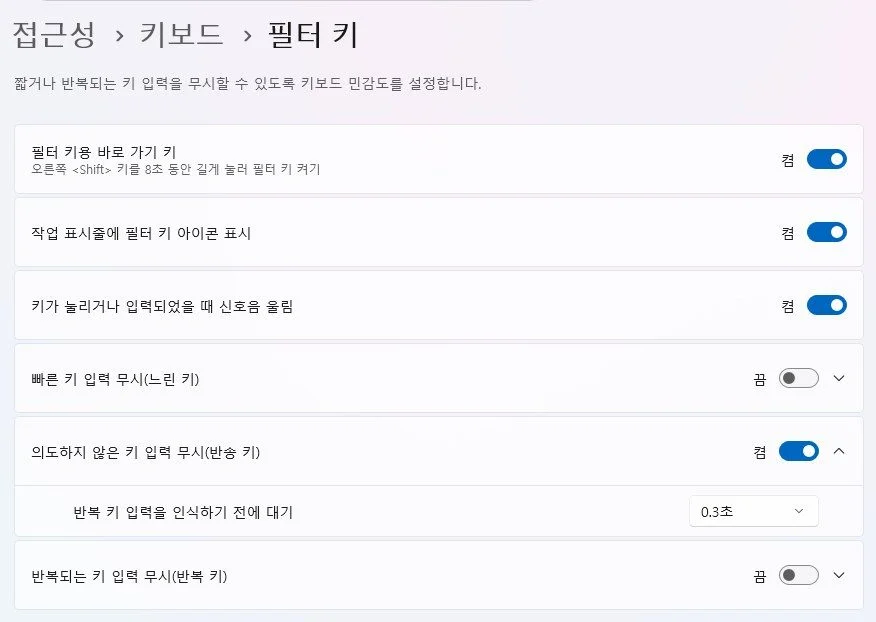
그런데 이 설정은 제 방식으로는 효과를 확인하지 못했습니다. 반송 키를 0.3초로 켠 채 같은 흉내 입력을 넣었더니 aaaaaa와 bbbbbb가 그대로 찍혔습니다. 왜 안 막혔는지 제 시험만으로는 가려지지 않아서, 실제 키보드에서 얼마나 막는지는 말씀드릴 수 없습니다. 짐작으로 말씀드리면, 키 하나가 아니라 모든 키에 같은 대기 시간이 걸리는 방식이라 0.3초만 걸어도 빨리 치는 분에게는 일부러 친 같은 글자까지 걸릴 수 있습니다. 키보드 하나만 문제라면 키별로 기준을 줄 수 있는 위 프로그램이 낫다고 봅니다.
🛠️ PC방 관리 팁
반대로 키가 「꾹 눌러야 겨우 먹는」 증상이라면 이 필터 키가 나도 모르게 켜진 경우가 있습니다. 오른쪽 Shift 키를 8초 동안 누르고 있으면 켜지는 바로 가기가 처음부터 켜져 있기 때문입니다(Dell 지원 문서에도 같은 설명이 있습니다). 설정 › 접근성 › 키보드에서 「필터 키」 스위치가 켬이면 끄세요. 다시 저절로 켜지지 않게 하려면 필터 키 안의 「필터 키용 바로 가기 키」도 끕니다. 키보드·마우스가 통째로 안 될 때의 점검 순서는 컴퓨터 키보드·마우스가 안 될 때에 있습니다.
ℹ️ 참고
이 글에서 확인하지 못한 부분도 적어 둡니다. 실제로 두 번 찍히는 고장 키보드는 쓰지 않았고, 모든 결과는 프로그램이 키를 대신 눌러 만든 입력입니다. 그래서 진짜 스위치 떨림이 몇 ms인지, 기준값 100으로 실제 고장이 얼마나 잡히는지는 재지 못했습니다. README가 권하는 기준값 맞추기 순서는 끝까지 해 보지 않았고, 마우스 버튼 막기와 게임 자동 끄기도 시험하지 않았습니다. 윈도우 반송 키의 효과와, 윈도우 화상 키보드에 실제 키 누름이 표시되는지도 흉내 입력으로는 확인되지 않아 이 글에서 뺐습니다.
자주 묻는 질문
키보드 테스트에서 Fn과 Shift만 안 눌리면 불량인가요?
Fn은 웹페이지가 감지하지 못하는 키라 안 켜지는 게 정상입니다. Fn을 누른 채 밝기·소리 키를 눌러 기능이 되면 괜찮습니다. Shift는 점검 페이지에서 켜져야 하니, 왼쪽·오른쪽 Shift를 각각 열 번쯤 눌러 보고 메모장에서 대문자가 나오는지도 확인해 보세요. 그래도 안 되면 다른 PC에 꽂아 봅니다.
노트북 키보드도 이렇게 테스트하나요?
같은 페이지에서 똑같이 됩니다. 노트북은 Fn 조합 키를 많이 쓰니 Fn 기능은 밝기·소리로 따로 확인하세요. 노트북 자판은 떼어 다른 PC에 꽂아 볼 수 없으니, 외장 USB 키보드를 꽂아 같은 키가 되는지 보면 노트북 자판 쪽인지 가를 수 있습니다.
Keyboard Chatter Blocker를 켜 두면 키보드가 고쳐지나요?
고쳐지지 않습니다. 두 번 들어온 입력을 컴퓨터 쪽에서 걸러 버릴 뿐이라 스위치는 그대로입니다. 다른 컴퓨터에 꽂으면 다시 두 번 찍히고, 떨림이 심해지면 막지 못하는 입력이 늘어납니다. AS나 새 키보드를 기다리는 동안 쓰는 방법으로 보세요.
테스트 사이트에 누른 키가 저장되지는 않나요?
저희 점검 페이지는 누른 키를 그 화면 안에서만 표시하고 어디에도 저장하거나 보내지 않습니다. 다른 사이트는 그 사이트의 안내를 따로 확인하세요. 어느 쪽이든 비밀번호처럼 중요한 글자를 테스트 칸에 칠 필요는 없습니다.