안드로이드 휴대폰 화면을 PC 모니터에 크게 띄우고 마우스로 누르고 싶다면, 휴대폰 화면 PC 미러링 프로그램 가운데 scrcpy(스크린 카피)부터 해 보세요. 공식 GitHub에서 zip 하나를 받아 압축을 풀고, 휴대폰에서 USB 디버깅을 한 번 켠 다음, 선을 꽂고 scrcpy.exe를 두 번 누르면 끝입니다. PC 안에서 선 없이 연결되는 가상 휴대폰으로 돌려 보니 누르고 약 3초 뒤에 휴대폰 화면 창이 떴습니다. 돈 내는 판이 따로 없고 광고도 계정도 없습니다.
먼저 걸러 둘 것이 하나 있습니다. 아이폰은 안 됩니다. scrcpy는 안드로이드 기기만 띄우는 프로그램이고 안드로이드 5.0 이상이어야 합니다.
✅ 먼저 결론
할 일 순서: 공식 GitHub 릴리스에서 scrcpy-win64 zip 받기, 압축 풀기(설치 없음), 휴대폰 빌드 번호 7번 눌러 개발자 옵션 열기, USB 디버깅 켜기, USB 선 연결, scrcpy.exe 실행. 한글은 PC에서 쓰고 복사한 뒤 scrcpy 창에서 Ctrl+V.
📑 목차 보기 (13개 항목)
누가 휴대폰 화면 PC 미러링을 찾나요?
휴대폰을 손에 들지 않고 PC 앞에서 그대로 쓰고 싶은 분께 맞습니다. 이런 경우에 찾는 분이 많습니다.
- 휴대폰 액정이 깨져 터치가 잘 안 되는데, 화면은 아직 나오고 안의 자료를 꺼내야 할 때
- 윈도우의 「휴대폰과 연결」을 써 봤는데 연결이 자꾸 끊기거나 번거로울 때
- 휴대폰 게임·앱 화면을 PC에서 녹화하거나 방송에 올리고 싶을 때
- 작은 화면 대신 큰 모니터와 키보드로 앱을 쓰고 싶을 때
깨진 휴대폰이라면 조건이 하나 붙습니다. 이 글의 휴대폰 쪽 준비(USB 디버깅 켜기)를 손가락으로 해야 하므로, 화면이 아예 안 보이거나 터치가 전혀 안 되면 시작하기 어렵습니다. USB 디버깅을 미리 켜 두었고 이 PC를 허용해 둔 휴대폰이라면, 그때부터는 PC 마우스로 다룰 수 있습니다.
시험은 어떻게 했고 무엇을 못 해 봤나요?
2026년 11월 21~22일, scrcpy 5.0.1(2026-10-08 배포판)로 확인했습니다. 받기와 첫 실행은 아무것도 깔리지 않은 윈도우 11 샌드박스에서, 휴대폰 연결은 윈도우 11 PC에 가상 휴대폰(안드로이드 에뮬레이터, Pixel 6 모양, 안드로이드 16, 한국어 설정)을 붙여서 했습니다.
| 확인한 것 | 결과 |
|---|---|
| 받은 파일 | scrcpy-win64-v5.0.1.zip, 11,264,634바이트 |
| 파일 진위 | SHA-256 값이 공식 문서 값과 같음 |
| 설치 | 없음, 압축만 풀면 파일 16개 |
| 창이 뜨기까지 | scrcpy.exe 누르고 약 3.0초 |
| 마우스 클릭 | 그대로 터치가 됨, 앱 열림 |
| 영어 타자 | 됨 |
| 한글 타자 | 기본 상태로는 안 들어감(복사해 붙여넣기는 들어감) |
| 녹화 | 10.5초짜리 mp4, 1080×2400, 1,603,934바이트 |
못 해 본 것도 있습니다. 실제 휴대폰, USB 선으로 잇는 과정 자체(가상 휴대폰은 PC 안에서 바로 연결됩니다), 와이파이로 잇는 무선 연결, 휴대폰 소리를 PC로 넘기기, 파일을 창에 끌어다 놓기는 시험하지 않았습니다. 그 부분은 공식 문서에 있는 내용만 옮겼고, 그렇다고 문장마다 밝혀 두었습니다. 메뉴 이름은 휴대폰 회사마다 조금씩 다를 수 있습니다.
어디서 받아야 안전한가요?
받는 곳은 공식 GitHub 저장소 한 곳뿐입니다. 공식 README 첫머리에 이 저장소가 유일한 공식 출처이고 이름에 scrcpy가 들어 있어도 다른 사이트에서는 받지 말라는 경고가 있습니다. 검색하면 「scrcpy 다운로드」를 내건 낯선 사이트가 꽤 나오니 주소창에 github.com/Genymobile/scrcpy가 보이는지 꼭 보세요.
⬇ scrcpy 공식 다운로드 (GitHub 최신 릴리스)
단추를 누르면 최신판 설명이 길게 나옵니다. 화면을 아래로 내리면 「Assets」라는 파일 목록이 있습니다. 시험 때는 11개가 있었습니다. 요즘 윈도우 PC라면 이름에 win64가 들어간 zip을 고르면 됩니다.
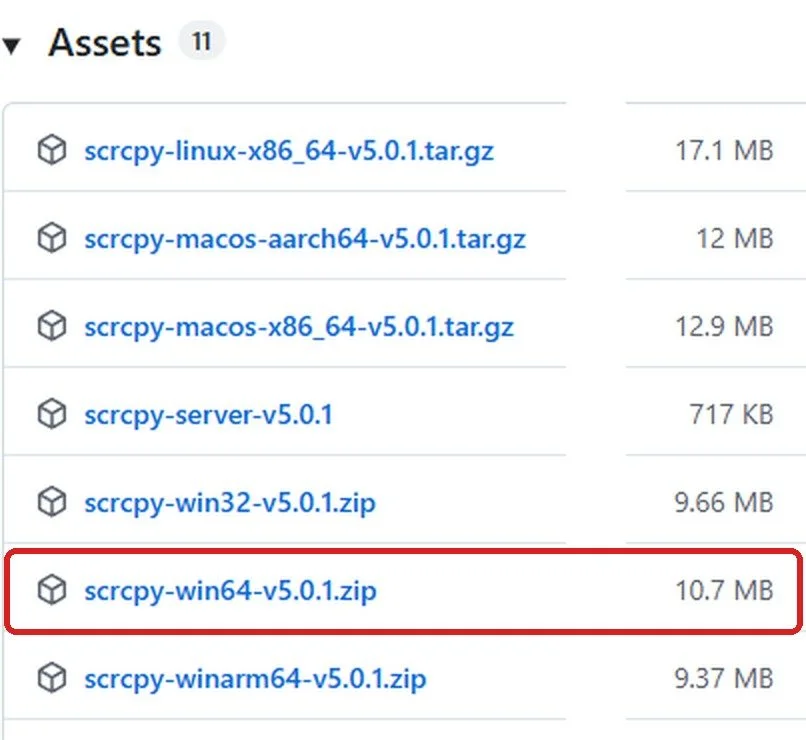
누르자마자 경고 창 없이 바로 받아졌습니다. 내 PC가 64비트인지 모르겠으면 설정 > 시스템 > 정보의 「시스템 종류」 줄을 보세요. 「64비트 운영 체제, x64 기반 프로세서」면 win64, 「ARM 기반 프로세서」면 winarm64입니다.
압축을 풀면 바로 쓸 수 있나요?
네, 설치 과정이 없습니다. 받은 zip을 오른쪽 클릭해 「모두 압축 풀기」를 누르면 폴더가 하나 생기고 그 안에 파일 16개가 들어 있습니다. 압축을 안 푼 채 zip 안에서 바로 실행하면 같이 있어야 할 파일을 못 찾을 수 있으니 꼭 풀어서 쓰세요.
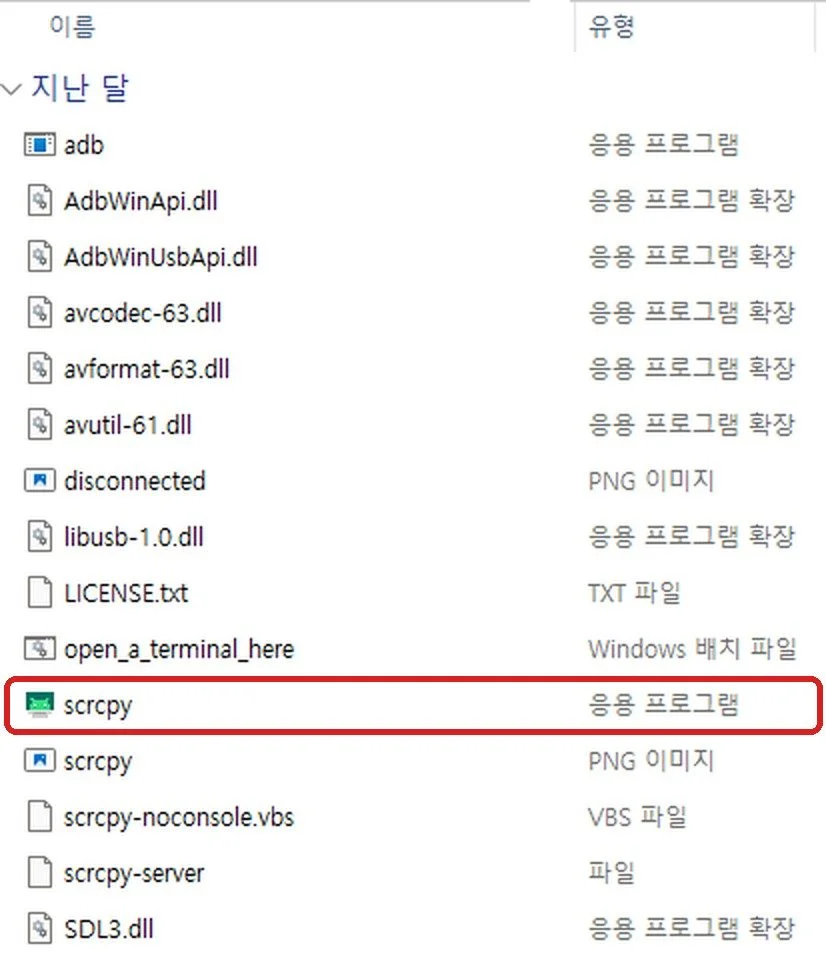
폴더는 바탕화면이나 문서처럼 찾기 쉬운 곳에 두세요. 다운로드 폴더에 그대로 두면 나중에 정리하다 같이 지우기 쉽습니다. 다 쓰고 지울 때는 폴더째 삭제하면 끝이고 휴대폰에도 남는 앱이 없습니다.
휴대폰에서는 무엇을 켜야 하나요?
USB 디버깅 하나만 켜면 됩니다. 이 메뉴는 처음엔 숨어 있어서 빌드 번호를 일곱 번 눌러 「개발자 옵션」부터 꺼내야 합니다. 개발자 옵션은 한 번만 꺼내 두면 됩니다. 그다음부터는 쓸 때 USB 디버깅 스위치만 켜면 됩니다.
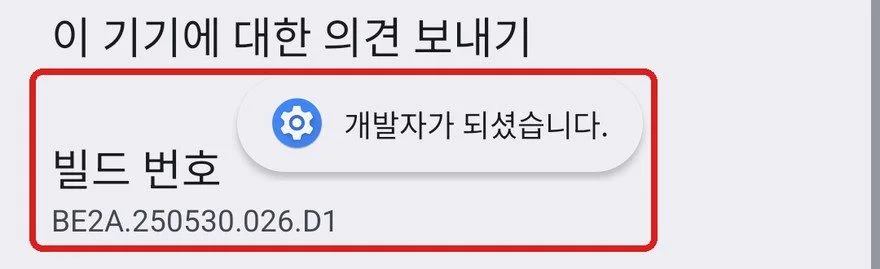
휴대폰 설정에서 빌드 번호를 찾습니다. 구글 픽셀은 설정 > 휴대전화 정보 > 빌드 번호, 삼성 갤럭시는 설정 > 휴대전화 정보 > 소프트웨어 정보 > 빌드 번호입니다.
빌드 번호 글자를 일곱 번 연달아 누릅니다. 메뉴를 열기만 하는 것이 아니라 같은 줄을 거듭 누르는 것입니다.
「개발자가 되셨습니다」 알림이 뜨면 설정 첫 화면으로 돌아가 개발자 옵션을 찾습니다. 가상 휴대폰(안드로이드 16)에서는 설정 > 시스템 > 개발자 옵션에 있었습니다.
개발자 옵션 안의 「USB 디버깅」 스위치를 켭니다.
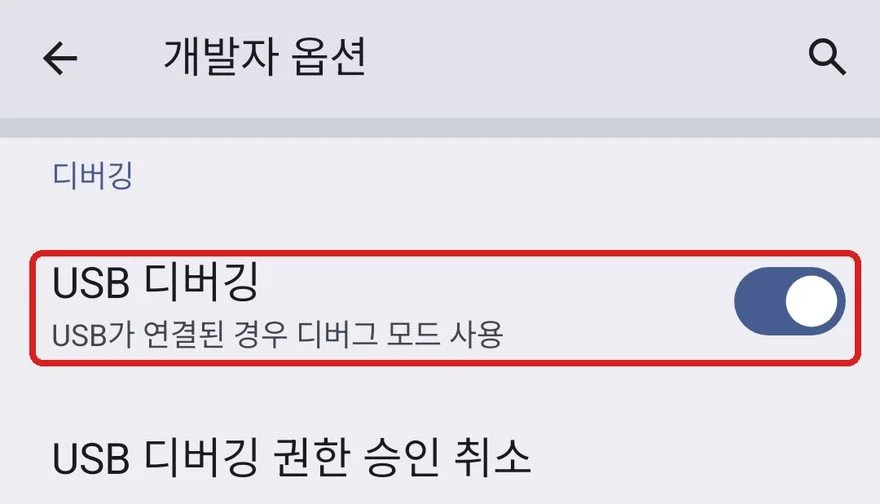
구글 안드로이드 개발자 문서의 빌드 번호 위치 표에도 개발자 옵션 화면의 자리나 이름이 기기마다 다를 수 있다는 단서가 붙어 있습니다. 내 휴대폰에서 메뉴가 안 보이면 설정 맨 위 검색칸에 「빌드 번호」, 「USB 디버깅」을 쳐 보는 것이 가장 빠릅니다. 기종별 위치는 안드로이드 개발자 옵션 구성(구글)의 표 1에 있습니다.
⚠️ 주의
USB 디버깅을 켠 휴대폰은 연결한 PC가 휴대폰 안을 들여다볼 수 있는 상태가 됩니다. 남의 PC나 공용 PC에 꽂을 때는 켜지 말고, scrcpy를 다 쓴 뒤에는 꺼 두는 편이 안전합니다. 껐다가 다시 쓸 때는 같은 자리에서 스위치만 다시 켜면 됩니다.
실제 휴대폰을 처음 꽂으면 휴대폰 화면에 이 PC의 디버깅을 허용할지 묻는 창이 뜹니다. 구글 문서에 따르면 휴대폰 잠금을 풀고 이 창을 승인해야 USB 디버깅이 됩니다. 가상 휴대폰은 이 창 없이 저절로 승인되어 화면을 찍지 못했습니다.
PC에서 실행하면 어떤 창이 뜨나요?
휴대폰을 USB 선으로 꽂고 scrcpy.exe를 두 번 누르면 검은 글자 창이 먼저 뜨고 잠시 뒤 휴대폰 화면 창이 따로 열립니다. 검은 창은 연결 진행 글자를 보여 주는 창이니 그대로 두고 쓰세요. 문제가 생기면 이 창에 원인 글자가 찍힙니다.
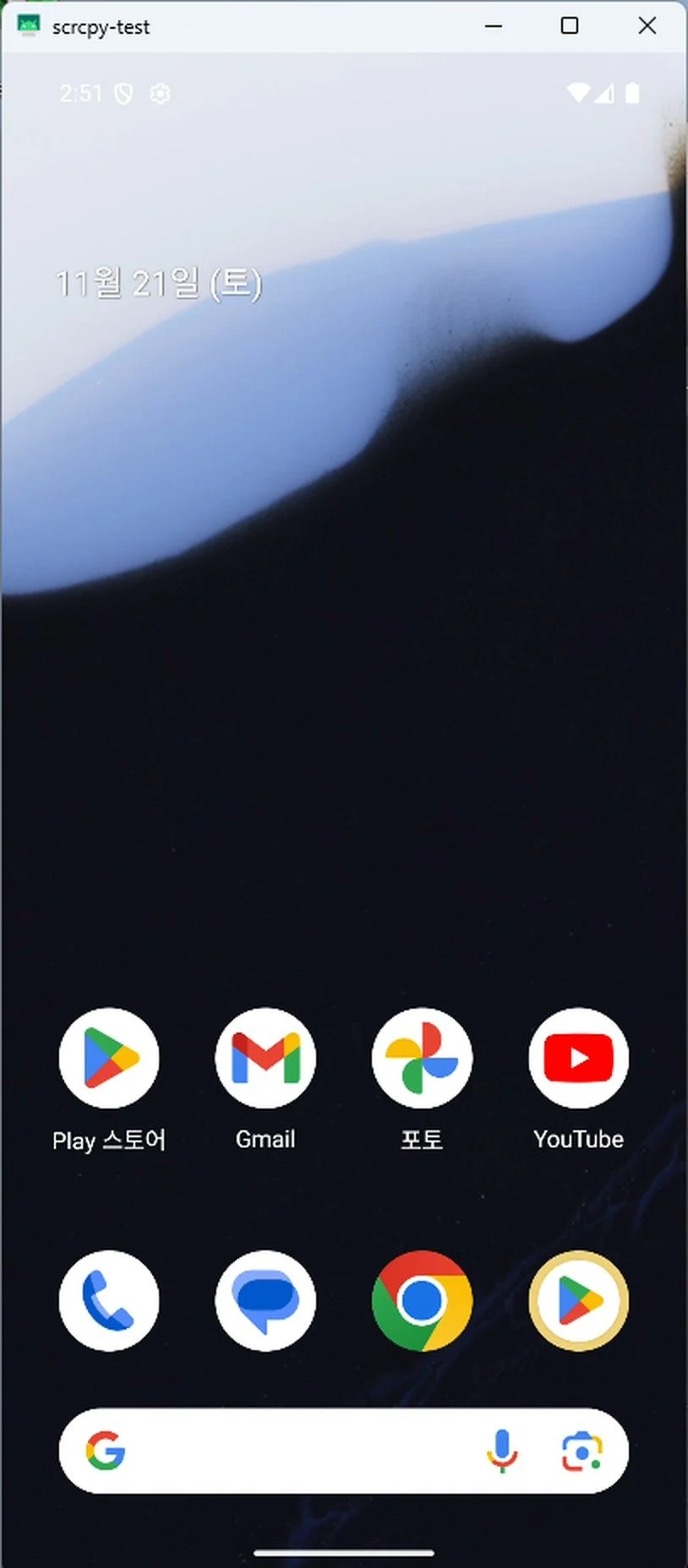
처음 실행할 때 마주칠 수 있는 창이 두 가지 있어서 미리 알려 드립니다.
Windows 보안 창이 뜨면
샌드박스에서 처음 실행했을 때 「공용 및 프라이빗 네트워크에서 이 앱에 액세스하도록 허용하시겠습니까?」라는 Windows 보안 창이 떴습니다. 앱 이름은 adb, 게시자는 「알 수 없음」으로 나왔고 아래에 허용과 취소 단추가 있었습니다.
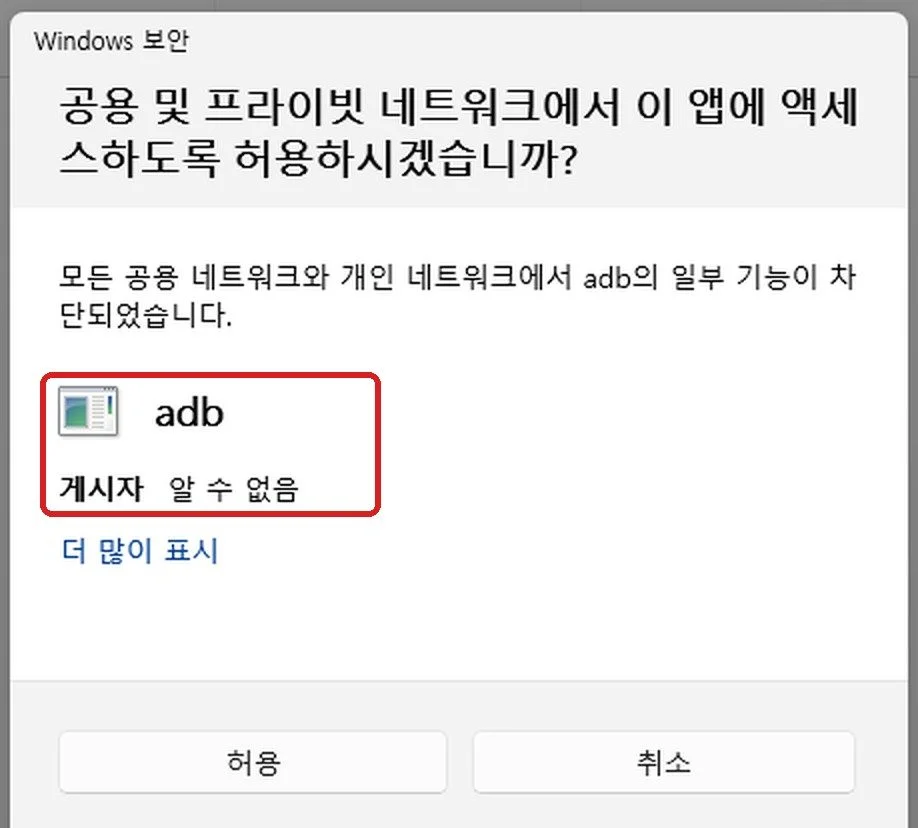
adb는 구글이 만든 안드로이드 연결 도구입니다. 이 폴더의 adb.exe 파일 속성에는 Google LLC 디지털 서명이 정상으로 붙어 있었습니다. 창의 「알 수 없음」과 다르게 보여도 파일은 구글 서명 파일이었습니다. 취소를 누르면 윈도우 방화벽에 adb를 막는 규칙이 하나 생기는 것까지는 확인했습니다. 다만 취소한 뒤에도 USB 연결이 되는지는 샌드박스에 휴대폰을 붙일 수 없어 확인하지 못했습니다.
그래서 이 창에서는 허용을 누르는 쪽을 권합니다. 휴대폰 연결까지 확인한 PC는 adb 허용 규칙이 있는 상태였고, 제가 확인한 것은 그 경우뿐입니다. 이미 취소를 눌렀는데 연결이 안 되면 그 규칙부터 의심해 보세요.
스마트스크린의 「Windows의 PC 보호」 파란 창은 샌드박스에서는 뜨지 않았습니다. PC 설정에 따라 뜰 수는 있습니다. 그 창이 뜨면 실행하기 전에 받은 곳이 공식 GitHub였는지부터 다시 보세요.
Could not find any ADB device가 뜨면
검은 창에 이런 글자가 나오고 휴대폰 창이 안 열리면, PC가 휴대폰을 못 찾은 것입니다. 휴대폰 없이 실행해 보면 똑같이 나옵니다.
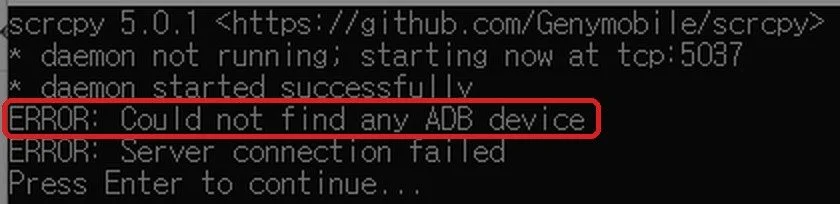
흔한 원인은 셋입니다. USB 디버깅이 꺼져 있거나, 휴대폰에서 허용 창을 아직 안 눌렀거나, 선이 충전 전용이라 자료가 안 오가는 경우입니다. 저는 이런 연결 문제에서 선부터 봅니다. 휴대폰 살 때 같이 온 선이나 PC와 자료를 주고받아 본 선으로 바꾸고 PC 앞면 단자 대신 뒷면 단자에 꽂아 보는 것까지가 첫 순서입니다. 아래 「안 될 때」 표에 나머지 경우를 모았습니다.
마우스와 키보드로 어디까지 되나요?
마우스 왼쪽 클릭이 손가락 터치 역할을 합니다. 시험에서도 앱 아이콘을 누르면 앱이 그대로 열렸습니다. 영어와 숫자는 PC 키보드로 치면 휴대폰 입력칸에 그대로 들어갔습니다.
공식 단축키 문서(doc/shortcuts.md)에서 자주 쓸 만한 것을 추렸습니다. 휴대폰 화면이 꺼져 있을 때 오른쪽 클릭은 뒤로 가기가 아니라 화면을 켜는 동작입니다. 오른쪽 클릭으로 뒤로 가기는 시험 때 다른 화면이 끼어들어 분명하게 확인하지 못했으니, 안 먹으면 아래 단축키를 쓰세요. 표의 Alt는 키보드 왼쪽 Alt입니다.
| 하고 싶은 것 | 누를 것 |
|---|---|
| 뒤로 가기 | 마우스 오른쪽 클릭 또는 왼쪽 Alt+B |
| 홈 화면 | 마우스 가운데(휠) 클릭 또는 왼쪽 Alt+H |
| 전체 화면 | 왼쪽 Alt+F |
| 알림창 내리기 | 왼쪽 Alt+N |
| 화면 돌리기 | 왼쪽 Alt+R |
| scrcpy 끄기 | 왼쪽 Alt+Q 또는 창 닫기 |
한글은 왜 안 쳐지고, 어떻게 넣나요?
기본 상태에서는 PC 키보드로 한글을 칠 수 없습니다. 공식 키보드 문서 기준으로 기본 입력 방식은 ASCII(영문·숫자·기호) 위주로 한정됩니다. 시험에서도 영어는 들어가는데 한글은 아무것도 안 들어갔습니다.
된 방법은 복사해 붙여넣기입니다. 메모장이나 카카오톡 PC판처럼 PC 어디서든 한글 문장을 쓰고 Ctrl+C로 복사한 다음, scrcpy 창 안의 휴대폰 입력칸을 클릭하고 Ctrl+V를 누르면 그 문장이 그대로 들어갔습니다.
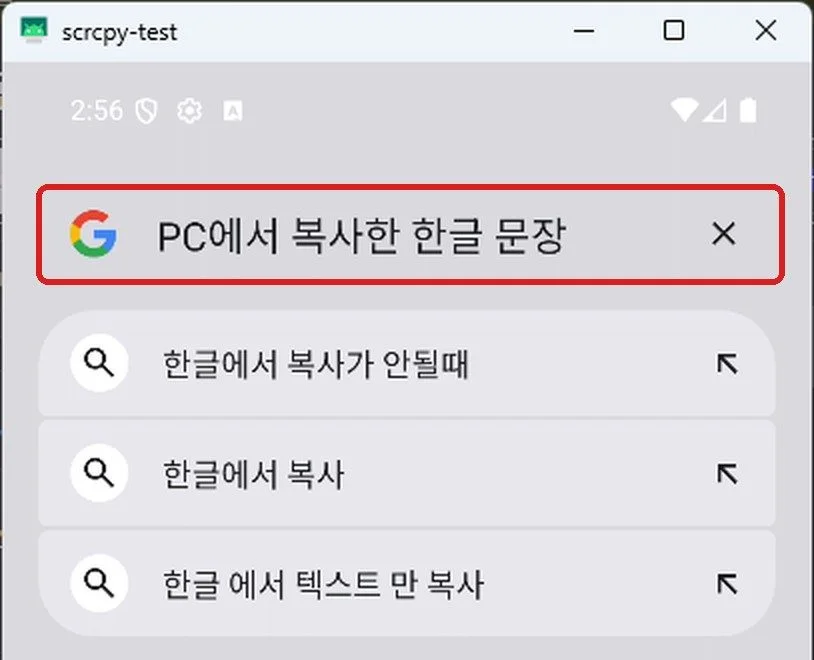
반대 방향도 됩니다. 휴대폰 쪽 입력칸에서 Ctrl+A, Ctrl+C로 복사하자 그 한글이 PC 클립보드에 그대로 들어왔습니다. 휴대폰 메모를 PC로 옮길 때 쓸 만합니다.
⚠️ 주의
비밀번호는 이 방법으로 넣지 마세요. 공식 문서 경고대로, PC에서 붙여 넣은 내용은 휴대폰 클립보드에 남아 휴대폰의 다른 앱이 읽을 수 있습니다. 비밀번호는 휴대폰 화면 키보드를 마우스로 눌러 넣는 편이 낫습니다.
-K 옵션을 쓰면 한글이 될까요?
공식 문서는 실제 키보드처럼 흉내 내는 방식(-K 옵션)이면 모든 글자와 입력기가 된다고 합니다. 가상 휴대폰에서 이 옵션으로 켜 보니 휴대폰 화면 키보드가 사라지고 실제 키보드 설정에 「scrcpy」 키보드가 생겨 한국어(두벌식) 배열을 고를 수 있었습니다. 그런데 한/영 키, Ctrl+Space, Shift+Space 어느 것으로도 한글 조합으로 바뀌지 않았습니다. 「안녕」을 치면 「dkssud」로 들어갔습니다.
실제 휴대폰에서는 다르게 될 수 있지만 시험하지 못했습니다. 한글을 자주 쳐야 하면 이 옵션을 한 번 시도해 보고, 안 되면 복사해 붙여넣기로 돌아오세요. 옵션을 붙여 실행하는 방법은 바로 다음에 나옵니다.
녹화나 옵션은 어떻게 켜나요?
scrcpy.exe를 두 번 누르는 것만으로는 옵션을 줄 수 없습니다. 옵션은 명령 창에 글자로 적어 줘야 하는데, 폴더 안에 그 창을 열어 주는 파일이 이미 들어 있습니다.
scrcpy 폴더에서 open_a_terminal_here(유형: Windows 배치 파일)를 두 번 누릅니다. 검은 명령 창이 그 폴더 위치에서 열립니다.
휴대폰을 연결한 상태에서 원하는 명령을 칩니다. 예: scrcpy --record=file.mp4
Enter를 누르면 평소처럼 휴대폰 창이 뜨고 녹화가 시작됩니다.
scrcpy를 끄면(창 닫기 또는 왼쪽 Alt+Q) 녹화가 마무리됩니다. 시험에서도 scrcpy가 끝날 때 「Recording complete」 줄이 찍혔습니다. 파일 이름만 적으면 보통 명령 창이 열린 폴더, 곧 scrcpy 폴더에 생깁니다.
그렇게 10.5초를 녹화해 보니 1080×2400 크기의 mp4가 약 1.6MB(1,603,934바이트)로 나왔고 영상(H.264)과 소리 트랙이 함께 들어 있었습니다. 공식 녹화 문서에 따르면 시간 기록을 휴대폰 쪽에서 하기 때문에 전송이 잠깐 밀려도 녹화 파일의 시간은 흐트러지지 않습니다. 소리 없이 영상만 원하면 scrcpy --no-audio --record=file.mp4입니다.
PC 화면 전체나 방송까지 함께 잡고 싶다면 scrcpy 창을 OBS로 잡는 방법도 있습니다. OBS 설정은 컴퓨터 화면 녹화 OBS 설정에 정리해 두었습니다.
자주 쓰는 옵션을 공식 문서에서 몇 개 더 골랐습니다. 이 중 시험에서 결과까지 확인한 것은 녹화뿐입니다.
| 명령 | 하는 일 | 시험 |
|---|---|---|
scrcpy --record=file.mp4 |
보면서 mp4로 녹화 | 확인 |
scrcpy -K |
실제 키보드처럼 입력 | 가상 휴대폰에서 한글 조합 안 됨 |
scrcpy -S |
PC에는 보이고 휴대폰 화면은 끔 | 가상 휴대폰이라 확인 불가 |
scrcpy -m1024 |
해상도를 낮춰 끊김 줄이기 | 안 해 봄 |
scrcpy --no-audio |
소리 넘기기 끄기 | 안 해 봄 |
-S는 휴대폰 화면만 끈 채로 PC에서 계속 쓰는 옵션입니다. 가상 휴대폰에서는 검은 창에 화면을 껐다는 줄이 찍혔는데 가상 휴대폰 화면은 그대로 켜져 있어서 실제로 꺼지는지는 못 봤습니다. 휴대폰 전원 단추를 누르면 다시 켜진다고 공식 문서에 나와 있습니다. 옵션 없이 켠 상태라면 왼쪽 Alt+O로 휴대폰 화면만 끌 수 있다고 공식 단축키 문서에 나옵니다.
늘 같은 옵션으로 켜고 싶다면 메모장에 명령 한 줄을 적어 scrcpy 폴더에 내scrcpy.bat처럼 저장하고 그 파일을 두 번 누르면 됩니다. 저장할 때 파일 형식을 「모든 파일」로 바꿔야 .txt가 붙지 않습니다.
안 될 때는 어디부터 보나요?
공식 FAQ를 바탕으로, 제가 먼저 보는 순서를 더해 정리했습니다. 공식 FAQ는 무엇보다 먼저 최신판으로 바꿔 보라고 합니다.
| 보이는 증상 | 먼저 해 볼 것 |
|---|---|
| Could not find any ADB device | USB 디버깅이 켜졌는지 확인(공식 FAQ). 그래도 안 되면 자료 전송이 되는 선과 다른 USB 단자로 바꿔 보기 |
| unauthorized(권한 없음) | 휴대폰 잠금을 풀고 디버깅 허용 창 누르기 |
| 휴대폰이 아예 안 잡힘 | 휴대폰 회사 USB 드라이버 설치(구글 문서의 OEM USB 드라이버 안내) |
| 화면은 나오는데 클릭·타자가 안 먹음 | 샤오미 등: 개발자 옵션의 「USB 디버깅(보안 설정)」도 켜고 휴대폰 재시작 |
| adb server version … doesn’t match | PC에 판이 다른 adb가 따로 돌고 있음. scrcpy 폴더의 adb 하나만 쓰도록 맞추기 |
| 쓰다가 Device disconnected | 다른 선, 다른 USB 단자 |
| 여러 대가 연결돼 있다는 오류 | 한 대만 꽂고 실행, 또는 scrcpy -d(USB로 연결된 기기만) |
휴대폰 소리가 PC로 안 넘어오는 것도 고장이 아닐 수 있습니다. 공식 문서 기준으로 소리 넘기기는 안드로이드 11 이상에서만 되고 11은 scrcpy를 켤 때 휴대폰 잠금이 풀려 있어야 합니다. 소리를 못 잡아도 화면은 계속 나옵니다.
바이러스는 아닌가요?
공식 GitHub에서 받았다면 걱정할 근거는 찾지 못했습니다. 다만 아래 네 가지는 직접 확인한 것이고, 안전을 보증하는 말은 아닙니다.
- 받은 zip의 SHA-256 값이 공식 문서에 적힌 값과 한 글자도 다르지 않았습니다. 중간에 바뀐 파일이 아니라는 뜻입니다.
- 폴더 안 adb.exe에는 Google LLC 디지털 서명이 붙어 있었습니다.
- scrcpy.exe 본체에는 디지털 서명이 없었습니다. 서명이 없다는 사실 자체는 그대로 알고 쓰셔야 합니다.
- 소스 코드가 공개된 프로그램이고 라이선스는 Apache 2.0입니다.
위험은 받는 곳에서 생깁니다. 이름만 같은 다른 사이트의 설치 파일, 「한글판」, 「설치 도우미」 같은 것은 받지 마세요. 공식판은 설치 프로그램 없이 zip 하나입니다. 받은 zip을 백신으로 한 번 검사하는 것도 나쁘지 않습니다.
scrcpy는 어떤 조건에서 쓰나요?
윈도우의 「휴대폰과 연결」과 견주는 분이 많습니다. 다만 이번 시험은 scrcpy만 했고 「휴대폰과 연결」은 돌려 보지 않았습니다. 그래서 아래 표는 scrcpy 공식 문서로 확인되는 조건만 적었습니다. 내 상황과 맞춰 보세요.
| 따져 볼 것 | scrcpy |
|---|---|
| 연결 방법 | USB 선(같은 와이파이에서 무선도 가능, 이번엔 시험 안 함) |
| 계정·로그인 | 필요 없음, 인터넷도 필요 없음 |
| 휴대폰에 앱 설치 | 필요 없음, 끝나면 남는 것 없음 |
| 지원 휴대폰 | 안드로이드 5.0 이상만(아이폰 안 됨) |
| 휴대폰 쪽 준비 | 개발자 옵션을 꺼내 USB 디버깅을 켜야 함 |
| 값 | 무료, 광고 없음 |
휴대폰 사진이나 큰 파일을 PC로 옮기는 일이라면 scrcpy보다 로컬센드 사용법에서 시험한 방법이 편합니다. scrcpy도 파일을 창에 끌어다 놓으면 휴대폰 다운로드 폴더로 보낸다고 공식 문서에 나오지만, 화면에 아무 표시가 없고 이번에 시험하지 않았습니다.
자주 묻는 질문
scrcpy에 유료판이나 기간 제한이 있나요?
없습니다. 공식 README가 계정·광고·인터넷 연결이 모두 필요 없는 무료 오픈소스(Apache 2.0)라고 밝히고 있고, 따로 파는 판도 없습니다. 이 글에서 쓴 녹화·옵션도 같은 zip 안의 기능입니다.
아이폰 화면도 PC에 띄울 수 있나요?
scrcpy로는 안 됩니다. 안드로이드 기기 전용 프로그램이라 아이폰은 연결 대상이 아닙니다.
와이파이로 선 없이 연결할 수 있나요?
공식 문서에는 PC와 휴대폰이 같은 네트워크에 있을 때, 먼저 USB로 연결한 상태에서 scrcpy –tcpip 명령으로 무선 전환하는 방법이 있습니다. 이번 시험에서는 무선 연결을 해 보지 않았습니다.
휴대폰 소리도 PC 스피커로 나오나요?
공식 문서 기준으로 안드로이드 12 이상은 따로 설정 없이 소리가 넘어오고, 안드로이드 10 이하는 소리를 넘길 수 없습니다. 시험은 가상 휴대폰 소리를 끈 상태라 직접 들어 보지는 못했습니다.
scrcpy를 다 쓰고 나면 무엇을 정리하면 되나요?
PC에서는 압축을 푼 폴더를 지우면 되고, 휴대폰에는 남는 앱이 없습니다. 휴대폰 개발자 옵션의 USB 디버깅 스위치는 끄는 것을 권합니다.