영상 몇 개를 이어 붙이고 자막과 배경 음악을 넣는 정도라면 무료 동영상 편집 프로그램 가운데 저는 Shotcut(샷컷)을 먼저 권합니다. 결과 영상에 워터마크가 찍히지 않습니다. 공식 사이트가 무료 오픈소스(GPLv3)라고 밝힌 프로그램이라, 쓰는 기간이 끝나면 잠기는 체험판도 아닙니다. 돈 버는 영상에 써도 된다는 답도 공식 FAQ에 있습니다. 테스트용 윈도우에서 20초짜리 영상 3개를 55초 한 편으로 만들어 내보냈더니 17.4초 걸렸고, 결과는 약 1.9MB(1,880,754바이트)짜리 mp4였습니다.
받는 곳은 shotcut.org 다운로드 페이지 한 곳입니다. 그 페이지 광고 칸에 「무료 다운로드」 같은 큰 단추가 섞여 뜨니, 표 안의 「Windows installer」 글자만 누르세요.
이름을 많이 듣는 다빈치 리졸브는 기능이 훨씬 많은 대신 배우기 어렵다는 평이 많고, 클립챔프는 윈도우 11에 딸려 나오는 쉬운 편집기입니다. 둘 다 이번에는 돌려 보지 않았습니다. 이 글은 Shotcut 하나로 영상 한 편을 끝까지 만든 순서입니다.
✅ 먼저 결론
받기: shotcut.org › Windows installer → 설치 → 파일 열기로 영상 여러 개 → 재생 목록 ≡ › 「타임라인에 선택한 요소 추가」 → 「재생 헤드에서 분할」로 자르기 → 필터 › 「텍스트: 단순」으로 자막 → 오디오 트랙 추가 후 음악 → 출력 › 「비디오/오디오 내보내기」. 내보내기가 「실패함」이면 작업 칸 오른쪽 클릭 › 「기록 보기」부터.
📑 목차 보기 (13개 항목)
만들어 본 결과부터
시험 재료는 남의 영상이 아니라 직접 만든 것입니다. 화면에 「장면 1」, 「장면 2」, 「장면 3」 글자와 초가 흐르는 20초짜리 영상 3개(1920×1080, 30fps, 각 약 410KB)와 70초짜리 배경음 파일 하나입니다. 휴대폰으로 찍은 영상보다 훨씬 가벼운 재료라는 점은 감안하고 보세요.
| 확인한 것 | 결과 |
|---|---|
| 편집한 것 | 3개 이어 붙이기, 가운데 5초 잘라 내기, 첫 장면 아래 자막, 배경 음악 |
| 완성 길이 | 55.02초 |
| 내보내기 설정 | 프리셋 「기본값」, 코덱 스레드만 8로 바꿈 |
| 걸린 시간 | 17.4초 |
| 결과 파일 | 1,880,754바이트, H.264 + AAC 스테레오 mp4 |
| 워터마크 | 없음 (3초·50초 화면을 열어 확인) |
| 막힌 곳 | 기본값 그대로 낸 첫 내보내기가 2초 만에 「실패함」 |
마지막 줄의 「실패함」은 뒤에서 따로 다룹니다. 처음 해 보는 분이 가장 당황할 곳이라서요.
받을 때 광고 단추를 조심하세요
다운로드 페이지에는 Windows 칸에 「Windows installer」와 「Windows portable zip」 두 줄이 있습니다. 처음이면 위쪽 installer를 받으면 됩니다. 시험 때 받은 26.11.15 판 설치 파일은 약 143MB(142,844,768바이트)였고, 서명자가 Meltytech, LLC로 정상 표시됐습니다.
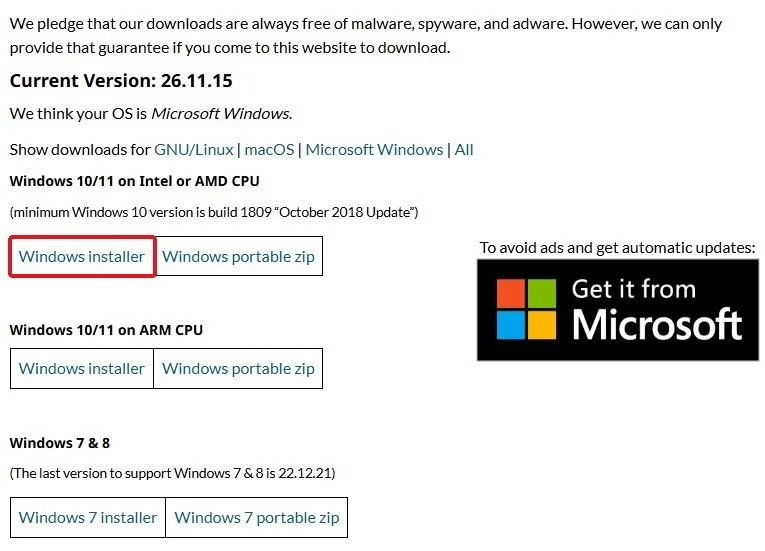
페이지를 열 때마다 광고 칸 내용이 바뀝니다. 시험 날에는 CapCut의 「무료 다운로드」, WPS의 「DOWNLOAD」 단추가 떴습니다. 둘 다 Shotcut이 아니라 다른 회사 프로그램 광고입니다. Shotcut 쪽은 자기 사이트에서 받은 파일만 악성 프로그램·광고가 없다고 보장합니다(공식 다운로드 페이지).
⬇ Shotcut 공식 다운로드 (shotcut.org)
그 페이지에서 「Windows installer」를 누르면 설치 파일이 GitHub(Shotcut 공식 저장소)에서 받아집니다. 주소가 바뀌어도 놀라지 않으셔도 됩니다.
ℹ️ 참고
같은 페이지의 마이크로소프트 스토어 단추를 누르면 14,400원짜리 스토어판이 나옵니다(2026-11-21 한국 스토어 기준). 공식 페이지가 밝힌 스토어판의 이점은 광고 없이 받기와 자동 업데이트입니다(「To avoid ads and get automatic updates」). 스토어판은 설치해 보지 않았고, 이 글에서 쓴 기능은 전부 홈페이지의 무료 설치 파일로 됐습니다.
설치 화면은 영어입니다
설치는 영어 화면으로 진행됩니다. 처음에 「Install for all users」(이 PC 모든 사용자)와 「Install for me only」(나만) 중 하나를 고르고, 라이선스 동의, 설치 위치(최소 481.1MB 필요) 순서로 넘어갑니다. 바꿀 만한 곳은 추가 작업 화면 하나입니다.
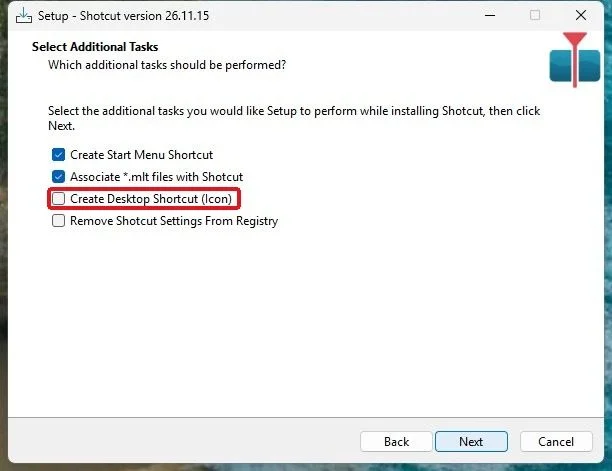
설치는 6초쯤 끝났고, 마지막 화면에서 「Start Shotcut」이 체크된 채로 마치면 바로 켜집니다. 켜는 데 2초 남짓 걸렸고 메뉴는 따로 설정하지 않아도 한국어로 나왔습니다.
새 프로젝트 칸의 「비디오 모드」는 「자동」 그대로 두세요. 처음 연 영상에 맞춰 화면 크기가 정해집니다. 영상을 연 뒤 창 맨 위 제목줄에 「1920×1080 30.00fps」처럼 뜨면 제대로 맞춰진 것입니다.
다섯 걸음으로 한 편 만들기
화면에 단추가 스무 개쯤 늘어서 있지만 영상 한 편에 쓰는 것은 몇 개 안 됩니다. 처음 보는 낱말 세 개만 알고 가면 됩니다. 재생 목록은 불러온 재료를 모아 두는 칸, 타임라인은 아래쪽에 영상을 시간 순서로 늘어놓는 띠, 재생 헤드는 그 띠 위에서 지금 위치를 가리키는 세로줄입니다.
1. 영상 여러 개를 한 번에 이어 붙이기
맨 위 「파일 열기」(Ctrl+O)를 눌러 쓸 영상을 한꺼번에 고릅니다. 고른 영상은 재생 목록 칸에 들어갑니다.
여기서 처음 막혔습니다. 재생 목록에서 Ctrl+A로 전부 고르려 했더니 먹지 않아서 한 개만 타임라인에 올라갔습니다. 첫 영상을 누르고 나머지는 Ctrl을 누른 채 하나씩 눌러 고르면 됩니다.
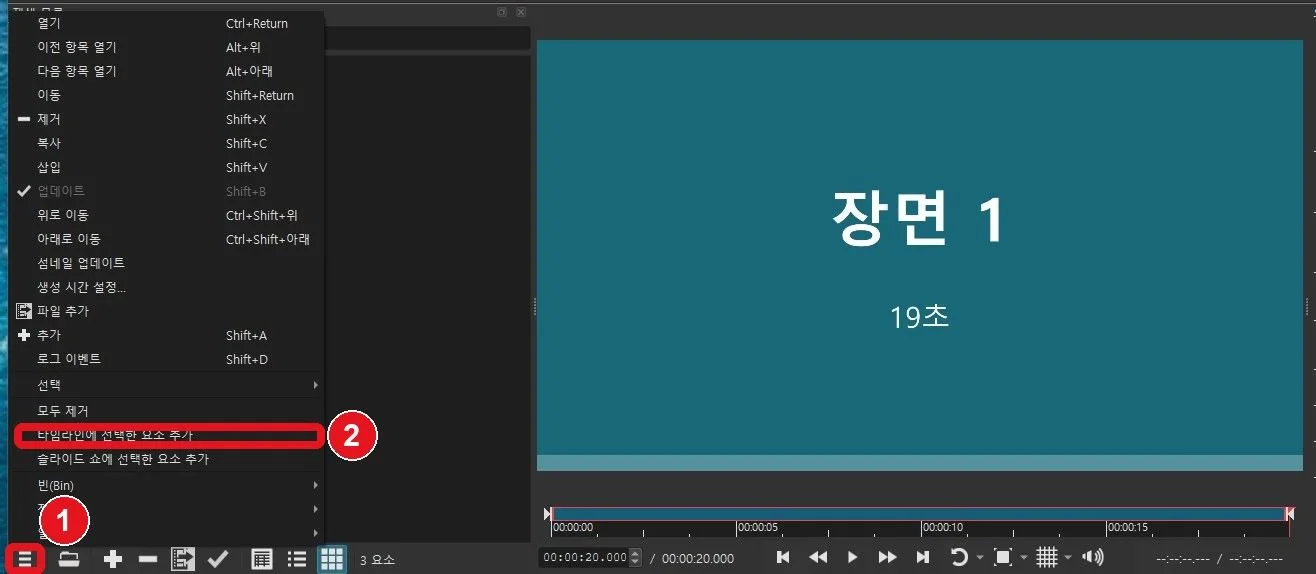
다 골랐으면 재생 목록 칸 왼쪽 아래(「3 요소」 글자 옆)의 ≡ 단추를 누르고 「타임라인에 선택한 요소 추가」를 고릅니다. 아래 타임라인에 줄지어 붙고, 시험에서는 20초 3개가 60초 한 줄이 됐습니다.
2. 필요 없는 부분 잘라 내기
자르기는 「나누고, 지운다」 두 동작입니다. 시험에서는 둘째 영상의 첫 5초(타임라인 20~25초)를 뺐습니다.
- 영상 화면 아래 시간 칸에 00:00:25.000처럼 자를 지점을 입력합니다. 재생 헤드가 그 자리로 갑니다.
- 타임라인 칸 위쪽 도구줄의 「재생 헤드에서 분할」 단추를 누릅니다. 조각이 둘로 나뉩니다.
- 버릴 앞 조각(20~25초)을 눌러 고르고 X를 누릅니다. 「잔물결 삭제」라서 뒤 영상이 빈자리 없이 당겨 붙습니다.
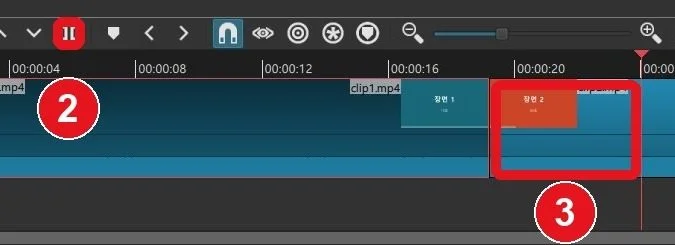
단축키 S도 분할인데, 시간 칸에 숫자를 넣은 직후에는 커서가 시간 칸에 남아 있어서 S가 먹지 않았습니다. 처음에는 도구줄 단추를 누르는 쪽이 확실합니다.
3. 자막 넣기: 필터의 「텍스트: 단순」
글자를 얹는 가장 쉬운 길은 필터입니다. 윗줄의 「자막」 단추는 자막 파일(트랙)을 만드는 기능인데, 이번에는 써 보지 않았습니다. 공식 FAQ는 글자 필터로 「텍스트: 단순」과 「텍스트: 서식」 두 가지를 소개하고 영상 조각 하나나 트랙 전체에 걸 수 있다고 설명합니다. 지금 판에서 「텍스트」로 검색하면 GPS 텍스트와 타자기까지 네 개가 나옵니다. 화면 아래 한 줄 자막이면 단순 쪽으로 충분합니다.
- 타임라인에서 글자를 넣을 영상 조각을 누릅니다.
- 맨 위 「필터」를 누르고 필터 칸의 + 를 누릅니다.
- 검색칸에 「텍스트」를 치면 네 개가 나옵니다. 그중 「텍스트: 단순」을 고릅니다.
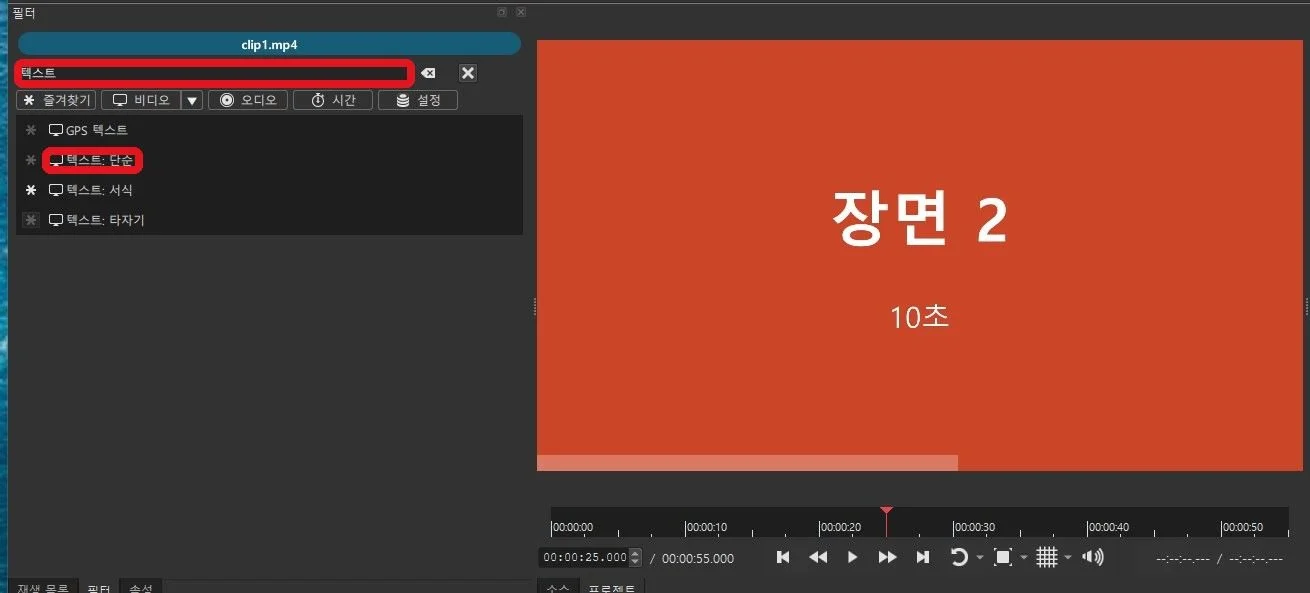
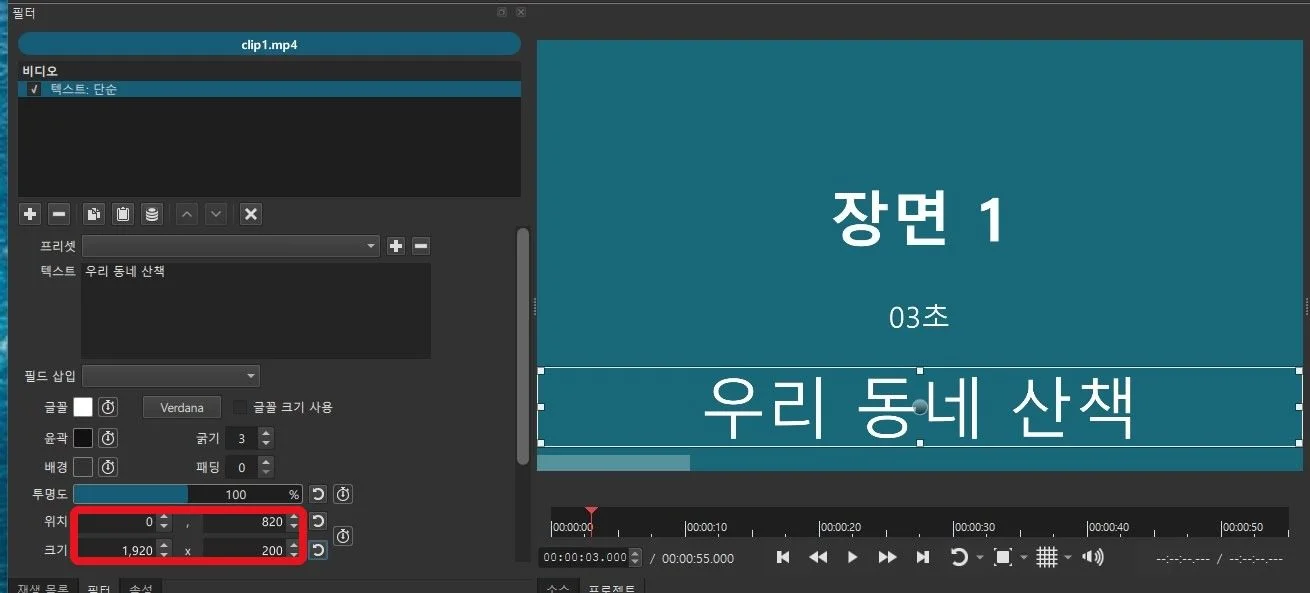
필터를 넣으면 글자 칸에 #timecode#라는 말이 미리 들어 있습니다. 시간 숫자를 찍어 주는 기본 문구라 지우고 원하는 글자를 쓰면 됩니다. 한글도 바로 나왔습니다. 글꼴 칸이 Verdana로 되어 있어도 한글이 깨지지 않았습니다.
두 번째로 막힌 곳이 여기입니다. 처음에는 글자가 화면 가운데를 가득 채웁니다. 아래쪽 「위치」를 0, 820으로, 「크기」를 1920×200으로 바꾸니 화면 아래 자막 크기가 됐습니다. 1920×1080 영상 기준 숫자라서, 영상 크기가 다르면 비슷한 비율로 맞추면 됩니다.
4. 배경 음악 깔기
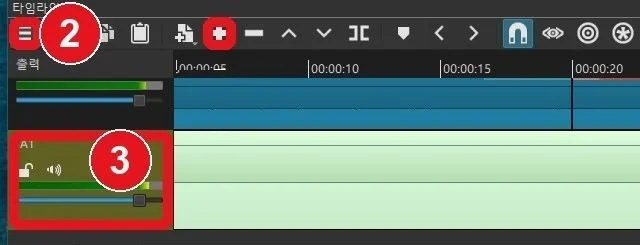
음악은 영상과 다른 줄(오디오 트랙)에 넣어야 합니다. 그냥 넣으면 음악이 영상 뒤에 이어 붙습니다.
- 음악 파일을 파일 열기(Ctrl+O)로 엽니다.
- 타임라인 칸의 ≡ 단추 › 「트랙 작업」 › 「오디오 트랙 추가」를 누릅니다(Ctrl+U). A1이라는 줄이 생깁니다.
- 왼쪽의 A1 줄 머리를 한 번 누르고, 타임라인 도구줄의 +(덧붙이기)를 누릅니다.
세 번째 함정은 3번입니다. A1 머리를 누르지 않고 +를 누르면 음악이 영상 줄(V1) 끝에 붙어 전체가 2분 5초로 늘었습니다. 이렇게 되면 맨 위 「되돌리기」로 취소하고 A1부터 다시 고르면 됩니다.
음악이 영상보다 길면 끝을 잘라 맞춥니다. 시험에서는 70초 음악을 55초 영상에 맞추려고 시간 칸에 00:00:55를 넣고 분할한 뒤, 뒤 조각을 골라 −(삭제)로 지웠습니다.
5. mp4로 내보내기
맨 위 「출력」을 누르면 내보내기 칸이 열립니다. 왼쪽 프리셋은 「기본값」(설명: 대부분의 사용자와 용도에 적합한 H.264/AAC MP4), 출처는 「타임라인」인지 보고 아래 「비디오/오디오 내보내기」를 누릅니다. 저장 창에서 이름을 정하면 오른쪽 「작업」 칸에 진행 상황이 뜹니다.
유튜브에 올릴 영상이면 프리셋 목록의 「YouTube」나 「H.264 High Profile」을 골라도 됩니다(공식 FAQ).
「하드웨어 인코더 사용」 칸은 처음에 꺼져 있습니다. 켜면 그래픽카드가 영상 압축을 돕는데, 그래도 파일을 읽고 푸는 일은 CPU 몫이라 CPU 사용률이 0% 가까이 떨어지지는 않는다고 공식 FAQ가 설명합니다. 시험한 PC에는 그래픽카드가 없어서 켰을 때 얼마나 빨라지는지는 재 보지 못했습니다.
⚠️ 주의
「저장」 단추와 「출력」은 다른 일입니다. 맨 위 「저장」은 편집하던 상태를 .mlt 파일로 남기는 것이라 카톡이나 유튜브에 올릴 수 없습니다. 남에게 보낼 영상 파일은 「출력」에서 만듭니다.
내보내기가 「실패함」으로 끝날 때
네 번째 함정이자 가장 당황스러운 곳입니다. 시험에서는 기본값 그대로 누른 첫 내보내기가 2초 만에 작업 칸에 ✖ 「실패함」으로 떴습니다. 저장한 자리에 파일은 생겼지만 48바이트짜리라 열리지 않았습니다. 이런 파일은 지우고 다시 내보내면 됩니다.
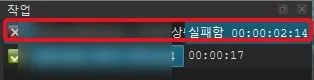
원인은 작업 칸에서 볼 수 있습니다. 실패한 줄을 오른쪽 클릭하고 「기록 보기」를 누르면 내보내기 기록 창이 열립니다. 맨 아래로 내려 끝줄을 보세요. 시험 때 끝줄은 이랬습니다.
x264 [error]: malloc of size 12116928 failed
[mlt_pool] out of memory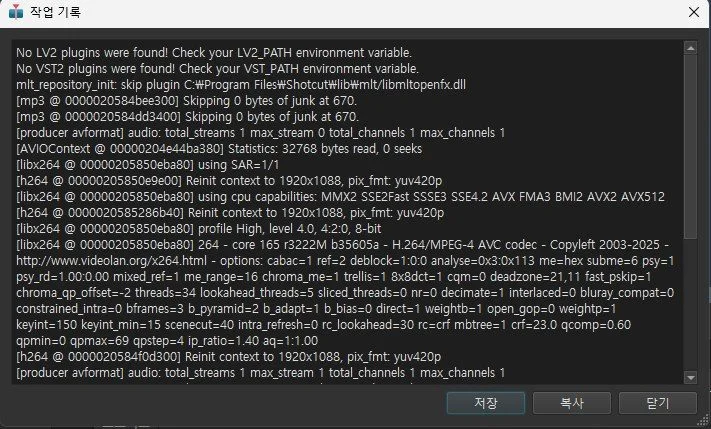
out of memory, 메모리가 모자랐다는 뜻입니다. 「코덱 스레드」가 「0 (=자동)」이면 CPU 코어 수에 맞춰 갈래를 저절로 정하는데, 논리 코어 32개인 시험 PC에서는 34갈래(threads=34)로 잡혔습니다. 그런데 그 가상 PC는 남은 메모리 여유가 3.2GB 정도로 빠듯했습니다. 그래서 갈래를 줄였습니다.
- 출력 칸의 「고급」을 누릅니다.
- 「코덱」 탭의 「코덱 스레드」를 0에서 8로 바꿉니다.
- 다시 「비디오/오디오 내보내기」를 누릅니다.
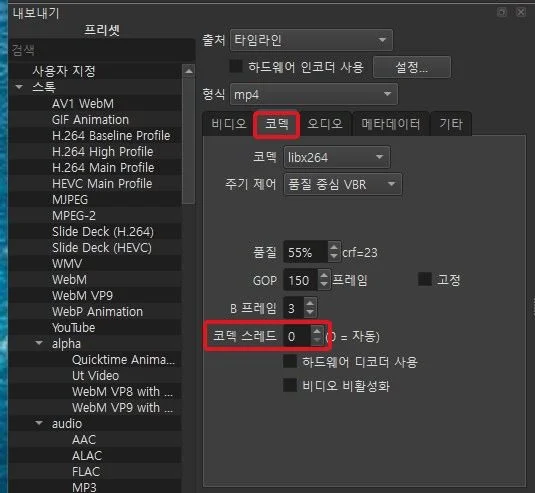
이것 하나만 바꿨더니 17.4초 만에 성공했습니다. 시험한 값은 8 하나뿐입니다. 8로도 out of memory가 나면 더 작은 수(예: 4)로 낮춰 보세요.
솔직히 이 실패는 시험 환경 탓이 커 보입니다. 테스트용 윈도우(샌드박스)는 코어 수에 비해 메모리 여유가 작게 잡혀 있었습니다. 보통 PC에서 기본값 내보내기가 늘 실패한다는 뜻은 아닙니다. 다만 「실패함」이 떴을 때 무엇을 볼지 알고 있으면 한참 헤매지 않아도 됩니다.
기록 끝줄에 out of memory가 없다면 다른 원인입니다. 이때는 멈추거나 실패한 작업을 오른쪽 클릭해 멈추고(Stop), 고급 › 비디오의 「병렬 처리」를 끈 뒤 다시 내보내 봅니다(공식 FAQ). 시험한 가상 PC는 병렬 처리가 처음부터 꺼져 있어서 이 방법이 해당하지 않았습니다.
무료로 어디까지 되나
이번에 해 본 이어 붙이기·자르기·자막·음악·mp4 내보내기 전부가 돈 내는 화면 없이 됐습니다. 설치 순서(5단계)와 편집·내보내기 중에 계정이나 결제를 묻는 칸은 보지 못했습니다. 돈을 내는 길은 앞에서 말한 스토어판입니다. 그쪽은 설치해 보지 않았습니다.
대신 손이 가는 곳은 있습니다. 위에서 본 함정 네 군데처럼, 쉬운 편집 앱보다 단추가 많고 자르기·자막 같은 일을 한 단계씩 직접 해야 합니다. 템플릿 고르고 끝나는 편집을 원하면 맞지 않을 수 있습니다.
편집까지 필요 없다면
하고 싶은 일이 이 중 하나뿐이면 더 가벼운 도구가 낫습니다.
- 앞뒤나 중간 한 토막만 자르기: LosslessCut으로 화질 그대로 자르는 글
- 보내기 힘들 만큼 큰 영상 줄이기: 핸드브레이크로 용량 줄이는 글
- 영상에서 소리만 MP3로 빼기: VLC로 mp4를 mp3로 바꾸는 글
- 편집할 재료를 PC 화면에서 녹화하기: OBS 화면 녹화 글
- mp4, H.264 같은 말이 낯설면: 동영상 코덱 글
시험 환경과 확인하지 못한 것
2026-11-21, Shotcut 26.11.15 판을 윈도우 샌드박스(윈도우 11, 램 8GB 배정)에서 돌렸습니다. 재료는 위에 적은 가벼운 시험 영상입니다.
- 휴대폰으로 찍은 영상, 세로 영상, 4K, 10분 넘는 긴 영상은 넣어 보지 않았습니다.
- 그래픽카드가 없는 환경이라 하드웨어 인코더는 켜 보지 못했습니다.
- 코덱 스레드는 0과 8 두 값만 해 봤습니다.
- 설치 파일은 서명이 정상인 것까지만 봤고 백신 검사 결과는 따로 남기지 않았습니다.
- 다빈치 리졸브와 클립챔프는 설치해 보지 않았습니다.
자주 묻는 질문
Shotcut으로 만든 영상을 유튜브에 올려 수익을 내도 되나요?
프로그램 쪽은 문제없습니다. Shotcut은 GPLv3로 배포돼 상업적 사용도 허용됩니다. 수익 창출에서 따져 볼 것은 영상에 쓴 음악·영상·글꼴의 권리이고, 이것은 어떤 편집 프로그램을 쓰든 같습니다.
작업하던 것을 저장했는데 파일이 안 열려요.
저장 단추로 만든 .mlt는 Shotcut에서 다시 열어 이어서 편집하는 용도의 프로젝트 파일입니다. 동영상 플레이어나 메신저에서는 열리지 않습니다. 다른 사람에게 보낼 때는 출력에서 mp4로 내보낸 파일을 보내세요.
오래된 PC나 윈도우 7에서도 쓸 수 있나요?
지금 판은 64비트 윈도우 10(1809 이후)과 11용입니다. 윈도우 7·8은 22.12.21 판이 마지막입니다. 공식 최소 사양은 HD 영상 편집에 4코어 CPU와 램 8GB이고, 사양이 낮으면 미리보기 크기 줄이기(Preview Scaling)와 프록시 기능을 함께 쓰라는 것이 공식 권장입니다.