어제는 켜졌는데 오늘은 안 켜지고, 버튼을 다시 누르면 또 켜지기도 합니다. 켜지다 말고 저절로 다시 시작하기도 하고요. 매장에서 보면 이럴 때 보통 파워서플라이(본체에 전기를 나눠 주는 부품, 줄여서 파워)에 문제가 많습니다. 다만 파워서플라이 고장 증상처럼 보여도 증상만 보고 단정하지는 마세요. 벽 콘센트에서 파워로 들어가는 전원선부터 다른 것으로 바꿔 보고, 확실히 하려면 정상 파워를 잠깐 물려서 켜 봅니다. 매장에서는 여유분 파워를 본체 위에 눕혀 두고 선만 잠깐 연결해 전원이 제대로 들어오는지부터 확인합니다.
전원선도 간혹 망가지는 경우가 있어서 저는 파워를 의심할 때 전원선부터 갈아 봅니다. 파워 고장 증상이 보여도 새 파워부터 주문하지 말고 아래 순서로 가려 보세요.
📑 목차 보기 (6개 항목)
파워서플라이 고장 증상으로 의심할 만한 모습
켜졌다 안 켜졌다를 되풀이하거나 켜지다 말고 다시 시작하면 파워를 가장 먼저 의심합니다. 나머지 모습은 파워 말고도 원인이 많아서 아래 표의 글로 먼저 다른 원인을 지우고 오는 편이 빠릅니다.
어떤 모습일 때 파워부터 볼까요?
| 보이는 모습 | 파워 말고 먼저 볼 것 |
|---|---|
| 켜졌다 안 켜졌다, 안 켜지면 저절로 재부팅 | 전원선 · 콘센트, 그다음 이 글의 바꿔 끼워 보기 |
| 쓰다가 화면 없이 전원이 뚝 꺼짐 | 꺼진 기록(이벤트 41) · 램 · 쿨러 — 컴퓨터 갑자기 꺼짐 |
| 게임처럼 힘을 쓸 때만 꺼짐 | 온도 · 파워 용량 · 그래픽카드 보조전원 — 게임만 하면 꺼질 때 |
| 버튼을 눌러도 팬도 불도 없음 | 멀티탭 · 케이스 전원 버튼 — 전원 안 들어올 때 |
| 파워 쪽에서 웅 울리거나 지지직거림 | 소리 나는 자리 찾기 — 컴퓨터 소음 |
팬도 불도 없는 경우는 특히 조심해서 봐야 합니다. 메인보드가 고장 나도 파워는 켜지지 않습니다(시소닉 파워 설명서). 반응이 없다고 곧장 파워를 탓하면 멀쩡한 파워를 사게 될 수 있습니다.
⚠️ 타는 냄새나 연기가 나면
바로 전원 코드를 뽑고 다시 켜지 마세요. 이때는 위 순서를 건너뛰고 수리점이나 제조사 AS로 보냅니다.
파워 고장 확인은 전원선과 콘센트부터
파워를 의심했다면 먼저 할 일은 전원선을 다른 것으로 바꿔 끼우고 콘센트 자리를 옮기는 것입니다. 모니터나 다른 기기에서 쓰던 같은 모양의 전원선이면 됩니다. 멀티탭에 꽂혀 있었다면 벽 콘센트에 바로 꽂아 봅니다.
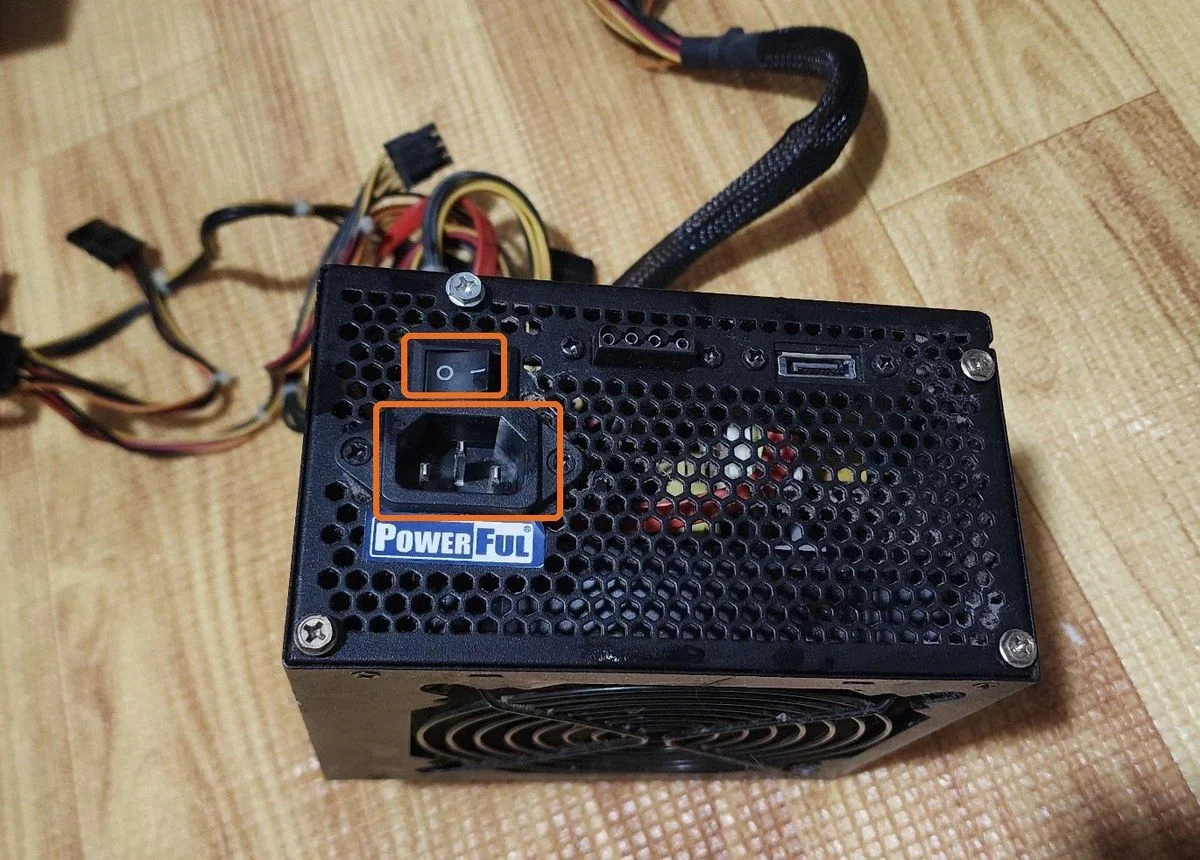
파워 뒷면 스위치가 I(켜짐) 쪽인지도 봅니다. 스위치를 I와 O로 몇 번 오가게 해서 파워를 다시 시작시켜 보는 것도 방법입니다(시소닉 설명서). 이렇게 해서 켜진다면 전원선이나 콘센트 쪽이었을 가능성이 큽니다.
본체를 열 수 있다면 메인보드로 들어가는 넓은 24핀 커넥터와 CPU 옆 보조전원 커넥터도 뽑았다가 끝까지 다시 꽂아 봅니다. 매장에서도 파워를 갈기 전에 이 커넥터부터 다시 꽂아 보는데 이것만으로 풀리는 경우가 꽤 있습니다. 쓰던 중에 꺼지는 PC라면 저는 램과 쿨러를 먼저 보고 파워는 그다음에 봅니다. 그 순서는 갑자기 꺼질 때 확인 순서에 자세히 적었습니다.
정상 파워를 잠깐 물려 보면 확실합니다
파워인지 아닌지를 가장 확실하게 가르는 방법은 멀쩡한 파워를 연결해 켜 보는 것입니다. 매장에는 늘 여유분 파워가 한두 개 있어서 파워가 의심되면 바로 바꿔 봅니다. 케이스에 나사로 다 조여 넣지는 않습니다. 옆판을 연 본체 위에 올려 둔 채 아래 순서로 선만 옮겨 꽂습니다.
- 본체 쪽 파워 뒷면 스위치를 O로 내리고 전원 코드를 뽑습니다.
- 메인보드 24핀과 CPU 보조전원 커넥터를 원래 파워에서 빼고 여분 파워의 커넥터를 꽂습니다. 그래픽카드에 보조전원이 꽂혀 있었다면 그것도 여분 파워 쪽 선으로 바꿉니다.
- 여분 파워에 전원 코드를 꽂고 스위치를 I로 올린 뒤 본체 전원 버튼을 누릅니다. 여기서는 전원이 제대로 들어오는지만 봅니다. 저장장치 전원선은 원래 파워에 남아 있어서 윈도우까지 넘어가지 않을 수 있습니다.
커넥터는 한쪽 방향으로만 들어가게 생겼으니 억지로 밀지 마세요. 그리고 선을 뗐다 붙이는 파워가 모듈형이라면 그 파워에 딸려 온 케이블만 씁니다. 시소닉은 브랜드가 다르면 케이블이 맞지 않고 같은 브랜드라도 시리즈·모델마다 다를 수 있다고 안내합니다. 겉모양이 비슷하다고 원래 파워의 케이블을 꽂지 마세요. 맞지 않는 케이블을 쓰면 보증을 못 받을 수도 있습니다.
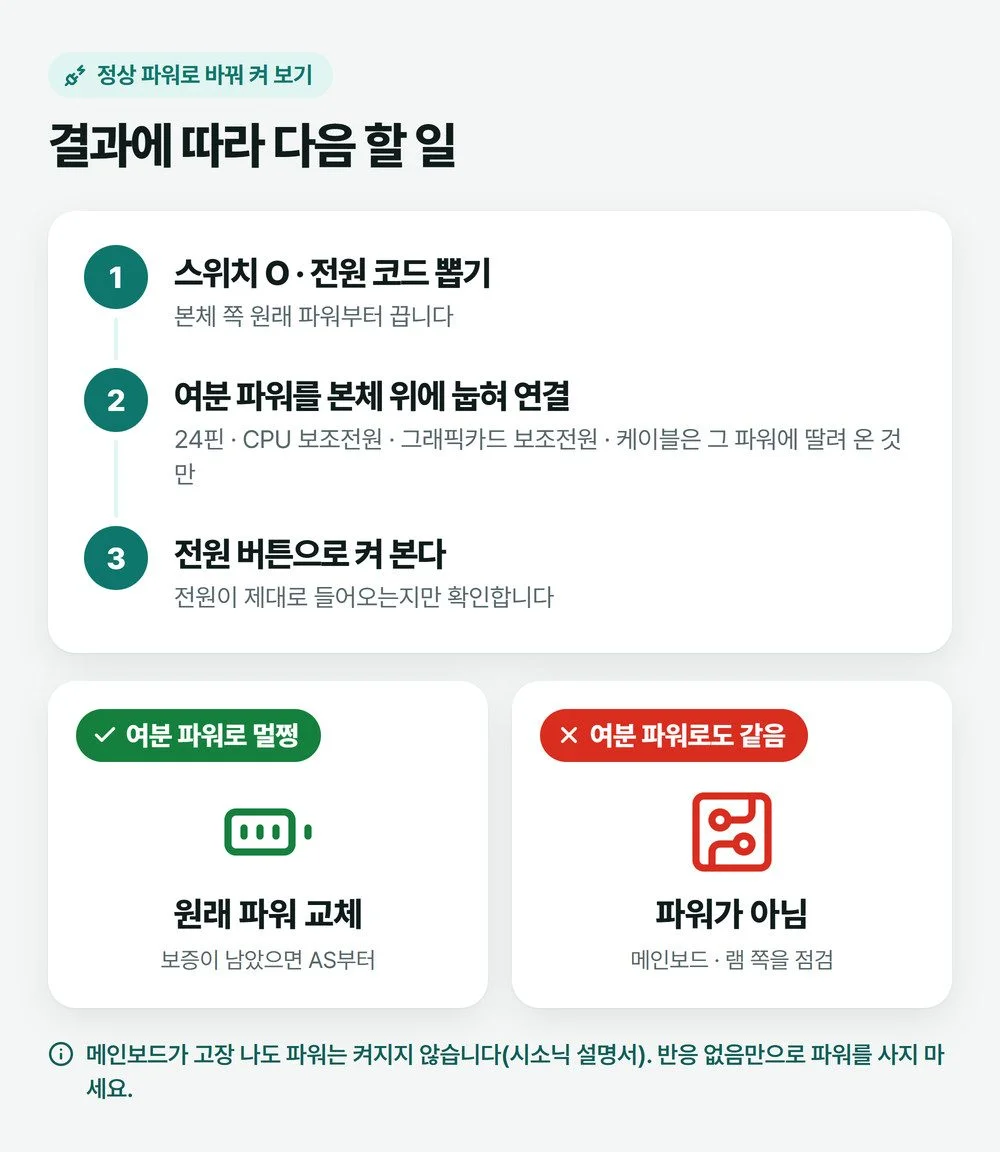
여분 파워로는 멀쩡히 켜지고 원래 파워로는 증상이 되풀이되면 원래 파워를 바꿀 차례입니다. 여분 파워로도 똑같다면 파워가 아니라 메인보드나 다른 부품 쪽입니다.
여분 파워가 없을 때 하는 클립 시험
집에 파워가 하나뿐이라면 클립 시험으로 파워가 혼자서 켜지는지는 볼 수 있습니다. 파워 제조사 코세어와 시소닉이 직접 안내하는 방법으로, 클립이나 전선으로 24핀 커넥터의 정해진 두 핀을 이어 파워만 켜 보는 것입니다.
⚠️ 핀 자리를 그림으로 확인하세요
코세어 안내에 따르면 다른 핀을 이으면 사람이 다치거나 파워가 상할 수 있습니다. 제조사 그림을 보고 핀 자리를 확신할 때만 하고 자신이 없으면 하지 마세요.
- 파워 뒷면 스위치를 O로 내리고 전원 코드를 뽑습니다. 메인보드와 부품에 꽂힌 파워 선을 모두 빼고, 파워에는 전원 코드와 24핀 케이블만 남깁니다.
- 24핀 커넥터의 16번과 17번 핀에 클립 양 끝을 꽂습니다. 핀 위치는 코세어의 파워 시험 안내 사진으로 확인합니다.
- 전원 코드를 꽂고 스위치를 I로 올린 뒤 파워 팬이 도는지 봅니다.
팬이 돌면 파워는 켜지는 것입니다. 파워 중에는 팬 멈춤 기능이 있어 켤 때 잠깐만 돌고 서는 것도 있는데, 코세어는 이것도 정상으로 봅니다. 끝나면 전원 코드를 먼저 뽑고 클립을 뺍니다.
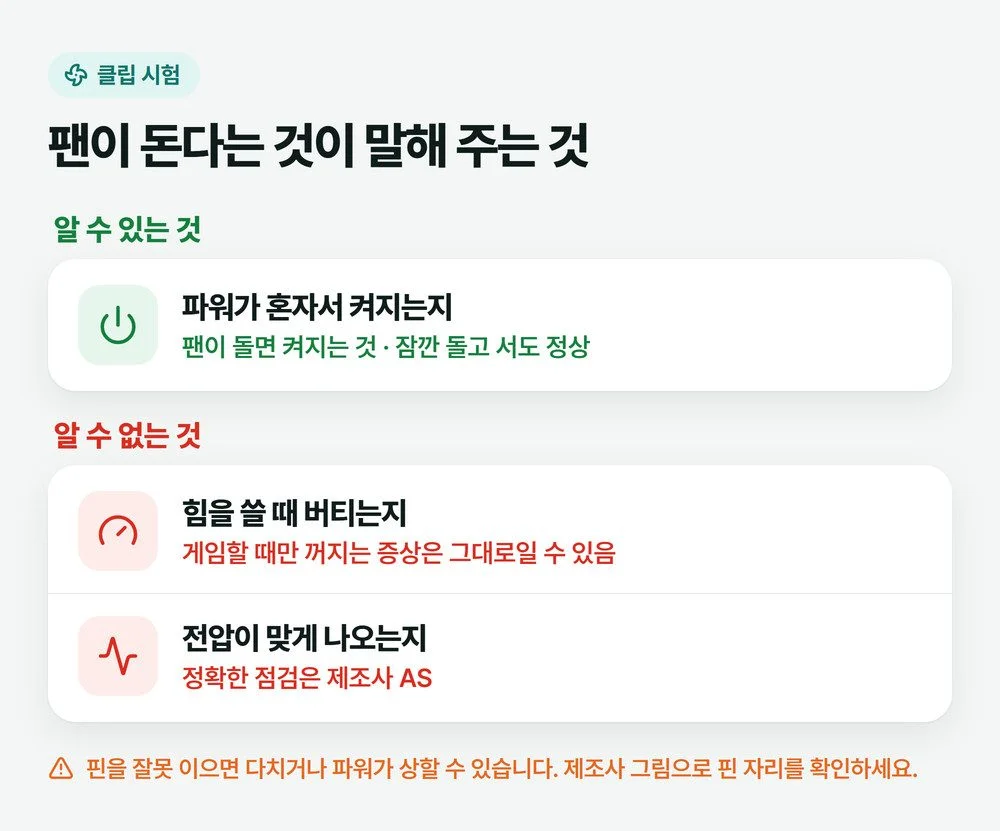
다만 이 시험은 아주 기본적인 확인일 뿐이라는 점을 기억해 두세요. 시소닉도 팬이 돌면 파워가 「아마 괜찮다」는 정도로만 말하고, 정확한 점검은 AS로 받으라고 합니다. 게임할 때만 꺼지는 PC는 클립 시험을 통과해도 파워가 범인일 수 있습니다. 그런 PC는 바꿔 끼워 보거나 점검을 맡기는 쪽이 낫습니다.
파워는 뜯지 말고 보증부터 확인하세요
파워로 드러났다면 덮개를 열어 고치려 하지 말고 AS를 받거나 바꿉니다. 시소닉 설명서는 어떤 경우에도 파워를 열지 말라고 하고 안에 높은 전압이 있으며 덮개를 열면 보증이 사라진다고 적어 둡니다.
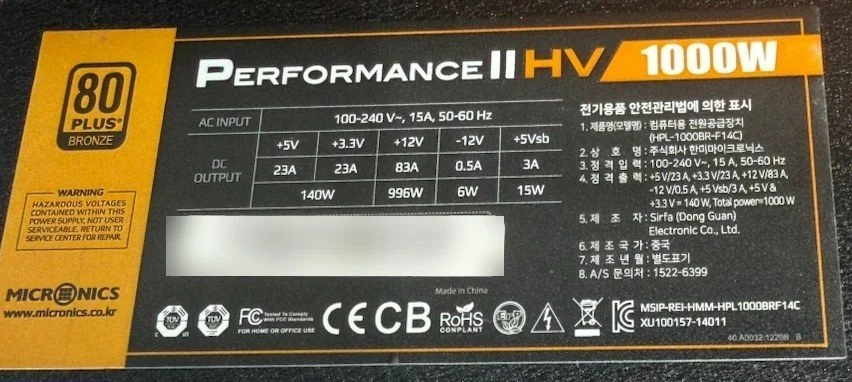
보증이 남았는지는 이 스티커의 모델명과 산 날짜로 확인합니다. 유통사마다 AS 받는 곳이 다르니 파워 유통사별 AS 연락처에서 찾아보세요.
오래된 파워를 언제 바꿔야 하는지 묻는 분도 많은데, 몇 년이 지났다는 것만으로 바꿀 필요는 없습니다. 위 확인에서 파워로 드러났을 때, 또는 그래픽카드를 더 큰 것으로 바꿔 용량이 모자랄 때가 바꿀 때입니다. 용량 보는 법은 게임만 하면 꺼질 때 글의 파워 스티커 읽기에 있습니다. 평소 관리는 컴퓨터 오래 쓰는 관리 방법에서 이어 보세요.
자주 묻는 질문
컴퓨터를 켜 놨는데 파워 팬이 멈춰 있어요. 고장인가요?
꼭 고장은 아닙니다. 일부 파워는 팬 멈춤 기능이 있어서 켤 때 잠깐만 돌고 멈춥니다. 파워 설명서에서 이 기능이 있는지 확인하고, 파워 바람구멍 앞에 물건이 막고 있지 않은지도 봅니다.
파워를 바꿨는데도 켜졌다 안 켜졌다 해요.
멀쩡한 파워로도 같은 증상이면 원인은 파워 밖에 있습니다. 메인보드 전원 커넥터가 끝까지 꽂혔는지 다시 보고, 램을 다시 꽂아 본 뒤에도 그대로면 메인보드 점검을 맡깁니다.
사진: Andrey Matveev / Pexels