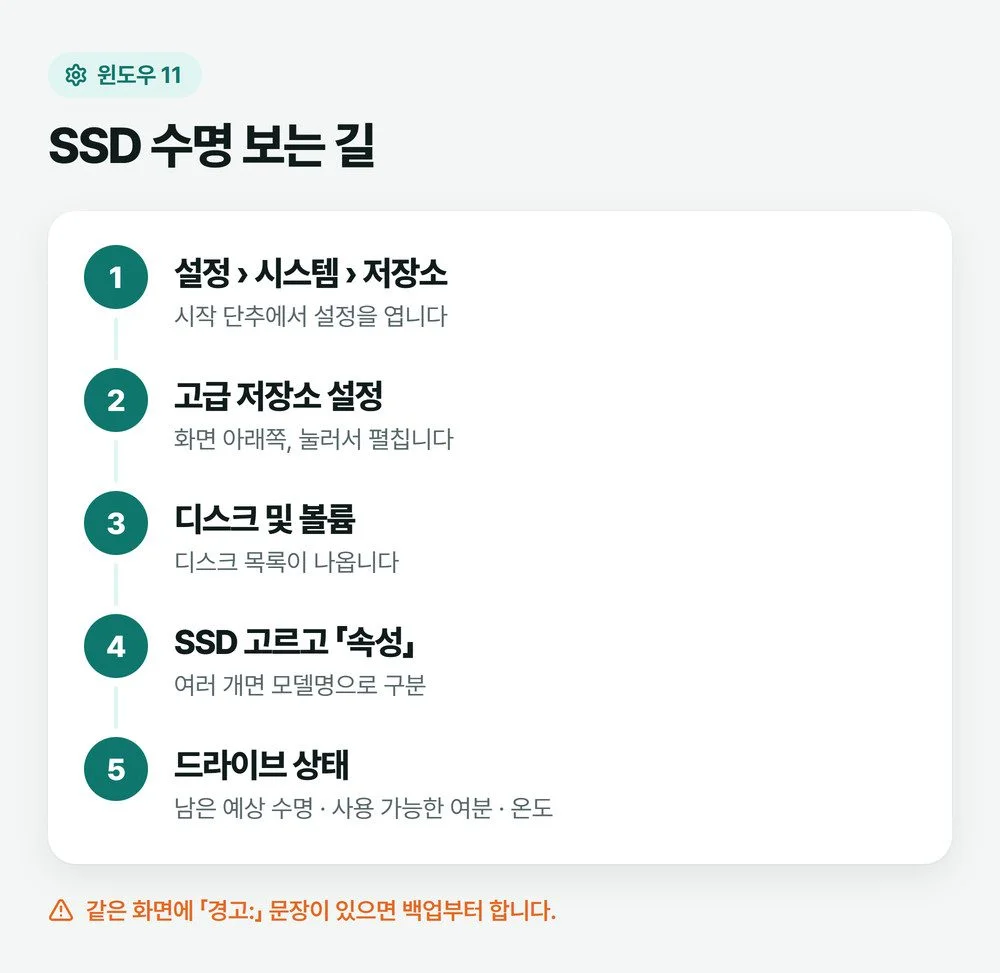
SSD 수명 확인은 프로그램부터 깔지 말고 윈도우 설정을 먼저 열어 보세요. 윈도우 11이라면 설정 > 시스템 > 저장소 > 고급 저장소 설정 > 디스크 및 볼륨에서 SSD의 「속성」을 누르면 「남은 예상 수명」이 퍼센트로 나옵니다.
퍼센트보다 먼저 볼 것이 있습니다. 그 화면에 「경고:」로 시작하는 문장이 있느냐입니다. 경고가 없으면 급한 일은 없습니다. 경고가 있으면 원인을 따지기 전에 오늘 자료부터 옮깁니다.
한 가지 걸리는 점은 이 화면이 NVMe SSD만 보여 준다는 점입니다. 2.5인치 SATA SSD, 하드디스크, USB로 꽂은 외장 SSD는 제조사 프로그램으로 봐야 합니다.
📑 목차 보기 (8개 항목)
내 SSD가 NVMe인지부터 가르기
윈도우 설정의 수명 표시는 NVMe SSD에만 나옵니다. 마이크로소프트 안내에 따르면 윈도우는 NVMe SSD만 감시하고 SATA SSD와 하드디스크는 감시하지 않습니다.
요즘 데스크톱에 들어가는 SSD는 손가락만 한 길쭉한 M.2 모양이 대부분입니다. 2.5인치 SSD는 요즘 잘 안 쓰는 편이고 M.2도 Gen3·4·5 세대가 다양하게 나와 있습니다. 라벨에 「NVMe」가 찍혀 있으면 아래 설정 화면으로 바로 볼 수 있는 종류입니다.
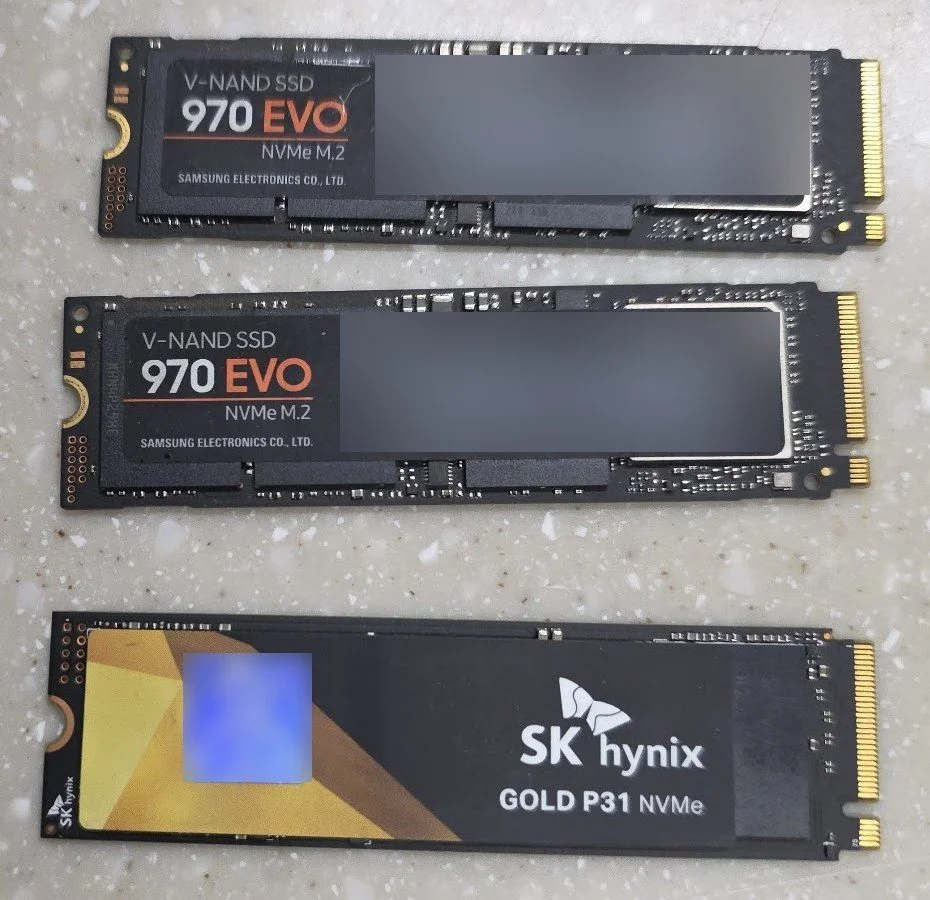
본체를 열기 싫으면 PowerShell에서 명령 하나로 확인할 수 있습니다. 작업 표시줄 검색에 powershell을 입력해 Windows PowerShell을 열고 아래를 통째로 붙여 넣고 Enter를 누르세요. 여러 줄이어도 한 명령입니다. 읽기만 하는 명령이라 아무것도 바꾸지 않습니다.
Get-PhysicalDisk |
  Select-Object FriendlyName, MediaType,
  BusType, HealthStatus
BusType 칸에 NVMe가 보이면 설정 화면으로 가면 됩니다. SATA나 USB처럼 다른 글자가 나오면 아래 「SATA SSD·외장 SSD」 부분으로 건너뛰세요. FriendlyName 칸에는 모델명이 나와서 SSD가 여러 개일 때 어느 것이 어느 것인지 구분할 수 있습니다.
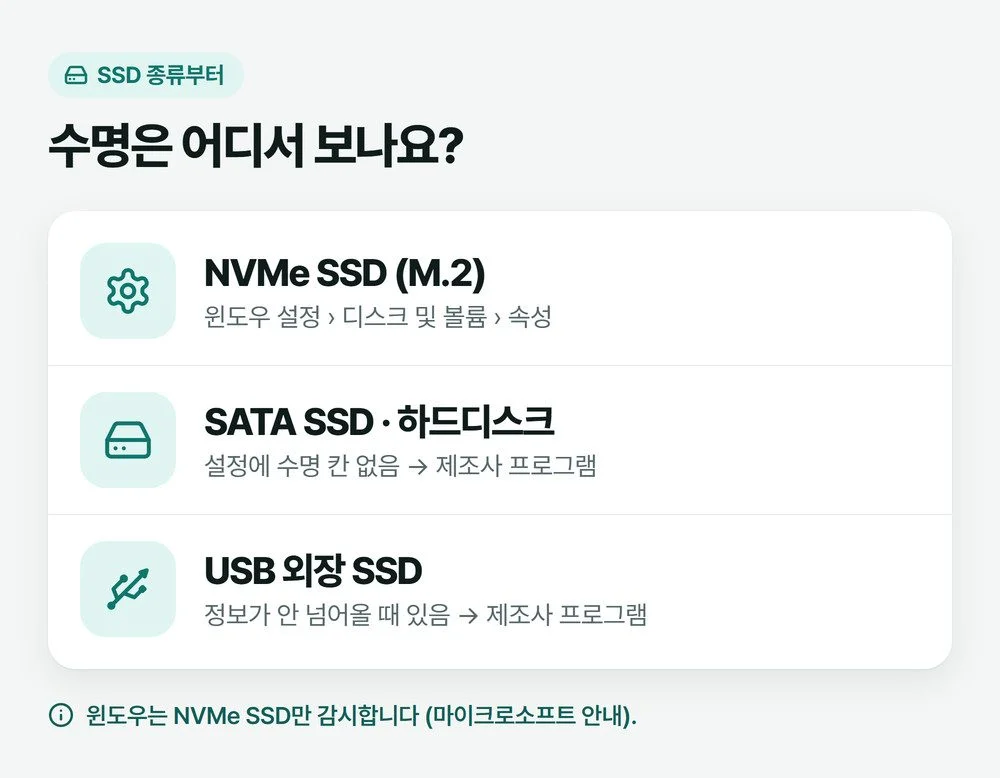
윈도우 11에서 SSD 수명 확인하는 순서
윈도우 11은 설정 앱의 디스크 속성 화면에서 SSD 수명을 바로 보여 줍니다. 따로 깔 것이 없습니다.
- 시작 > 설정 > 시스템 > 저장소로 들어갑니다.
- 화면 아래쪽의 고급 저장소 설정을 펼치고 디스크 및 볼륨을 누릅니다.
- 디스크 목록에서 확인할 SSD를 찾아 속성을 누릅니다. SSD가 여러 개면 모델명을 보고 고릅니다.
- 「드라이브 상태」 칸에서 「남은 예상 수명」, 「사용 가능한 여분」, 「온도」를 봅니다. 같은 화면에 「경고:」 문장이 있는지도 함께 봅니다.
속성 화면에는 「오프라인으로 전환」 같은 단추도 함께 있습니다. 수명만 볼 거라면 다른 단추는 누르지 말고 읽기만 하세요.
윈도우 10도 같은 정보를 보여 줍니다. 마이크로소프트 안내 기준으로 설정 > 시스템 > 저장소 화면 아래의 디스크·볼륨 관리 항목에서 속성을 엽니다. 메뉴 이름이 윈도우 11과 조금 다르니 「디스크」와 「볼륨」이 들어간 항목을 찾으면 됩니다.
남은 예상 수명·사용 가능한 여분·온도 읽는 법
세 숫자 가운데 「남은 예상 수명」은 제조사 수명 예측을 바탕으로 한 어림값이라, 숫자 하나로 고장 여부를 판단하지는 않습니다.
속성 화면의 세 숫자는 무엇을 뜻하나요?
- 남은 예상 수명: 제조사의 드라이브 수명 예측을 바탕으로 한 어림 퍼센트입니다. 0%에서 더 내려가지 않고, 0%가 곧 고장이라는 뜻은 아닙니다.
- 사용 가능한 여분: 남아 있는 예비 용량(0~100%)입니다. 제조사 안전 기준 아래로 내려가면 경고가 뜹니다.
- 온도: SSD 전체의 온도(섭씨)입니다. 얼마까지 괜찮은지는 제품마다 다르니 제조사 사양을 봅니다.
저는 이 세 숫자보다 「경고:」 문장 하나를 더 무겁게 봅니다. 퍼센트는 예측이고 경고는 SSD가 스스로 문제를 알린 것이기 때문입니다. 남은 예상 수명이 눈에 띄게 줄었다면 바로 바꾸기보다 백업을 자주 하는 쪽으로 습관을 바꾸는 신호로 받아들이세요.
「경고:」 문장이 떴다면 오늘 백업부터
디스크 속성 화면이나 알림에 「경고:」로 시작하는 문장이 보이면, 원인을 찾기 전에 자료부터 다른 저장 장치로 옮기세요. 마이크로소프트도 이 경고에는 데이터 백업을 먼저 권합니다.
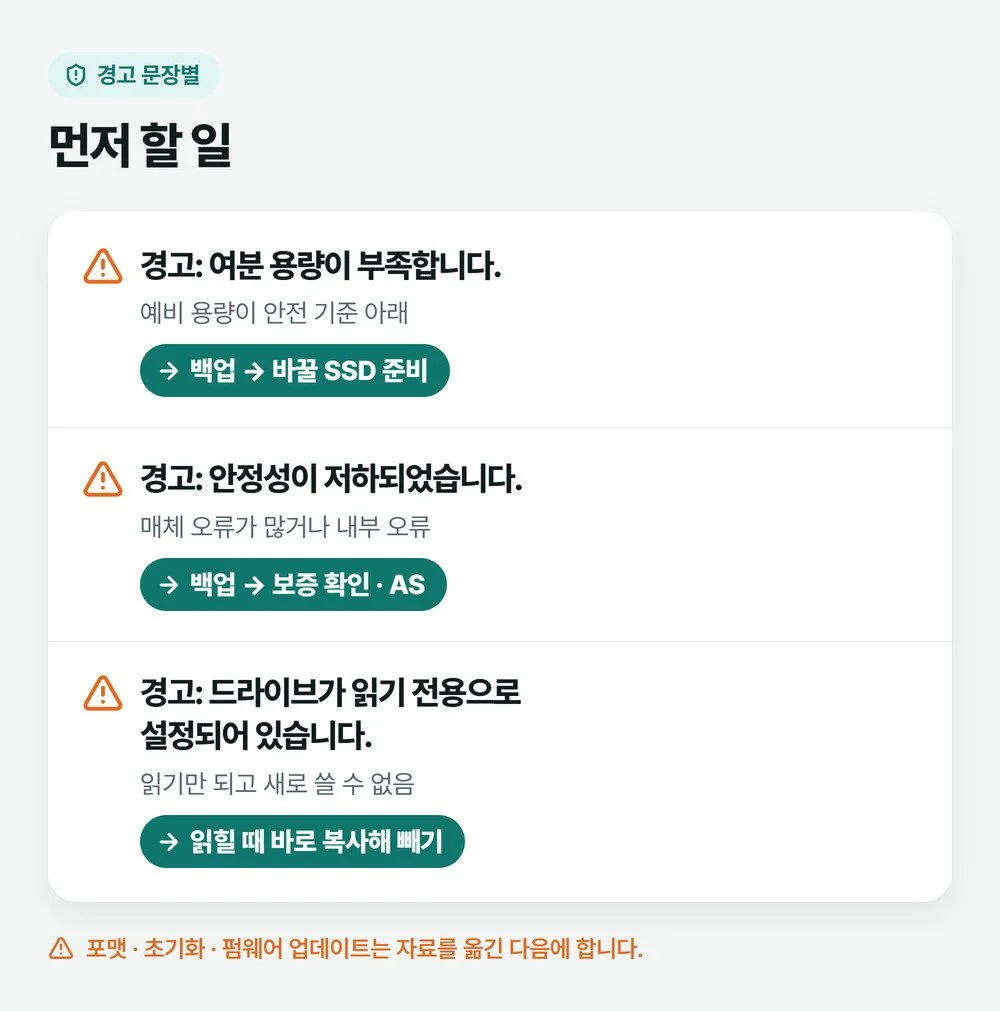
- 「경고: 여분 용량이 부족합니다.」 예비 용량이 제조사가 정한 안전 기준 아래로 내려간 상태입니다. 백업한 뒤 바꿀 SSD를 준비합니다.
- 「경고: 안정성이 저하되었습니다.」 저장 매체 오류가 많거나 SSD 내부에 오류가 생겼다는 뜻입니다. 백업한 뒤 보증이 남았는지 확인합니다.
- 「경고: 드라이브가 읽기 전용으로 설정되어 있습니다.」 들어 있는 자료는 읽을 수 있지만 새로 쓸 수는 없습니다. 지금 읽히는 동안 파일을 다른 곳으로 복사해 빼냅니다.
⚠️ 경고가 뜬 SSD에 먼저 하지 말 것
포맷, 윈도우 초기화, 펌웨어 업데이트를 자료 옮기기보다 먼저 하지 마세요. 사진·문서처럼 다시 못 구하는 것부터 외장 하드나 USB 메모리, 다른 SSD로 복사하고 나서 다음 일을 정합니다.
보증 기간이 남았다면 AS를 맡기면 됩니다. SSD는 상자나 제품에 붙은 유통사 스티커에 따라 AS 받는 곳이 갈리니, SSD 유통사별 AS 연락처에서 스티커에 적힌 회사를 찾아 연락하세요. 새 SSD를 달았는데 「내 PC」에 안 보인다면 SSD 추가 설치 후 인식이 안 될 때 글을 보세요.
SATA SSD·외장 SSD는 제조사 프로그램으로
윈도우 설정에 수명 칸이 나오지 않는 SSD는 그 SSD를 만든 회사의 관리 프로그램으로 보는 것이 가장 확실합니다.
삼성 SSD 수명 확인은 Samsung Magician
삼성 SSD라면 삼성이 내놓은 Samsung Magician에서 드라이브 상태, 온도, 지금까지 쓴 양(TBW)을 한 화면에 볼 수 있습니다. S.M.A.R.T. 검사 항목에는 켜져 있던 시간(Power-on Hours)도 나옵니다. 삼성 제품에 맞춘 프로그램이라 다른 회사 SSD에서는 되는 기능이 다를 수 있습니다.
다른 회사 SSD와 확인 프로그램
다른 회사 SSD는 그 회사 홈페이지의 지원·다운로드 메뉴에서 SSD 관리 프로그램이 있는지 먼저 찾아보세요. 여러 회사 SSD와 하드디스크를 한 화면에 보여 주는 CrystalDiskInfo 같은 프로그램도 있습니다. 상태가 「Caution」이나 「Bad」로 나오면 윈도우 경고와 똑같이 백업부터 합니다.
외장 SSD 수명은 안 보일 때가 있다
USB로 연결한 외장 SSD는 수명 정보가 컴퓨터까지 넘어오지 않을 때가 있습니다. CrystalDiskInfo 개발자도 USB 연결은 일부만 지원한다고 적고 있습니다. 삼성 포터블 SSD처럼 제조사 프로그램이 외장 제품을 지원하면 그쪽으로 보세요.
관리자 PowerShell로 마모도와 켜진 시간 보기
숫자를 더 자세히 보고 싶다면 관리자 PowerShell에서 명령 하나로 마모도(Wear)와 켜져 있던 시간(PowerOnHours)을 볼 수 있습니다.
- 작업 표시줄 검색에
powershell을 입력합니다. 결과의 Windows PowerShell을 마우스 오른쪽 단추로 누르고 관리자 권한으로 실행을 고릅니다. - 아래 명령을 붙여 넣고 Enter를 누릅니다. 이 명령도 읽기만 합니다.
Get-PhysicalDisk |
  Get-StorageReliabilityCounter |
  Select-Object DeviceId, Wear,
Temperature, PowerOnHours- Wear: 마모 표시(%)입니다. 100%가 되면 제조사가 추정한 마모 한계에 닿은 것입니다.
- PowerOnHours: 만든 뒤 켜져 있던 시간을 시간 단위로 보여 줍니다. 중고로 받은 SSD가 얼마나 쓰였는지 볼 때 쓸모 있습니다.
- Temperature: 지금 온도(섭씨)입니다.
관리자 창이 아닌 곳에서 돌리면 「클라이언트에서 CIM 리소스에 대한 액세스를 사용할 수 없습니다.」라는 오류가 나옵니다. 고장이 아니라 권한이 모자란 것이니 1번부터 다시 하세요. SSD에 따라 Wear 칸이 비어 나오기도 합니다.
TBW는 수명이자 보증 조건
TBW(Total Bytes Written)는 제조사가 정한 「쓴 양」의 한도이고, 삼성처럼 이 한도를 보증 조건으로 거는 회사가 있습니다.
삼성 SSD 보증서(영문)를 보면 보증 기간과 TBW 기준 가운데 먼저 닿는 쪽에서 보증이 끝난다고 적혀 있습니다. 사진 속 970 EVO를 예로 들면 1TB는 5년 또는 600TB이고 250GB는 150TB, 500GB는 300TB, 2TB는 1,200TB입니다. 내 SSD가 얼마나 썼는지는 Magician 같은 제조사 프로그램의 쓴 양 숫자와 견주면 됩니다. 국내 보증은 유통사 기준이라 조건이 다를 수 있으니 상자나 유통사 안내도 함께 보세요.
🛠️ 여러 대를 관리한다면
PC마다 수명 퍼센트를 적어 두기보다 「경고:」 문장이 있는 자리를 먼저 훑는 편이 빠릅니다. 경고가 나온 자리부터 자료를 옮기고 SSD 바꿀 순서를 정하면 됩니다. 먼지 청소·백업까지 묶어 챙기는 주기는 컴퓨터 오래 쓰는 관리 방법에 정리해 두었습니다.
자주 묻는 질문
남은 예상 수명이 0%면 SSD가 바로 고장 나나요?
바로 고장 난다는 뜻은 아닙니다. 마이크로소프트 안내에 따르면 이 값은 제조사 수명 예측을 바탕으로 한 어림값이고 0%에서 멈추며, 다 썼다고 해서 자동으로 장치 오류를 뜻하지는 않습니다. 다만 예측한 수명을 넘긴 상태이니 백업을 더 자주 하고, 「경고:」 문장이 붙는지 지켜보세요.
하드디스크(HDD)도 같은 방법으로 수명을 볼 수 있나요?
윈도우 설정의 수명 표시로는 볼 수 없습니다. 윈도우는 NVMe SSD만 감시하고 하드디스크와 SATA SSD는 감시하지 않습니다. 하드디스크는 제조사 관리 프로그램이나 CrystalDiskInfo처럼 하드디스크를 지원하는 프로그램으로 상태를 봅니다.
대표 그림은 AI로 만들었습니다.