인터넷이 자주 끊길 때 제일 먼저 볼 것은 끊기는 그 순간 휴대폰 와이파이도 같이 끊기느냐입니다. 같이 끊기면 공유기·모뎀이나 통신사 쪽일 가능성이 크고 이 컴퓨터만 끊기면 컴퓨터와 공유기 사이를 봐야 합니다.
휴대폰으로 가리기 애매하다면 명령 프롬프트 창 두 개에 ping을 걸어 두세요. 하나는 공유기, 하나는 바깥 주소입니다. 끊긴 순간 어느 창이 멈췄는지만 보면 랜선을 볼지 통신사에 전화할지가 정해집니다.
📑 목차 보기 (5개 항목)
인터넷 자주 끊김, 휴대폰도 같이 끊기는지부터
집이나 매장의 다른 기기가 같은 순간에 같이 끊기는지가 첫 갈림길입니다. 컴퓨터 설정을 만지기 전에 이것부터 보세요.
- 휴대폰·TV·다른 PC도 같이 끊긴다 — 공유기나 모뎀, 통신사 회선 쪽입니다. 컴퓨터 드라이버를 다시 깔아도 소용이 없습니다. 아래 「공유기 바깥에서 끊기면」으로 가세요.
- 이 컴퓨터만 끊기고 휴대폰은 멀쩡하다 — 컴퓨터에서 공유기까지의 길(랜선·와이파이·랜카드)을 의심합니다.
- 끊기는 게 너무 짧아 같이 끊겼는지 모르겠다 — 다음 칸의 ping 두 창으로 기록을 남깁니다.
휴대폰이 와이파이가 아니라 데이터(LTE·5G)로 붙어 있으면 비교가 안 됩니다. 휴대폰 화면 위쪽에 와이파이 표시가 떠 있는지 먼저 확인하세요.
끊기는 순간을 잡는 ping 두 창
공유기 주소와 바깥 주소에 ping을 계속 보내 두면, 끊긴 순간 어느 쪽이 먼저 멈췄는지로 문제 구간이 갈립니다. 윈도우에 들어 있는 명령이라 따로 설치할 것이 없습니다.
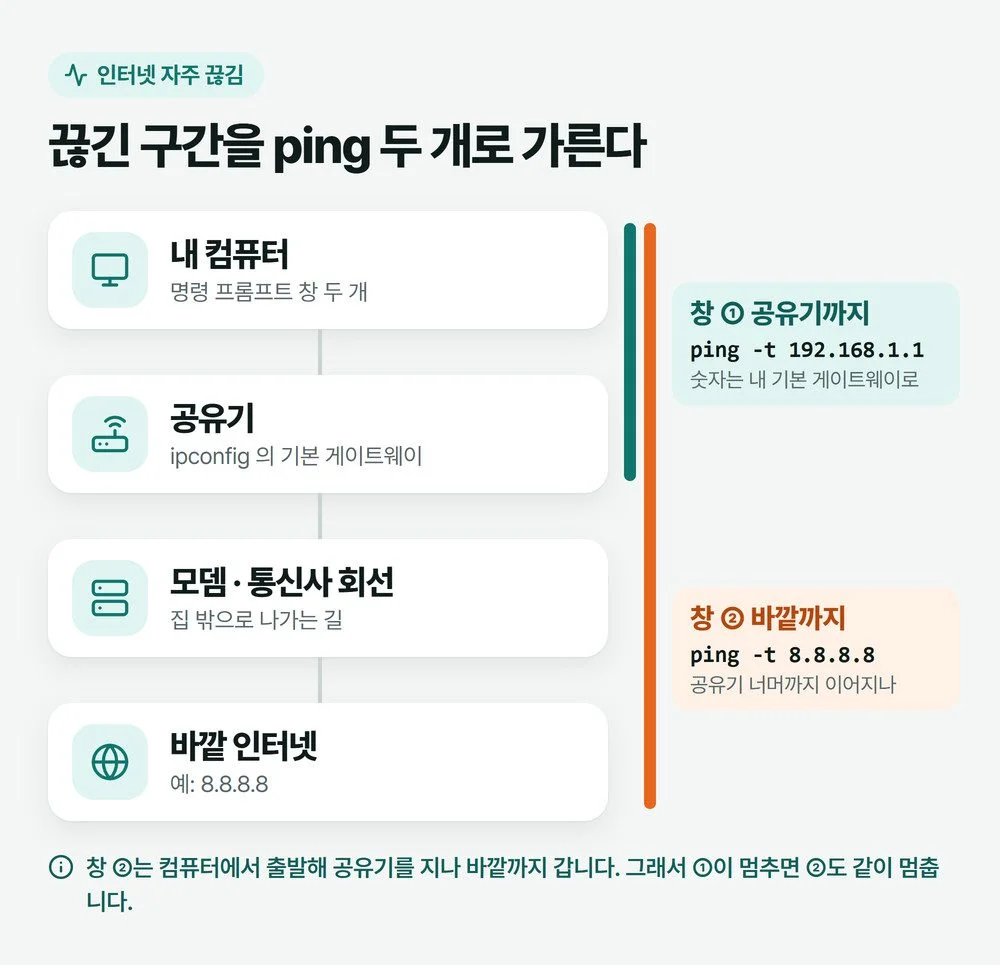
- 시작 단추를 누르고 cmd를 입력해 명령 프롬프트를 엽니다. 같은 방법으로 하나 더 열어 창 두 개를 나란히 놓습니다.
- 한 창에
ipconfig를 입력하고 「기본 게이트웨이」 줄의 숫자를 봅니다. 이것이 공유기 주소입니다. 이 줄 읽는 법은 인터넷 연결 안됨 글의 ipconfig 부분에 그림과 함께 있습니다. - 창 ①에
ping -t 192.168.1.1처럼 입력합니다. 숫자는 방금 본 기본 게이트웨이 주소로 바꿔 넣으세요.-t를 붙이면 멈출 때까지 계속 보냅니다(마이크로소프트 ping 명령 설명). - 창 ②에
ping -t 8.8.8.8을 입력합니다. 8.8.8.8은 구글이 운영하는 공용 DNS 주소입니다. 집 밖 인터넷에 있는 주소라 비교용으로 씁니다. - 두 창을 띄워 둔 채 평소처럼 씁니다. 끊겼다 싶으면 바로 두 창을 봅니다. 다 봤으면 각 창에서 Ctrl+C를 눌러 멈춥니다. 멈추면 맨 아래에 보낸 수와 손실 수가 나옵니다.
잘 될 때는 「192.168.1.1의 응답: 바이트=32 시간=1ms」처럼 응답 줄이 계속 올라옵니다. 끊기면 그 자리에 「요청 시간이 만료되었습니다.」가 줄줄이 찍힙니다. 바깥 주소는 응답이 가끔 늦거나 한 줄쯤 빠질 수 있으니, 같은 문구가 여러 줄 이어지는 때를 끊긴 것으로 보세요.
시작하자마자 한 번 확인하세요. 걸어 둔 직후 인터넷이 잘 될 때 두 창 모두 응답 줄이 나오는지 먼저 봅니다. 잘 될 때도 「요청 시간이 만료되었습니다.」만 나오는 주소라면 그 주소는 이 시험에 쓸 수 없습니다. 주소를 잘못 넣었는지 ipconfig를 다시 보세요.
두 창 결과로 어디가 끊겼는지 읽기
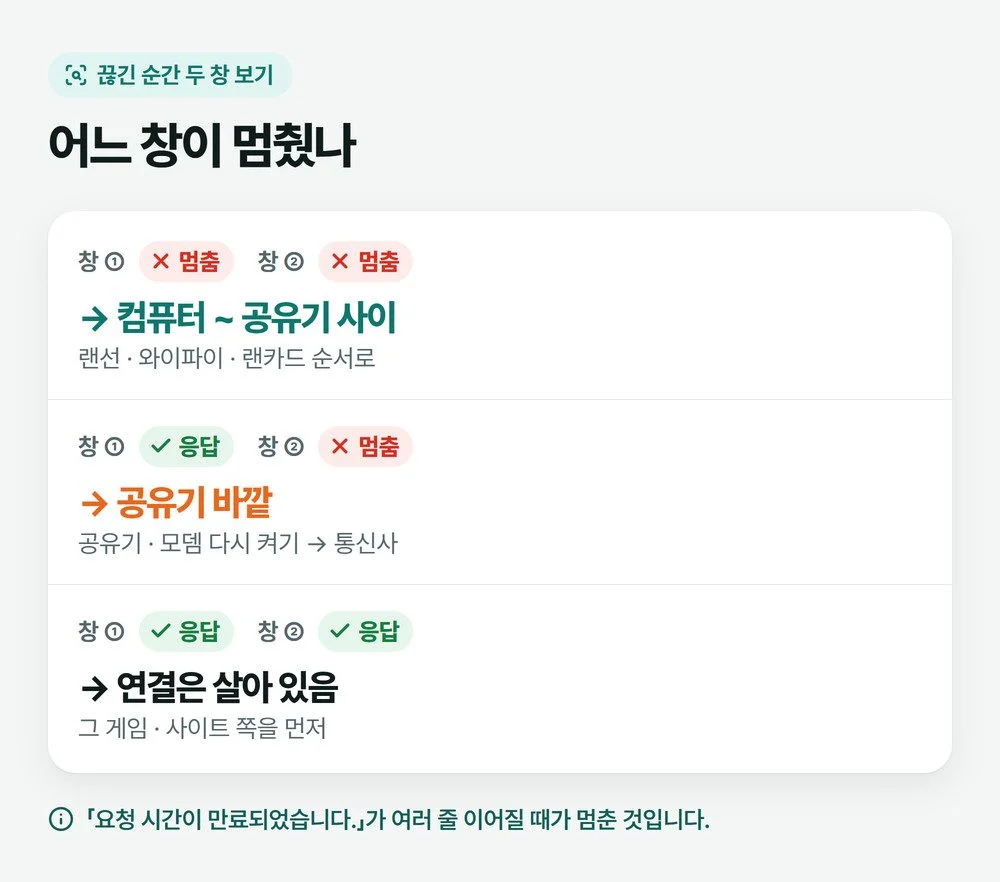
- 창 ①과 ②가 같이 멈춘다 — 컴퓨터와 공유기 사이가 끊긴 것입니다. 랜선, 와이파이, 랜카드 순서로 봅니다.
- 창 ①은 계속 응답하는데 창 ②만 멈춘다 — 공유기까지는 멀쩡하고 그 바깥이 끊긴 것입니다. 공유기·모뎀을 다시 켜 보고, 반복되면 통신사에 알립니다.
- 두 창 다 계속 응답하는데 끊긴 느낌이 든다 — 연결은 살아 있는 것입니다. 특정 게임이나 사이트만 문제인지 그 프로그램 쪽을 먼저 봅니다.
끊긴 시각을 휴대폰 메모에 적어 두면 나중에 통신사와 이야기할 때 그대로 쓸 수 있습니다. 「저녁마다」, 「한 시간에 몇 번」처럼 끊기는 모양이 보이면 더 좋습니다.
창 두 개가 같이 멈추면 컴퓨터와 공유기 사이
공유기 주소까지 끊긴다면 문제는 집 안, 그것도 이 컴퓨터에서 공유기까지의 짧은 길에 있습니다. 랜선으로 쓰는지 와이파이로 쓰는지에 따라 볼 곳이 다릅니다. 다만 그 순간 휴대폰 와이파이도 같이 끊겼다면 공유기 자체가 멈췄을 수 있으니 아래 「공유기 바깥에서 끊기면」의 다시 켜기부터 해 보세요.
랜선으로 쓰는 컴퓨터가 끊길 때
랜선 끊김 현상이면 선, 커넥터, 꽂히는 단자 순서로 봅니다. 매장에서도 결국 케이블이나 케이블 끝 커넥터인 경우가 많고, 가끔은 메인보드 쪽 랜 포트가 불량인 경우도 있습니다.
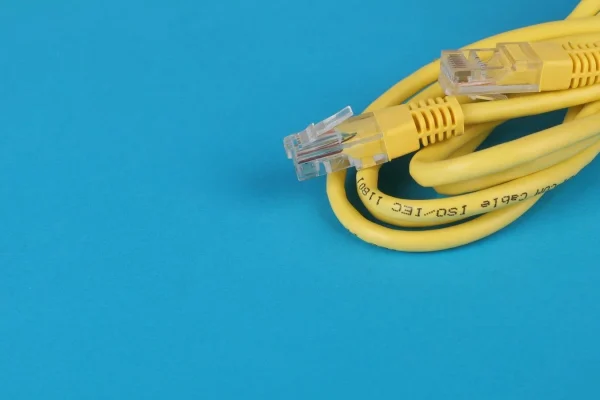
- 커넥터 걸쇠 — 랜선 끝의 플라스틱 걸쇠가 부러지면 꽂아도 「딸깍」 걸리지 않고 살짝만 건드려도 들뜹니다. 꽂은 뒤 가볍게 당겨 봐서 빠지면 그 선은 바꿉니다.
- 꺾이고 눌린 선 — 책상 다리나 의자 바퀴에 깔린 자리, 문틈으로 지나가는 자리를 따라가 봅니다. 겉이 멀쩡해도 속선이 상해 있을 수 있습니다.
- 옆 PC 선으로 바꿔 끼우기 — 잘 되는 옆 컴퓨터의 랜선을 빌려 꽂고 같은 ping 두 창을 다시 걸어 봅니다. 빌린 선으로 안 끊기면 원래 선 문제입니다. 공유기 쪽도 다른 랜 포트로 옮겨 봅니다.
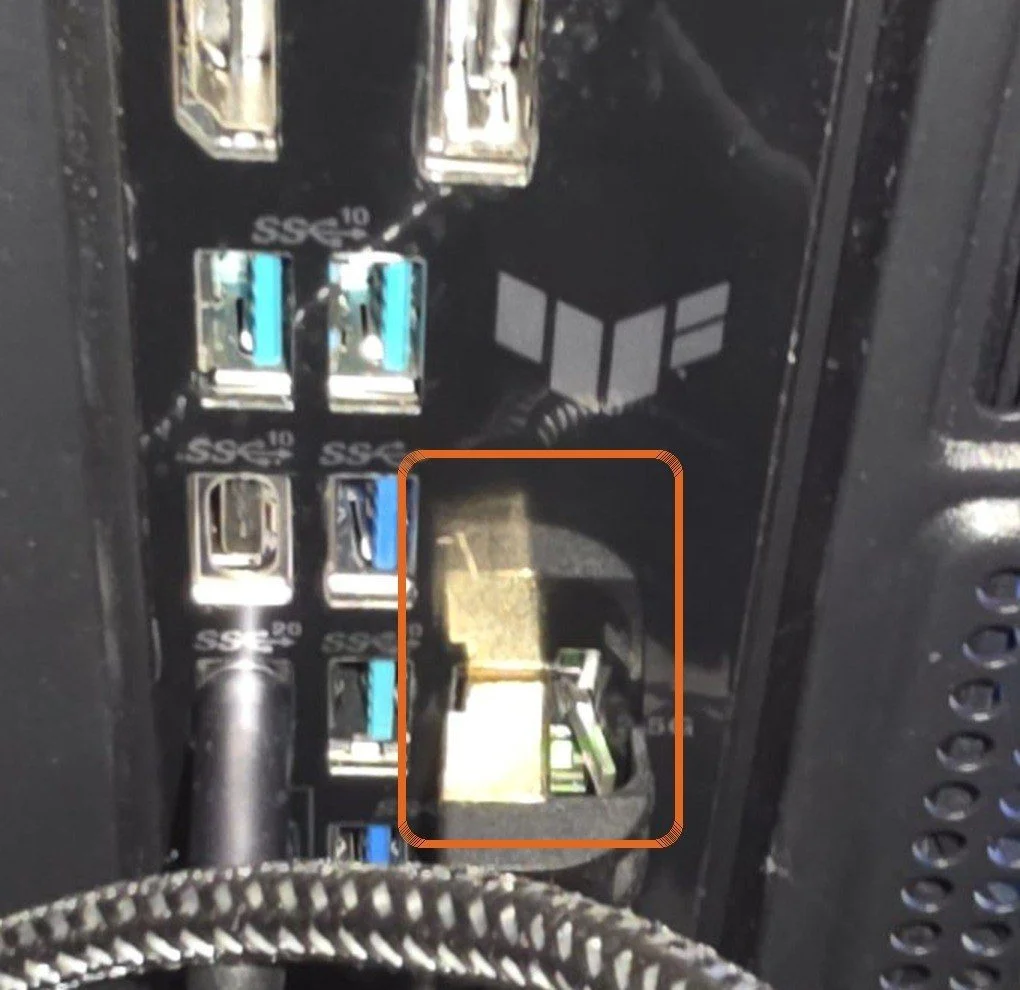
선과 공유기 포트를 바꿔도 이 컴퓨터만 계속 끊기면 메인보드의 랜 포트나 랜카드를 의심합니다. 이때 매장에서는 USB 랜카드나 PCI 익스프레스 랜카드를 따로 꽂아 그쪽으로 연결합니다. 따로 꽂은 랜카드로 안 끊기면 원래 랜 포트 쪽 문제로 좁혀집니다. 메인보드를 바로 AS 보내기 전에 해 볼 수 있는 확인입니다.
최근에 윈도우 업데이트나 드라이버 업데이트를 한 뒤부터 끊기기 시작했다면 랜카드 드라이버를 먼저 봅니다. 받아 두는 법과 되돌리는 법은 랜카드 드라이버 글에 정리해 두었습니다.
와이파이로 쓰는 컴퓨터만 끊길 때
와이파이만 끊기면 거리와 전파 간섭부터 봅니다. 마이크로소프트도 기기를 공유기 가까이, 가운데 막힌 것이 없게 두고 공유기 관리 화면에서 무선 채널을 바꿔 간섭을 줄여 보라고 안내합니다.
- 공유기와 같은 방에서도 끊기는지 봅니다. 가까이서는 안 끊기면 거리나 벽 문제입니다.
- 절전에서 깨어난 뒤에만 끊겨 있다면 윈도우가 무선 어댑터를 꺼 둔 것일 수 있습니다. 전원 관리 설정을 푸는 순서는 갑자기 와이파이 안됨 글에 있습니다.
- 데스크톱이라 랜선을 꽂을 수 있다면 하루만 랜선으로 써 보세요. 랜선으로는 안 끊기면 공유기와 회선은 멀쩡하다는 것까지 함께 확인됩니다.
공유기 바깥에서 끊기면 공유기·모뎀 다시 켜고 통신사에
창 ①은 살아 있는데 창 ②만 멈추거나 집 안 기기가 모두 같이 끊긴다면 컴퓨터는 잘못이 없습니다. 공유기와 모뎀을 다시 켜 보고, 그래도 반복되면 통신사에 점검을 맡깁니다.
- 가장 간단한 것부터, 공유기 전원을 껐다가 켭니다.
- 그래도 끊기면 모뎀까지 껐다 켭니다. 공유기와 모뎀 전원선을 둘 다 뽑고 최소 30초 기다립니다.
- 모뎀 전원을 먼저 꽂고, 모뎀 불빛이 깜박이다 멈출 때까지 기다립니다.
- 공유기 전원을 꽂고 둘 다 완전히 켜질 때까지 몇 분 기다린 뒤, ping 두 창을 다시 걸어 봅니다.
모뎀과 공유기를 다시 켜는 순서는 마이크로소프트 네트워크 연결 문제 해결 안내를 따랐습니다. 통신사가 준 모뎀과 공유기가 한 상자로 합쳐진 집이라면 그 기기 하나만 껐다 켜면 됩니다.
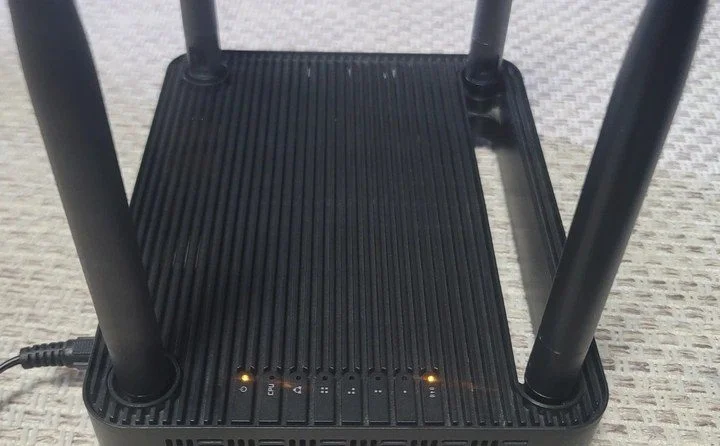
⚠️ 뒷면 RESET 구멍은 누르지 마세요
공유기나 모뎀 뒤의 작은 RESET 구멍은 껐다 켜는 단추가 아니라 설정을 지우는 단추입니다. 누르면 와이파이 이름과 비밀번호를 처음부터 다시 맞춰야 할 수 있습니다. 끊김을 고치려고 할 때는 전원선만 뺐다 꽂습니다.
통신사에 전화할 때 말할 것
다시 켜도 같은 모양으로 끊기면 회선이나 통신사 장비 쪽일 수 있습니다. 아래 번호는 휴대폰으로 보고 있다면 눌러서 바로 걸 수 있습니다.
매장에서는 인터넷이 끊기면 제가 기기를 만지기보다 통신사에 먼저 연락합니다. PC방은 전용 상담 부서와 출동 기사가 있어서, 통신사 쪽에서 실제로 어디서 트래픽이 막히는지 확인하고 간단한 조치를 먼저 해 줍니다. 그래도 안 되면 그때 기사가 나옵니다. 가정집이라도 전화할 때 아래 세 가지를 먼저 말하면 이미 해 본 확인을 처음부터 되풀이하는 시간을 줄일 수 있습니다.
- 휴대폰 등 다른 기기도 같은 순간에 끊기는지
- 공유기 주소 ping은 살아 있는데 바깥 주소 ping만 끊기는지
- 끊긴 시각과 횟수 — 메모해 둔 것 그대로
자주 묻는 질문
저녁 시간에만 인터넷이 자주 끊겨요
시간대가 정해져 있으면 그 시간에 ping 두 창을 걸어 두고 끊긴 시각을 적어 두세요. 바깥 주소 창만 멈춘다면 공유기 바깥 문제이므로 그 기록을 들고 통신사에 점검을 요청하는 것이 빠릅니다. 두 창이 같이 멈춘다면 그 시간에 켜지는 다른 기기나 무선 간섭 쪽을 봅니다.
공유기를 새로 사면 끊김이 해결되나요?
공유기 주소 ping은 계속 응답하는데 바깥 주소만 끊긴다면 새 공유기로 바꿔도 해결되지 않을 가능성이 큽니다. 공유기에 연결된 여러 기기가 공유기 주소까지 함께 끊기고, 다시 켜면 한동안 괜찮다가 또 끊기기를 반복할 때 공유기를 의심합니다. 사기 전에 ping 두 창으로 어느 구간인지 먼저 확인하세요.
인터넷이 끊길 때 랜선 문제인지 어떻게 확인하나요?
잘 되는 다른 컴퓨터의 랜선을 빌려 꽂고 같은 자리에서 ping 두 창을 다시 걸어 봅니다. 빌린 선으로는 안 끊기면 원래 선이 문제입니다. 선을 바꿔도 공유기 주소까지 끊기면 공유기 포트를 바꿔 보고, 그래도 같으면 컴퓨터의 랜 포트나 랜카드를 의심합니다.
대표 그림은 AI로 만들었습니다.