윈도우 11이라면 설정 > 시스템 > 디스플레이 > 고급 디스플레이로 들어가 「새로 고침 빈도 선택」에서 144Hz를 고르는 것으로 모니터 주사율 설정은 끝납니다. 목록을 펼쳤는데 144Hz가 아예 없다면 걸리는 곳은 대개 윈도우 설정보다 모니터 사양과 선, 꽂은 자리 쪽입니다.
매장 PC는 200Hz 모니터를 최신 버전 DP 케이블로 연결하고, 주사율은 윈도우 기본 설정 화면에서 맞춰 둡니다.
모니터 주사율은 고급 디스플레이 한 화면에서 바꿉니다
바탕화면 빈 곳을 오른쪽 클릭해 「디스플레이 설정」을 누르면 같은 화면으로 바로 갑니다. 아래쪽 「고급 디스플레이」를 누르면 지금 주사율과 바꾸는 칸이 한 화면에 모여 있습니다.
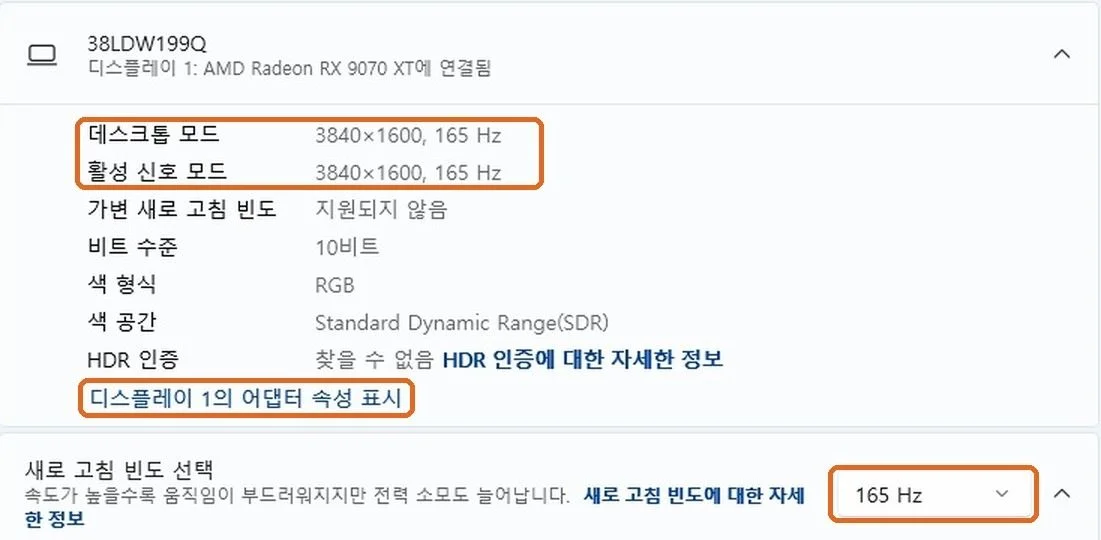
- 맨 위 「설정을 보거나 변경하려면 디스플레이를 선택합니다.」 칸에서 바꿀 모니터를 고릅니다. 모니터가 두 대면 한 대씩 따로 맞춰야 합니다.
- 「새로 고침 빈도 선택」 목록을 펼쳐 모니터에 적힌 최대값(144Hz·165Hz 등)을 고릅니다.
- 「변경 내용 유지」를 묻는 창이 뜨면 누릅니다. 15초 안에 아무것도 누르지 않으면 이전 설정으로 돌아갑니다(Dell 윈도우 설정 안내).
- 「디스플레이 정보」를 펼쳐 「데스크톱 모드」와 「활성 신호 모드」 숫자가 방금 고른 값으로 바뀌었는지 봅니다.
윈도우 10은 이름만 조금 다릅니다. 설정 > 시스템 > 디스플레이 > 고급 디스플레이 설정에서 「새로 고침 빈도」를 고릅니다.
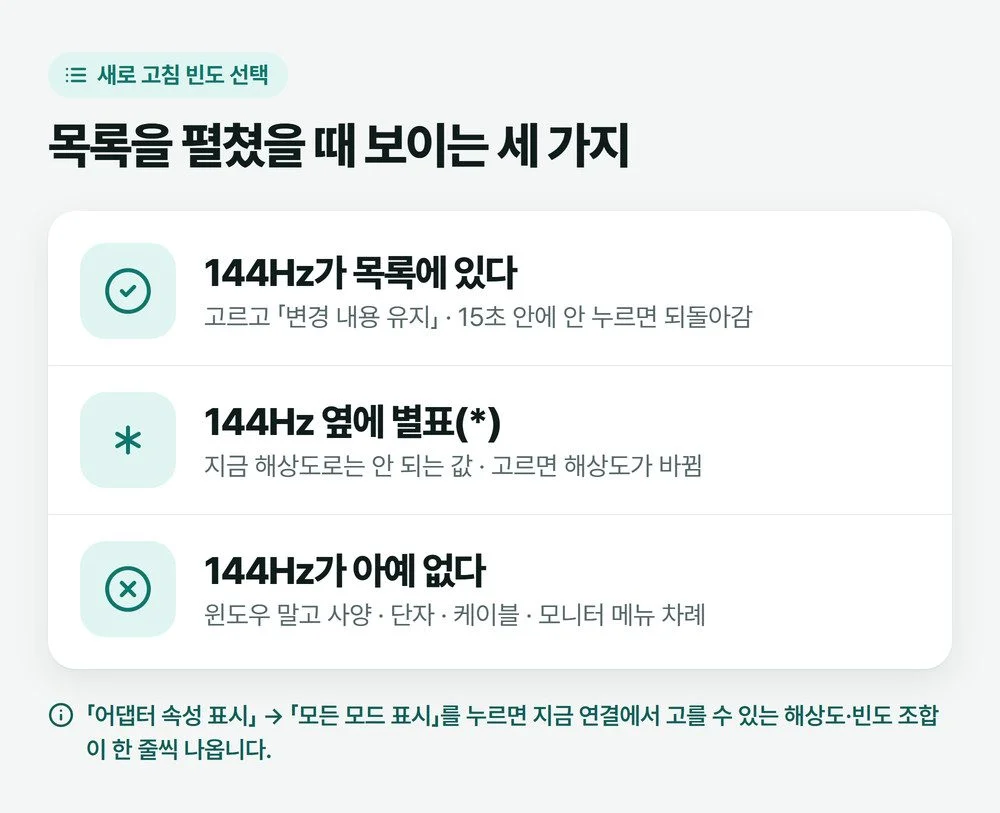
숫자 옆 별표(*)는 해상도가 바뀐다는 표시
목록에서 별표가 붙은 빈도는 지금 해상도로는 낼 수 없는 값입니다. 고르면 윈도우가 그 빈도를 맞추려고 해상도를 바꿉니다(마이크로소프트 새로 고침 빈도 문서). 주사율을 바꾼 뒤 화면이 흐리거나 글자가 커졌다면 이 경우일 수 있습니다. 해상도를 낮춰 가며 쓸 게 아니라면 별표 없는 값으로 되돌리고 아래 단자와 케이블부터 보세요.
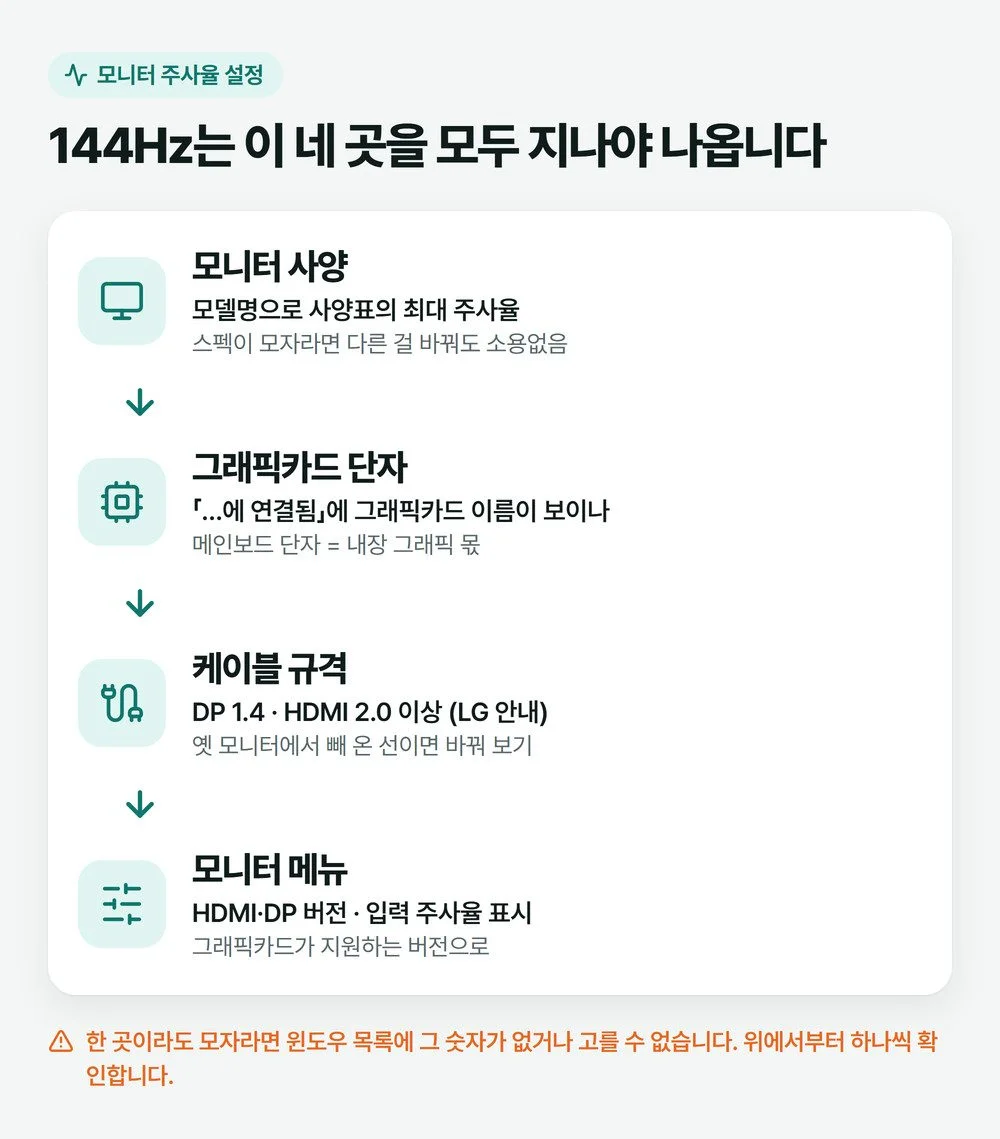
144Hz가 목록에 없을 때 볼 네 곳
144Hz가 목록에 없으면 모니터 사양, 그래픽카드 단자, 케이블, 모니터 메뉴 중 그 속도를 못 받치는 곳이 있는지 봅니다. 윈도우는 디스플레이 하드웨어가 지원하는 것보다 높은 빈도를 고를 수 없습니다(Dell 안내). 모니터 스펙이 모자라면 다른 걸 아무리 바꿔도 소용이 없으니 사양부터 봅니다.
모니터 사양이 그 주사율을 지원하나요
모델명으로 제조사 사양표를 찾아 최대 주사율을 봅니다. 단자별로 최대값이 따로 적혀 있으면 지금 꽂은 단자의 값을 봐야 합니다. 그래픽카드도 버전에 따라 내보낼 수 있는 해상도·주사율이 다릅니다(삼성전자서비스 안내).
모니터 선이 그래픽카드 쪽에 꽂혀 있나요
고급 디스플레이 맨 위 「…에 연결됨」 줄에 그래픽카드 이름이 보여야 합니다. 그래픽카드를 달았는데 내장 그래픽 이름이 보이면 모니터 선이 메인보드 단자에 꽂혀 있는 겁니다. 내장 그래픽과 외장 그래픽은 낼 수 있는 주사율이 다를 수 있어서, 선을 그래픽카드 단자로 옮기는 것이 먼저입니다. 「Microsoft 기본 디스플레이 어댑터」가 보이면 그래픽 드라이버가 깔리지 않은 상태이니 그래픽카드 드라이버 설치 순서대로 드라이버부터 설치합니다. 두 단자 자리는 듀얼 모니터 선 꽂는 자리 글에 사진으로 있습니다.
DP·HDMI 케이블 버전이 모자라지 않나요
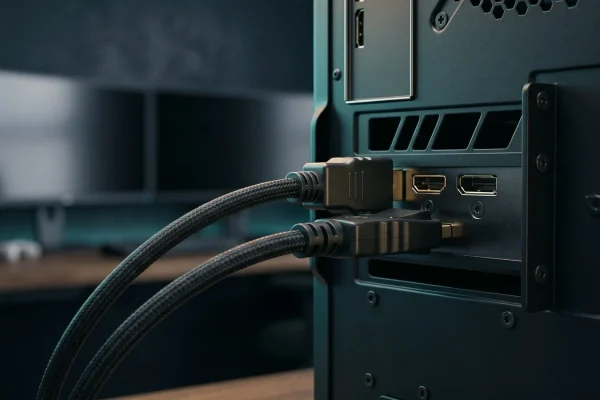
사양이 되는 모니터인데도 안 나온다면 케이블 때문일 수도 있으니 HDMI든 DP든 케이블 버전을 꼭 확인하세요. LG전자는 120Hz 이상 고주사율에 DP 1.4나 HDMI 2.0 이상을 지원하는 케이블을 쓰라고 하고, 삼성전자서비스도 HDMI는 High Speed 이상 케이블을 권합니다. 예전 60Hz 모니터에 쓰던 HDMI 선을 그대로 옮겨 꽂았다면 그 선부터 바꿔 보세요.
선에 적힌 규격을 읽기 어렵다면 모니터 상자에 들어 있던 케이블로 바꿔 보는 게 가장 빠릅니다. 따로 산 케이블은 문제가 생길 수 있다는 것이 LG의 설명입니다. 모니터와 그래픽카드에 DP 단자가 둘 다 있으면 DP로도 한 번 연결해 비교해 보세요.
모니터 메뉴가 낮은 버전에 맞춰져 있지 않나요
모니터 버튼으로 여는 자체 메뉴에도 주사율에 걸리는 칸이 있는 모델이 있습니다. 삼성 모니터는 메뉴에서 HDMI 버전(1.4·2.0)이나 DisplayPort 버전을 고르게 돼 있는데, 그래픽카드가 지원하는 버전으로 맞춥니다. LG 울트라 게이밍 모니터는 아래쪽 조이스틱 버튼 → 메인 메뉴 → 설정에서 지금 들어오는 주사율이 표시돼, 윈도우에서 바꾼 값이 모니터까지 갔는지 거기서 확인할 수 있습니다. 메뉴 이름과 자리는 모델마다 다릅니다.
지금 연결에서 고를 수 있는 조합 보기
지금 연결에서 고를 수 있는 조합을 한꺼번에 보려면 고급 디스플레이의 「디스플레이 1의 어댑터 속성 표시」를 누르고, 열린 창에서 「모든 모드 표시」를 누릅니다. 해상도와 색, 빈도가 한 줄씩 묶인 목록이 나옵니다. 내 해상도 줄에 144Hz가 없다면 지금 단자·케이블 조합으로는 그 주사율이 나오지 않는다는 뜻입니다.
바꾼 뒤 화면이 꺼지거나 그대로일 때
주사율을 고르자마자 화면이 까맣게 됐다면 아무 키도 누르지 말고 기다리세요. 「변경 내용 유지」를 누르지 않으면 이전 설정으로 돌아옵니다. 화면이 돌아오면 다시 같은 값을 고르지 말고, 위 네 곳 중 케이블과 모니터 메뉴 버전부터 확인합니다.
144Hz로 맞췄는데 부드럽지 않다면
먼저 모니터 메뉴에 표시되는 입력 주사율이 144Hz인지 봅니다. 모니터 쪽도 144Hz인데 게임만 끊겨 보인다면 주사율이 아니라 게임 프레임이 그만큼 안 나오는 경우일 수 있습니다. LG도 고주사율은 CPU·그래픽카드 성능에 따라 다를 수 있다고 봅니다. 게임 중 프레임이 떨어지는 쪽은 게임 프레임 드랍 글에서 이어서 보세요.
바탕화면에서 주사율이 저절로 내려가 보인다면
윈도우 11의 「동적 새로 고침 빈도」가 켜져 있을 수 있습니다. 「새로 고침 빈도 선택」 바로 아래 칸이며, 하는 일에 따라 빈도를 자동으로 낮췄다 올립니다. 이 기능은 가변 새로 고침(VRR)을 지원하고 최소 120Hz가 되는 모니터에서만 켤 수 있습니다. 마이크로소프트는 이 기능이 VRR용으로 만든 게임이 아닌 다른 게임의 최대 빈도를 제한할 수 있다고 밝힙니다. 게임이 한 숫자에 묶인 느낌이면 꺼 두고 비교해 보세요.
주사율을 올린 뒤부터 화면이 깜빡이기 시작했다면 한 단계 낮춰 비교해 보고, 그래도 깜빡이면 모니터 깜빡임 원인 찾는 순서로 넘어가세요.
자주 묻는 질문
HDMI로 연결해도 144Hz가 나오나요?
모니터와 그래픽카드가 HDMI로 그 주사율을 지원하고 케이블이 HDMI 2.0 이상을 지원하면 나올 수 있습니다. 모니터 사양표에 HDMI 입력의 최대 주사율이 DP와 따로 적혀 있는지 보고, 삼성 모니터라면 모니터 메뉴의 HDMI 버전도 확인하세요.
주사율을 높이면 전기를 더 쓰나요?
그렇습니다. 윈도우 「새로 고침 빈도 선택」 칸 아래에도 속도가 높을수록 움직임은 부드러워지지만 전력 소모가 늘어난다는 문구가 있습니다. 배터리로 쓰는 노트북이라면 낮은 값을 고르는 것도 방법입니다.
모니터 두 대의 주사율을 다르게 둘 수 있나요?
고급 디스플레이 맨 위에서 모니터를 하나씩 골라 각자 「새로 고침 빈도 선택」을 따로 정합니다. 한 대만 60Hz로 남아 있다면 그 모니터를 골라 놓고 목록을 다시 펼쳐 보세요. 목록에 높은 값이 없으면 그 모니터의 선과 단자를 이 글의 네 곳 순서로 봅니다.
대표 그림은 AI로 만들었습니다.