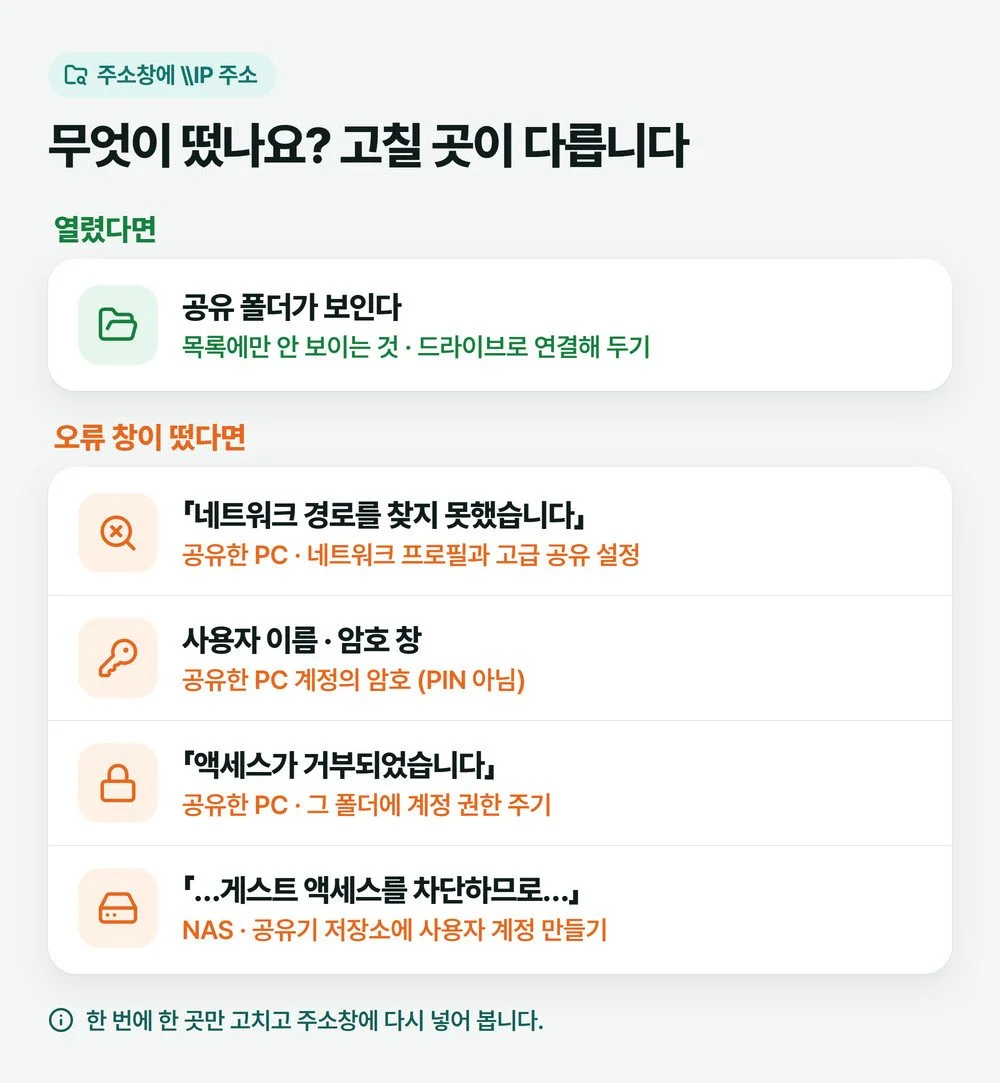
공유폴더 접근이 안 될 때는 네트워크 목록에서 그 PC를 찾지 말고, 파일 탐색기 주소창에 \\와 공유한 PC의 IP 주소를 직접 넣어 보세요(예: \\192.168.0.10). 이렇게 열면 「목록에 안 보이는 문제」와 「들어가지 못하는 문제」가 한 번에 갈립니다. 폴더가 열리면 목록 문제일 뿐이고, 오류 창이 뜨면 그 문구가 고칠 곳을 알려 줍니다.
문구는 크게 넷입니다. 경로를 찾지 못했다는 창이면 공유한 PC의 설정, 사용자 이름과 암호를 묻는 창이면 계정, 「액세스가 거부되었습니다」면 폴더 권한, 게스트 액세스를 차단한다는 긴 문장이면 NAS 같은 장치 쪽입니다. 저는 이 순서로 하나만 고치고 다시 주소창에 넣어 봅니다. 여러 설정을 한꺼번에 바꾸면 무엇이 풀었는지 몰라서 다음에 또 헤맵니다.
📑 목차 보기 (7개 항목)
공유폴더 접근 전에 공유한 PC의 IP 주소부터 알아 둡니다
공유 폴더가 있는 PC에서 IP 주소를 확인하면, 다른 PC에서 이름 대신 주소로 바로 찾아갈 수 있습니다.
- 공유한 PC에서 시작 단추를 누르고 cmd를 입력해 명령 프롬프트를 엽니다.
ipconfig를 치고 Enter를 누릅니다.- 지금 쓰는 연결(유선이면 이더넷, 무선이면 Wi-Fi) 아래 IPv4 주소 줄의 숫자를 적어 둡니다.
- 들어가려는 PC의 파일 탐색기 주소창에
\\와 그 숫자를 넣고 Enter를 누릅니다.
주소로는 폴더가 바로 열리는데 「네트워크」 목록에만 안 보인다면 고칠 것이 거의 없습니다. 자주 쓰는 폴더라면 아래 자주 묻는 질문의 네트워크 드라이브 연결로 붙여 두는 편이 편합니다. 마이크로소프트도 목록에서 찾는 것보다 주소로 연결해 두는 쪽을 낫게 봅니다(Microsoft Learn SMBv1 문서).
그래도 목록에 보이게 하고 싶다면 두 PC 모두에서 서비스 두 개를 봅니다. 한국어 윈도우에서도 서비스 목록에는 영어 이름 Function Discovery Provider Host와 Function Discovery Resource Publication으로 나와서 한글로 찾으면 안 보입니다. 제 윈도우 11 Pro PC에서 열어 보니 두 줄 모두 시작 유형이 수동이고 멈춰 있었습니다. 시작 단추에서 services.msc를 열고 이 두 줄의 시작 유형을 자동(지연된 시작)으로 바꾼 뒤 시작합니다.
「네트워크 경로를 찾지 못했습니다」가 뜨면 공유한 PC를 봅니다
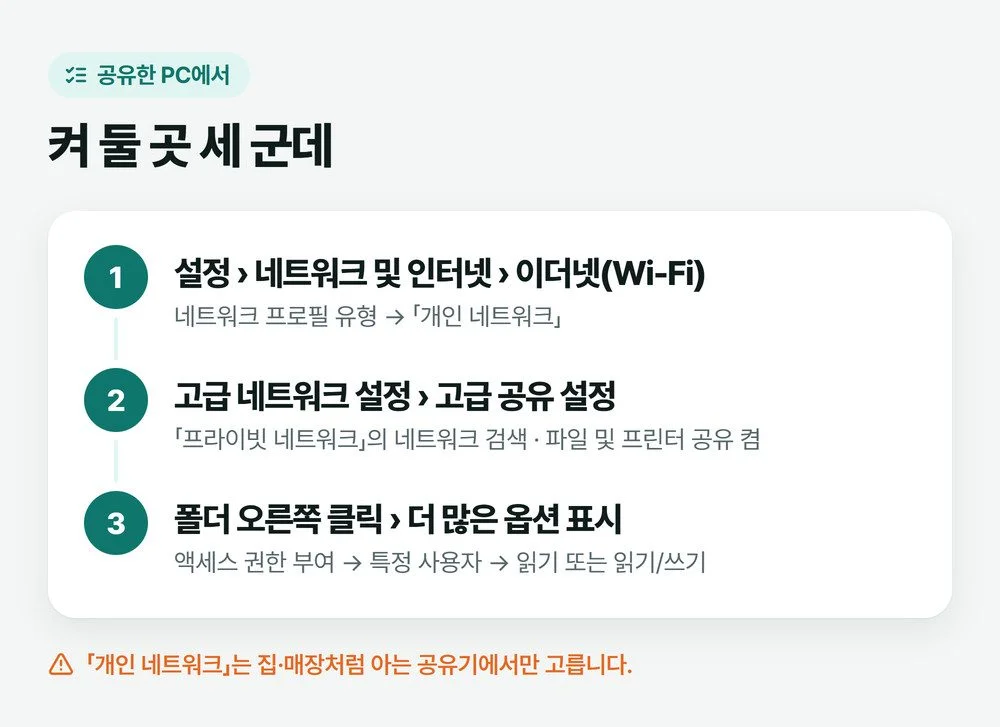
오류 코드 0x80070035와 함께 경로를 찾지 못했다는 창이 뜨면, 대부분 공유한 PC가 자기를 감추고 있는 상태입니다. 고칠 곳은 들어가려는 PC가 아니라 공유한 PC입니다.
네트워크가 「공용」으로 잡혀 있지 않은가
윈도우는 네트워크를 공용으로 두면 다른 기기에서 이 PC를 숨기고 파일 공유도 막습니다. 설정 화면에도 「사용자의 PC가 네트워크의 다른 장치에 표시되지 않아 프린터 및 파일 공유에 사용할 수 없습니다.」라고 적혀 있습니다.
- 설정 > 네트워크 및 인터넷에서 지금 연결된 이더넷 또는 Wi-Fi를 누릅니다(와이파이는 연결된 네트워크 이름의 속성으로 들어갑니다).
- 네트워크 프로필 유형을 개인 네트워크로 바꿉니다.
집이나 매장처럼 누가 붙어 있는지 아는 공유기에서만 바꾸세요. 카페나 공용 와이파이에서는 공용 그대로 두는 게 맞습니다. 네트워크 초기화를 한 뒤에 공유가 갑자기 끊겼다면 이 칸이 공용으로 돌아갔을 수 있습니다(네트워크 초기화에서 바뀌는 것 목록 참고).
고급 공유 설정에서 두 칸이 켜져 있는가
설정 > 네트워크 및 인터넷 > 고급 네트워크 설정 > 고급 공유 설정을 엽니다. 프라이빗 네트워크 묶음 안에서 네트워크 검색과 파일 및 프린터 공유를 켭니다. 프로필을 개인으로 바꿨는데 이 묶음이 꺼져 있으면 여전히 경로를 찾지 못합니다.
두 PC가 같은 공유기에 붙어 있는지도 봅니다. 한 대는 공유기 와이파이, 다른 한 대는 휴대폰 핫스팟에 붙어 있으면 주소가 맞아도 닿지 않습니다. 이것도 안 되고 인터넷까지 불안하다면 인터넷 연결 안됨 점검 순서로 연결 자체부터 봅니다.
사용자 이름과 암호를 계속 물으면 PIN이 아닌 계정 암호를 넣습니다
암호 창이 뜬다는 것은 경로는 찾았다는 뜻입니다. 여기서 넣을 것은 공유한 PC에 있는 계정의 이름과 그 계정의 암호입니다. 들어가려는 PC의 계정이 아닙니다.
여기서 많이들 하는 헛수고가 평소 로그인할 때 치는 숫자 PIN을 넣는 것입니다. PIN은 설정한 그 기기에 묶여 있어 그 기기 밖에서는 쓸 수 없습니다(Microsoft Learn Windows Hello FAQ). PIN으로만 로그인해 왔더라도 계정에는 보통 암호가 따로 있으니, 그 암호를 넣으세요.
계정 이름이 헷갈리면 공유한 PC의 명령 프롬프트에서 whoami를 칩니다. 「PC이름\계정이름」 모양으로 나오고, 역슬래시 뒤가 계정 이름입니다.
암호를 바꾼 뒤부터 안 될 때
예전 암호가 저장돼 있으면 「사용자 이름 또는 암호가 올바르지 않습니다.」가 되풀이됩니다. 들어가려는 PC에서 작업 표시줄 검색에 자격 증명 관리자를 치고, Windows 자격 증명에서 그 PC 이름이나 IP 주소가 적힌 줄을 지웁니다. 그다음 주소창에 다시 넣으면 새로 암호를 묻습니다.
「동일한 사용자가 둘 이상의 사용자 이름으로 서버 또는 공유 리소스에 다중 연결할 수 없습니다.」가 뜨면 같은 PC에 다른 계정으로 이미 붙어 있다는 뜻입니다. 그 PC로 연결해 둔 네트워크 드라이브가 있으면 「내 PC」에서 오른쪽 클릭해 연결을 끊고, 자격 증명 관리자에서 그 줄을 지운 뒤 PC를 다시 시작합니다. 그리고 한 계정으로만 다시 붙습니다.
「액세스가 거부되었습니다」가 뜨면 폴더 권한을 줍니다
공유 목록까지는 보이는데 특정 폴더만 거부되면, 그 폴더를 공유하면서 이 계정을 넣지 않은 경우입니다. 공유한 PC에서 고칩니다.
- 공유한 PC에서 그 폴더를 오른쪽 클릭하고 더 많은 옵션 표시 > 액세스 권한 부여 > 특정 사용자를 누릅니다.
- 들어올 계정을 골라 추가하고, 권한 칸에서 보기만 할 거면 읽기, 파일을 넣고 지워야 하면 읽기/쓰기를 고릅니다.
- 공유를 누르고 창에 나온 네트워크 경로로 다시 들어가 봅니다.
여러 대가 같이 쓰는 PC에서는 아무나 다 지울 수 있게 열어 두지 마세요. 저라면 자료를 받기만 하는 PC는 읽기로 두고, 넣어야 하는 PC에만 읽기/쓰기를 줍니다.
NAS·공유기에 꽂은 저장소에서 게스트 차단 문구가 뜰 때
「조직의 보안 정책에서 인증되지 않은 게스트 액세스를 차단하므로 이 공유 폴더에 액세스할 수 없습니다.」는 상대 장치가 사용자 이름 없이 손님(게스트)으로 들어오게 해 둔 경우에 뜹니다. 윈도우 11 Pro(24H2부터)는 이런 게스트 접속을 기본으로 막고, SMB 서명까지 기본으로 요구해 게스트 방식과 더 맞지 않습니다(Microsoft Learn 게스트 로그온 문서). 제 윈도우 11 Pro PC의 SMB 설정을 읽어 봐도 게스트 로그온은 꺼져 있고 서명 요구는 켜져 있었습니다.
고치는 곳은 윈도우가 아니라 그 장치입니다. NAS나 공유기 관리 화면에서 사용자 계정을 하나 만들고, 그 이름과 암호로 접속하게 바꿉니다. 메뉴가 없거나 오래된 장치라면 제조사에 펌웨어 업데이트가 있는지 먼저 봅니다. 0x80004005 같은 알 수 없는 오류만 뜨는 아주 옛 장치는 SMB1만 아는 경우가 있는데, 이때도 마이크로소프트는 제조사에 새 펌웨어를 요청하라고 합니다.
⚠️ 이 설정은 바꾸지 마세요
인터넷에 흔한 해결법 중 「안전하지 않은 게스트 로그온 사용」 켜기, SMB1 다시 켜기, SMB 서명 끄기는 마이크로소프트가 권하지 않습니다. 가짜 공유 장치에 붙거나 랜섬웨어가 들어올 길을 여는 설정이라 당장 열려도 나중에 더 크게 탈이 납니다.
「암호로 보호된 공유」를 끄라는 말은 왜 마지막으로 미루나
고급 공유 설정의 모든 네트워크 묶음에 있는 「암호로 보호된 공유」를 끄면 계정 없이도 공유 폴더가 열립니다. 마이크로소프트 문제 해결 목록에도 있는 방법이지만 저는 먼저 권하지 않습니다.
- 같은 공유기에 붙은 누구나 그 폴더를 열 수 있게 됩니다. 손님이 와이파이를 같이 쓰는 매장이나 사무실이라면 더 그렇습니다.
- 암호 없이 들어오는 방식은 결국 게스트 접속이라, 들어가려는 PC가 윈도우 11 Pro(24H2부터)라면 위 게스트 차단 문구가 뜨며 그래도 안 열릴 수 있습니다.
계정 이름과 암호로 들어가게 맞추는 쪽이 한 번만 해 두면 오래 갑니다. 공유가 열린 뒤 복사가 유난히 느리면 파일 복사 속도 느림의 공유 폴더 단락을 보세요.
자주 묻는 질문
윈도우 10 PC와 윈도우 11 PC끼리도 폴더 공유가 되나요?
됩니다. 두 윈도우 모두 SMB 2와 SMB 3 방식을 그대로 지원합니다. 다만 공유한 쪽이 윈도우 10이어도 들어가는 쪽이 윈도우 11 Pro(24H2부터)라면 암호 없는 게스트 접속은 막히므로, 계정 이름과 암호로 들어가게 맞춰 두세요.
공유 폴더를 매번 주소로 치지 않고 드라이브처럼 쓰려면요?
들어가는 PC의 파일 탐색기에서 「내 PC」를 열고 「자세히」 메뉴의 네트워크 드라이브 연결을 고릅니다. 드라이브 문자를 고르고 폴더 주소(예: \\192.168.0.10\자료)를 넣으면 내 PC에 드라이브로 붙습니다. 공유기가 주소를 새로 나눠 주면 IP가 바뀔 수 있으니, 갑자기 안 열리면 공유한 PC의 IPv4 주소부터 다시 보세요.
내가 이 PC에서 무엇을 공유했는지 한눈에 보려면요?
공유한 PC의 파일 탐색기 주소창에 \\localhost 를 넣고 Enter를 누르면 지금 공유 중인 폴더가 모두 나옵니다. 그만 공유하려면 그 폴더를 오른쪽 클릭해 「액세스 권한 부여」에서 「액세스 제거」를 누릅니다.
사진: Brett Sayles / Pexels