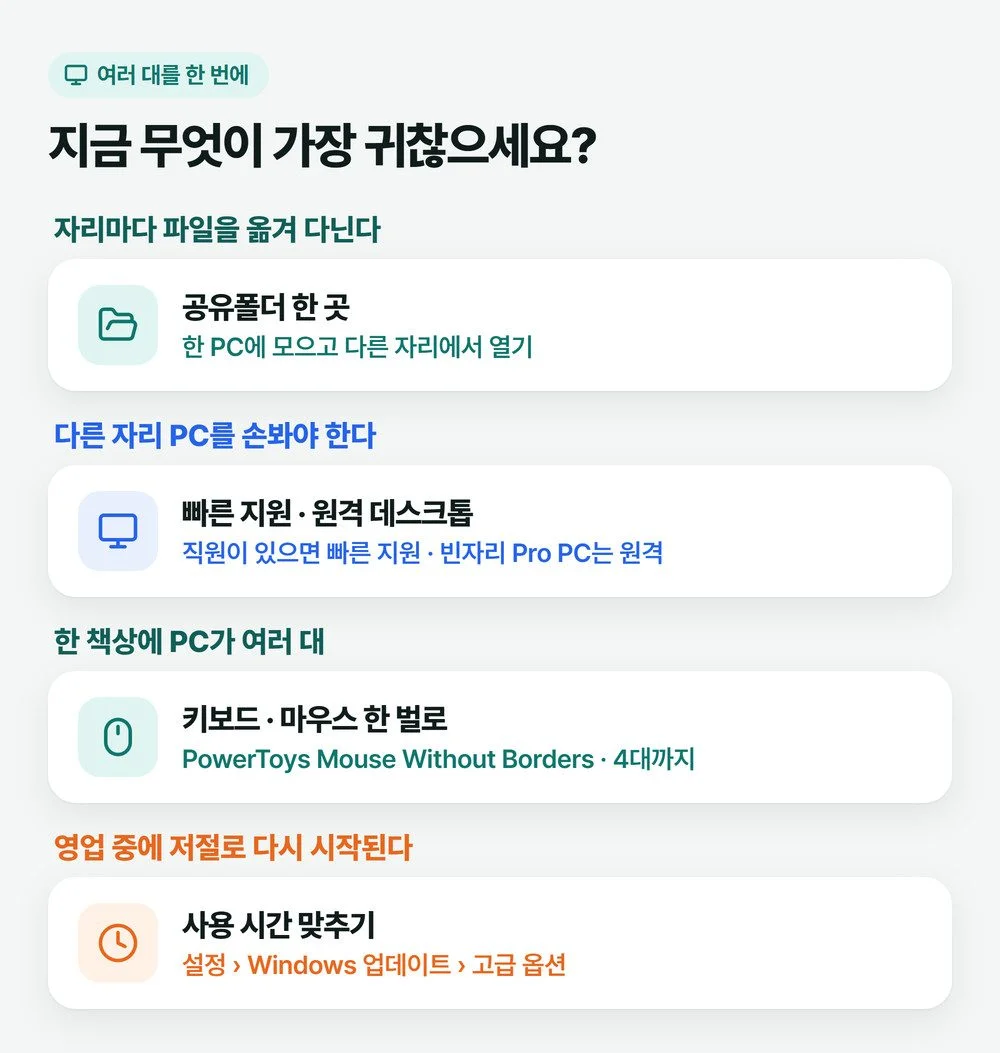
가게나 사무실에서 여러대 컴퓨터 관리를 덜 번거롭게 하고 싶다면 저는 공유폴더부터 만듭니다. 같은 공유기에 물린 PC끼리는 한 네트워크라서, 파일을 한 대에 모아 두면 나머지 자리에서 USB 없이 바로 열 수 있습니다. 그다음은 하려는 일에 맞춰 고릅니다. 다른 자리 PC를 내 자리에서 손보려면 빠른 지원이나 원격 데스크톱을 쓰고, 한 책상에 놓인 두세 대를 키보드·마우스 한 벌로 쓰려면 PowerToys의 Mouse Without Borders를 씁니다.
PC방은 사정이 조금 다릅니다. 예전에는 관리 프로그램으로 파일을 전체 자리에 한꺼번에 보냈는데, 요즘 PC방은 대부분 서버 업체가 구축해 준 노하드·iSCSI 방식을 씁니다. 자리마다 500GB나 1TB SSD를 달아 부팅과 많이 하는 게임을 돌리고, 덜 찾는 게임은 서버에서 받아 씁니다. 다시 켜면 처음 작업한 상태로 돌아가는 구조라 공용 PC에서 쓸 수 있는 방법입니다. 서버를 따로 두는 방식이니, 아래에는 서버 없이 윈도우만으로 되는 방법을 적었습니다.
📑 목차 보기 (5개 항목)
파일은 한 대에 모으고 나머지 자리에서 엽니다
여러 자리가 같은 파일을 써야 한다면 PC 한 대를 정해 공유폴더를 만들고, 나머지 PC는 그 폴더를 열어 씁니다. 파일이 한 곳에만 있으니 「어느 자리에 최신 파일이 있더라」 하고 찾을 일이 없어집니다.
- 파일을 둘 PC를 정합니다. 그 PC가 꺼져 있으면 다른 자리에서도 못 여니, 일하는 동안 늘 켜 두는 자리가 좋습니다.
- 그 PC에서 폴더를 오른쪽 클릭하고 더 많은 옵션 표시 > 액세스 권한 부여 > 특정 사용자로 들어가 들어올 계정을 추가합니다. 보기만 할 자리는 읽기, 파일을 고칠 자리는 읽기/쓰기입니다.
- 설정 > 네트워크 및 인터넷 > 고급 네트워크 설정 > 고급 공유 설정의 프라이빗 네트워크 묶음에서 네트워크 검색과 파일 및 프린터 공유를 켭니다.
- 다른 자리의 파일 탐색기 주소창에 역슬래시 두 개(
\\, 한글 글꼴에서는 ₩₩로 보입니다)를 치고 그 뒤로 그 PC 이름이나 IP 주소를 넣으면 공유한 폴더가 보입니다.
주소를 넣었는데 「네트워크 경로를 찾지 못했습니다」나 「액세스가 거부되었습니다」가 뜬다면 공유폴더 접근이 안 될 때 막힌 곳 찾기로 이어서 보세요. 오류 문구마다 손볼 곳이 다릅니다.
다른 자리 PC를 내 자리에서 손보려면
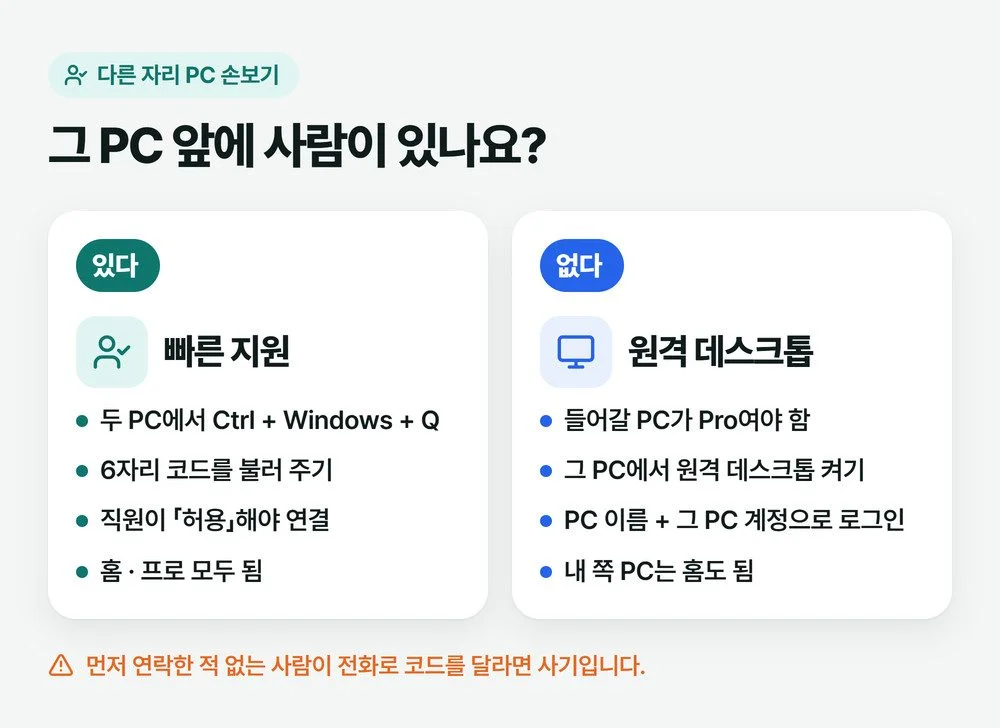
그 자리에 직원이 앉아 있으면 빠른 지원, 아무도 없는 PC에 내가 들어가야 하면 원격 데스크톱이 맞습니다. 빠른 지원은 상대가 코드를 넣고 허락해야 연결되고, 원격 데스크톱은 그 PC의 계정으로 직접 로그인하기 때문입니다.
빠른 지원과 원격 데스크톱은 무엇이 다른가요
| 비교 | 빠른 지원 | 원격 데스크톱 |
|---|---|---|
| 들어갈 PC | 홈·프로 모두 | 프로만 (내 쪽은 홈도) |
| 그 앞에 사람 | 있어야 함 | 없어도 됨 |
| 미리 할 일 | 내 쪽 MS 계정 로그인 | 원격 켜기·PC 이름 적기 |
| 연결 길 | 두 PC 모두 인터넷 | 같은 공유기 안 (이 글 기준) |
직원이 앞에 있을 때 — 빠른 지원
- 두 PC에서 Ctrl + Windows 로고 키 + Q를 눌러 빠른 지원을 엽니다. 시작 메뉴에 「빠른 지원」을 쳐도 됩니다.
- 내 자리에서는 도움을 주는 쪽을 고르고 마이크로소프트 계정으로 로그인합니다. 그러면 6자리 보안 코드가 나옵니다.
- 코드를 직원에게 말로 불러 주거나 문자로 보냅니다. 직원이 코드 칸에 넣고 화면 공유를 허용하면 그 PC 화면이 내 자리에 뜹니다.
- 보기만 하다가 직접 눌러야 할 때는 내 쪽에서 제어를 요청하고, 직원이 한 번 더 허용하면 마우스·키보드가 넘어옵니다.
직원이 화면을 같이 보면서 「여기 누르면 돼요」를 배워야 하는 자리라면 빠른 지원이 맞습니다. 코드는 시간이 지나면 못 쓰게 되니 받자마자 불러 주세요(마이크로소프트 빠른 지원 도움말).
⚠️ 모르는 사람에게 코드를 주지 마세요
먼저 연락하지도 않았는데 「마이크로소프트」나 「IT 지원」이라며 전화로 빠른 지원 코드를 달라는 사람은 사기입니다. 마이크로소프트는 그렇게 먼저 연락해 PC 접속을 요구하지 않습니다. 제어를 넘겨받은 사람은 그 PC에서 프로그램을 깔고 지울 수 있으니, 이상하면 바로 연결을 끊으세요.
아무도 없는 PC에 들어갈 때 — 원격 데스크톱
- 들어갈 PC에서 설정 > 시스템 > 정보를 열어 Windows 사양의 버전이 「Windows 11 Pro」인지 봅니다. 홈이면 이 방법은 안 되니 빠른 지원으로 갑니다.
- 같은 PC에서 설정 > 시스템 > 원격 데스크톱으로 들어가 원격 데스크톱을 켜고 확인을 누릅니다. 그 화면의 PC 이름을 적어 둡니다.
- 내 자리 작업 표시줄 검색에 「원격 데스크톱 연결」을 쳐서 열고, 적어 둔 PC 이름을 넣어 연결합니다.
- 그 PC에 있는 계정과 암호로 로그인합니다. 내 계정 암호가 아니라 들어가는 PC의 계정입니다.
여기 적은 순서는 같은 공유기에 물린 가게·사무실 안 PC끼리 PC 이름으로 들어가는 방법입니다. 집처럼 바깥에서 매장 PC로 들어가는 방법은 이 글에서 다루지 않습니다. 들어갈 PC는 켜져 있어야 하고, 연결하는 쪽 PC는 홈이어도 되고 들어갈 PC만 프로면 됩니다(마이크로소프트 원격 데스크톱 안내).
한 책상의 PC 두세 대를 키보드·마우스 하나로
본체 두 대에 노트북 하나처럼 한 책상에 PC가 여러 대면 마이크로소프트 PowerToys의 Mouse Without Borders로 키보드·마우스 한 벌을 최대 4대까지 같이 씁니다. 마우스를 화면 끝 밖으로 밀면 옆 PC 화면으로 넘어가고, 키보드도 마우스를 따라갑니다.
- 묶을 PC마다 PowerToys를 깝니다. 마이크로소프트 스토어나 GitHub 공식 배포 페이지에서 받고, 윈도우 11 또는 윈도우 10 2004 판 이상이어야 합니다.
- 첫 PC의 PowerToys 설정에서 Mouse Without Borders를 열고 새 키를 눌러 보안 키를 만듭니다.
- 둘째 PC의 같은 화면에 그 보안 키와 첫 PC의 이름을 넣고 연결을 누릅니다. 셋째·넷째도 같은 식입니다.
- 화면에 나온 PC 아이콘을 끌어 실제 책상 위 순서대로 놓습니다. 왼쪽 모니터 PC를 왼쪽에 둬야 마우스가 헷갈리지 않습니다.
여기서 많이들 기대하는 게 파일 옮기기입니다. 한 PC에서 복사해 옆 PC에 붙여 넣을 수는 있지만 한 번에 파일 하나, 100MB까지입니다. 폴더나 여러 파일은 압축해서 하나로 만들어야 넘어가니, 큰 자료는 위의 공유폴더로 옮기는 편이 빠릅니다.
🛠️ 마우스를 하나도 안 꽂은 PC
실제 마우스가 연결되지 않은 PC에서는 화살표가 안 보일 수 있습니다. 서랍에 굴러다니는 마우스라도 하나 꽂아 두면 됩니다. 설정에 있는 「서비스 사용」은 잠금 화면까지 넘겨 조작하게 해 주지만 보안 위험 경고가 붙은 기능이라 권하지 않습니다.
업데이트 재시작이 영업 중에 걸리지 않게
여러 대를 하루 종일 켜 두는 곳이라면 자리마다 설정 > Windows 업데이트 > 고급 옵션 > 사용 시간을 영업시간에 맞춰 둡니다. 정해 둔 시간에는 업데이트 때문에 저절로 다시 시작되지 않습니다. PC마다 한 번씩 들어가 맞춰야 하니, 처음 자리를 꾸밀 때 공유폴더와 같이 해 두면 편합니다. 며칠 아예 멈춰야 할 때 쓰는 일시 중지는 윈도우 업데이트 끄기 대신 쓸 방법에 이어집니다.
손님이 쓰는 자리가 멈췄을 때 카운터에서 무엇부터 하는지는 PC방 컴퓨터가 멈췄을 때를 보세요.
자주 묻는 질문
키보드·마우스 공유를 설정했는데 연결이 안 붙어요
먼저 두 PC가 같은 공유기에 붙어 있는지 보고, 보안 키와 상대 PC 이름에 오타가 없는지 다시 넣어 봅니다. 그래도 안 되면 Mouse Without Borders 설정 아래 문제 해결 칸에서 방화벽 규칙 추가를 누르세요. 쓰다가 끊겼을 때는 연결 새로 고침을 누르면 다시 붙습니다.
빠른 지원으로 들어온 사람이 무엇을 했는지 기록이 남나요?
두 PC 어느 쪽에도 기록 파일이 만들어지지 않습니다. 마이크로소프트는 세션 시작·끝 시간 같은 적은 정보만 남기고, 키 입력이나 화면 내용은 볼 수 없으며 3일 넘게 보관하지 않는다고 밝힙니다. 그래서 믿을 수 있는 사람에게만 제어를 넘겨야 합니다.
윈도우 홈 PC로 다른 PC에 원격 데스크톱 접속은 되나요?
됩니다. 홈 판이 못 하는 것은 남이 들어오게 열어 주는 쪽입니다. 들어갈 PC가 프로라면 홈 PC에서 원격 데스크톱 연결 앱으로 접속할 수 있습니다.
사진: cottonbro studio / Pexels