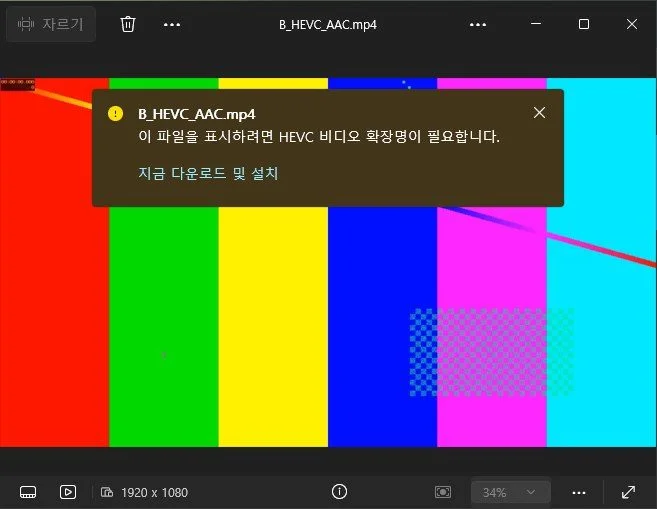
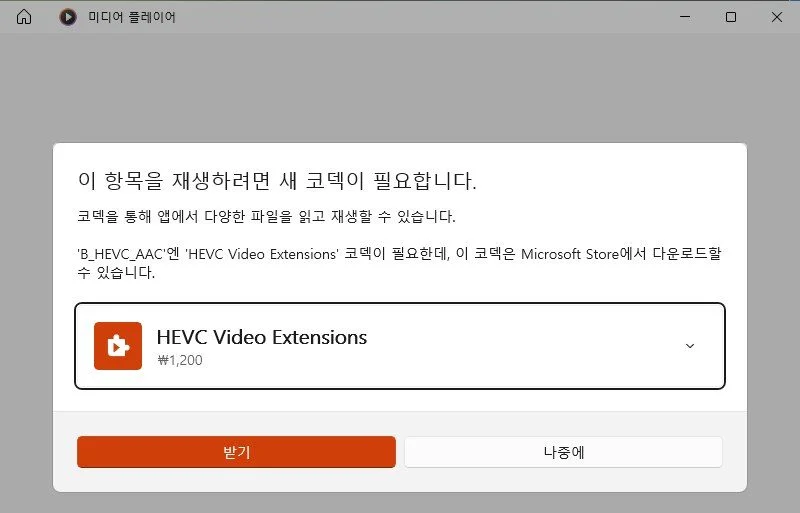
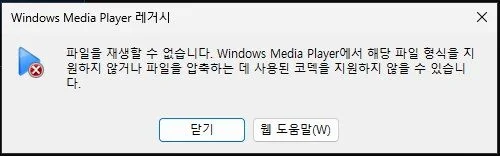
휴대폰으로 찍은 영상을 PC에서 두 번 눌렀더니 미디어 플레이어에 「이 항목을 재생하려면 새 코덱이 필요합니다.」가 뜨거나, 사진 앱에 「이 파일을 표시하려면 HEVC 비디오 확장명이 필요합니다.」, 옛 미디어 플레이어에 「파일을 재생할 수 없습니다」 창이 뜬다면, 휴대폰 영상은 HEVC(H.265) 코덱을 그 PC가 못 읽는 경우가 가장 흔합니다. 새 미디어 플레이어와 사진 앱은 창에 HEVC라고 직접 적어 줍니다. 길은 두 가지입니다. 마이크로소프트 스토어에서 HEVC 비디오 확장을 1,200원에 사서 지금 쓰는 사진 앱으로 보거나, 무료 플레이어인 VLC나 팟플레이어를 깔아 그걸로 여는 것입니다. 저는 무료 플레이어부터 권합니다. 제가 만든 시험 영상 다섯 개를 두 프로그램으로 열었더니 확장도, 따로 받는 코덱 팩도 없이 다섯 개 모두 화면이 나왔습니다.
휴대폰 영상이 PC에서만 안 열린다면 HEVC부터 보는 게 순서입니다. 아래 표는 2026년 11월 14일 테스트용 윈도우 11 두 대(윈도우 샌드박스, Hyper-V 가상 PC)에서 돌려 본 결과입니다. 시험 파일은 남의 영상이 아니라 제가 만든 10초짜리 색 막대 영상입니다. 같은 그림을 H.264와 HEVC로 만들고, 담는 형식도 mp4·mov·mkv로 바꿔 다섯 개를 준비했습니다.
| 시험 파일 | VLC · 팟플레이어 |
사진 앱·미디어 플레이어 (HEVC 확장 뺌) |
옛 미디어 플레이어 |
|---|---|---|---|
| H.264 · .mp4 | 둘 다 열림 | 재생됨 | 화면 나옴 |
| HEVC · .mp4 | 둘 다 열림 | 확장 필요 알림 | 오류 창 |
| HEVC · .mov | 둘 다 열림 | 안 해 봄 | 안 해 봄 |
| H.264+AC-3 · .mkv | 둘 다 열림 | 안 해 봄 | 화면 나옴 |
| HEVC 10비트 · .mkv | 둘 다 열림 | 확장 필요 알림 | 오류 창 |
VLC·팟플레이어 칸의 「열림」은 화면이 나오고 프로그램 창에 영상과 소리 코덱 이름이 모두 표시됐다는 뜻입니다. 소리를 귀로 들어 보지는 못했습니다. HEVC 확장을 빼기 전에는 사진 앱도 다섯 개를 전부 보여 줬습니다.
📑 목차 보기 (8개 항목)
같은 윈도우 11인데 왜 어떤 PC에서는 열리고 어떤 PC에서는 안 열리나요?
HEVC 비디오 확장이 그 PC에 깔려 있느냐의 차이입니다. 제가 공식 설치 파일로 새로 깐 테스트용 윈도우 11에는 이 확장이 처음부터 들어 있었고, 2026년 8월에 설치해 쓰고 있는 제 PC에는 없었습니다. 빌드 번호는 둘 다 26300으로 같았습니다. 그래서 「윈도우 11이면 열린다」거나 「윈도우 11이면 안 열린다」고 잘라 말하기 어렵습니다. 마이크로소프트 지원 문서(Codecs in Media Player)도 HEVC는 기본 코덱 목록이 아니라 스토어에서 따로 받는 확장 쪽에 올려 두고 있습니다.
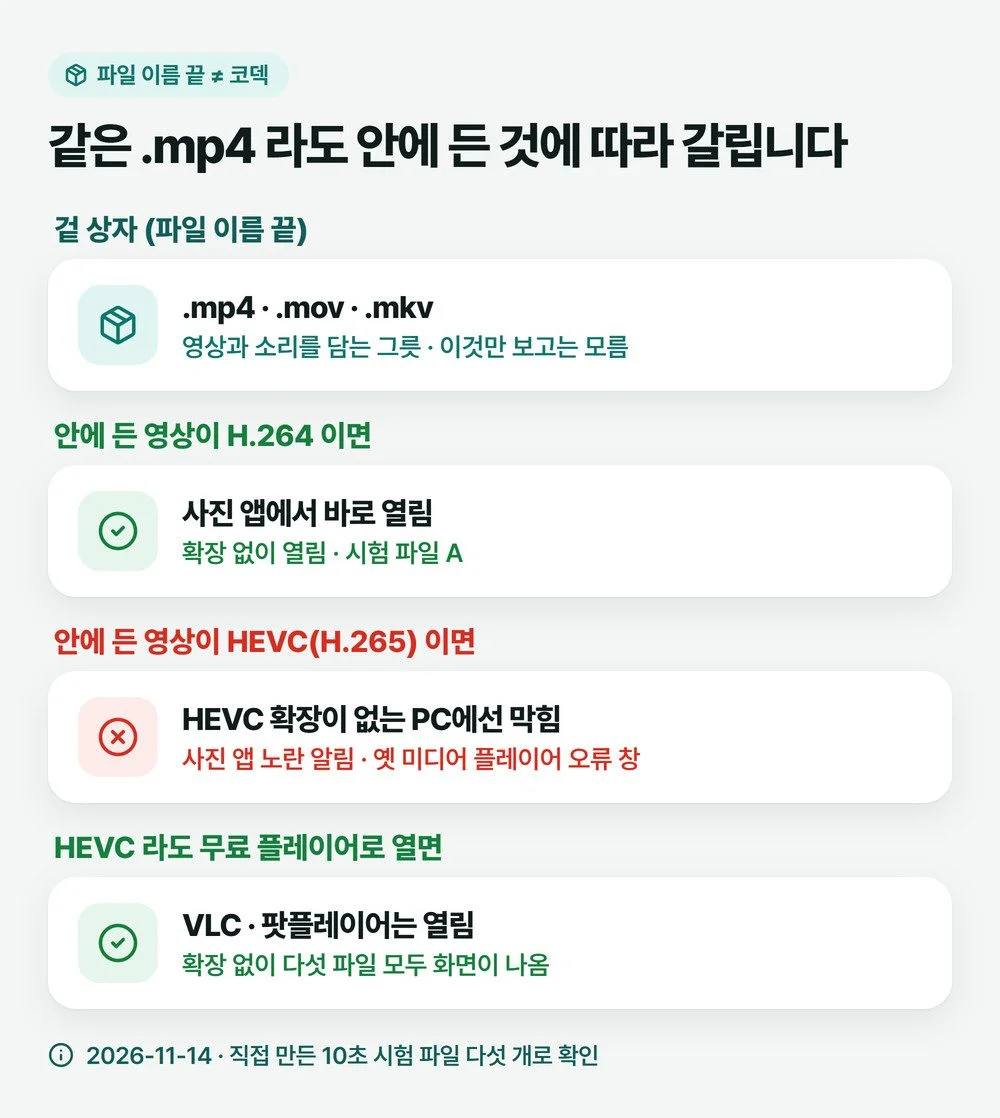
여기서 헷갈리기 쉬운 것이 파일 이름 끝입니다. mp4, mov, mkv는 영상과 소리를 담는 그릇 이름이고 그 안에 실제로 어떤 방식(코덱)으로 압축된 영상이 들었는지는 이름만 봐서는 모릅니다. 제 시험에서도 똑같은 .mp4인데 H.264로 만든 것은 사진 앱이 바로 열었고, HEVC로 만든 것은 아래 알림이 떴습니다.
윈도우 11에서 영상 파일을 두 번 누르면 열리는 새 「미디어 플레이어」도 확장을 뺀 PC에서는 같은 이유로 멈췄습니다. HEVC로 만든 .mp4와 .mkv 모두 아래 창이 떴고, 뒤쪽 재생 시간은 0:00:00에서 움직이지 않았습니다. H.264로 만든 .mp4는 같은 앱에서 바로 재생됐습니다.
옛 Windows Media Player(레거시)로 같은 파일을 열면 이렇게 끝납니다. 이 창이 뜨면 닫고 아래 방법으로 넘어가시면 됩니다.
1,200원짜리 HEVC 확장은 사야 하나요?
사진 앱처럼 윈도우에 들어 있는 앱으로 계속 보고 싶을 때만 사면 됩니다. 노란 알림의 「지금 다운로드 및 설치」를 누르면 스토어의 HEVC Video Extensions 쪽으로 넘어갑니다. 게시자는 Microsoft Corporation이고 11월 14일 화면에서 가격은 ₩1,200, 별점은 2.0(평가 260개)이었습니다. 마이크로소프트의 윈도우 10 사진 앱 지원 문서에 나온 달러 가격은 0.99달러입니다.
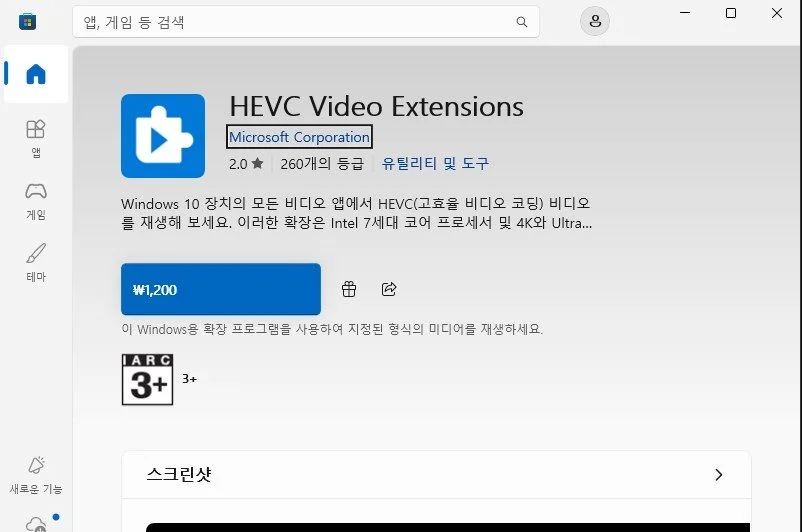
사지 않았기 때문에 결제 뒤 사진 앱에서 실제로 어떻게 바뀌는지는 이 글에서 보여 드리지 못합니다. 다만 같은 확장이 미리 들어 있던 테스트용 PC에서는 사진 앱이 HEVC 파일 세 개를 모두 보여 줬습니다. 저라면 결제 전에 무료 플레이어부터 깔아 봅니다. 돈이 들지 않고 맞지 않으면 지우면 그만이기 때문입니다.
⚠️ 주의
「HEVC 확장 무료로 받기」라며 스토어가 아닌 사이트에서 설치 파일을 따로 받게 하는 글이 보이는데, 출처를 알 수 없는 파일이라 권하지 않습니다. 확장은 스토어에서, 플레이어는 아래 공식 주소에서만 받으세요.
VLC는 어디서 받고, 처음 뜨는 창의 체크 두 개는 무엇인가요?
VLC는 videolan.org에서만 받습니다. 무료이고 유료판이 따로 없습니다. 제가 받은 것은 3.0.24판 64비트 설치 파일(vlc-3.0.24-win64.exe, 약 46MB)이었고, 받은 파일의 SHA-256 값이 VideoLAN이 올려 둔 값과 같았습니다. 파일 속성의 디지털 서명도 VideoLAN으로 정상이었습니다.
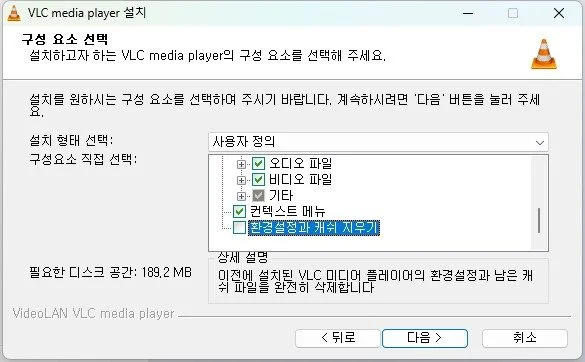
설치 화면은 한국어로 알아서 나옵니다. 사용권 동의, 구성 요소, 설치 위치 순서입니다. 구성 요소 화면에는 웹 플러그인이나 디스크 재생 같은 VLC 자체 부품만 있고 다른 회사 프로그램을 같이 깔자는 칸은 없었습니다. 설치 폴더는 C:\Program Files\VideoLAN\VLC, 필요한 공간은 189.2MB로 나왔습니다.
구성 요소 목록은 아래로 내려 봐야 끝이 보입니다. 아래쪽 「파일 형식 연결」(오디오 파일·비디오 파일·기타)과 「컨텍스트 메뉴」가 처음부터 체크돼 있습니다. 이름대로라면 파일 형식 연결은 영상·음악 파일을 VLC와 묶는 칸입니다. 지금 쓰는 프로그램으로 계속 열고 싶다면 체크를 빼고 다음을 누르세요. 켰을 때와 껐을 때의 차이를 비교해 보지는 않았습니다.
설치하고 처음 켜면 「개인정보와 네트워크 접근 정책」 창이 하나 뜹니다. 여기 체크 칸 두 개가 무엇인지 몰라 멈추는 분이 많을 것 같아 풀어 둡니다. 첫 칸은 창에 적힌 설명을, 둘째 칸은 이름을 풀었습니다.
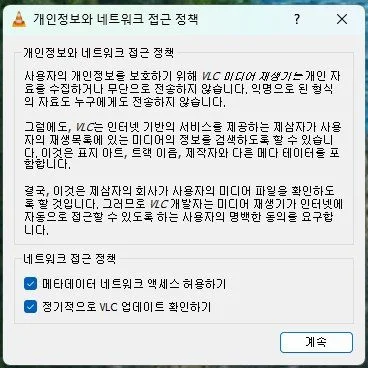
- 「메타데이터 네트워크 액세스 허용하기」는 인터넷 서비스에서 표지 그림, 트랙 이름, 제작자 같은 정보를 찾아오게 할지 묻는 칸입니다. 그러려면 다른 회사 서비스가 내 미디어 정보를 보게 될 수 있다는 것이 창의 설명입니다. 휴대폰 영상을 보는 데는 필요 없는 기능이라, 저는 꺼도 된다고 봅니다.
- 「정기적으로 VLC 업데이트 확인하기」는 새 판이 나왔는지 VLC가 스스로 확인하게 하는 칸입니다. 3.0.24판만 해도 VideoLAN이 보안 수정을 130개 넘게 담았다고 밝혔으니, 이쪽은 켜 두는 편을 권합니다.
그다음 맨 위 미디어 › 파일 열기(Ctrl+O)로 영상 파일을 고르면 됩니다. 다섯 개 모두 화면이 나왔습니다. 쓸모 있는 기능이 하나 더 있는데, 영상을 튼 채로 도구 › 코덱 정보(Ctrl+J)를 누르면 그 파일에 어떤 코덱이 들었는지 보여 줍니다. 내 휴대폰 영상이 정말 HEVC인지 궁금하면 여기서 확인하시면 됩니다.
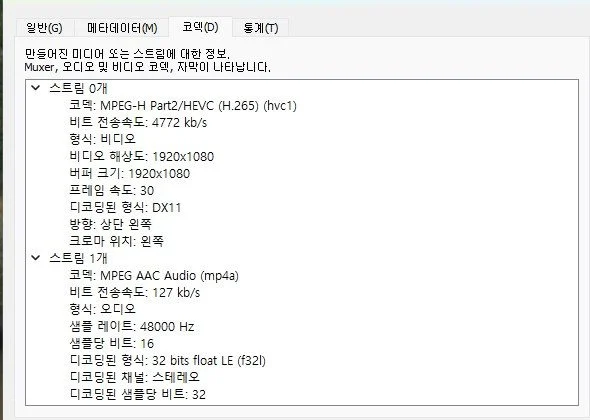
코덱 줄은 파일마다 이렇게 나왔습니다. H.264로 만든 파일은 H264, HEVC 파일은 「MPEG-H Part2/HEVC (H.265)」, AC-3 소리를 넣은 파일의 소리 쪽은 「A52 Audio (aka AC3)」였습니다.
팟플레이어 설치 때 미리 켜진 칸 두 개는 어떻게 하나요?
팟플레이어는 카카오가 무료로 배포하는 플레이어입니다. 공식 주소는 potplayer.tv이고, 거기서 「64비트」를 누르면 카카오 서버에서 PotPlayerSetup64.exe(약 51MB)가 받아집니다. 제가 받은 것은 1.7.23159.0판이었고 디지털 서명은 Kakao Corp.로 정상이었습니다. VLC와 달리 비교할 공식 SHA-256 값은 찾지 못해 서명으로만 확인했습니다.
설치는 언어 선택, 이용약관 동의, 구성 요소, 설치 위치, 완료 순서입니다. 눈여겨볼 곳은 처음부터 체크된 칸 두 개입니다.
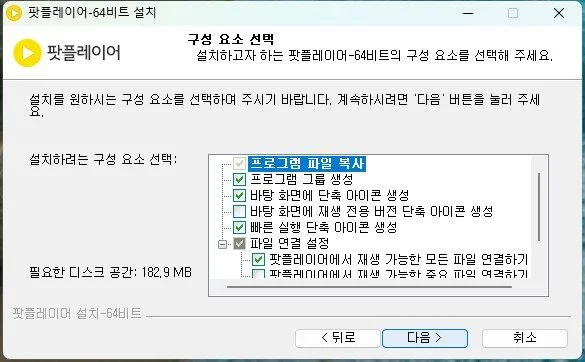
첫째는 구성 요소 화면의 「팟플레이어에서 재생 가능한 모든 파일 연결하기」입니다. 이름대로라면 영상 파일을 두 번 눌렀을 때 팟플레이어로 열리게 묶는 칸입니다. 지금 쓰는 프로그램으로 계속 열고 싶다면 이 칸의 체크를 빼고 다음을 누르세요. 이 칸을 켰을 때와 껐을 때 실제로 무엇이 바뀌는지는 제가 비교해 보지 않았습니다.
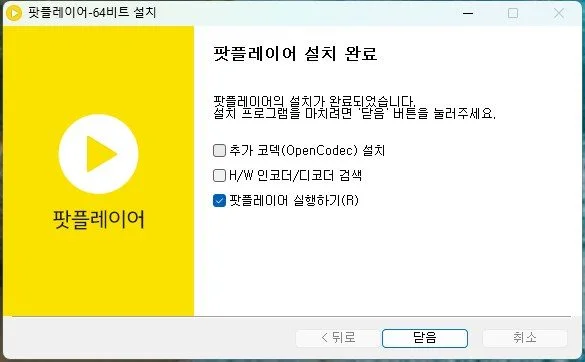
둘째는 마지막 「팟플레이어 설치 완료」 화면의 추가 코덱(OpenCodec) 설치입니다. 이것도 처음부터 체크돼 있는데, 저는 체크를 빼고 「닫음」을 눌렀습니다. 그래도 다섯 파일 모두 화면이 나왔으니, 휴대폰 영상 정도를 보려고 일부러 켤 이유는 찾지 못했습니다.
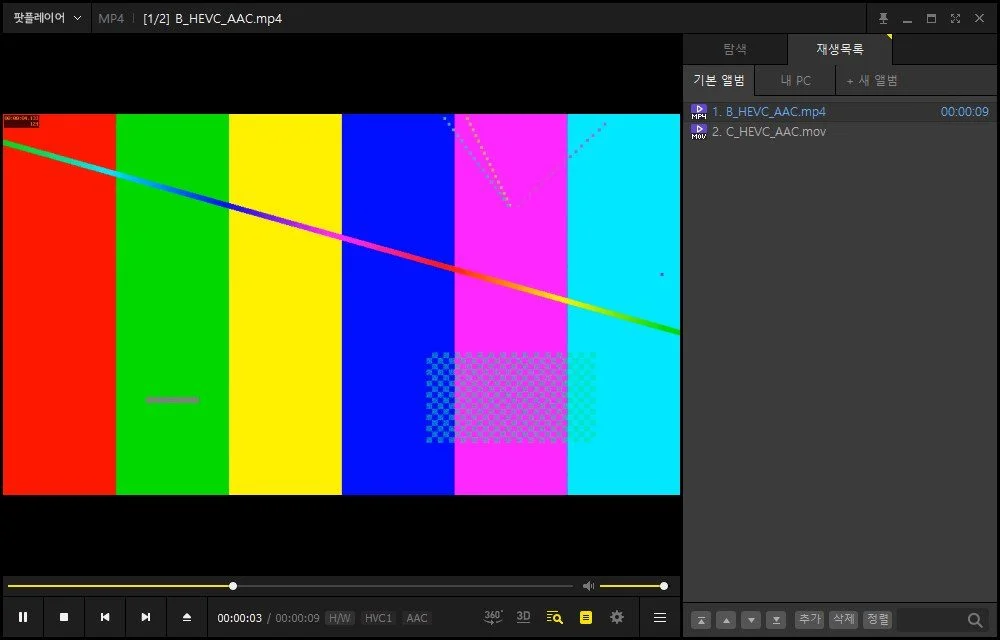
처음 켰을 때 광고 창은 이날 이 판에서는 없었습니다. 영상을 틀면 아래쪽 막대에 코덱 이름이 작게 나옵니다. HEVC 파일은 HVC1, H.264 파일은 AVC1으로 보이고, 소리는 AAC나 AC3처럼 표시됐습니다.
둘 중 하나만 고르라면 저는 VLC입니다. 공식 해시로 받은 파일이 맞는지 확인할 수 있었기 때문입니다. 파일 연결 칸이 미리 켜져 있는 것은 둘이 같았고, 팟플레이어도 체크 두 개만 챙기면 재생 결과는 같았습니다.
VLC로도 안 열리면 무엇을 의심하나요?
그때는 코덱보다 파일 자체를 봅니다. 휴대폰에서 옮기다 끊겼거나 덜 받아진 파일을 흉내 내려고, 멀쩡한 H.264 영상의 앞 3MB만 남긴 파일을 만들어 열어 봤습니다. VLC는 오류 창 하나 없이 처음 고깔 화면 그대로였고, 창 제목에 파일 이름도 붙지 않았습니다. 같은 방법으로 연 원본은 바로 재생됐습니다. 미디어 플레이어도 오류 없이 필름 그림과 0:00:00만 보여 줬습니다.
이렇게 아무 말 없이 안 열린다면 휴대폰이나 메신저에서 원본을 한 번 더 옮겨 와서 열어 보세요. 옮기기 전 휴대폰에서는 잘 재생되는지도 함께 봐 두면 원인을 좁히기 쉽습니다.
통합 동영상 코덱 팩은 깔지 않아도 되나요?
깔지 않아도 됐고, 저는 깔지 말라고 말씀드립니다. 위 결과는 전부 코덱 팩 없이 나온 것입니다.
⚠️ 주의
마이크로소프트 코덱 FAQ는 인터넷에서 찾은 코덱, 특히 여러 회사 코덱을 묶었다는 무료 코덱 팩이 호환성 문제로 재생 문제나 시스템 손상을 일으킬 수 있으니 설치하지 않는 편이 좋다고 적고 있습니다. 이미 깔았다가 재생이 더 이상해졌다면 그 팩부터 지워 보라는 것도 같은 문서의 권고입니다. 윈도우 7~10 시절 미디어 플레이어 문서의 권고이고, 지금 문서 가운데에는 코덱 팩을 소개하는 것도 있습니다. 다만 이 글의 시험은 코덱 팩 없이 플레이어만으로 다섯 개가 모두 열렸으니, 굳이 깔 이유가 없었습니다.
화면은 나오는데 소리만 안 나면 어디를 보나요?
먼저 유튜브나 다른 영상도 소리가 안 나는지 보세요. 전부 안 난다면 코덱이 아니라 PC 소리 설정 쪽이니 컴퓨터 소리가 안 날 때 확인 순서로 가시는 게 빠릅니다.
그 영상 하나만 조용하다면 소리 코덱을 의심할 차례입니다. 마이크로소프트 개발자 문서의 지원 코덱 표에는 AC-3(돌비 디지털) 소리가 윈도우 11 24H2부터 윈도우에 기본으로 들어가지 않는다고 적혀 있습니다. 많은 제조사가 미리 넣어 둔다는 말도 함께 있습니다. 제 시험의 AC-3 파일은 VLC 코덱 정보에서 소리 줄기까지 읽힌 것으로 표시됐고, 팟플레이어 막대에도 AC3가 떴습니다. 이런 영상도 VLC로 열어 Ctrl+J로 소리 쪽 코덱 줄부터 보시면 됩니다.
🛠️ PC방 관리 팁
내 PC가 아니라 영상을 받을 사람 PC에서 안 열리는 게 걱정이라면, 무료 프로그램 핸드브레이크로 H.264 영상을 새로 만들어 보내는 방법도 있습니다. 순서와 결과 크기는 핸드브레이크로 동영상 용량 줄이기에 정리해 두었습니다.
ℹ️ 참고
이번에 해 보지 않은 것도 있습니다. 소리는 귀로 듣지 못하고 프로그램 표시로만 확인했습니다. 그래서 미디어 플레이어에서 「나중에」를 누른 뒤 소리만 나오는지도 확인하지 못했습니다. 시험 파일은 제가 만든 것이라 실제 아이폰이나 갤럭시 원본, HDR·돌비 비전 영상과는 다를 수 있습니다. AV1이나 MPEG-2 영상은 만들지 않았고, 그래픽카드로 푸는 속도도 재지 않았습니다. HEVC 확장은 사지 않았고, 영상 파일을 두 번 눌렀을 때 열리는 기본 앱을 바꾸는 과정도 찍지 않아서 이 글에 넣지 않았습니다. 통합 코덱 팩은 깔아 보지 않았습니다.
자주 묻는 질문
카톡으로 받은 영상도 이 방법으로 열리나요?
카톡으로 받은 파일이든 USB로 옮긴 파일이든, 안에 든 코덱이 같으면 결과도 같습니다. 열리지 않는다면 VLC로 열어 Ctrl+J로 코덱부터 확인해 보세요. 제 시험 파일은 직접 만든 것이라 카톡을 거친 파일은 따로 열어 보지 않았습니다.
VLC와 팟플레이어는 정말 끝까지 무료인가요?
VLC는 유료판 없이 전부 무료이고, 공식 소개에 광고와 사용자 추적이 없다고 밝히고 있습니다. 팟플레이어도 받고 쓰는 데 돈이 들지 않았습니다. 다만 팟플레이어의 회사·업무용 사용 조건과 광고 정책은 공식 문서로 확인하지 못했습니다. 돈이 드는 쪽은 1,200원짜리 HEVC 확장 하나입니다.
HEVC 확장을 이미 샀는데도 안 열리면 어떻게 하나요?
그 영상이 HEVC가 아닐 수 있습니다. VLC 코덱 정보로 영상 코덱 줄을 확인해 보세요. AV1처럼 다른 확장이 필요한 코덱일 수도 있는데, 이 글의 시험에는 그런 파일이 없어서 결과를 말씀드릴 수 없습니다.
맥이나 휴대폰에서 받은 mov 파일도 VLC로 열리나요?
제가 HEVC로 만든 .mov 파일은 VLC와 팟플레이어 둘 다 화면이 나왔습니다. mov라는 이름보다 안에 든 코덱이 결과를 갈랐습니다.