윈도우11 다운로드는 Microsoft 공식 다운로드 페이지 한 곳에서 무료로 합니다. 지금 쓰는 이 PC를 윈도우 11로 올릴 거면 맨 위 Installation Assistant, 다른 PC에 깔 설치 USB를 만들 거면 가운데 「설치 미디어 만들기」, 파일만 받아 둘 거면 맨 아래 ISO 칸을 씁니다. 정품 인증은 받는 것과 별개로, 그 PC의 라이선스로 따로 됩니다.
PC방을 오래 운영하면서 매장 PC 윈도우를 직접 다시 까는 일이 잦습니다. 이번에는 2026년 11월 28일에 테스트용 윈도우 11 PC(가상 PC)에서 ISO 칸으로 한국어 파일을 직접 받아 봤습니다. 「Windows11_Client_x64_ko-kr_26300_9457.iso」 한 개, 8,744,642,560바이트(탐색기 표시 8.14GB)였고 받는 데 10분쯤 걸렸습니다. 받은 파일의 해시 값을 계산해 페이지 표와 맞춰 보고, 파일을 열어 설치 프로그램이 「무엇을 남길지」 묻는 화면까지 가 본 뒤 설치는 하지 않고 닫았습니다. 아래는 그 순서 그대로입니다.
✅ 먼저 결론
ISO 받기: 공식 페이지 맨 아래 칸 › 「Windows 11(x64 디바이스용 다중 버전 ISO)」 › 「지금 다운로드」 › 「제품 언어 선택」에서 한국어 › 「확인」 › 「64비트 다운로드」. 받은 뒤 PowerShell Get-FileHash 값을 페이지 「다운로드 확인」 표의 「한국어 64-bit」 줄과 맞춰 봅니다. 파일을 두 번 눌러 열고 setup을 실행하면 설치가 시작됩니다. 업데이트 확인에서 멈추면 처음 화면에서 「나중에」를 고를 수 있는데, 그때는 설치를 마친 뒤 Windows 업데이트를 꼭 돌립니다.
⬇ 윈도우11 공식 다운로드 페이지 열기 (microsoft.com)
다른 사이트에 올라온 ISO나 「인증까지 끝낸 윈도우」라는 파일은 받지 않습니다. 안에 무엇을 바꿔 넣었는지 확인할 길이 없고 아래에서 할 해시 비교도 공식 파일이어야 의미가 있습니다.
📑 목차 보기 (8개 항목)
세 칸 가운데 어디서 받아야 하나요?
페이지를 위에서부터 내리면 칸 세 개가 차례로 나오고, 칸마다 파란 「지금 다운로드」 단추가 있습니다. 칸 이름은 페이지에 적힌 그대로 옮겼습니다.
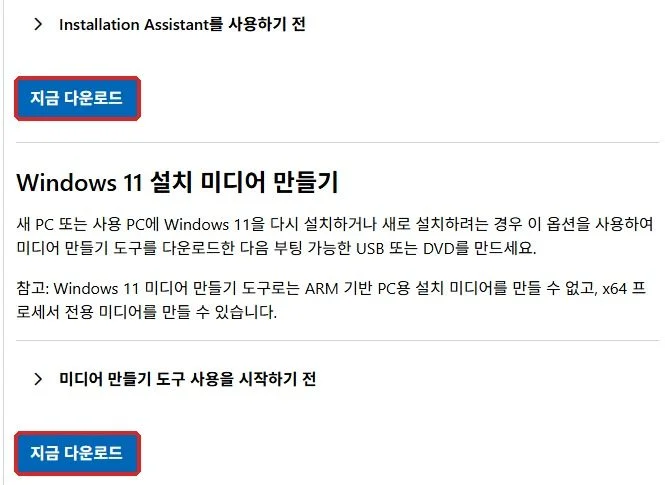
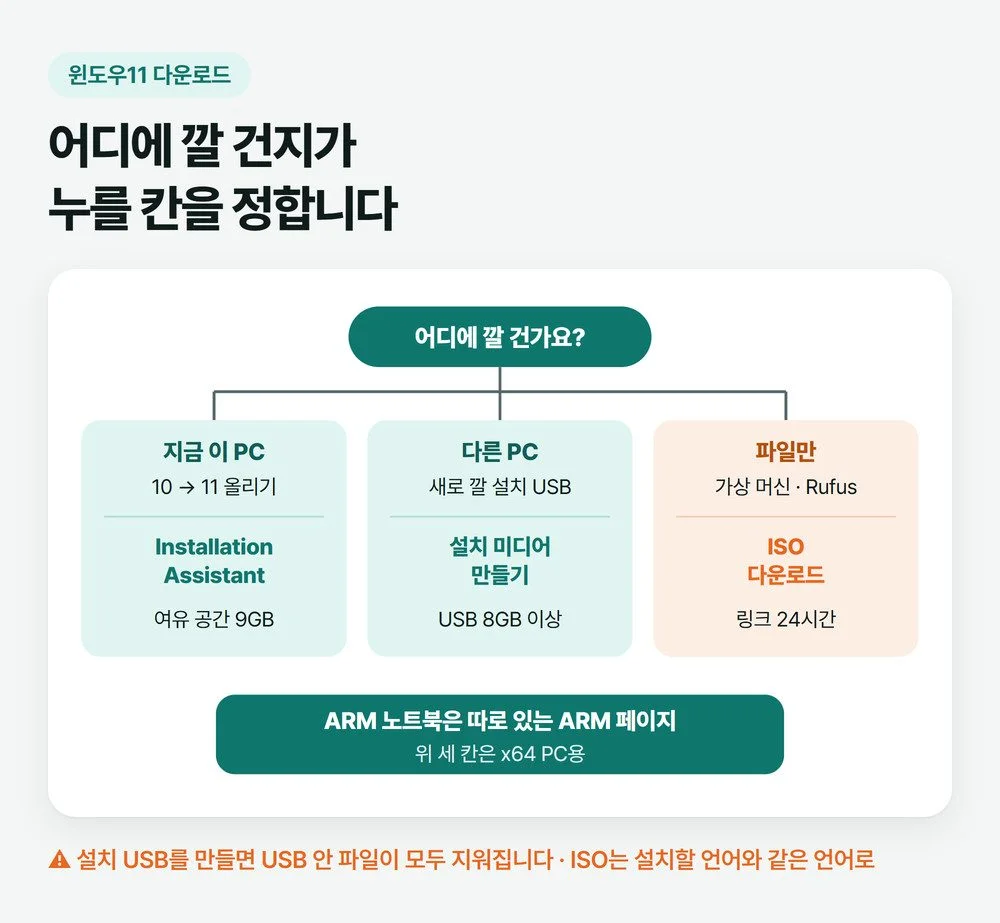
| 내 상황 | 고를 칸 | 받는 것 | 먼저 볼 조건 |
|---|---|---|---|
| 지금 이 PC를 윈도우 10에서 11로 올린다 | Windows 11 Installation Assistant | 이 PC에서 바로 업그레이드를 진행하는 프로그램 | 윈도우 10 버전 2004 이상 · 라이선스 · 여유 공간 9GB · 관리자 권한 |
| 윈도우가 안 켜지는 PC나 다른 PC에 새로 깐다 | Windows 11 설치 미디어 만들기 | 미디어 생성 도구(설치 USB를 만들거나 ISO를 받는 프로그램) | 8GB 이상 USB · USB 안 파일이 지워짐 |
| 파일만 받아 둔다 · 가상 머신에 넣는다 · Rufus로 USB를 만든다 · 켜져 있는 PC에서 바로 설치한다 | x64 디바이스용 Windows 11 디스크 이미지(ISO) 다운로드 | ISO 파일 하나 | 다운로드 링크 24시간 · 설치 때와 같은 언어 |
| ARM 프로세서 노트북 | 따로 있는 「ARM 기반 PC용 Windows 11 다운로드」 페이지 | ARM용 ISO | 위 세 칸은 x64 PC용 |
미디어 생성 도구로 USB를 만드는 순서와 「USB 플래시 드라이브를 찾을 수 없습니다」가 뜰 때 할 일은 윈도우11 설치 USB 글에 실제 화면과 함께 정리해 두었습니다. 이 글은 그 글에서 다루지 않은 ISO 받기와, 받은 ISO로 설치를 시작하는 데까지를 다룹니다.
⚠️ USB를 쓸 거라면 먼저 볼 것
- USB 메모리는 8GB 이상이어야 합니다. 이건 미디어 생성 도구 기준입니다. 이번에 받은 ISO는 8,744,642,560바이트라 8GB USB에는 들어가지 않으니, Rufus로 ISO를 USB에 옮길 생각이면 16GB 이상을 준비합니다.
- 설치 USB를 만들면 그 USB 안 파일이 전부 지워집니다. 남길 파일은 미리 옮겨 둡니다.
ISO 파일은 어떤 순서로 받나요?
아래 화면은 윈도우 11에 딸린 Edge 브라우저로 받은 것입니다.
1. 버전 고르기
페이지를 맨 아래 칸 「x64 디바이스용 Windows 11 디스크 이미지(ISO) 다운로드」까지 내립니다. 「다운로드 선택」이라고 적힌 칸을 눌러 「Windows 11(x64 디바이스용 다중 버전 ISO)」를 고르고, 그 아래 「지금 다운로드」를 누릅니다.
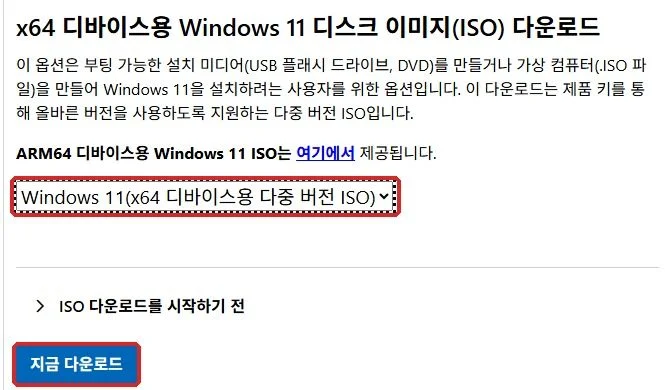
이름에 「다중 버전」이 붙은 대로 Home·Pro 같은 여러 에디션이 한 파일에 들어 있습니다. 어느 에디션이 깔리는지는 그 PC의 라이선스나 제품 키가 정하니 Home용, Pro용 파일을 따로 찾지 않아도 됩니다. 시험한 PC는 Pro였는데, 같은 ISO로 설치를 시작하자 설치 프로그램이 알아서 「Windows 11 Pro 설치」로 잡았습니다.
2. 언어 고르기
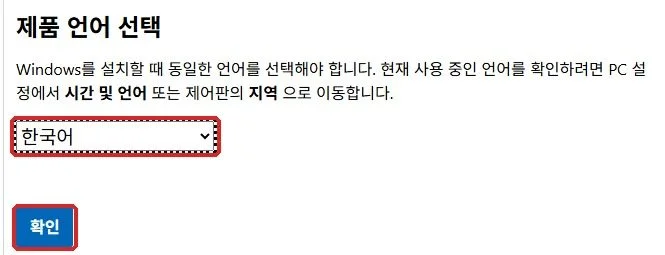
「지금 다운로드」를 누르면 그 아래에 「제품 언어 선택」 칸이 새로 생깁니다. 「Windows를 설치할 때 동일한 언어를 선택해야 합니다」라는 안내가 붙어 있습니다. 한국어로 쓰던 PC라면 한국어를 고르고 「확인」을 누릅니다.
3. 「64비트 다운로드」 누르기
잠시 뒤 「다운로드」 제목 아래 「64비트 다운로드」 단추가 나옵니다. 그 아래 회색 칸의 「링크는 생성 후 24시간 동안 유효합니다.」와 만료 시각을 봐 둡니다.
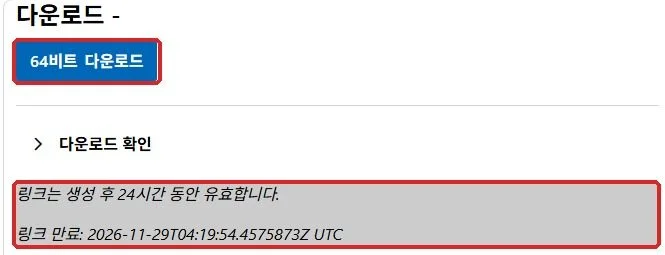
하루가 지나 단추가 안 먹히면 페이지를 새로 열어 버전과 언어를 다시 고르면 새 링크가 나옵니다. 24시간 제한은 링크에만 걸려 있고 이미 받은 파일은 언제 써도 됩니다.
4. 다 받을 때까지 기다리기
Edge 다운로드 창에 「12.2 MB/초 – 1.9 GB of 8.1 GB, 9분 남음」처럼 진행 상황이 나옵니다. 이날은 오후 1시 20분에 시작해 1시 30분에 끝났습니다. 걸리는 시간은 집 인터넷 속도에 따라 크게 달라집니다.
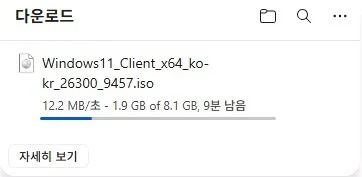
받는 동안 다운로드 폴더를 열면 「확인되지 않음 566824.crdownload」처럼 낯선 이름의 파일이 보입니다. 다 받기 전 임시 파일이라 건드리지 않고 기다리면 됩니다. 다 받으면 원래 이름의 .iso로 바뀝니다.
받은 파일이 망가지지 않았는지 어떻게 확인하나요?
8GB가 넘는 파일은 받다가 끊기거나 깨져도 겉으로는 티가 안 납니다. 그런 파일로 USB를 만들면 설치 도중 오류가 나서, 파일 탓인지 PC 탓인지 헷갈리게 됩니다. PC방처럼 ISO 하나로 여러 대를 까는 곳에서는 처음 받은 파일이 잘못되면 그 파일로 깐 모든 자리에 같은 문제가 따라갑니다. 그래서 받으면 해시 값부터 맞춰 봅니다.
페이지에서 맞춰 볼 값 찾기
다운로드 단추 바로 아래 「다운로드 확인」을 누르면 언어별 해시 표가 펼쳐집니다. 표가 꽤 길어서 Ctrl+F로 「한국어 64」를 찾으면 바로 그 줄로 갑니다.
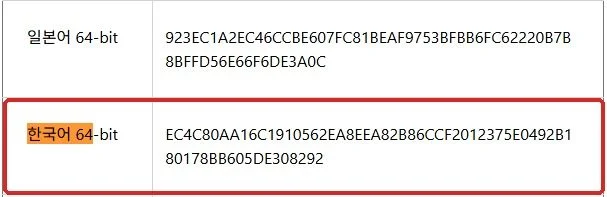
받은 파일의 값 계산하기
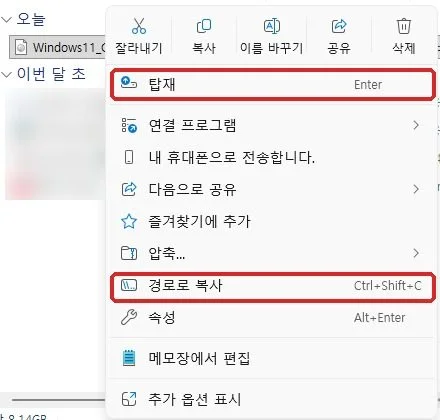
- 파일 탐색기에서 받은 ISO를 오른쪽 클릭해 「경로로 복사」를 누릅니다(단축키 Ctrl+Shift+C).
- 작업 표시줄 검색에 PowerShell을 입력해 Windows PowerShell을 엽니다.
Get-FileHash까지 입력하고 한 칸 띈 뒤, 복사한 경로를 붙여 넣고 Enter를 누릅니다.
Get-FileHash "C:\Users\사용자이름\Downloads\Windows11_Client_x64_ko-kr_26300_9457.iso" | Format-List끝의 | Format-List는 빼도 계산은 됩니다. 다만 빼면 결과가 표 모양으로 나와 창 폭에 따라 긴 값이 잘려 보일 수 있습니다. 붙여서 한 줄씩 나오게 하는 편이 비교하기 편합니다.
ℹ️ 참고
Enter를 누르면 한동안 아무 글자도 안 나옵니다. 8GB를 처음부터 끝까지 읽어 계산하기 때문입니다. 시험용 가상 PC에서는 몇 분 걸렸습니다. 멈춘 게 아니니 창을 닫지 말고 기다립니다.
결과의 Hash 줄과 페이지 표의 값이 글자 하나까지 같으면 정상입니다. 이번에 받은 파일은 아래처럼 표의 값과 똑같았습니다. 대소문자는 신경 쓰지 않아도 됩니다.
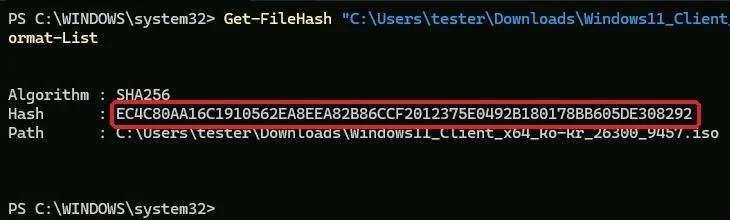
한 글자라도 다르면 그 파일은 지우고 페이지에서 처음부터 다시 받습니다.
받은 ISO로 지금 PC에 설치를 시작하려면
ISO는 눌러서 바로 깔리는 프로그램이 아니라 설치 DVD를 통째로 담은 파일입니다. 윈도우 10·11에서는 따로 프로그램 없이 열 수 있습니다.
파일 열기: 보안 경고가 떠도 정상입니다
ISO를 두 번 누르거나 오른쪽 클릭 › 「탑재」를 누릅니다. 두 번 눌렀더니 「파일 열기 – 보안 경고」 창이 먼저 떴습니다. 게시자가 「알 수 없는 게시자」로 나와서 놀랄 수 있는데, 인터넷에서 받은 디스크 이미지 파일이면 이렇게 나옵니다.
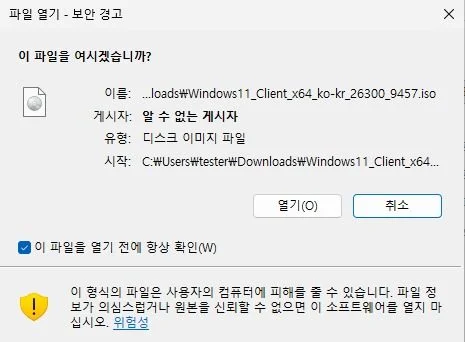
「열기」를 누르면 파일 탐색기에 「DVD 드라이브 (D:) CCCOMA_X64FRE_KO-KR_DV…」 같은 새 드라이브가 생깁니다. 드라이브 문자는 PC마다 다를 수 있습니다. 안에 boot, efi, sources 폴더와 setup 파일이 보입니다.
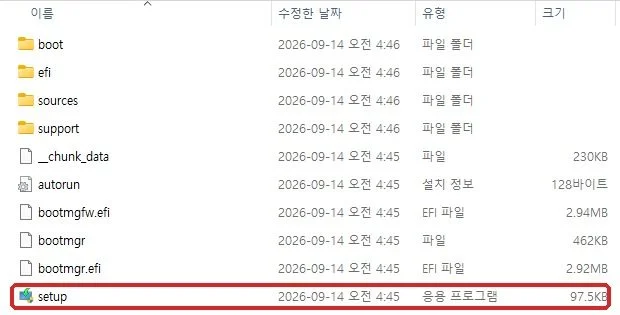
setup 실행: 이번에는 「확인된 게시자: Microsoft」
setup을 두 번 누르면 사용자 계정 컨트롤 창이 뜹니다. 아까 ISO 경고와 달리 여기서는 「확인된 게시자: Microsoft Corporation」, 「파일 원본: CD/DVD 드라이브」로 나옵니다. 이 줄이 다르게 나오면 공식 파일이 아닐 수 있으니 「아니요」를 누르고 다시 받습니다.
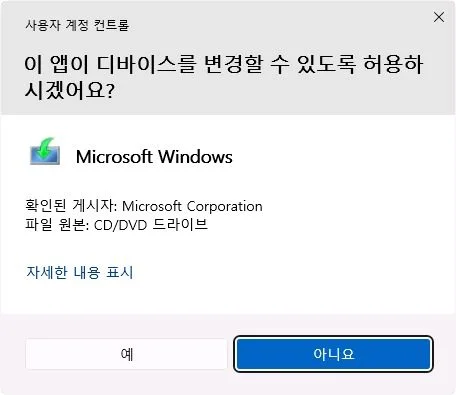
「업데이트 확인 중」에서 멈췄을 때
첫 화면 「Windows 11 설치」에서 그대로 「다음」을 누르면 설치 프로그램이 업데이트부터 받습니다. 처음 시험 때는 사용 조건에 동의한 뒤 「업데이트 다운로드 중」 화면이 「업데이트 확인 중: 46%」에서 4분 넘게 움직이지 않았습니다.
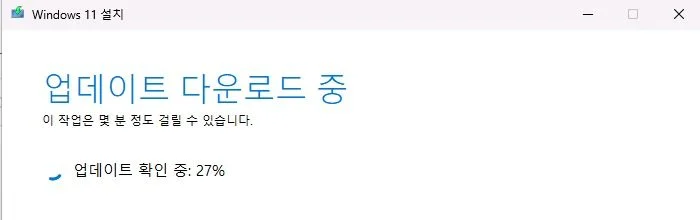
창을 닫으면 「종료할까요?」라고 묻습니다. 「예」로 닫고 setup을 다시 실행해, 이번에는 첫 화면의 「설치 프로그램에서 업데이트를 다운로드하는 방법 변경」 글자를 누릅니다. 「업데이트, 드라이버 및 옵션 기능 가져오기」 화면에서 「나중에」를 고르고 「다음」을 누릅니다.
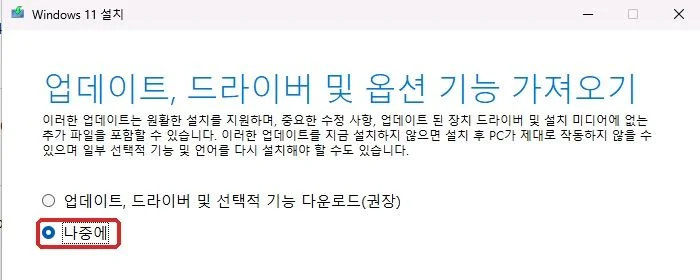
그러자 사용 조건 동의 뒤 1분도 안 돼 다음 화면이 나왔습니다. 다만 이 화면에는 경고가 함께 뜹니다. 「이러한 업데이트를 지금 설치하지 않으면 설치 후 PC가 제대로 작동하지 않을 수 있으며 일부 선택적 기능 및 언어를 다시 설치해야 할 수도 있습니다.」 그래서 설치를 마치면 설정 › Windows 업데이트에서 업데이트부터 받습니다. 업데이트 확인에서 계속 멈출 때만 이쪽으로 넘어가세요.
「설치 준비 완료」에서 「설치」를 누르기 전에
사용 조건에 「동의」하고 나면 「설치 준비 완료」가 나옵니다. 「다음은 사용자가 선택한 항목입니다.」 아래에서 무엇을 깔고 무엇을 남길지 봅니다. 이 화면에서 「설치」를 누르면 바로 설치가 시작되니, 남길 항목부터 확인합니다.
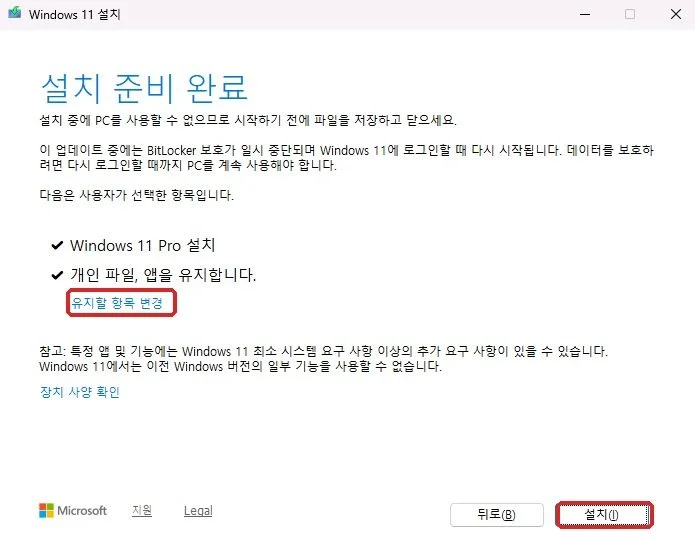
이 화면에는 설치 중 BitLocker 보호가 일시 중단됐다가 다시 로그인하면 돌아온다는 안내도 있습니다. 설치하는 동안에는 PC를 쓸 수 없으니 열린 파일은 미리 저장하고 닫습니다.
「유지할 항목 선택」 세 가지
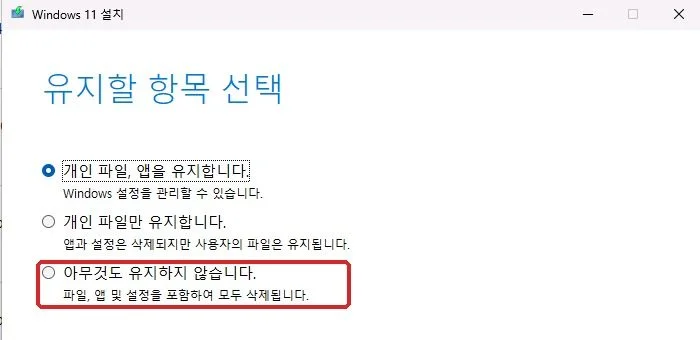
| 고르는 칸 | 화면에 적힌 설명 | 이럴 때 |
|---|---|---|
| 개인 파일, 앱을 유지합니다. | Windows 설정을 관리할 수 있습니다. | 윈도우만 새로 덮고 나머지는 그대로 두고 싶을 때 |
| 개인 파일만 유지합니다. | 앱과 설정은 삭제되지만 사용자의 파일은 유지됩니다. | 깔린 프로그램이 꼬여서 정리하고 싶을 때 |
| 아무것도 유지하지 않습니다. | 파일, 앱 및 설정을 포함하여 모두 삭제됩니다. | PC를 넘기거나 완전히 새로 시작할 때 |
⚠️ 「아무것도 유지하지 않습니다」를 고르기 전에
바탕 화면·문서·사진 폴더의 파일과 깔아 둔 프로그램이 모두 사라집니다. 외장 하드나 클라우드에 백업부터 합니다. 저는 처음 윈도우를 깔 때 파티션을 하나 따로 나눠 백업용으로 쓰는데, 그래야 나중에 문제가 생겨도 복구하기 편했습니다. 초기화와 새로 설치 가운데 무엇이 맞는지는 윈도우 재설치 글에서 먼저 가려 보세요.
시험은 여기까지만 했습니다. 「설치」는 누르지 않고 창을 닫아 「종료할까요?」에서 「예」를 눌렀습니다. 이렇게 닫으면 설치는 시작되지 않습니다.
다 쓴 ISO 드라이브 빼기
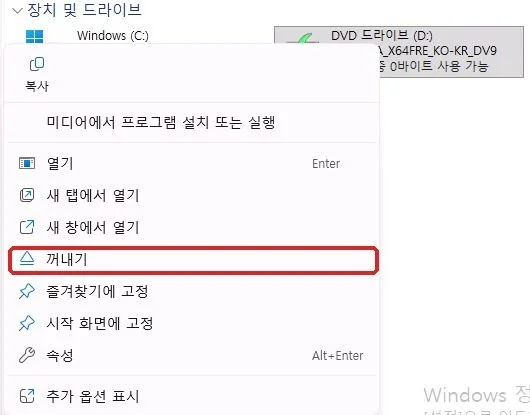
파일 탐색기 「내 PC」에서 DVD 드라이브를 오른쪽 클릭해 「꺼내기」를 누르면 드라이브가 사라집니다. ISO 파일은 다운로드 폴더에 그대로 남습니다.
다른 PC에 깔거나 가상 머신에 쓸 때
윈도우가 안 켜지는 PC에 깔려면 ISO를 USB에 옮겨야 합니다. Rufus 같은 프로그램에 ISO를 골라 넣으면 되는데, 이때도 USB 안 파일은 지워집니다. Rufus를 열면 미리 체크돼 나오는 칸이 있어 그대로 누르면 안 되는 부분이 있습니다. 그 부분은 설치 USB 글의 Rufus 순서에 화면으로 짚어 두었습니다. 가상 머신 프로그램에서는 새 가상 머신을 만들 때 설치 파일로 ISO를 고르면 됩니다.
Installation Assistant는 어떤 PC에서 쓰나요?
첫째 칸 Installation Assistant는 윈도우 10이 깔린 PC를 그 자리에서 11로 올리는 프로그램입니다. 시험한 PC가 이미 윈도우 11이라 이 프로그램은 돌려 보지 않았고, 아래는 다운로드 페이지에 적힌 조건입니다.
- Windows 10이나 11 라이선스가 있어야 합니다.
- 윈도우 10 버전 2004 이상이어야 실행됩니다.
- PC에 9GB 여유 공간이 있어야 하고, 관리자 권한으로 실행해야 합니다.
- ARM 프로세서 PC에서는 실행되지 않습니다.
윈도우 10은 2025년 10월 14일로 지원이 끝났습니다. 아직 10을 쓰고 있다면 이 PC가 11을 받을 수 있는지부터 봐야 합니다. 윈도우 11 업그레이드 가능 여부를 먼저 보고, 사양 검사에서 TPM에 걸렸다면 TPM 2.0 활성화 순서를 따라 해 봅니다.
사양이 안 되는 PC에 억지로 까는 방법은 다루지 않습니다. Microsoft는 그런 PC에 11을 깔면 호환성 문제가 생길 수 있고 그 PC는 더 이상 지원되지 않아 업데이트를 받을 수 없으며, 그로 인한 손상은 제조업체 보증 대상이 아니라고 적어 두었습니다.
ARM 노트북은 어디서 받나요?
스냅드래곤처럼 ARM 프로세서를 쓴 노트북은 위 세 칸이 아니라 따로 있는 ARM 기반 PC용 Windows 11 다운로드 페이지에서 받습니다. 미디어 만들기 도구로는 ARM 기반 PC용 설치 미디어를 만들 수 없습니다(다운로드 페이지 참고). 내 PC가 어느 쪽인지는 설정 › 시스템 › 정보의 「시스템 종류」 줄에서 봅니다.
다운로드한 윈도우도 정품 인증을 따로 해야 하나요?
네. 다운로드는 설치 파일을 받는 일이고 정품 인증은 그 PC의 라이선스로 합니다. 시험한 가상 PC도 인증을 하지 않아서 캡처를 잘라 내기 전 화면 오른쪽 아래에는 「Windows 정품 인증」 글씨가 떠 있었습니다. 받는 것은 누구나 할 수 있어도 인증은 따로라는 뜻입니다.
윈도우 10에서 무료로 올린 PC처럼 디지털 라이선스가 있으면 인터넷에 연결되면 인증되고, 펌웨어에 키가 들어 있는 완제품 PC는 같은 에디션을 깔면 그 키가 저절로 쓰입니다. 상자나 메일로 받은 25자리 키가 있다면 설치 중이나 설치 뒤에 넣습니다. 설치 뒤 바탕 화면에 그 글씨가 떴을 때 무엇을 볼지는 윈도우 정품인증 워터마크 글에 갈래별로 적어 두었습니다.
확인한 자료(2026-11-28): Microsoft · Windows 11 다운로드 · Microsoft · ARM 기반 PC용 Windows 11 다운로드 · Microsoft · Windows 용 설치 미디어 만들기 · Microsoft Learn · Get-FileHash
자주 묻는 질문
32비트 윈도우 11은 받을 수 없나요?
없습니다. 윈도우 11은 64비트 CPU에서만 돌아가서, 다운로드 페이지에서도 언어를 고르면 「64비트 다운로드」 단추 하나만 나옵니다. 32비트 윈도우 10을 쓰던 PC라면 CPU가 64비트를 지원하는지와 윈도우 11 사양을 함께 봐야 합니다.
받아 둔 ISO를 몇 달 뒤에 써도 되나요?
설치는 됩니다. 24시간 제한은 다운로드 링크에만 걸려 있고, 이미 받은 파일에는 기한이 없습니다. 다만 받은 뒤 나온 업데이트는 설치를 마치고 Windows 업데이트로 따로 받아야 하니, 새 버전이 나왔다면 페이지에서 새로 받는 편이 설치 뒤 할 일이 적습니다.
ISO를 열었더니 「알 수 없는 게시자」라고 나오는데 괜찮은가요?
공식 페이지에서 받은 ISO도 두 번 눌러 열면 이렇게 나왔습니다. 해시 값이 페이지 표와 같다면 「열기」를 눌러도 됩니다. 그 안의 setup을 실행할 때 뜨는 사용자 계정 컨트롤 창에는 「확인된 게시자: Microsoft Corporation」이 나와야 합니다.