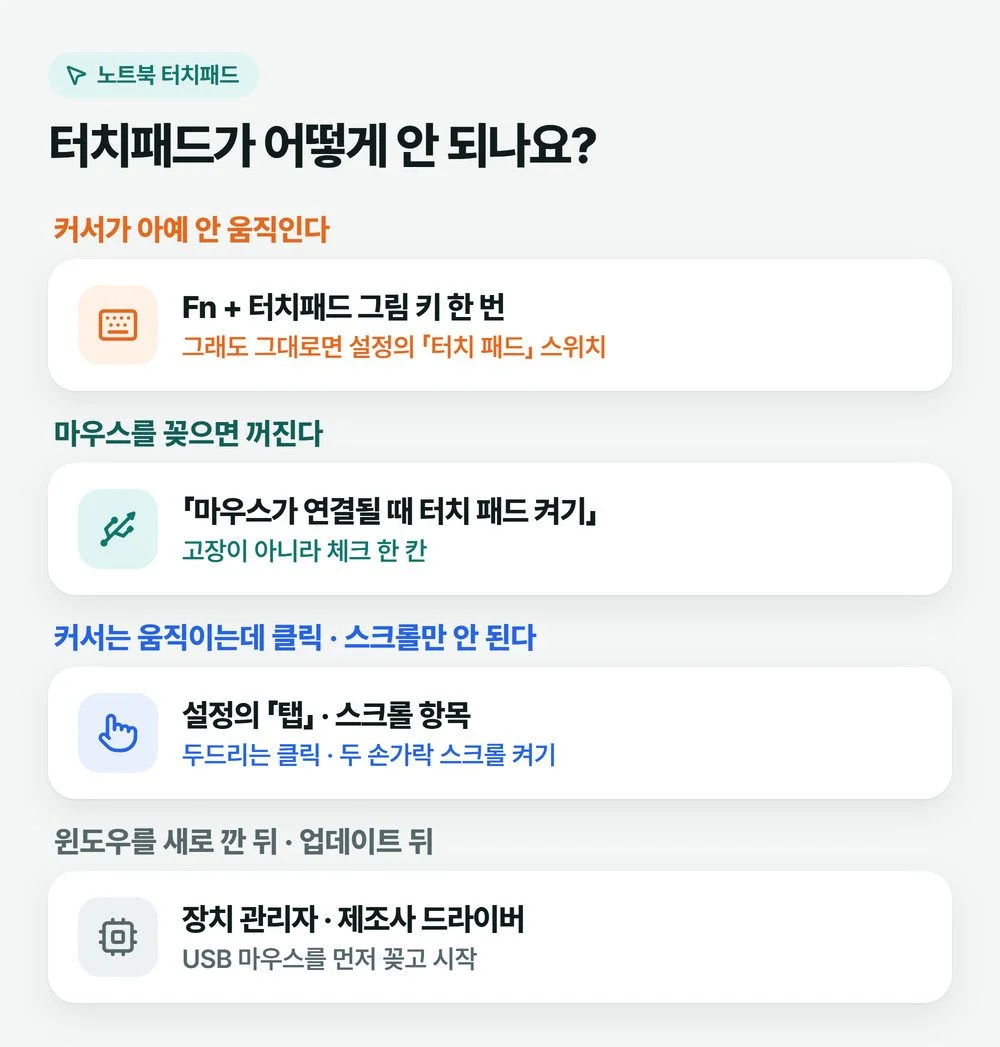
노트북 터치패드가 갑자기 멈췄는데 마우스도 없다면, 수리를 걱정하기 전에 키보드 맨 윗줄부터 보세요. 터치패드 그림이 그려진 F키를 Fn 키와 같이 한 번 누르고 손가락으로 움직여 봅니다. 삼성 노트북은 Fn + F5, LG 그램은 2025년 이후 모델이 Fn + F4, 2024년 이전 모델이 Fn + F5인데, 번호보다 키에 그려진 그림이 우선입니다.
그래도 그대로라면 마우스 없이 키보드만으로 윈도우의 「터치 패드」 스위치를 켜는 길이 있습니다(셋째 소제목). 장치 관리자와 드라이버는 그다음입니다. 드라이버부터 지우면 끄기 키 한 번이면 끝날 일이 드라이버를 다시 받아 까는 일로 커지기 쉬워서, 저는 이 순서를 바꾸지 않습니다.
📑 목차 보기 (7개 항목)
노트북 터치패드가 어떻게 안 되나요
커서가 아예 안 움직이는지, 움직이긴 하는데 톡 두드리는 클릭만 안 되는지에 따라 볼 곳이 다릅니다.
끄기 키는 회사마다 자리가 다릅니다
터치패드를 끄고 켜는 키는 F1~F12 줄 어딘가에 있고, 대개 Fn 키와 같이 눌러야 합니다. 누를 때마다 꺼짐과 켜짐이 번갈아 바뀌니 여러 번 연달아 누르지 말고, 한 번 누른 뒤 터치패드를 만져 보세요.
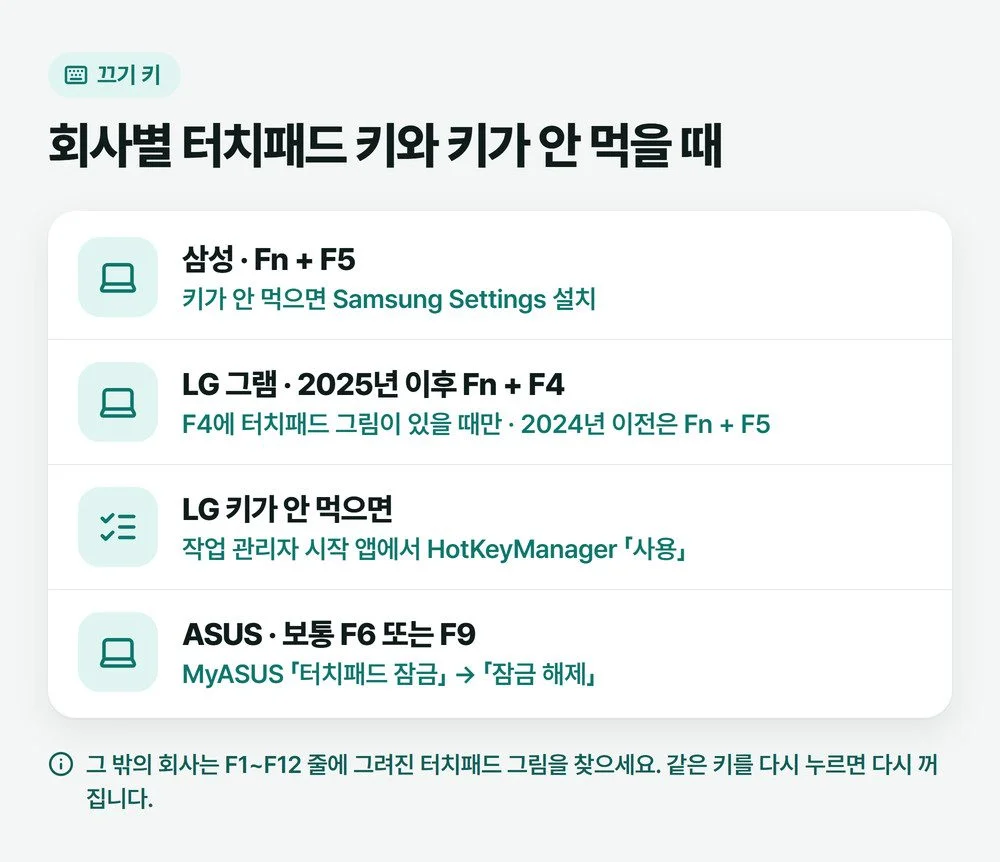
- 삼성 — Fn + F5(모델에 따라 다를 수 있습니다). 키보드에 Fn Lock 키가 있고 켜져 있다면 F5만 누릅니다.
- LG 그램 — 2025년 이후 모델 Fn + F4, 2024년 이전 모델 Fn + F5. 일부 모델은 다른 F키에 터치패드 그림이 있습니다. LG 노트북 중에는 Fn + F4가 카메라·마이크를 막는 보안 모드 키인 모델도 있으니(LG전자 웹캠 안내), F4에 터치패드 그림이 있을 때만 누르세요.
- ASUS — 보통 F6 또는 F9에 터치패드 키가 있습니다. 누르면 「터치패드 활성화됨」 알림이 뜹니다.
- 그 밖의 회사 — 같은 회사라도 모델마다 자리가 달라서, F1부터 F12까지 하나씩 훑어 터치패드 그림이 있는 키를 찾는 것이 가장 확실합니다.
키를 눌러도 아무 알림이 없을 때
끄기 키는 제조사 단축키 프로그램이 받아서 처리합니다. 이 프로그램이 빠져 있으면 키가 먹지 않습니다.
- 삼성은 Samsung Settings가 깔려 있어야 단축키가 제대로 움직입니다(삼성전자서비스 안내).
- LG는 작업 관리자(Ctrl + Shift + Esc)의 시작 앱 탭에서 HotKeyManager가 「사용 안 함」이면 「사용」으로 바꾸고 다시 시작합니다.
- ASUS는 MyASUS의 맞춤화에 「터치패드 잠금」이 있습니다. 「잠금 해제」로 바꾸세요. 키가 안 먹으면 ASUS System Control Interface 드라이버를 다시 설치합니다.
소리 조절·밝기 같은 다른 F키까지 한꺼번에 안 먹는다면 위 단축키 프로그램이 빠진 쪽을 먼저 의심합니다. 글자 키까지 안 눌린다면 그때는 터치패드가 아니라 키보드 문제라서 키보드가 갑자기 안 될 때 점검 순서로 넘어가세요.
마우스 없이 윈도우 설정의 터치 패드 스위치 켜기
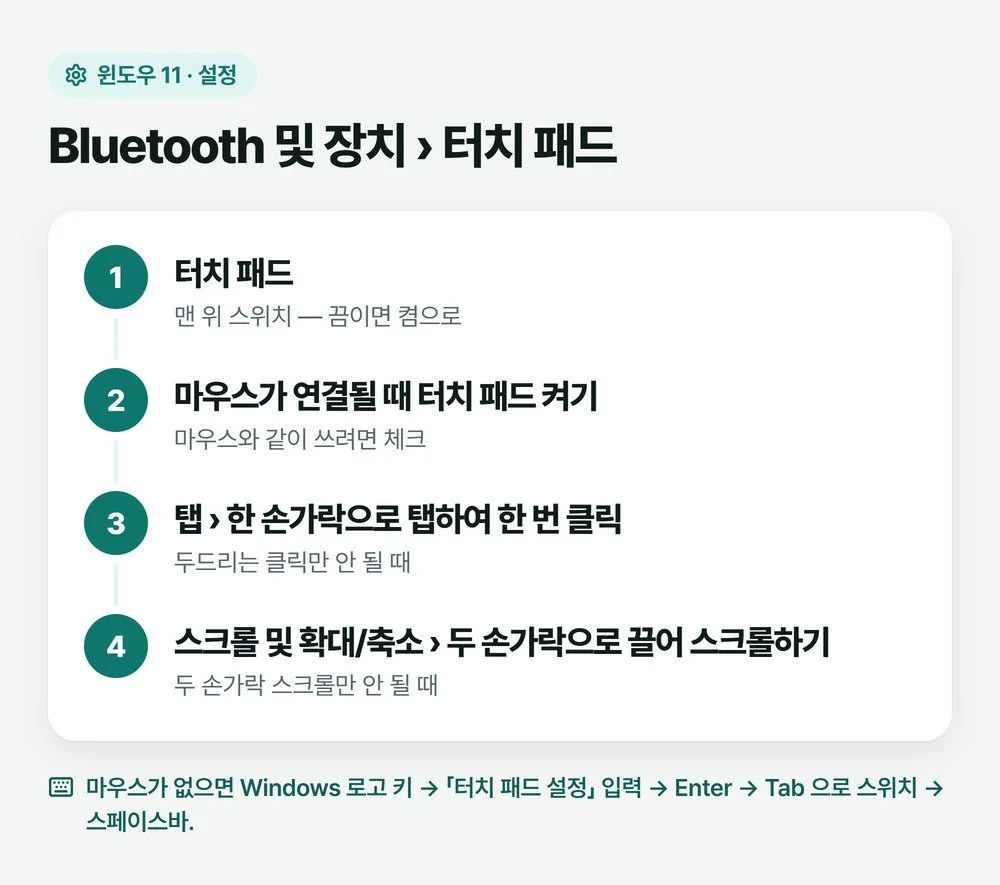
키로도 안 켜지면 윈도우가 터치패드를 꺼 둔 상태일 수 있습니다. 윈도우 11은 설정 > Bluetooth 및 장치 > 터치 패드, 윈도우 10은 설정 > 장치 > 터치 패드입니다. 맨 위 「터치 패드」 스위치가 끔이면 켭니다.
집에 마우스가 없어도 키보드만으로 됩니다.
- Windows 로고 키를 누르고 「터치 패드 설정」이라고 입력한 뒤 Enter를 누릅니다.
- 설정 창이 열리면 Tab 키를 몇 번 눌러 「터치 패드」 스위치에 테두리가 생기게 합니다.
- 스페이스바를 누르면 켬과 끔이 바뀝니다. 그다음 터치패드를 만져 봅니다.
마우스를 꽂으면 터치패드가 꺼진다면
고장이 아니라 설정입니다. 같은 화면의 마우스가 연결될 때 터치 패드 켜기에 체크가 빠져 있으면 USB 마우스나 무선 마우스 수신기를 꽂는 순간 터치패드가 쉽니다. 둘 다 쓰고 싶으면 체크하세요.
오래된 삼성 노트북 가운데 정밀 터치패드가 아닌 모델은 이 설정이 제어판의 Touchpad 메뉴에 「외장형 USB 포인팅 장치 장착 시 작동 안 함」으로 따로 있습니다. 거기 체크가 되어 있으면 풉니다.
커서는 움직이는데 톡 두드리는 클릭이나 스크롤만 안 될 때
터치 패드 화면의 탭을 펼쳐 「한 손가락으로 탭하여 한 번 클릭」과 「두 손가락으로 탭하여 마우스 오른쪽 단추 클릭」이 켜져 있는지 봅니다. 두 손가락으로 쓸어내리는 스크롤은 스크롤 및 확대/축소 아래 「두 손가락으로 끌어 스크롤하기」입니다. 패드 아래쪽을 꾹 누르는 클릭은 되는데 두드리는 클릭만 안 된다면 대개 이 칸입니다.
윈도우를 새로 깐 뒤라면 장치 관리자와 드라이버
설정에 터치 패드 항목이 아예 보이지 않거나, 윈도우 재설치·업데이트 직후부터 안 된다면 윈도우가 터치패드 장치를 제대로 못 잡은 상태일 수 있습니다.
⚠️ USB 마우스부터 꽂아 두세요
장치 관리자에서 터치패드 장치를 끄거나 제거하는 순간 그나마 움직이던 포인터도 멈춥니다. 마우스가 없다면 무선 마우스든 유선이든 하나 빌려 꽂고 시작하는 편이 마음이 편합니다.
- Windows 로고 키 + R을 누르고
devmgmt.msc를 입력해 장치 관리자를 엽니다. - 휴먼 인터페이스 장치를 펼칩니다. 삼성 갤럭시북은 「I2C HID 장치」, ASUS는 「ASUS Precision Touchpad」처럼 보입니다. 마우스 및 기타 포인팅 장치 아래에도 터치패드 이름이 있는지 봅니다.
- 오른쪽 클릭했을 때 디바이스 사용이 보이면 꺼져 있던 것입니다. 눌러서 켭니다.
- 노란 느낌표가 붙어 있으면 「디바이스 사용 안 함」을 한 번 누르고 다시 「디바이스 사용」을 누릅니다.
- 그래도 느낌표가 그대로면 그 장치를 디바이스 제거한 뒤 위 메뉴 동작 > 하드웨어 변경 사항 검색을 눌러 다시 잡게 합니다.
제거 창에 드라이버까지 지우는 확인란이 함께 나오면 처음에는 비워 둡니다. 드라이버까지 지웠다가 다시 안 깔리면 노트북 제조사 사이트에서 받아야 하기 때문입니다. 업데이트 뒤에 생긴 문제라면 제거보다 드라이버 롤백이 먼저입니다.
제조사 드라이버는 어디서 받나요
윈도우를 새로 깔았다면 윈도우가 알아서 깐 드라이버로는 부족할 수 있습니다. 제조사 도구로 터치패드 드라이버를 다시 깔고 재부팅합니다.
- LG는 노트북에 깔린 LG Update(Renew·Recovery·Center 중 하나)에서 터치패드 드라이버를 고릅니다.
- ASUS는 지원 사이트에서 모델을 찾아 칩셋 항목의 Intel I2C 드라이버와 포인팅 장치 항목의 ASUS Precision Touchpad 드라이버를 깝니다. AMD CPU 모델에는 Intel I2C 드라이버가 없습니다.
- 다른 회사는 노트북 밑면 스티커의 모델명으로 제조사 지원 페이지를 찾아 터치패드(포인팅 장치) 드라이버를 받습니다.
삼성은 여기까지 해도 같으면 「다시 시작」 대신 「시스템 종료」로 완전히 끈 뒤 전원 버튼으로 다시 켜 보라고 안내합니다.
삼성 노트북은 바이오스에서 꺼져 있을 수도 있습니다
삼성 노트북은 바이오스에 터치패드를 끄는 항목(Touch Pad Mouse)이 있어서, 여기서 꺼져 있으면 윈도우에서 무엇을 해도 안 켜집니다.
⚠️ 이 항목 말고는 바꾸지 마세요
바이오스의 다른 값을 잘못 바꾸면 부팅이 안 될 수 있습니다. 모르는 항목은 그대로 두고, 저장할 때는 바꾼 것이 Touch Pad Mouse 하나인지 확인합니다.
- 노트북을 끈 뒤 전원을 켜면서 F2 키를 톡톡 누릅니다. 바이오스에 안 들어가지면 전원 버튼을 7초 이상 눌러 끈 뒤 다시 해 봅니다.
- 갤럭시 북6 기준 Advanced > Peripheral Configuration에서 Touch Pad Mouse를 On으로 바꿉니다. 글자로만 된 옛 바이오스는 Boot 탭에 같은 이름이 있습니다.
- 저장(Save)하고 나옵니다(Exit).
F2를 눌러도 윈도우가 먼저 뜬다면 바이오스 진입이 안 될 때 글의 「UEFI 펌웨어 설정」 길로 들어가면 됩니다.
여기까지 해도 안 되면 서비스센터, 비용도 미리 알아 두기
끄기 키, 설정 스위치, 장치 관리자, 바이오스까지 다 봤는데 그대로라면 터치패드 부품이나 연결 쪽을 의심할 차례입니다. 삼성은 서비스센터에 가기 전에 삼성 PC 진단 앱으로 터치패드 상태를 먼저 점검해 보라고 합니다. 노트북 밑판을 직접 열면 보증에 걸릴 수 있으니 열지 마세요.
ℹ️ 출장·방문 전에 알아 둘 것
보증 기간 안이라도 고장이 아니라 사용법 설명·설정만으로 끝나면 요금이 붙을 수 있습니다(삼성전자서비스). LG도 보증 기간이 지난 제품은 점검 비용이 청구될 수 있습니다. 끄기 키 하나로 풀릴 일에 요금을 내면 아깝습니다.
참고한 공식 안내: 삼성전자서비스 갤럭시 북 터치패드 · LG전자 노트북 터치패드 · ASUS 터치패드 문제 해결 · 마이크로소프트 터치 제스처
자주 묻는 질문
타자를 칠 때 손바닥이 닿아 커서가 엉뚱한 데로 튀어요
글을 오래 쓸 때만 끄기 키로 터치패드를 잠깐 꺼 두는 방법이 가장 간단합니다. 계속 켜 두고 싶다면 설정의 터치 패드 화면에서 「터치 패드 민감도」를 낮춰 보세요.
마우스를 쓸 때는 터치패드가 저절로 꺼졌으면 좋겠어요
설정 > Bluetooth 및 장치 > 터치 패드에서 「마우스가 연결될 때 터치 패드 켜기」의 체크를 빼면 됩니다. 마우스를 뽑으면 터치패드는 다시 켜집니다.
사진: Boris Hamer / Pexels