이런 상황이신가요
쓰던 메인보드에 CPU만 윗급으로 바꿨습니다. 전원을 누르면 팬은 도는데 모니터에는 아무것도 안 나와요. CPU 교체 후 부팅이 안 되는 건 새 CPU 불량인가요, 제가 뭘 잘못 꽂은 건가요?
핵심 답변
불량을 의심하기 전에 두 가지부터 보세요. 메인보드 바이오스가 새 CPU를 아는 버전인지, 그리고 그래픽카드 없이 메인보드 단자에 모니터를 꽂아 쓰던 PC라면 새 CPU에 내장 그래픽이 있는지입니다.
팬이 몇 초 돌다 꺼진다면 매장 경험상 어딘가 덜 꽂힌 경우가 흔했고, 그중에서도 메모리가 많았습니다. 그래서 저는 램을 다시 꽂아 보고, 보드에 꽂힌 전원 커넥터도 뺐다가 다시 꽂습니다. 그래도 안 되면 마지막에 CMOS를 지웁니다.
📑 목차 보기 (6개 항목)
새 CPU로 켰을 때 어디서 멈췄나요
전원을 눌렀을 때 PC가 어디까지 가는지가 다음 할 일을 정합니다.
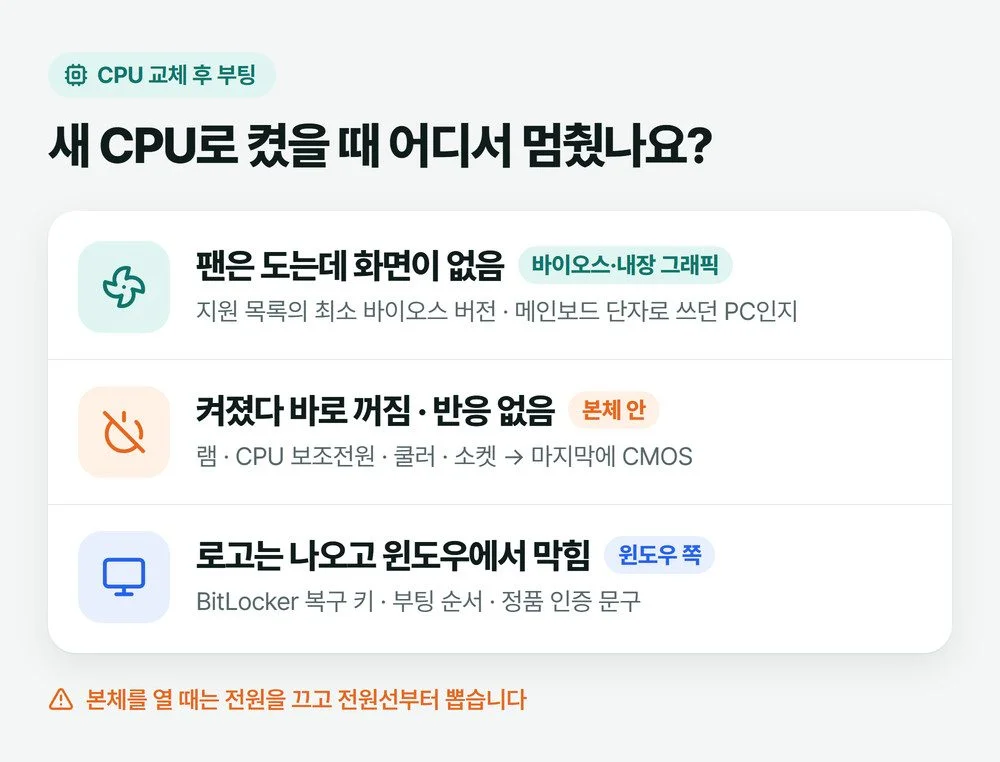
팬은 도는데 화면이 없으면 바이오스가 새 CPU를 아는지 봅니다
메인보드가 나온 뒤에 출시된 CPU는 바이오스를 올려야 켜지는 경우가 있습니다. 바이오스가 새 CPU를 지원하지 않으면 부팅에 실패할 수 있습니다. 인텔 CPU도 13세대를 600 시리즈 칩셋 보드에 꽂을 때처럼 바이오스 업데이트가 필요한 조합이 있습니다. 이 단락과 아래 목록은 AMD·인텔·ASUS 공식 문서를 기준으로 했습니다.
- 메인보드 제조사 사이트에서 내 보드 모델의 CPU 지원 목록(ASUS는 QVL이라고 부릅니다)을 엽니다.
- 새 CPU 이름을 찾고, 옆에 적힌 최소 바이오스 버전을 확인합니다. 예를 들어 ASUS TUF GAMING X570-PLUS (WI-FI)는 라이젠 9 5900X를 쓰려면 바이오스 2607 이상이어야 합니다.
- 목록에 새 CPU가 아예 없다면 바이오스를 올려도 안 됩니다. 소켓에 꽂힌다고 그 보드가 받는 CPU라는 뜻은 아닙니다.
목록에 있는데 지금 바이오스가 그보다 낮다면, 새 CPU로는 바이오스 화면에 들어갈 수 없으니 아래 길 중 하나로 올려야 합니다.
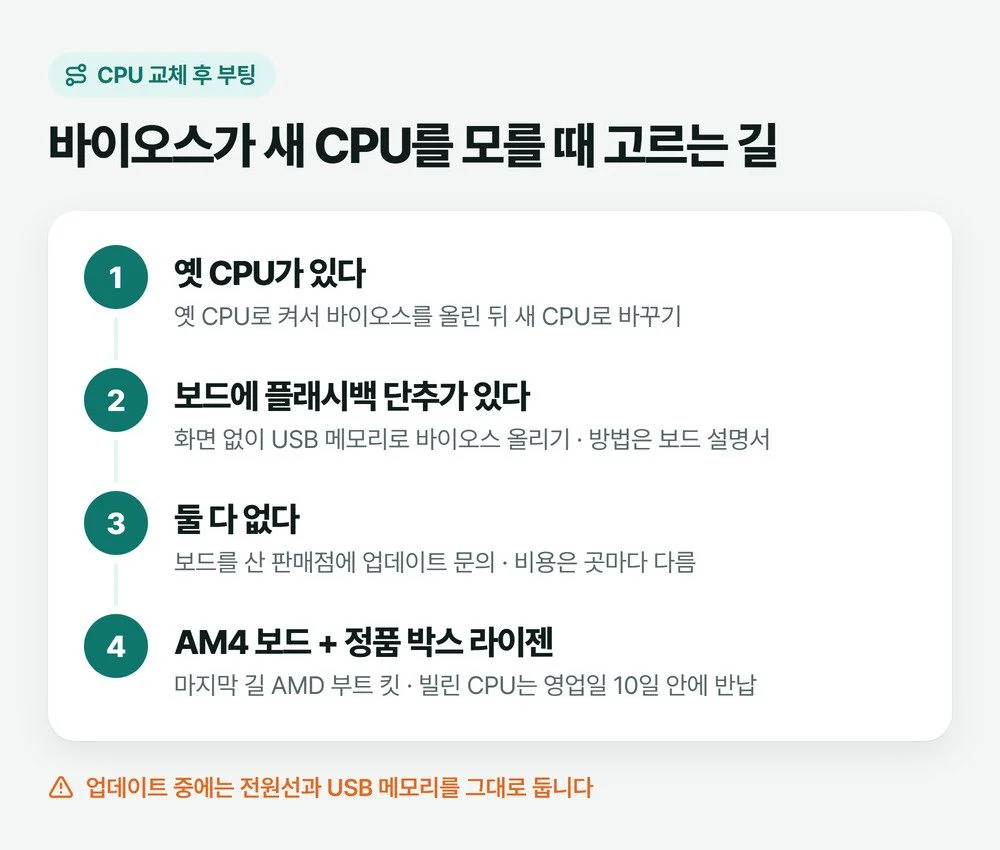
- 옛 CPU를 다시 꽂아 업데이트 — 원래 CPU로 켜서 바이오스를 새 CPU 지원 버전 이상으로 올린 뒤 새 CPU로 바꿉니다. 업데이트 순서는 바이오스 업데이트 방법 글에 보드 회사별로 있습니다.
- USB 바이오스 플래시백 — 보드 뒷면에 이 기능 단추가 있는 보드는 화면이 안 나와도 USB 메모리로 바이오스를 올립니다. 어떤 보드는 CPU가 없어도 됩니다. 파일 이름과 꽂는 포트는 회사마다 달라서 보드 설명서대로 합니다.
- 산 곳에 맡기기 — 보드를 산 부품 판매점이 업데이트를 해 줄 수 있는지 물어봅니다. 비용은 들 수도, 무료일 수도 있습니다.
- AMD 부트 킷 — 위 방법이 다 막혔을 때 AMD가 업데이트용 CPU를 잠시 빌려 주는 제도입니다. AMD 문서 기준으로 AM4 보드, 정품 박스로 산 라이젠 CPU, 구입 영수증이 있어야 하고 받은 뒤 영업일 10일 안에 돌려줘야 합니다.
⚠️ 업데이트 중에는 끄지 않습니다
바이오스를 올리는 동안 전원이 끊기거나 USB 메모리를 빼면 메인보드가 아예 부팅하지 못할 수 있습니다. 진행 표시가 끝날 때까지 전원선과 USB를 그대로 두세요. 중요한 자료가 든 PC라면 업데이트 전에 다른 곳에 복사해 둡니다.
그래픽카드 없이 쓰던 PC라면 새 CPU에 내장 그래픽이 있나요
모니터 선을 메인보드 뒷면 HDMI·DP 단자에 꽂아 쓰던 PC라면, 화면은 CPU 안의 내장 그래픽이 만들고 있었습니다. 새 CPU에 내장 그래픽이 없으면 바이오스가 맞아도 그 단자로는 화면이 안 나옵니다.
- 인텔 — 모델 번호 끝에 F가 붙은 CPU(i7-10700F, i9-12900KF 같은)는 내장 그래픽이 없습니다. 이 CPU로 메인보드 단자를 쓰면 부팅되지 않고, 상자에도 외장 그래픽카드가 필요하다는 표시가 있습니다(인텔 안내).
- AMD 라이젠 — 모델마다 내장 그래픽이 있는 것과 없는 것이 섞여 있습니다. 외장 그래픽카드가 없는 PC라면 AMD 제품 사양 페이지에서 그래픽 항목부터 확인하세요.
내장 그래픽이 없는 CPU라면 그래픽카드를 달고 모니터 선을 카드 단자로 옮겨야 합니다. CPU 불량이 아니라 부품 조합 문제입니다.
켜졌다 꺼지거나 아무 반응이 없으면 램·보조전원·쿨러를 다시 봅니다
CPU를 바꾸느라 쿨러를 떼고 선을 건드렸다면, 바이오스보다 그 손댄 자리를 먼저 의심합니다. 본체를 열기 전에 전원을 끄고 전원선을 뽑습니다.
- 램 — 램이 슬롯 끝까지 들어가 양쪽 걸쇠가 잠겼는지 봅니다. 두 개 이상 꽂혀 있으면 하나만 남기고 켜 봅니다. 빼고 다시 꽂는 법은 램 재장착 글에 있습니다.
- CPU 보조전원(4핀·8핀) — 보드 위쪽의 CPU 전원 단자에 파워 선이 끝까지 들어갔는지 봅니다. 단자가 둘(8핀+4핀)인 보드는 둘 다 꽂습니다. 커넥터에 CPU라고 적힌 선을 쓰고, 그래픽카드용 PCIe 선을 이 자리에 꽂지 않습니다(Corsair 안내 · 배선이 달라 부품이 상할 수 있습니다).
- 쿨러 — 쿨러가 CPU에 고르게 눌려 있는지, 팬 선이 보드의 CPU 팬 단자에 꽂혔는지 봅니다. 쿨러를 뗐다 붙였다면 서멀구리스도 새로 발라야 합니다. 바르는 양과 닦는 법은 서멀구리스 재도포 글을 보세요.
- CPU 소켓 — CPU가 소켓에 바르게 앉았는지, 고정 레버가 끝까지 내려가 있는지 봅니다. 소켓이나 CPU 핀이 휘어 보이면 손으로 펴지 말고 그대로 메인보드 유통사 AS에 문의하세요.
- CMOS 지우기 — 여기까지 맞는데도 안 켜지면 바이오스 설정을 초기화합니다. 자료는 지워지지 않고 바이오스 설정만 처음으로 돌아갑니다. 버튼·점퍼·배터리 방법은 CMOS 초기화 글에 있습니다.
그래도 몇 초 만에 꺼진다면 CPU 교체와 상관없이 그래픽카드·파워 쪽일 수 있습니다. 이어지는 순서는 컴퓨터가 켜졌다 바로 꺼질 때를 보세요.
로고는 나오는데 윈도우에서 막힐 때
메인보드 로고나 바이오스 화면이 보인다면 보드는 새 CPU를 인식한 것입니다. 남은 문제는 윈도우 쪽이고, 화면에 뜬 문구로 갈립니다.
- BitLocker 복구 키를 묻는 파란 화면 — 바이오스를 올렸거나 TPM이 꺼지거나 지워지면 BitLocker가 복구 모드로 들어갈 수 있습니다(마이크로소프트 BitLocker 문서). 개인 PC는 48자리 복구 키를 Microsoft 계정에 저장해 두는 것이 기본 권장 방식이라, 휴대폰으로 계정에 로그인해 먼저 찾아봅니다.
- 부팅 장치를 찾을 수 없다는 문구 — 바이오스를 올리거나 CMOS를 지우면 바이오스 설정이 처음 값으로 돌아가니, 부팅 순서도 바뀌었을 수 있습니다. 부팅 장치를 찾을 수 없을 때의 순서대로 봅니다.
- 윈도우는 켜졌는데 정품 인증 문구가 뜸 — 설정 > 시스템 > 정품 인증 > 문제 해결에서 하드웨어를 바꿨다는 항목을 고르는 길이 있습니다. 메인보드까지 바꾼 경우를 포함해 정품 인증 워터마크 질답에 갈래별로 있습니다.
흔히 권하지만 피해야 할 조치
- 화면이 안 나온다고 새 CPU를 여러 번 뺐다 꽂기 — 지원 목록과 바이오스 버전을 보기 전에는 원인이 안 바뀌고, 꽂을 때마다 핀이 휠 위험만 늘어납니다.
- 바이오스 업데이트 도중 진행이 느리다고 전원 끄기
- CPU 8핀 자리에 그래픽카드용 PCIe 선 꽂기
- 바이오스 화면도 안 나오는데 윈도우부터 다시 깔기 — 윈도우까지 가지도 못한 상태라 소용이 없습니다.
이 답변이 함께 답하는 질문
- CPU 업그레이드했더니 화면이 안 나와요
- 라이젠으로 바꿨는데 팬만 돌고 부팅이 안 돼요
- CPU 바꾸고 나서 모니터 신호 없음이 떠요
자주 묻는 질문
지원 목록에 있고 바이오스 버전도 맞는데 여전히 안 켜져요.
램·보조전원·쿨러·소켓과 CMOS 지우기까지 했는데도 안 되면 부품 자체를 가려야 합니다. 옛 CPU를 다시 꽂아 켜지면 새 CPU 쪽, 옛 CPU로도 안 켜지면 보드나 파워 쪽을 의심합니다. 이 단계부터는 메인보드 유통사 고객센터에 문의하세요(ASUS 안내).
CPU를 바꾸기 전에 미리 해 두면 좋은 일이 있나요?
지금 PC가 멀쩡히 켜질 때 메인보드 지원 목록에서 새 CPU와 최소 바이오스 버전을 확인하고, 필요하면 옛 CPU가 꽂혀 있는 동안 바이오스부터 올려 두세요(AMD 안내). BitLocker를 쓰는 PC라면 업데이트 전에 BitLocker 보호를 일시 중단해 두면 복구 키 화면을 피할 수 있습니다.
확인한 자료
확인한 공식 자료(2026-10-28): AMD 새 라이젠 CPU 부팅 안 됨·부트 킷 · 인텔 조립 PC 부팅·화면 안 나옴 점검 · 인텔 F 모델과 외장 그래픽카드 · ASUS 신형 CPU 호환·부팅 문제 · AMD 부팅 실패 점검 문서 · 마이크로소프트 BitLocker 복구 개요
사진: Marta Branco / Pexels