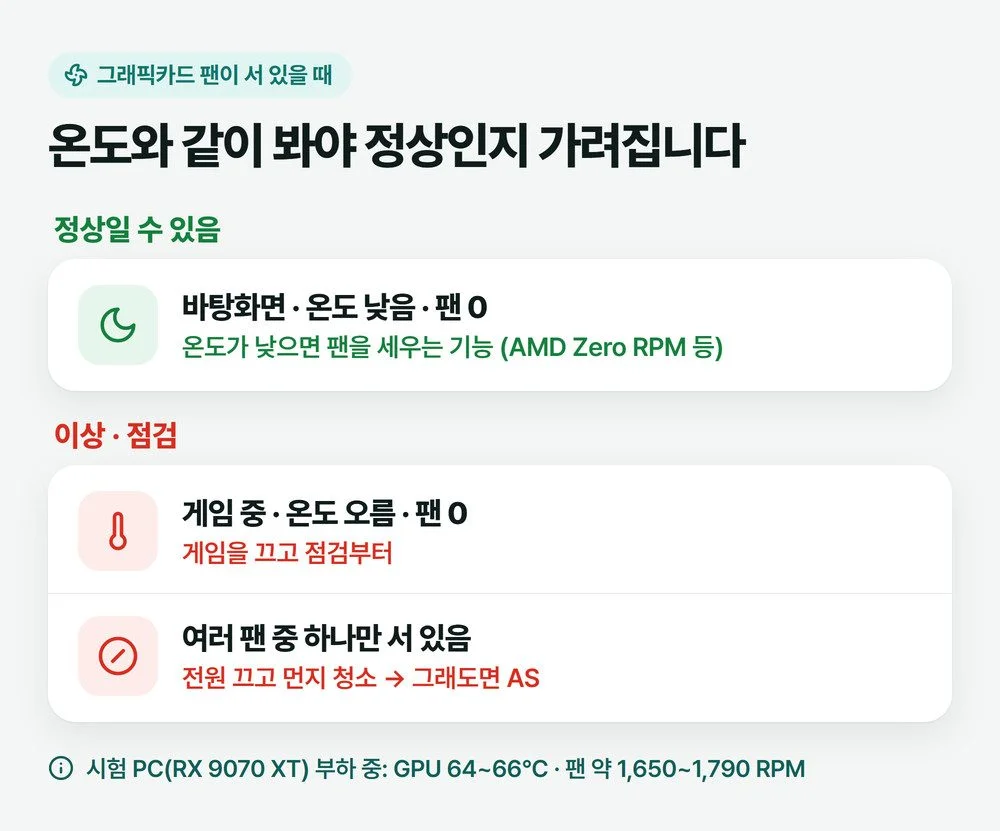
그래픽카드 팬 안돔 증상이라도 바탕화면이나 인터넷 창만 띄워 둔 상태라면 대개 고장이 아닙니다. 요즘 카드는 온도가 낮으면 팬을 일부러 세웁니다. AMD는 이 기능을 Zero RPM, ASUS는 0dB라고 부르고, 다른 회사 카드는 이름이 다를 수 있습니다. 이상한 경우는 따로 있습니다. 게임을 켜서 온도가 오르는데도 팬이 계속 서 있거나, 팬 여러 개 가운데 하나만 서 있을 때입니다. 뒤쪽은 제가 PC방에서 그래픽카드가 유난히 뜨거운 자리를 볼 때 자주 만나는 경우입니다. 어느 쪽인지는 게임을 켠 채 몇 분만 보면 가릴 수 있습니다. 게임이나 3D 화면을 켜 둔 채 그래픽카드 프로그램에서 온도와 팬 속도(RPM)를 같이 보면 됩니다.
📑 목차 보기 (7개 항목)
바탕화면에서만 멈춰 있다면: 기능일 가능성이 큽니다
AMD의 Zero RPM은 그래픽카드에 걸리는 일이 가벼울 때 조용히 쓰라고 팬을 세우는 기능입니다. 기본으로 켜져 있고, 일이 늘어 온도가 오르면 팬이 돌기 시작해야 정상입니다(AMD 지원 문서). ASUS 0dB 기능도 같은 식입니다. 온도 조건이 맞으면 팬이 멈췄다가, 온도가 오르면 자동으로 다시 돕니다.
그래서 새로 산 카드라도 PC를 켜고 바탕화면만 보고 있으면 팬이 서 있을 수 있습니다. 몇 도에서 돌기 시작하는지는 회사와 모델마다 다릅니다. ASUS가 공개한 RTX 카드 기준은 그래픽카드 온도 글에 따로 정리해 두었습니다. 다른 회사 카드에는 그 숫자를 그대로 대지 마세요.
게임 중인지 확인하기: AMD Software에서 팬 속도 보는 곳
라데온 카드라면 대개 드라이버와 함께 깔리는 AMD Software: Adrenalin Edition으로 따로 받을 것 없이 확인할 수 있습니다. 관리자 권한 창도 뜨지 않습니다. RX 9070 XT가 달린 실제 PC(AMD Software 26.8.1, 한국어)에서 아래 순서대로 열어 봤습니다.
- 시작 메뉴에서 「AMD Software」를 검색해 엽니다.
- 위쪽 성능 탭을 누르고, 그 아래 메트릭을 누릅니다.
- 왼쪽에 사용률·전력·GPU 온도 칸이 뜹니다. 팬 속도 칸이 없으면 오른쪽 목록에서 GPU 1 줄을 펼칩니다.
- GPU 1 팬 속도 줄 끝의 눈 모양을 눌러 빨갛게 바꾸면 왼쪽에 팬 속도 칸이 생깁니다.
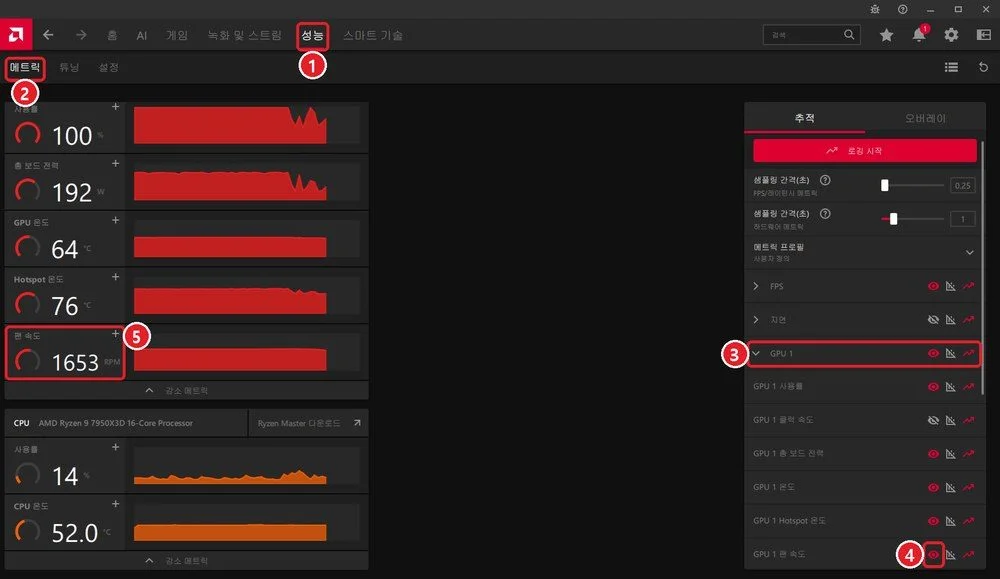
처음 열었을 때 기본 표시 묶음(메트릭 프로필 「중간」)에는 팬 속도와 Hotspot 칸이 없었습니다. 눈 모양을 누르면 프로필 이름이 「사용자 정의」로 바뀝니다. 보는 칸만 바뀔 뿐 카드 설정은 그대로입니다. 원래대로 돌리려면 메트릭 프로필에서 「중간」을 다시 고르면 됩니다.
칸을 늘리기 귀찮다면 바로 옆 튜닝 탭을 열어도 됩니다. GPU 칸 아래에 팬 속도, GPU 온도, Hotspot 온도가 처음부터 나와 있었습니다.
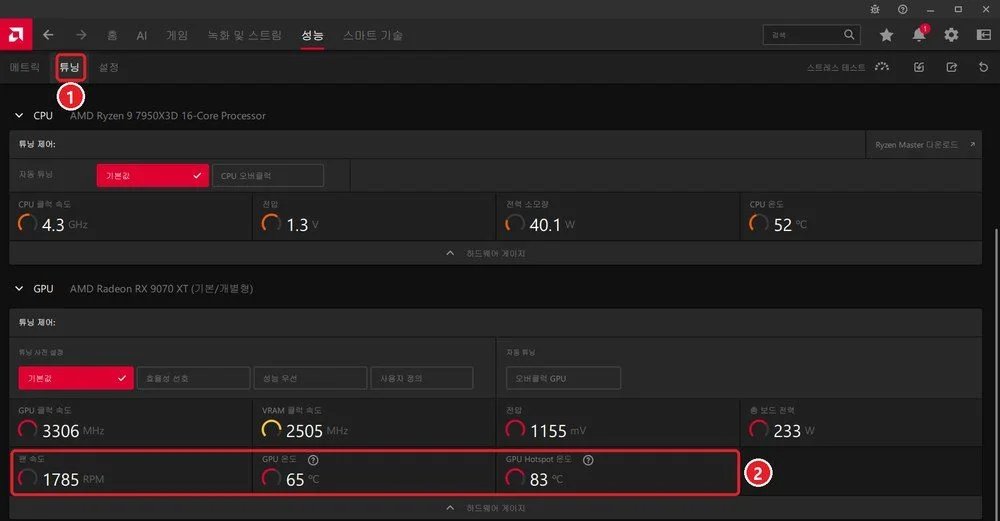
실제로 재 본 값: 일을 시킬 때 팬은 이렇게 돕니다
이 화면을 열었을 때 브라우저가 그래픽카드를 꽉 쓰고 있었습니다. 사용률이 100%로, 게임은 아니지만 그래픽카드가 쉬지 않고 일하던 상태입니다. 그때 몇 분 동안 읽은 값입니다.
| 항목 | 읽은 값 | 뜻 |
|---|---|---|
| GPU 사용률 | 100% | 그래픽카드가 쉬지 않고 일하는 중 |
| 총 보드 전력 | 약 190~250W | 카드가 실제로 쓰는 전력 |
| GPU 온도 | 64~66℃ | 보통 말하는 그래픽카드 온도 |
| Hotspot 온도 | 76~84℃ | 칩 안에서 가장 뜨거운 지점의 온도 |
| 팬 속도 | 약 1,650~1,790 RPM | 멈추지 않고 돌고 있음 |
여기서 볼 것은 숫자 크기보다 온도가 오를 때 팬이 0이 아닌가입니다. 게임을 켜 둔 채 GPU 온도가 계속 오르는데도 팬 속도가 0 RPM에 머물면, AMD가 설명한 「부하와 온도가 오르면 돌기 시작한다」는 동작과 맞지 않습니다. 숫자가 미덥지 않으면 옆판 너머로 날개가 도는지 눈으로도 보세요.
위 값은 RX 9070 XT 한 장에서 잰 것입니다. 쉬는 상태에서 팬이 0으로 멈추는 순간과 다시 도는 온도는 이번에 재지 못했습니다. 시험하는 동안 브라우저가 그래픽카드를 계속 써서 쉬는 상태를 만들 수 없었습니다. 엔비디아 카드도 이번에는 시험하지 않았습니다.
⚠️ 켜 둔 채 볼 때는 눈으로만
팬이 돌고 있는지 보려고 손가락이나 드라이버, 빨대를 날개 사이에 넣지 마세요. 멈춰 있던 팬도 온도가 오르면 갑자기 돌기 시작합니다. 날개가 부러지거나 손을 다칠 수 있습니다.
게임 중에도 그래픽카드 팬 안돔: 먼저 끄고 순서대로
온도가 오르는데도 팬이 서 있으면 게임을 끄세요. ASUS 안내는 팬이 고장 난 채로 계속 쓰면 카드가 망가질 수 있으니 바로 쓰지 말라고 합니다. PC방을 오래 운영하며 보면, 그래픽카드 쿨러가 제대로 안 돌면 간혹 한동안 쓰다가 PC가 꺼지거나 다시 켜지는 일이 있습니다. 게임만 하면 꺼지는 증상과 같이 왔다면 게임만 하면 컴퓨터 꺼짐 글의 순서로도 함께 보세요.
먼지를 털 때는 팬 가운데를 살짝 잡아 날개가 마구 돌지 않게 하세요. 제가 매장에서 에어 컴프레서로 바람을 뿌릴 때는 팬 가운데를 나무젓가락 같은 것으로 받쳐 둡니다. 자세한 청소 순서는 컴퓨터 먼지 청소 글을 보세요. ASUS는 드라이버를 최신으로 바꿔 보는 것도 권합니다. 드라이버를 바꾼 뒤부터 이상해졌다면 드라이버 롤백으로 이전 판으로 돌려 보세요.
⚠️ 카드를 뜯지 마세요
카드를 직접 분해하면 보증을 못 받을 수 있다고 ASUS도 안내합니다. 팬이 걸려서 손으로 밀어야 겨우 도는 상태라면 청소로 버티지 말고 AS를 보내는 편이 낫습니다. 연락처는 그래픽카드 유통사별 AS 연락처에 모아 두었고, 보증이 남았는지는 그래픽카드 AS 기간 확인 글로 보면 됩니다. 카드 뒤 유통사 스티커에 따라 AS 받는 곳이 갈립니다.
팬 셋 중 하나만 안 돌 때: 프로그램은 못 가립니다
팬이 두세 개 달린 카드에서 하나만 늦게 돌거나 서 있는 경우는 프로그램 숫자만 봐서는 놓치기 쉽습니다.
위 시험에서 AMD Software는 카드 하나에 팬 속도 칸을 하나만 보여 줬습니다. 이 카드에서는 팬 속도 숫자가 하나로만 나왔습니다. 그러면 셋 중 하나가 서 있어도 숫자가 정상처럼 보일 수 있습니다. 그래서 하나만 이상한지 볼 때는 눈이 정확합니다.
- 게임을 켜 온도를 올린 뒤 옆판 너머로 팬 날개를 하나씩 봅니다. 손전등을 비추면 잘 보입니다.
- 다른 팬보다 확실히 느리게 돌거나 서 있는 팬이 있으면 그 팬이 문제입니다.
- 전원을 끈 뒤 그 팬 날개를 손가락으로 살짝 밀어 봅니다. 뻑뻑하거나 덜컹거리면 팬 자체 문제일 수 있습니다. 청소 뒤에도 그대로면 AS를 보냅니다.
- 팬에서 드르륵 소리가 같이 난다면 컴퓨터 소음 글로 어디서 나는 소리인지 먼저 가려 보세요.
라데온 Zero RPM 끄기: 끄기 전에 알아 둘 것
인터넷에서 「라데온은 제로팬을 끄라」는 말을 쉽게 볼 수 있습니다. AMD 공식 문서대로라면 Zero RPM은 끌 수 있습니다. 끄면 쉴 때도 팬이 멈추지 않으니 그만큼 바탕화면에서도 팬 소리가 날 수 있습니다. 팬이 정상인데 서 있는 모습이 불안해서 끄려는 거라면 굳이 끌 이유는 없습니다. 게임 중 온도가 오르는데도 팬이 안 돈다면 Zero RPM을 끄기보다 위 순서대로 점검하는 쪽이 먼저입니다.
RX 9070 XT PC에서 팬 설정을 직접 바꾸는 칸으로 들어가 보려고 튜닝 탭의 사전 설정에서 사용자 정의를 눌렀습니다. 그러자 아래 경고 창이 먼저 떴습니다. AMD 공식 사양이나 초기 설정을 벗어난 상태로 쓰다 생긴 손상은 보증 범위에 해당하지 않는다는 내용입니다.
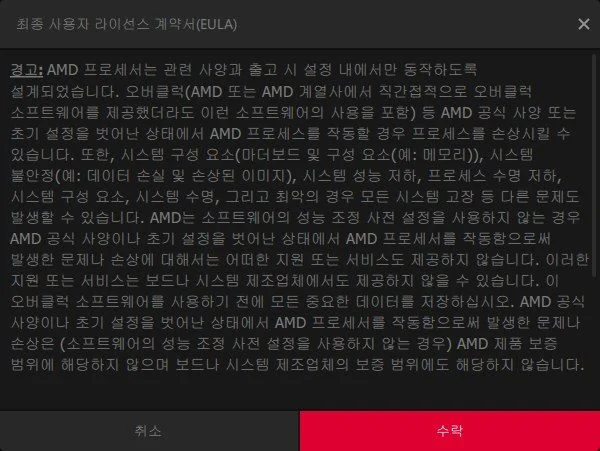
이번에는 이 창에서 「취소」를 눌렀기 때문에 그 안의 팬 설정 화면과 Zero RPM 스위치는 보지 못했습니다. 경고 내용을 읽고 판단이 서지 않으면 들어가지 않는 편이 안전합니다. 설정을 이미 바꿨다면 튜닝 탭 사전 설정을 「기본값」으로 돌리면 처음 상태로 돌아옵니다.
일부 사용자는 2026년 5월 AMD 드라이버 뒤로 Zero RPM 상태에서 팬이 안 돈다고 보고했습니다(해외 기사·커뮤니티 보고 · AMD 공식 공지 없음). 다만 11월 11일에 확인한 AMD 릴리스 노트 세 개(26.5.1·26.5.2·26.10.1)에는 팬 관련 항목이 없었습니다. 드라이버를 바꾼 뒤부터 그랬다면 그래픽카드 드라이버 재설치나 이전 판으로 돌려 보는 것도 방법입니다.
엔비디아 카드이거나 따로 보고 싶을 때: GPU-Z
AMD Software가 없는 엔비디아 카드라면 카드 회사 프로그램을 쓰거나 TechPowerUp의 GPU-Z로 봅니다. GPU-Z는 그래픽카드 이름과 온도·팬 같은 센서 값을 보여 주는 작은 프로그램입니다. 받는 곳은 공식 사이트 한 곳만 쓰세요.
⬇ GPU-Z 공식 다운로드 (techpowerup.com)
- 11월 11일 기준 최신은 2.71.0(2026년 9월 23일)이었습니다. 페이지에서 Download를 누르면 받을 서버를 고르는 단계가 한 번 더 나옵니다.
- 받은 파일(12,428,576바이트)의 SHA256 값이 다운로드 페이지에 적힌 값과 같았고, 디지털 서명은 TechPowerUp LLC로 정상이었습니다.
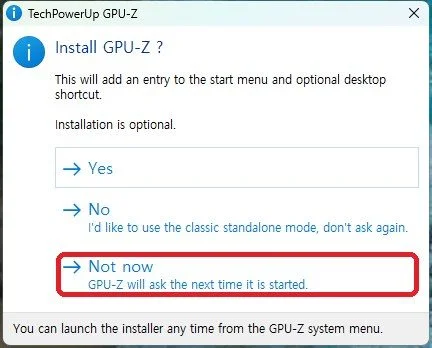
- 처음 켜면 설치할지 묻습니다. Not now를 누르면 설치하지 않고 바로 실행됩니다.
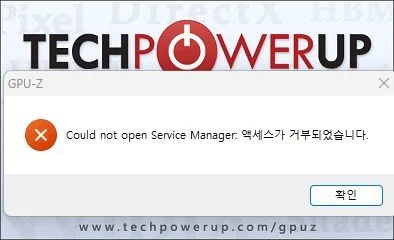
관리자 권한 없이 켰더니 아래 오류가 떴습니다. 이때는 GPU-Z를 끄고 파일을 오른쪽 클릭해 「관리자 권한으로 실행」으로 다시 켜 보세요. 사용자 계정 컨트롤 창이 뜨면 「예」를 누릅니다.
이번 시험에서는 GPU-Z로 실제 카드의 센서 화면까지 띄우지 못했습니다. 샌드박스(윈도우 안의 격리된 시험 공간)에서도 켜 봤지만, 그 안에서는 진짜 그래픽카드를 직접 보지 못해 칸이 전부 비어 나왔습니다. 그래서 이 글의 팬·온도 숫자는 모두 위의 AMD Software 값입니다.
자주 묻는 질문
새로 산 그래픽카드 팬이 안 도는데 불량인가요?
바탕화면에서만 멈춰 있다면 불량이 아닐 가능성이 큽니다. 요즘 카드는 온도가 낮으면 팬을 세우는 기능이 있는 경우가 많습니다(라데온 Zero RPM은 기본으로 켜져 있습니다). 게임을 켜 온도가 오를 때 팬 속도가 0에서 올라가는지 보세요. 그때도 0이면 구입처나 유통사 AS에 문의합니다.
팬 세 개 중 하나만 안 돌아요. 그래도 써도 되나요?
오래 두지 않는 편이 좋습니다. 프로그램은 팬 속도를 숫자 하나로만 보여 줄 수 있어 하나가 서 있어도 정상처럼 보일 수 있습니다. 전원을 끄고 먼지를 턴 뒤에도 그 팬만 서 있거나 손으로 밀 때 뻑뻑하면 AS를 보내세요.
라데온 Zero RPM은 꺼야 하나요?
팬이 정상이면 끌 필요는 없습니다. AMD 문서상 Zero RPM은 가벼운 작업 때 조용히 쓰라고 팬을 세우는 기능이고 끌 수 있습니다. 끄면 쉴 때도 팬 소리가 날 수 있습니다. 게임 중에도 팬이 안 돌면 끄기보다 먼지 청소와 AS 순서로 점검하는 것이 먼저입니다.
PC를 켤 때 잠깐 돌다가 멈추는데 괜찮은가요?
켤 때 잠깐 돌고 바탕화면에서 멈추는 것은 온도가 낮아 팬을 세우는 기능과 맞는 모습일 수 있습니다. 판단은 게임 중에 합니다. 온도가 오를 때 다시 돌면 정상입니다.
GPU-Z는 왜 오류가 나나요?
관리자 권한 없이 켜면 「Could not open Service Manager: 액세스가 거부되었습니다.」가 뜰 수 있습니다. GPU-Z를 끄고 파일을 오른쪽 클릭해 관리자 권한으로 다시 켜 보세요.