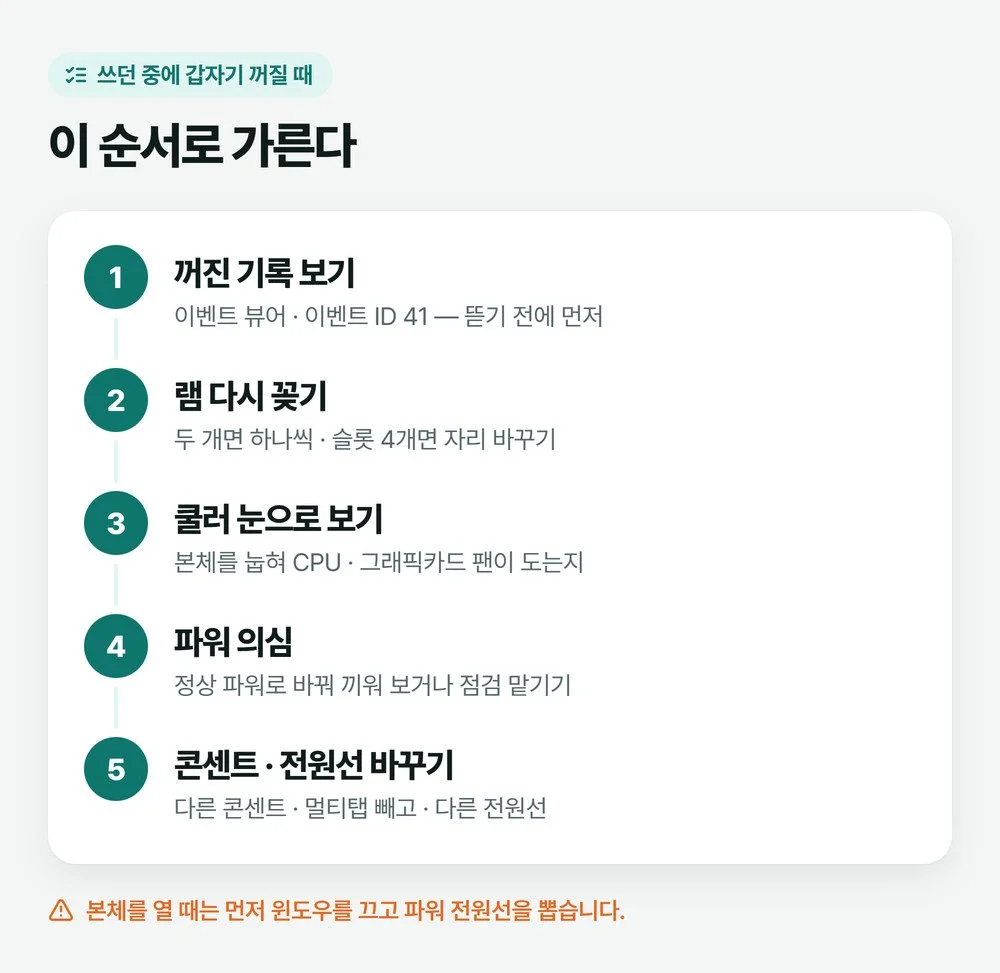
쓰던 중에 컴퓨터 갑자기 꺼짐 증상이 생긴 PC를 보면 저는 램부터 손댑니다. 램을 다시 꽂아도 그대로면 본체를 눕혀 쿨러가 도는지 보고, 그다음에 파워를 의심합니다. 이 세 곳에서 답이 나오는 경우가 대부분이고 그래도 꺼지면 콘센트 자리와 전원선까지 바꿔 봅니다.
본체를 열기 전에 윈도우가 남긴 기록부터 보세요. 전기가 뚝 끊긴 건지, 블루스크린이 지나간 건지, 누가 전원 버튼을 누른 건지가 갈립니다. 아래는 데스크톱 기준입니다. 게임할 때만 꺼진다면 게임만 하면 컴퓨터가 꺼질 때 볼 곳이 더 맞습니다.
📑 목차 보기 (6개 항목)
컴퓨터가 갑자기 꺼진 기록부터 확인하기
윈도우는 정상 종료 없이 꺼지면 다시 켤 때 이벤트 ID 41을 남깁니다. 이 기록 하나로 전원 문제인지, 블루스크린인지, 전원 버튼을 누른 것인지 가를 수 있습니다.
- 작업 표시줄 검색 칸에 이벤트 뷰어를 쳐서 엽니다.
- 왼쪽 목록에서 Windows 로그 > 시스템을 엽니다.
- 오른쪽 현재 로그 필터링을 누르고, 이벤트 ID 칸에 41,6008을 넣고 확인합니다.
- 꺼졌던 시각의 41을 눌러 아래 자세히 탭을 엽니다.
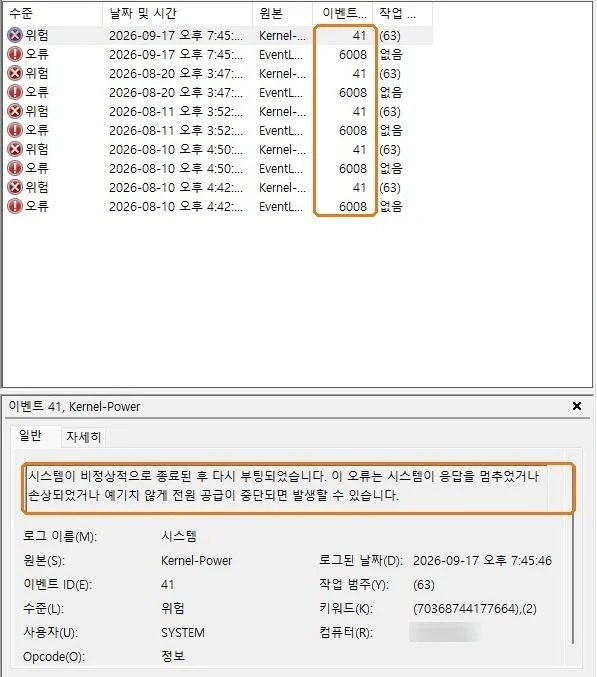
6008은 직전 종료가 예기치 않았다는 뜻이라 41과 거의 같은 시각에 함께 찍힙니다. 꺼진 날짜와 시각을 맞춰 보면 몇 번이나 꺼졌는지도 한눈에 보입니다. 필터 칸에 1074도 넣어 보세요. 꺼진 시각에 41 대신 1074만 있다면 프로그램이나 사용자가 종료·다시 시작을 요청한 기록이라 고장과는 거리가 멉니다.
이벤트 41의 자세히 탭에서 볼 숫자 두 개
BugcheckCode와 PowerButtonTimestamp 두 줄만 보면 됩니다.
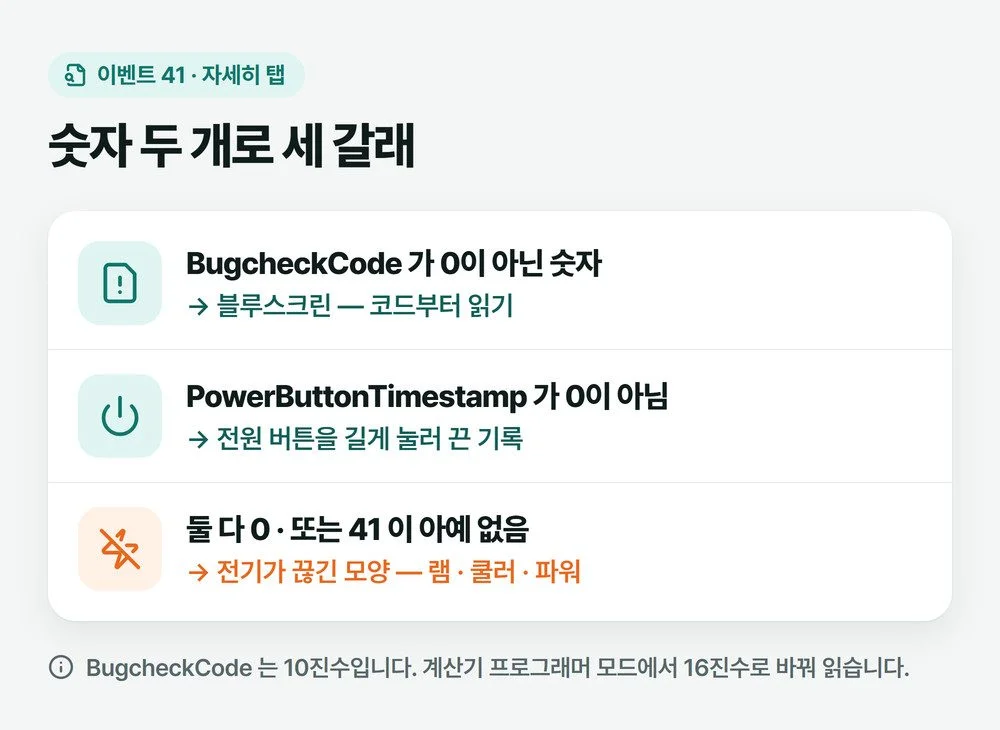
- BugcheckCode에 0이 아닌 숫자 — 블루스크린(중지 오류)이 났던 것입니다. 숫자는 10진수라서 계산기 프로그래머 모드에서 16진수로 바꿔 읽습니다(159라면 0x9F). 코드를 찾았다면 블루스크린 원인 찾는 법으로 넘어가세요.
- PowerButtonTimestamp가 0이 아님 — 전원 버튼을 길게 눌러 끈 기록입니다. 화면이 멈춰서 직접 껐던 거라면 「꺼짐」이 아니라 「멈춤」을 찾아야 합니다.
- 둘 다 0이거나 41이 아예 없음 — 윈도우가 기록을 남길 틈도 없이 전기가 끊긴 모양입니다. 마이크로소프트는 이때 전원 공급 장치 문제를 먼저 꼽고, 점검 항목으로 오버클럭·메모리·전원 공급 장치·과열을 듭니다. 아래 순서가 여기에 해당합니다.
ℹ️ 꺼진 게 아니라 잠든 것일 수도
화면과 불이 꺼졌는데 전원 버튼을 짧게 한 번 누르자 하던 화면 그대로 돌아온다면 절전 모드입니다. 마이크로소프트 설명대로 대부분의 PC는 전원 버튼으로 절전에서 깨어나고, 키보드나 마우스로 깨는 PC도 있습니다.
램을 다시 꽂고, 두 개면 하나씩 시험하기
기록이 「전기가 끊긴 모양」이면 매장에서는 램부터 다시 꽂습니다. 램은 빼고 꽂는 데 공구도 돈도 들지 않습니다. 마이크로소프트 점검 목록에도 메모리 확인이 들어 있습니다.
⚠️ 본체를 열기 전에
윈도우를 종료하고 파워 뒤쪽 전원선을 뽑습니다. 램을 만지기 전에 케이스의 칠하지 않은 금속 부분을 손으로 만져 몸의 정전기를 빼고, 램은 가장자리만 잡습니다. 금색 접점과 칩은 손으로 누르지 않습니다.
- 램 슬롯 끝의 걸쇠를 눌러 벌린 뒤 램을 위로 빼냅니다.
- 램 아래쪽 홈을 슬롯 안의 턱에 맞추고 수직으로 꾹 눌러 넣습니다. 끝까지 들어가면 걸쇠가 저절로 닫힙니다. 한쪽만 들려 있지 않은지 옆에서 봅니다.
- 그래도 꺼지고 램이 두 개라면 하나만 꽂고 평소 꺼지던 만큼 써 봅니다. 괜찮으면 다른 하나로 바꿔 똑같이 써 봅니다. 한쪽을 꽂았을 때만 꺼진다면 그 램이 의심됩니다.
- 슬롯이 4개인 보드라면 램 자리를 옮겨서도 시험합니다. 램이 몇 개일 때 어느 슬롯에 꽂아야 하는지는 보드마다 다르니 메인보드 설명서의 권장 슬롯을 따르세요.
램을 늘리거나 바꾼 직후부터 꺼지기 시작했다면 새 램을 빼고 원래 구성으로 먼저 돌려 보세요. 마이크로소프트는 꽂힌 램이 모두 같은 속도로, 올바르게 구성돼 있는지도 확인하라고 합니다.
본체를 눕히고 쿨러가 도는지 눈으로 보기
램을 바꿔도 꺼지면 본체를 옆으로 눕혀 CPU 쿨러와 그래픽카드 쿨러가 실제로 도는지 봅니다. 매장에서 보면 간혹 그래픽카드 쿨러나 CPU 쿨러가 멈춰서, 켤 때는 멀쩡하다가 일정 시간이 지나면 꺼지거나 재부팅되는 PC가 있습니다.
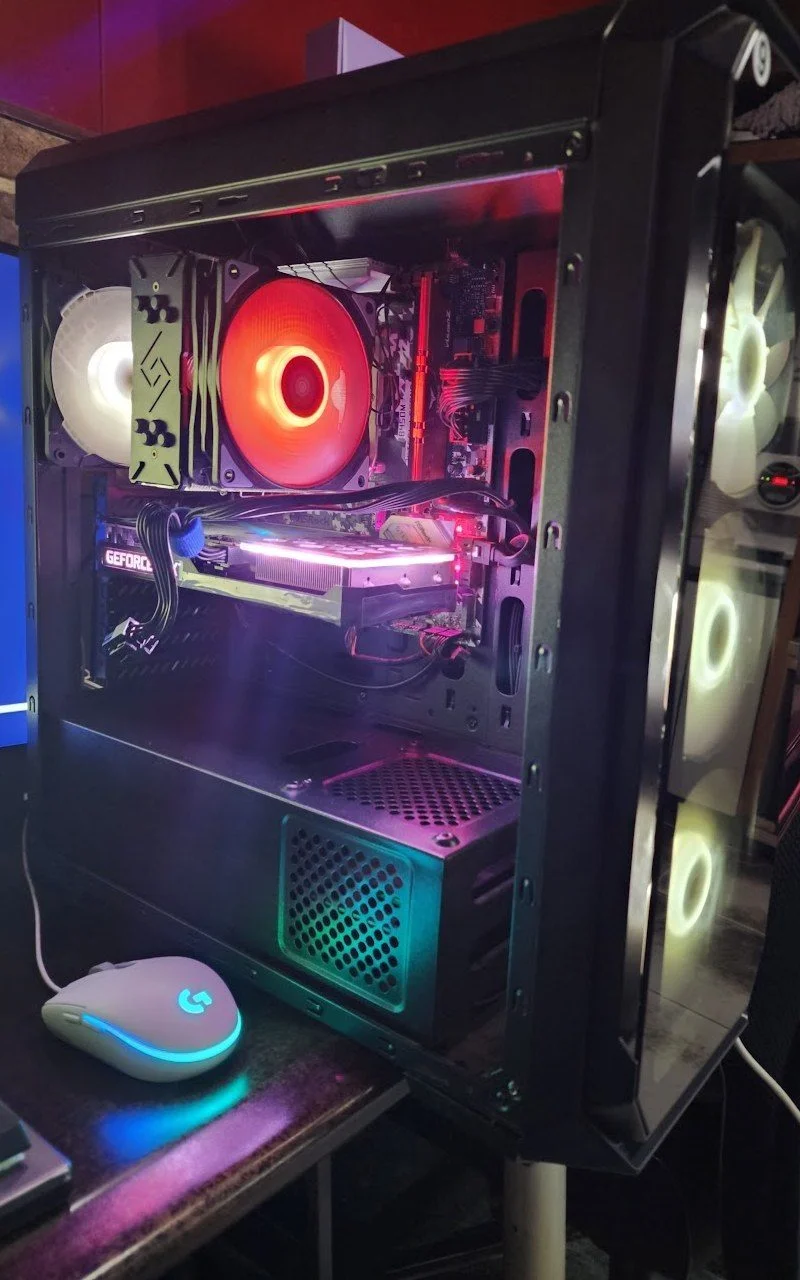
CPU는 너무 뜨거워지면 먼저 속도를 낮추고, 그래도 식지 않으면 손상을 막으려고 스스로 꺼집니다(인텔 안내). 그래서 쿨러 하나가 멈추면 「한참 쓰다가 꺼짐」 모양이 됩니다. 볼 곳은 인텔 점검 목록과 같습니다.
- 팬 전원선이 메인보드나 그래픽카드에 제대로 꽂혀 있는가
- 날개가 선에 걸리거나 먼지에 막혀 있지 않은가
- 방열판 틈과 케이스 흡·배기구에 먼지가 쌓이지 않았는가
눕힌 채 전원선을 다시 꽂고 켜서 팬이 도는지 볼 때는 손이나 드라이버를 안에 넣지 마세요. 멈춘 팬을 찾았다면 끄고 전원선을 뽑은 뒤에 연결선부터 다시 꽂아 봅니다. 오버클럭을 켜 두었다면 바이오스 기본값으로 돌려 놓는 것도 이 단계에서 합니다.
그래도 갑자기 꺼지면 파워를 의심할 차례
램과 쿨러가 멀쩡한데도 기록 없이 꺼진다면 파워 쪽입니다. 마이크로소프트는 이벤트 41이 없거나 BugcheckCode가 0일 때의 원인으로 전원 공급 장치가 부족하거나 결함이 있는 경우를 꼽습니다. 램·드라이브를 추가하거나 CPU를 바꾼 뒤부터 꺼진다면 용량이 모자랄 수 있습니다.
집에서 파워를 가려내려면 정상인 다른 파워로 바꿔 끼워 보는 게 가장 확실합니다. 여분이 없으면 수리점에 점검을 맡기는 편이 낫고, 보증 기간이 남았다면 파워 유통사별 AS 연락처에서 접수처를 찾을 수 있습니다. 파워 덮개는 열지 않습니다. 파워는 통째로 바꾸거나 AS로 보내는 부품입니다.
콘센트 자리와 전원선도 바꿔 본다
파워를 사기 전에 꽂는 자리와 전원선을 먼저 바꿔 보세요. 매장에서도 여기까지 오면 본체를 다른 콘센트에 꽂아 보고, 파워에 꽂는 전원선을 다른 선으로 바꿔 봅니다. 멀티탭을 거쳐 쓰고 있다면 멀티탭을 빼고 벽 콘센트에 바로 꽂아 보는 것도 같은 시험입니다.
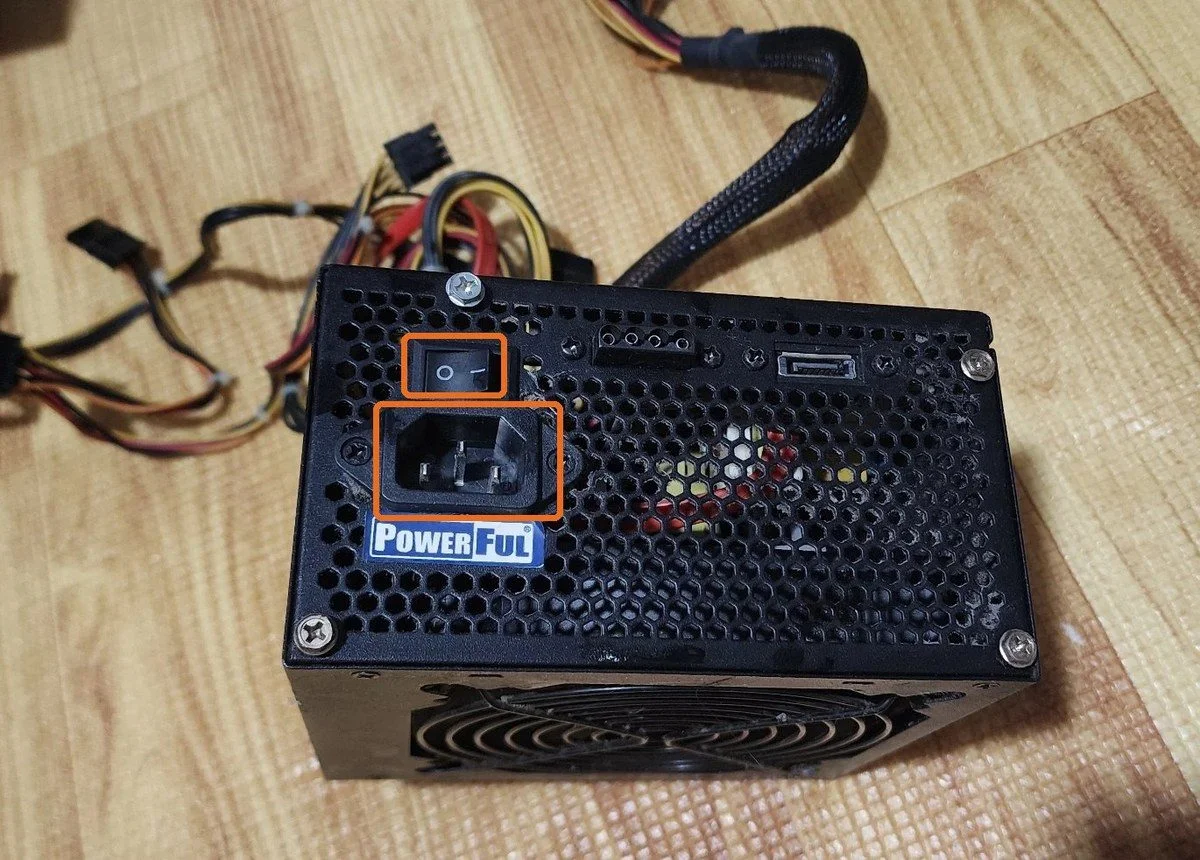
정전 때문에 꺼지는 곳이라면 파워를 바꿔도 달라지지 않습니다. 마이크로소프트는 전원이 끊겨 이벤트 41이 남는 경우 무정전 전원 공급 장치(UPS)를 두라고 권합니다. 같은 집 다른 가전도 같은 때 꺼지는지 떠올려 보면 가르기 쉽습니다.
ℹ️ 인텔 13·14세대 데스크톱 CPU라면
인텔은 코어 i5·i7·i9 13·14세대 데스크톱 CPU의 불안정 문제(Vmin Shift)를 공식 안내하고, 바이오스의 인텔 기본 설정을 지키고 마이크로코드 0x12F 이상이 든 최신 바이오스를 쓰라고 권합니다. 해당 CPU는 보증을 2년 늘려 구입일부터 최대 5년까지 봐 줍니다. 국내 AS 접수처는 인텔 CPU AS 조회 글에 정리해 두었습니다.
⚠️ 바이오스 업데이트는 신중하게
메인보드 제조사 안내 절차를 그대로 따르세요. 업데이트하는 동안에는 전원을 계속 연결해 두고, 키보드나 마우스를 누르거나 USB 장치를 빼지 마세요(ASUS 안내). 자신이 없으면 메인보드 AS나 수리점에 맡기세요.
여기까지 해도 꺼진다면
램·쿨러·파워·콘센트를 다 봤는데도 기록 없이 꺼진다면 메인보드나 CPU처럼 집에서 바꿔 보기 어려운 부품이 남습니다. 마이크로소프트도 이 단계에서는 PC를 기본 구성으로 돌려 놓고 문제가 계속되는지 보라고 안내합니다. ASUS는 CPU, 램 하나, CPU 쿨러, 모니터만 남기는 최소 구성 시험을 권합니다. 이렇게 줄여 시험할 자신이 없으면 수리점에 맡기세요. 보증이 남은 보드는 메인보드 유통사별 AS 연락처에서 접수처를 찾을 수 있습니다.
꺼진 뒤로 전원 버튼을 눌러도 아예 켜지지 않는다면 이 글이 아니라 부팅이 안 될 때 증상별로 원인 찾는 순서에서 어디서 멈췄는지부터 가르세요.
자주 묻는 질문
꺼질 때 블루스크린을 못 봤는데, 블루스크린이었는지 알 수 있나요?
이벤트 뷰어의 시스템 로그에서 이벤트 ID 41을 열고 자세히 탭의 BugcheckCode를 보면 됩니다. 0이 아닌 숫자가 있으면 블루스크린이 났던 것이고, 그 숫자는 10진수라서 계산기 프로그래머 모드에서 16진수로 바꿔 코드를 찾습니다. 0이면 윈도우가 기록할 틈 없이 전원이 끊긴 쪽입니다.
노트북이 쓰다가 갑자기 꺼지는 것도 같은 순서로 보나요?
기록 보는 법은 같지만 순서는 다릅니다. 마이크로소프트는 노트북에서 배터리가 방전되거나 빠졌을 때도 BugcheckCode가 0인 기록이 남는다고 설명하니, 먼저 전원 어댑터를 꽂은 채 써서 꺼지는지 보세요. 노트북은 램·쿨러를 직접 만지기 어려우니 그다음은 제조사 서비스센터에 맡기는 편이 안전합니다.
참고:Microsoft Learn · 이벤트 ID 41 · ASUS · 메모리 설치 방법 · 인텔 · 13·14세대 데스크톱 CPU 불안정 안내
사진: Gibson Chan / Pexels