Del을 아무리 눌러도 윈도우 로고가 먼저 올라온다면 키 누르는 타이밍을 더 연습할 필요는 없습니다. 윈도우가 켜지는 PC는 윈도우 안에서 바이오스 진입을 예약할 수 있습니다. 설정 > 시스템 > 복구에서 「고급 시작」의 지금 다시 시작을 누르고, 파란 바탕의 선택 화면이 나오면 문제 해결 > 고급 옵션 > UEFI 펌웨어 설정으로 가면 됩니다.
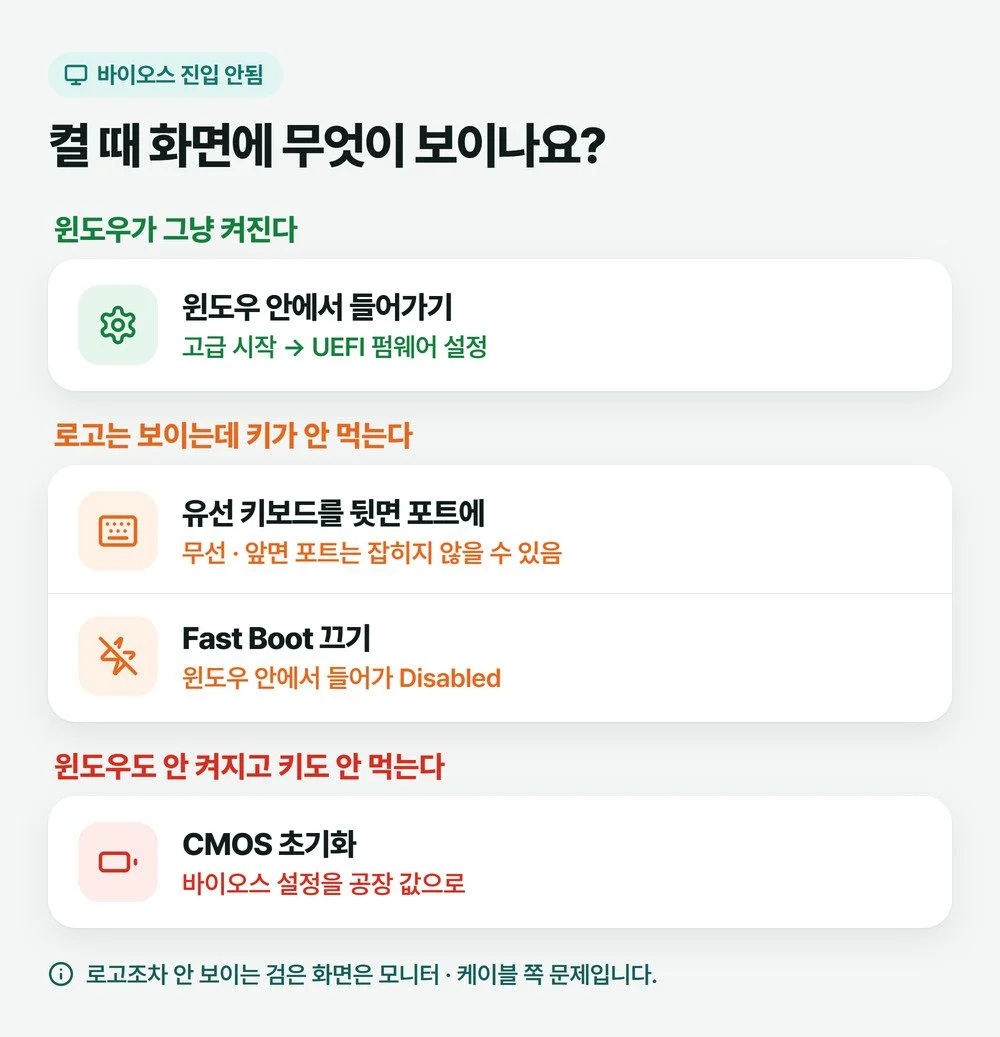
PC방을 오래 하며 보면 진입 키는 메인보드 회사든 노트북이든 Del이나 F2가 거의 공용처럼 쓰입니다. 그 두 키가 안 먹는다면 대개 키가 틀린 게 아니라 키보드가 아직 깨어나지 않았거나 그 순간을 놓친 것입니다. USB 장치가 말을 안 들으면 매장에서는 케이스 앞면 포트에 꽂힌 것부터 본체 뒷면 메인보드 포트로 옮겨 꽂으라고 합니다. 그래서 저는 키를 바꿔 가며 눌러 보기 전에 켤 때 화면에 무엇이 보이는지부터 가릅니다.
📑 목차 보기 (6개 항목)
윈도우가 켜진다면 바이오스는 윈도우 안에서 들어갑니다
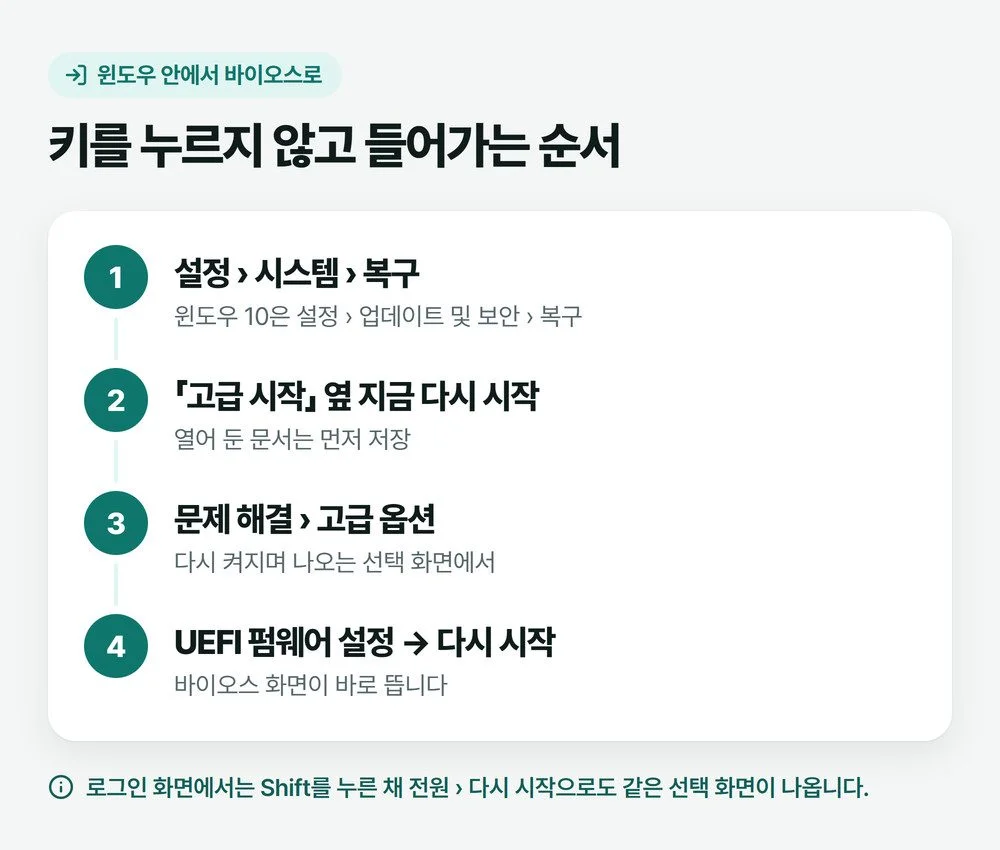
이 방법은 메인보드에서 빠른 부팅(Fast Boot)을 켜 둔 PC에도 그대로 통합니다. 순서는 마이크로소프트의 Windows 복구 환경 안내에 있는 그대로입니다.
- 열어 둔 문서는 저장하고 닫습니다. 바로 다시 시작됩니다.
- 설정 > 시스템 > 복구로 가서 「고급 시작」 줄의 지금 다시 시작을 누릅니다. 윈도우 10은 설정 > 업데이트 및 보안 > 복구에 같은 줄이 있습니다.
- 파란 바탕의 선택 화면이 나오면 문제 해결 > 고급 옵션으로 들어갑니다.
- UEFI 펌웨어 설정을 고르고 다시 시작을 누르면 키를 누르지 않아도 바이오스 화면이 뜹니다.
로그인 화면에서 멈춰 있다면 Shift를 누른 채 다시 시작
암호를 몰라 바탕 화면까지 못 들어가도 같은 선택 화면으로 갈 수 있습니다. 로그인 화면의 전원 단추를 누르고 Shift 키를 누른 채로 다시 시작을 고릅니다. 시작 메뉴의 전원 단추에서도 똑같이 됩니다.
바이오스 진입 명령어도 있습니다
메뉴를 따라가기 번거로우면 명령 한 줄로 끝납니다. 시작 메뉴에서 「명령 프롬프트」를 찾아 「관리자 권한으로 실행」으로 연 뒤 아래를 입력하면, 다음 부팅이 곧장 펌웨어 설정으로 갑니다.
shutdown /r /fw /t 0⚠️ 엔터를 누르면 바로 다시 시작합니다
/t 0은 기다리지 않고 곧장 다시 시작하라는 뜻입니다. 저장하지 않은 작업은 잃을 수 있으니 먼저 저장하고 입력하세요.
고급 옵션 목록에 「UEFI 펌웨어 설정」이 아예 없는 PC도 있습니다. 그런 PC는 이 길이 막혀 있으니 아래처럼 켤 때 키를 누르는 방법으로 갑니다.
로고는 보이는데 키가 안 먹으면 키보드부터 의심합니다
제조사 로고가 분명히 보이는데 Del을 눌러도 반응이 없다면 그 순간 키보드 입력이 PC에 들어가지 않은 경우가 많습니다. MSI의 바이오스 진입 문제 해결 안내도 첫 단계가 키보드 연결 확인입니다. 확인할 순서는 이렇습니다.
- 블루투스 키보드라면 유선으로 — 블루투스 키보드는 윈도우가 올라오기 전에는 동작하지 않을 수 있습니다(ASUS NUC 안내). 바이오스에 들어갈 때만이라도 선 있는 키보드를 잠깐 빌려 꽂으세요.
- 앞면 포트라면 뒷면 포트로 — 케이스 앞면 USB는 생각보다 고장이나 인식 불량이 잦습니다. 키보드는 본체 뒷면, 메인보드에 붙은 포트에 바로 꽂으세요.
- 한 번이 아니라 여러 번 — 전원 버튼을 누르자마자 Del을 짧게 여러 번 두드립니다. 로고를 보고 나서 누르기 시작하면 그 틈을 놓치기 쉽습니다.
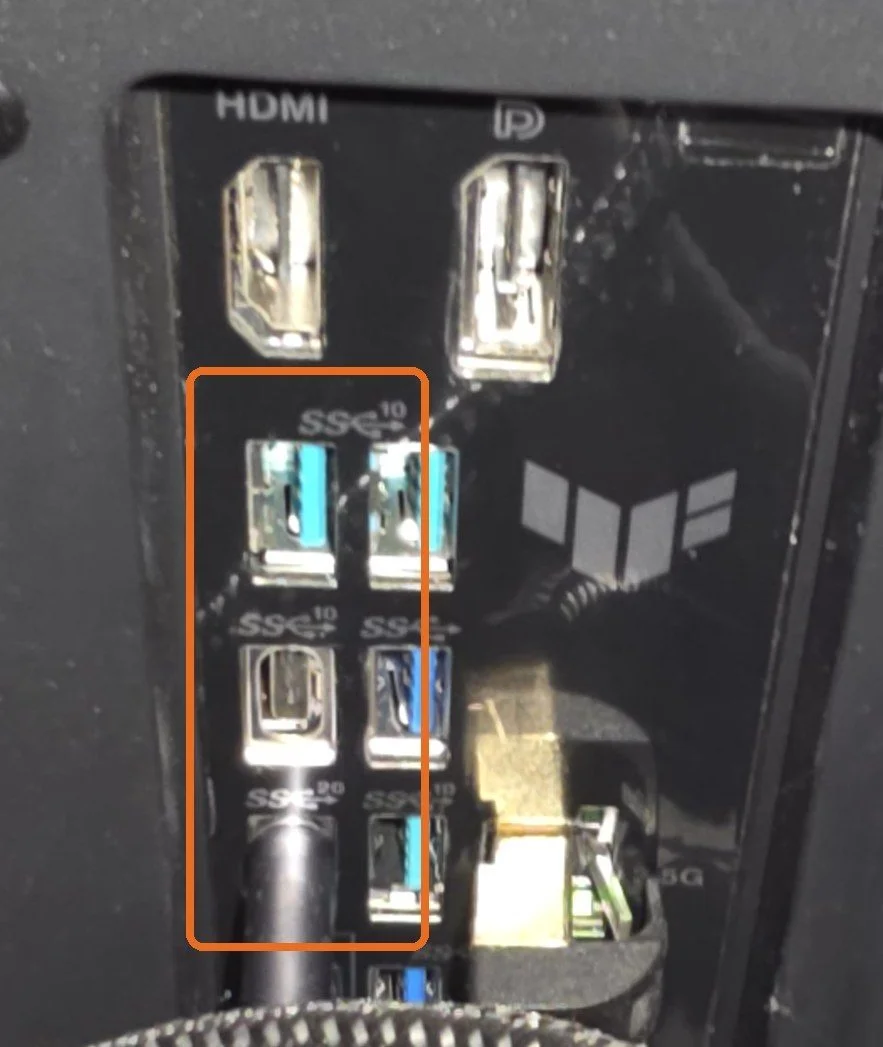
빠른 부팅(Fast Boot)을 켜 둔 보드
메인보드의 Fast Boot는 윈도우가 올라오기까지의 부팅 과정을 줄이는 기능입니다. 기가바이트 바이오스 설명서를 보면 Fast Boot를 켠 상태에서 USB Support 항목을 Disabled로 두면 윈도우가 뜰 때까지 모든 USB 장치가 꺼진 채로 지나갑니다. 이렇게 되면 USB 키보드로는 Del을 누를 틈이 아예 없습니다.
이럴 때 쓸모 있는 것이 윈도우 안에서 들어가는 길입니다. 고급 시작이나 명령어로 바이오스에 들어간 뒤 Fast Boot를 Disabled로 바꾸고 저장해 두면 다음부터는 키로 들어가기가 한결 쉬워집니다. 일부 MSI 보드는 GO2BIOS를 켜 두면 전원 버튼을 4초 누를 때 바이오스로 바로 들어갑니다.
바이오스 진입 키를 모르겠다면
데스크톱 메인보드는 대부분 Del, 노트북은 F2부터 눌러 보면 됩니다. 켤 때 화면에 들어가는 키가 잠깐 적혀 나오는 PC가 많으니, 너무 빨리 지나가면 휴대폰 동영상으로 찍어 멈춰 보는 것도 방법입니다.
- ASUS — 데스크톱 보드는 Del, 노트북은 완전히 끈 상태에서 F2를 누른 채 전원 버튼
- MSI — 켤 때 Delete를 계속 누름
- 기가바이트 — 켤 때 Delete · F12는 부팅할 장치만 고르는 메뉴라 바이오스 설정 화면이 아닙니다
F12 같은 키로 뜨는 짧은 목록을 바이오스로 알고 「설정 메뉴가 없다」며 헤매기 쉽습니다. 목록만 뜨고 설정 탭이 없다면 그건 부팅 메뉴입니다. 다른 제조사 PC라면 제품 설명서나 지원 페이지에 적힌 키를 따르세요(마이크로소프트 안내).
윈도우도 안 켜지고 키도 안 먹으면 CMOS 초기화
윈도우로 들어갈 수도 없고 어떤 키보드를 꽂아도 바이오스가 안 열리면 바이오스 설정을 공장 값으로 되돌리는 것이 마지막 방법입니다. MSI는 빠른 부팅이나 잘못 바꾼 설정이 진입을 막을 수 있다며, 전원을 끈 뒤 메인보드의 동전 모양 CMOS 배터리를 빼고 3~5분 기다렸다가 다시 끼우라고 안내합니다.
배터리를 빼는 방법, 점퍼·버튼으로 하는 방법, 해 두면 다시 맞춰야 하는 설정은 CMOS 초기화 글에 순서대로 있습니다. 장치 암호화(BitLocker)를 켜 둔 PC는 바이오스 설정이 바뀌면 다음 부팅 때 복구 키를 물을 수 있으니 키 위치를 먼저 확인해 두세요.
로고조차 안 보이고 검은 화면이라면
전원을 눌러도 화면이 계속 까맣다면 바이오스 진입 문제가 아니라 화면이 안 나오는 문제입니다. 키를 눌러도 결과가 보일 리 없으니 모니터 입력, 케이블을 꽂은 자리(그래픽카드인지 메인보드인지)부터 봐야 합니다. 이 순서는 모니터 신호 없음 글에 정리돼 있고, 팬은 도는데 아무것도 안 될 때는 부팅 안됨 증상별 순서에서 내 경우를 먼저 고르세요.
반대로 켤 때마다 원하지도 않는데 바이오스 화면으로 들어가 버린다면 바이오스 자동진입 글이 맞는 자리입니다.
🛠️ 들어간 다음에 할 일은 하나만
TPM 켜기든 부팅 순서든 바꾸러 들어온 항목 하나만 바꾸고 나옵니다. 바꾸기 전 화면을 휴대폰으로 한 장 찍어 두면, 뭔가 이상해졌을 때 그 사진대로 되돌릴 수 있습니다.
자주 묻는 질문
노트북은 바이오스에 어떻게 들어가나요?
윈도우가 켜지는 노트북이라면 데스크톱과 똑같이 고급 시작의 UEFI 펌웨어 설정으로 들어가는 쪽이 가장 확실합니다. 키로 들어가야 한다면 ASUS 노트북은 전원을 완전히 끈 뒤 F2를 누른 채 전원 버튼을 누릅니다. 다른 회사 노트북은 제품 설명서에 적힌 키를 확인하세요.
명령어를 넣었는데 바이오스로 가는 걸 취소하고 싶어요
/t 0을 빼고 shutdown /r /fw만 입력했다면 30초 뒤에 다시 시작되므로 그 사이에 관리자 권한으로 연 새 명령 프롬프트 창에서 shutdown /a /fw를 입력하면 다시 시작과 펌웨어 진입 예약이 함께 취소됩니다. /t 0으로 넣었다면 이미 다시 시작된 뒤입니다. 바이오스 화면에서 아무것도 바꾸지 않았다면 저장하지 않고 나와도 설정은 그대로입니다.
배터리를 빼서 바이오스를 되돌리면 SSD에 깔린 윈도우와 파일은 괜찮나요?
되돌아가는 것은 메인보드의 바이오스 설정입니다. SSD나 하드디스크에 들어 있는 윈도우와 파일은 초기화 대상이 아닙니다. 다만 부팅 순서, XMP, TPM처럼 직접 바꿔 둔 설정은 처음 값으로 돌아가니 필요한 것은 다시 켜야 합니다.
사진: Filipe Braggio / Pexels