윈도우를 다시 깔지 않고 새 SSD로 옮기는 일은 무료로 끝까지 할 수 있습니다. 다만 무료로 받을 수 있다고 다 되지는 않았습니다. 가상 PC에서 80GB짜리 윈도우 11 디스크를 120GB 디스크로 옮겨 보니 EaseUS Disk Copy와 AOMEI Backupper Standard는 마지막 단추에서 결제 창이 떠 복제가 시작되지 않았습니다. Hasleo Disk Clone Free와 Rescuezilla는 돈을 내지 않고 끝났습니다. 두 복제본 모두 복제본만 연결한 채 켜졌고 시험 파일 200개가 원본과 똑같았습니다. 집 PC라면 Hasleo가 편했고, 매장이나 회사 PC라면 Hasleo Free는 사용권이 막습니다. 실제 SSD와 USB 외장 케이스로는 시험하지 못했습니다.
PC방을 오래 운영하는 이 블로그 운영자는 CPU나 그래픽카드를 바꿀 때보다 하드디스크에서 SSD로 넘어갈 때 체감이 훨씬 크다고 말합니다. 그런데 복제에서 사람들이 막히는 곳은 복제 단추가 아니라 그 뒤였습니다. 복제했는데 용량이 그대로이거나, 옛 디스크를 함께 꽂았다가 안 켜지는 경우입니다. 그 두 가지도 AI 작업 창(Claude)이 가상 PC에서 일부러 만들어 고쳐 봤습니다. 운영자가 매장에서 복제한 기록은 아닙니다.
⚠️ 시작 전에 꼭 할 일
복제는 대상 디스크의 내용을 지웁니다. 빈 디스크라면 Hasleo는 확인 창도 없이 바로 시작했으니, 대상을 고를 때 용량으로 한 번 더 확인하세요. 중요한 자료는 따로 복사해 두세요. BitLocker를 쓰는 PC라면 복구 키 찾는 곳에서 키를 먼저 확인해 적어 두세요. 하드웨어가 바뀌면 키를 물을 수 있습니다. 잃어버린 키는 마이크로소프트 고객 지원도 찾아 주지 못합니다. 옛 디스크는 새 SSD로 며칠 써 본 뒤까지 지우지 마세요.
✅ 한눈 판정
2026년 11월 5일, 각 도구의 그날 공식 파일로 시험한 기준입니다.
쓸 만한가 Hasleo Disk Clone Free 5.9.2.0과 Rescuezilla 2.6.2는 결제 없이 끝났고 복제본이 켜졌습니다. Hasleo는 C 드라이브를 새 디스크 크기에 맞춰 자동으로 늘렸습니다. Rescuezilla는 크기를 그대로 둬서 남는 공간을 직접 붙여야 했습니다.
이럴 때 쓰세요 집에서 개인이 쓰는 PC는 Hasleo가 한국어 화면이라 따라 하기 쉽습니다. 매장이나 회사 PC는 사용권 때문에 Rescuezilla 쪽입니다. Rescuezilla는 윈도우 밖에서 부팅해 쓰는 도구인데, 실제 USB 부팅과 윈도우가 안 켜지는 PC의 복제는 시험하지 못했습니다.
이럴 때 쓰지 마세요 옛 디스크가 소리를 내거나 읽기 오류가 나는 경우에는 복제부터 돌리지 말고 인식이 안 되는 디스크의 자료 지키는 순서를 먼저 보세요. 이 경우는 시험하지 않았습니다.
받는 곳 두 단추 모두 공식 사이트가 새 탭으로 열립니다. Hasleo는 그 사이트에서, Rescuezilla는 사이트의 링크를 눌러 GitHub 릴리스에서 파일을 받습니다.
⬇ Hasleo Disk Clone 공식 사이트 (easyuefi.com)
⬇ Rescuezilla 공식 사이트 (rescuezilla.com)
알아 둘 한계 Rescuezilla는 영어 화면이고 USB로 부팅해야 합니다. 이번에는 파일을 가상 DVD로 연결해 시험했습니다.
판정에서 뺀 것 실제 SSD, NVMe 속도와 발열, USB 외장 케이스, 삼성 등 제조사 이전 도구, BitLocker 보호가 켜진 PC는 시험하지 않았습니다. 옛 디스크 충돌 시험은 도구마다 한 번씩만 했습니다.
📑 목차 보기 (9개 항목)
무료·체험판 도구 4개로 복제해 본 결과
같은 윈도우 11 가상 PC에서 같은 원본을 복제했습니다. 복제본은 원본 디스크를 뺀 채 켰고, C 드라이브에 넣어 둔 시험 파일 200개의 해시 값을 처음 값과 맞췄습니다. 표가 잘려 보이면 휴대폰에서 옆으로 밀어 보세요.
80GB에서 빈 120GB로 복제
| 도구 | 복제 | 복제본만 켜기 | 파일 200개 | C 드라이브 |
|---|---|---|---|---|
| EaseUS Disk Copy 7.9.0 체험판 | 결제 창에서 멈춤 | 못 함 | 못 함 | 못 함 |
| AOMEI Backupper Standard 8.5.1 | 결제 창에서 멈춤 | 못 함 | 못 함 | 못 함 |
| Hasleo Disk Clone Free 5.9.2.0 | 끝남 | 켜짐 | 200개 일치 | 118.89GB로 자동 확장 |
| Rescuezilla 2.6.2 | 끝남 | 켜짐 | 200개 일치 | 78.89GB 그대로, 40GB 남음 |
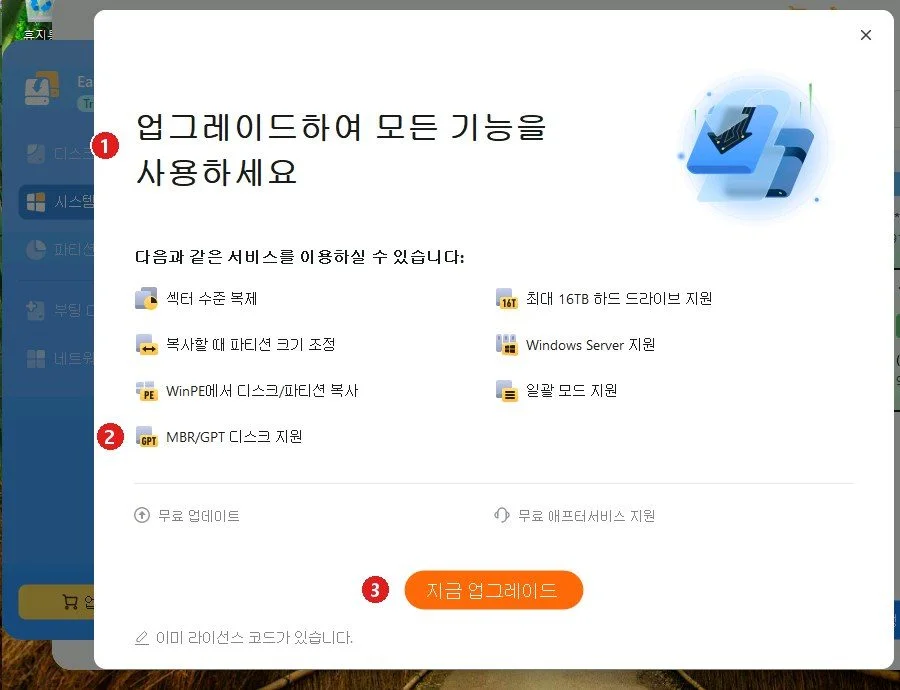
EaseUS는 시스템 복제와 디스크 복제 모두 마지막 실행 단추에서 업그레이드 창이 떴습니다. 창을 닫아도 복제는 시작되지 않았습니다. 대상 디스크 사용량은 4MB 그대로였습니다.
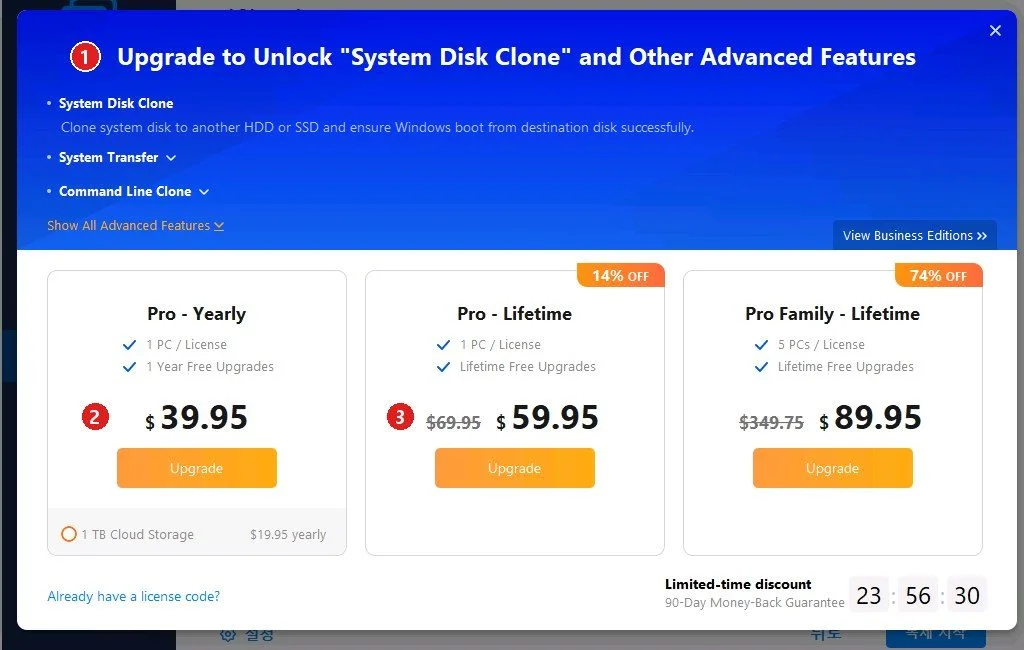
AOMEI는 메뉴의 디스크 복제에 Pro 표시가 없고 요약 화면까지 그대로 갑니다. 복제 시작을 눌러야 결제 창이 나옵니다. AOMEI 공식 도움말 기준으로 Standard판의 시스템 디스크 복제는 MBR에서 MBR까지이고 이번 원본은 GPT였습니다. 2026년 11월 5일 화면 가격은 1년 39.95달러, 평생 59.95달러였습니다. 결제하면 이 창이 풀리겠지만 결제는 해 보지 않았습니다. 같은 일이 아래 두 도구에서는 무료로 끝났습니다.
끝까지 된 두 도구의 차이
| 확인한 것 | Hasleo Free | Rescuezilla |
|---|---|---|
| 실행 방식 | 윈도우에 설치 | USB로 부팅(이번엔 가상 DVD) |
| 화면 언어 | 한국어 | 영어 |
| 사용권 | 가정용만, 조직·상업 사용 금지 | 오픈소스(GNU GPL) |
| 남는 공간 | C에 자동으로 붙음 | 직접 붙여야 함 |
| 더 작은 60GB로 | 됨, C 58.89GB로 줄고 파일 200개 일치 | 복제 전에 막힘 |
| 복제 뒤 옛 디스크와 함께 켜기 | 복제본으로 켜짐, 옛 디스크는 F:로 잡힘 | 원본으로 켜지고 복제본은 오프라인 |
| 그 뒤 옛 디스크 빼고 켜기 | 정상 | 복제본을 온라인으로 바꿨을 때 0xc000000e |
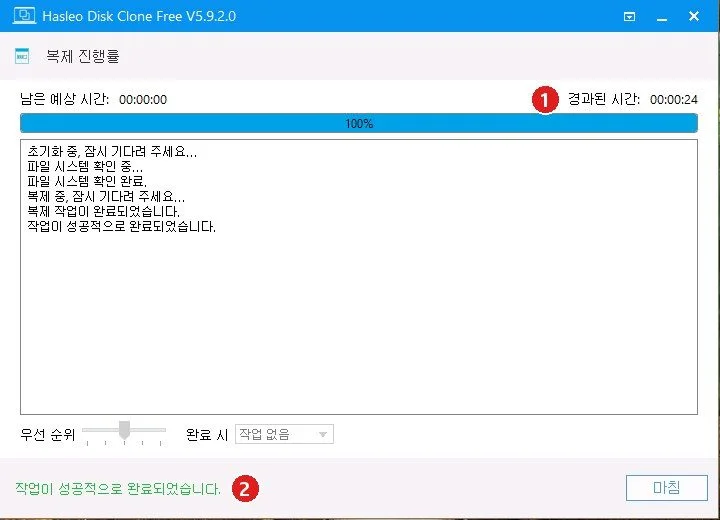
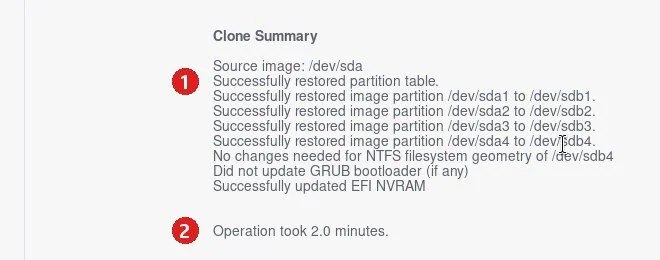
걸린 시간은 Hasleo 24초, Rescuezilla 2.0분으로 나왔지만 가상 디스크 값입니다. 실제 SSD에서 이렇게 걸린다는 뜻이 아니고, 어느 쪽이 빠르다고 볼 근거도 아닙니다. 위 표의 마지막 두 줄은 각 한 번씩 해 본 결과입니다.
Hasleo로 복제하기, 그대로 따라 하세요
집에서 개인이 쓰는 PC라면 이 순서가 가장 간단했습니다. 새 SSD를 연결해 윈도우에 디스크로 보이는 상태에서 시작합니다. 슬롯이 하나뿐이라 연결할 자리가 없으면 M.2 슬롯이 하나일 때를 먼저 보세요.
1단계: 받아서 설치하기
- 윈도우 컴퓨터에서 받습니다. 이날 받은 파일은 DiskClone_Free.exe(33.8MB)입니다. 시험한 회선에서는 받는 데 약 2시간 걸릴 만큼 느렸습니다. 회선 탓인지 서버 탓인지는 구분하지 못했습니다.
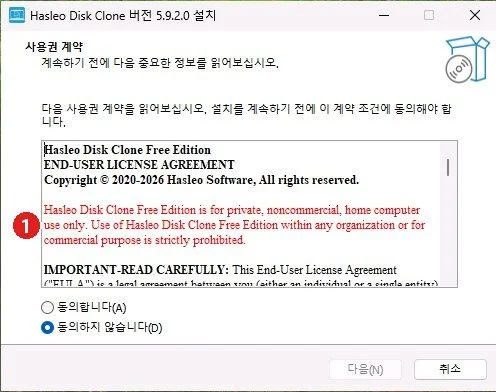
- 설치 파일을 열면 사용권 화면이 나옵니다. 빨간 글씨를 먼저 읽으세요. 매장이나 회사 PC라면 여기서 멈추고 Rescuezilla 순서로 가세요.

① 개인, 비상업, 가정용 PC 전용이고 조직이나 상업 목적 사용은 엄격히 금지한다는 내용입니다. - 다음을 차례로 눌러 설치를 끝냅니다. 다른 프로그램을 같이 설치하는 칸은 없었습니다. 끝나면 엣지에 감사 페이지와 할인 광고가 뜨는데 복제에는 필요 없으니 닫습니다. 백그라운드 서비스도 자동 시작으로 함께 설치됩니다.
2단계: 원본과 대상 고르기
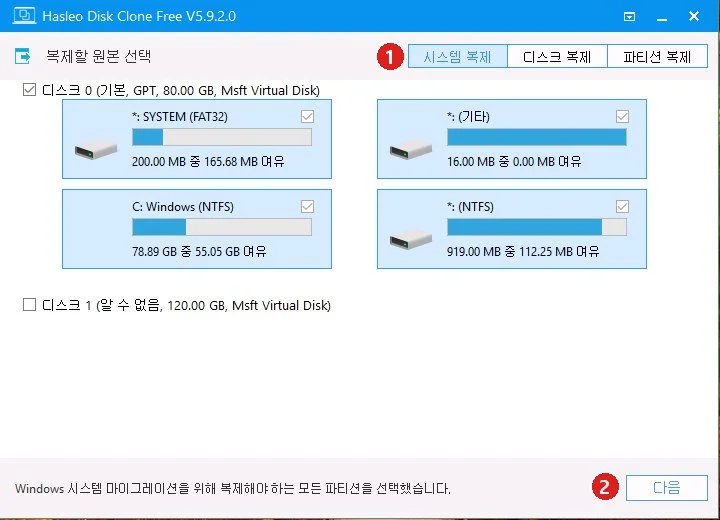
- Hasleo Disk Clone을 열고 시스템 복제 탭을 누릅니다. 윈도우에 필요한 파티션이 자동으로 체크됩니다. 다음을 누릅니다.

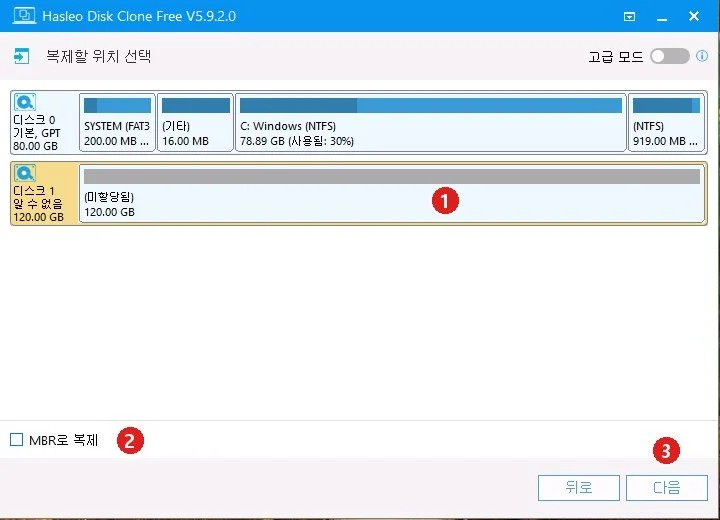
① 시스템 복제 탭 ② 다음. 이 화면 어디에도 결제 안내는 없었습니다. - 복제할 위치에서 새 SSD 줄을 누릅니다. 윈도우가 들어 있는 디스크가 아닌지 용량과 파티션 구성으로 확인하세요. 아래 MBR로 복제는 비워 두고 다음을 누릅니다.
① 새 디스크를 누릅니다. 이 그림은 미할당 120GB입니다. ② 비워 둡니다. ③ 다음.
3단계: 크기를 보고 복제 시작하기
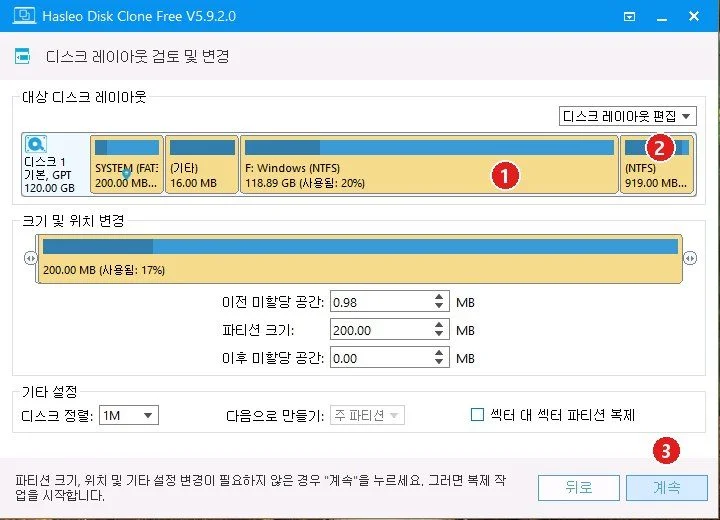
- 디스크 레이아웃 화면이 나옵니다. C 드라이브 칸이 이미 새 디스크에 맞게 늘어나 있고 복구 파티션은 맨 뒤에 있습니다. 여기서는 F:로 나오는데, 복제 중에 잠깐 붙은 이름이고 나중에 복제본으로 켜면 C로 잡혔습니다.
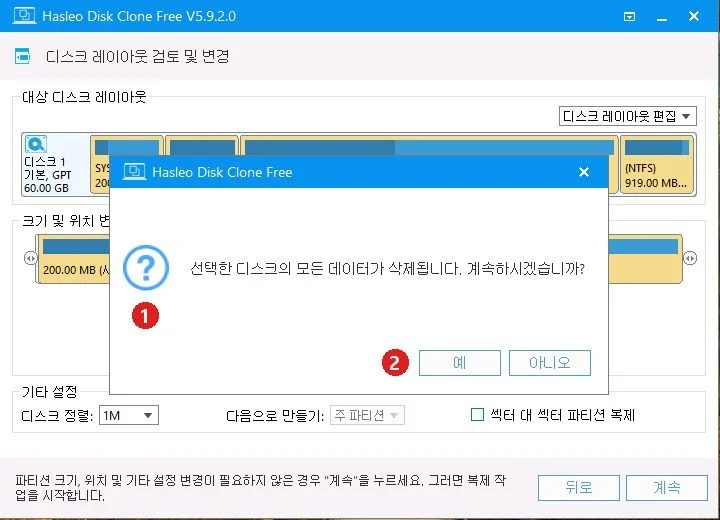
① 118.89GB로 늘어난 윈도우 칸 ② 맨 뒤에 있는 복구 파티션 ③ 계속. 빈 디스크에서는 이 단추를 누르면 곧바로 복제가 시작됐습니다. - 계속을 누릅니다. 대상에 자료가 있으면 모든 데이터를 지운다는 창이 뜹니다. 시험용 파일을 넣어 둔 디스크에서 예를 누르니 그 파일이 들어 있던 드라이브는 사라졌습니다.
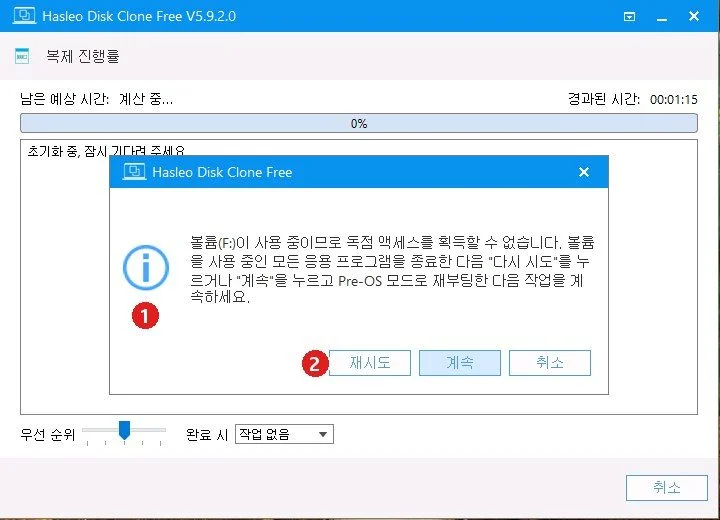
① 자료가 있는 디스크에서만 이 창을 봤습니다. ② 대상이 맞을 때만 예를 누릅니다. - 볼륨이 사용 중이라는 창이 뜨면 재시도를 먼저 누릅니다. 자료가 있던 60GB 디스크에서 한 번 떴는데 재시도로 바로 넘어갔습니다. 창에는 계속을 눌러 재부팅 뒤 작업하는 길도 나오지만 이 길은 해 보지 않았습니다.
① 대상 디스크의 드라이브를 쓰는 창이 있으면 닫으라는 안내입니다. ② 재시도. 무엇이 사용 중이었는지는 확인하지 못했습니다. - 「작업이 성공적으로 완료되었습니다」가 나오면 마침을 누릅니다. 돈을 내라는 창은 끝까지 없었습니다.
① 가상 디스크 값이라 시간은 참고하지 마세요. ② 이 글자가 나와야 끝난 것입니다. - PC를 끄고 원본을 뺀 채 켜 봅니다. 이 단계를 건너뛰면 복제가 제대로 됐는지 알 수 없습니다.
쓸 일이 끝나면 설정의 설치된 앱에서 지우면 됩니다. 제거 과정은 시험하지 않았습니다.
매장·회사 PC라면 Rescuezilla로 복제하기
Rescuezilla는 윈도우에 설치하지 않고 USB로 부팅해 쓰는 오픈소스 도구입니다. 복제 중 결제 창은 없었고 공식 사이트에 보이는 권유도 후원 안내뿐이었습니다. 다만 화면이 영어이고 복제 뒤 할 일이 더 있습니다.
⬇ Rescuezilla 공식 사이트 (rescuezilla.com)
- 공식 사이트에서 ISO 파일(이날 1.72GB)을 받아 USB에 씁니다. 공식 안내는 balenaEtcher 같은 프로그램을 쓰라고 합니다. 그 USB의 내용은 지워지고, ISO를 그냥 복사하면 부팅되지 않습니다. 부팅이 안 되면 USB 부팅 안 될 때를 보세요. 이 USB 만들기와 실제 USB 부팅은 시험하지 못했습니다. 이번에는 ISO를 가상 DVD로 연결했습니다. 보안 부팅을 켠 채 부팅되는지도 시험하지 않았습니다. 시험 PC는 잠시 끄고 부팅했고, 복제본을 켤 때는 다시 켰습니다. 끌 필요가 있으면 BitLocker 복구 키를 먼저 확인합니다. 끝나면 다시 켜세요.
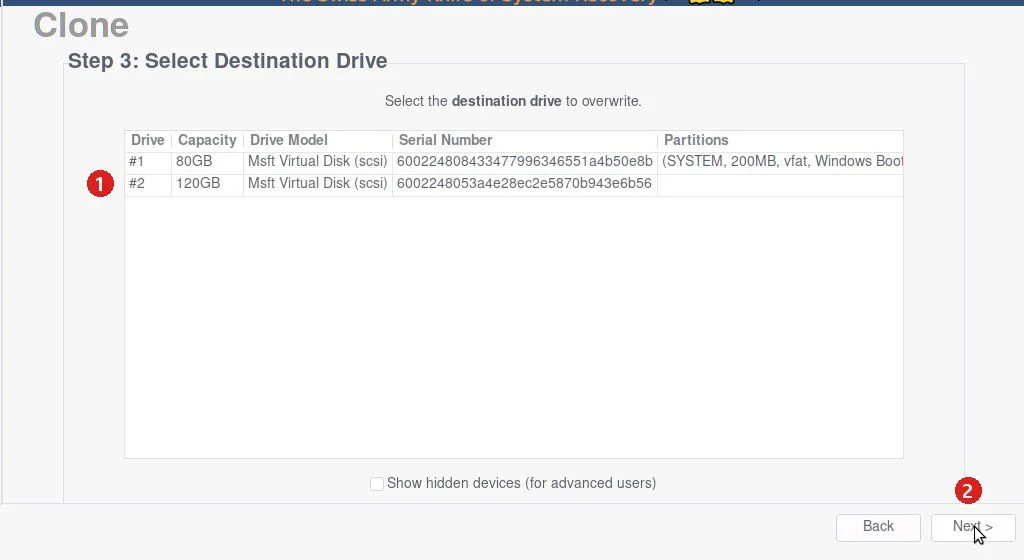
- 메뉴에서 Clone을 누르고 Next로 넘어가 원본을 고릅니다. 이어서 대상을 고릅니다. 표의 용량과 맨 오른쪽 파티션 칸을 보면 구분됩니다. 빈 새 SSD는 파티션 칸이 비어 있습니다.

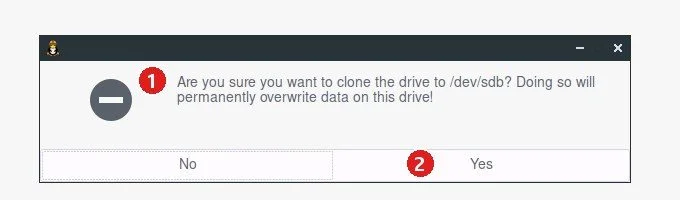
① 새 SSD 줄을 누릅니다. 이 시험에서는 120GB입니다. ② Next. - 복제할 파티션 화면은 체크된 그대로 넘어갑니다. 덮어쓸 것인지 묻는 창은 /dev/sdb 같은 장치 이름만 보여 줍니다. 앞 화면에서 고른 대상이 맞다고 확신할 때만 Yes를 누릅니다.

① 대상의 자료를 영구히 덮어쓴다는 내용입니다. ② 대상이 맞을 때만 Yes. - 요약 화면에서 파티션 표와 파티션 복원 줄이 Successfully로 끝났는지 봅니다.

① 파티션 표와 파티션 4개를 복원했다는 줄 ② 걸린 시간. 이것도 가상 디스크 값입니다. - 끄고 원본을 뺀 채 켜 봅니다. 켜지면 남은 용량 붙이기로 갑니다.
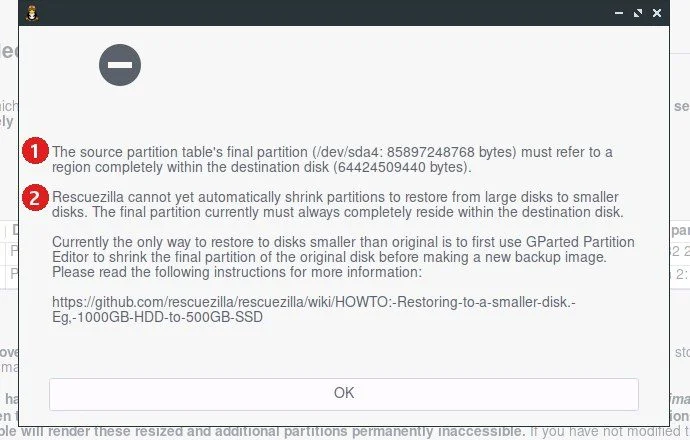
더 작은 디스크로는 복제가 시작되지 않습니다. 80GB 원본을 60GB로 옮기려 하니 복제할 파티션 화면(Step 4)에서 Next를 누르자 막혔습니다. 우회 방법은 GParted로 원본을 먼저 줄이는 것입니다(Rescuezilla 공식 도움말). 이 우회는 시험하지 않았습니다. 사용량이 새 디스크보다 적은데 새 디스크가 더 작다면 집 PC는 Hasleo 쪽이 쉬웠습니다.
복제가 끝나면 원본부터 빼고 켜 보세요
복제가 됐는지는 복제본이 혼자 켜져 봐야 압니다.
- PC를 완전히 끄고 전원 케이블을 뽑습니다. 옛 디스크를 뺍니다. M.2는 고정 나사를 풀어 빼고 2.5인치 SATA는 케이블을 뺍니다. 노트북은 분해가 필요합니다. 자신이 없거나 보증이 걸리면 제조사 서비스센터에 맡기세요.
- 새 SSD를 옛 디스크가 있던 자리에 끼우고 켭니다. 부팅 장치를 찾지 못한다는 글자가 나오면 부팅 장치 없음 오류 해결 순서대로 BIOS의 부팅 순서와 연결을 봅니다.
- 윈도우가 켜지면 디스크 관리(시작 단추를 마우스 오른쪽으로 누른 메뉴)에서 C가 든 디스크의 전체 용량을 봅니다. 옛 디스크를 뺐으니 이 디스크는 새 SSD입니다. 1TB 제품은 약 931GB, 500GB 제품은 약 465GB로 나오니 그 값이면 복제본으로 켜진 것입니다. C가 그대로여도 뒤에 할당되지 않음이 있으면 복제본이 맞고, 아래 순서로 공간을 붙이면 됩니다.
- 평소 쓰는 프로그램과 문서를 며칠 열어 봅니다. 그때까지 옛 디스크는 지우지 말고 보관하세요.
🛠️ 옛 디스크를 그대로 꽂아 두고 싶다면
복제본 혼자 켜지는 것을 확인하고, 필요한 자료를 다 옮긴 뒤 옛 디스크를 지우고 다시 꽂으세요. 자료가 그대로인 채 함께 꽂으면 아래와 같은 일이 생길 수 있습니다.
복제했는데 용량이 그대로일 때
이유는 두 가지였고 고치는 곳이 다릅니다. 먼저 디스크 관리를 엽니다. 시작 단추를 마우스 오른쪽으로 누르면 메뉴에 있습니다.
옛 디스크로 켜진 경우
옛 디스크와 Rescuezilla 복제본을 함께 연결하고 부팅 순서 맨 앞을 복제본으로 지정했는데도 시험 PC는 옛 디스크로 켜졌습니다. C는 78.89GB 그대로였고 복제본은 오프라인으로 빨갛게 표시됐습니다. 두 디스크의 고유 번호(GUID)가 똑같았고, 윈도우 상태 값은 Collision(충돌)이었습니다. 새 디스크로 옮겼는데 용량이 그대로라면 이 경우인지 먼저 보세요.
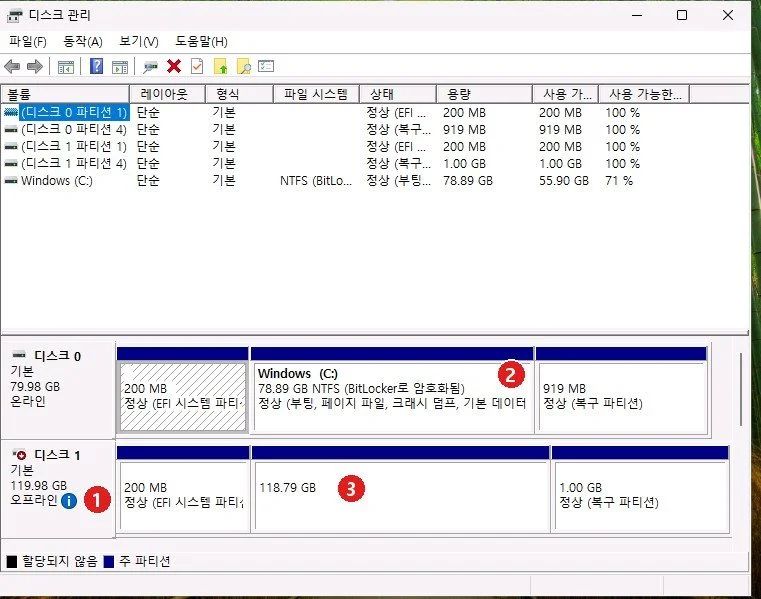
⚠️ 이 오프라인을 온라인으로 바꾸지 마세요
눌러서 온라인으로 바꾸면 복제본의 고유 번호가 새로 바뀌었고, 옛 디스크를 빼고 켜자 아래 0xc000000e 파란 화면이 나왔습니다. 온라인으로 바꾸지 않고 옛 디스크만 뺀 대조 시험은 정상으로 켜졌습니다. 각 한 번씩 해 본 결과입니다. 끄고 옛 디스크를 빼는 쪽이 안전했습니다.
복구 파티션이 가로막은 경우
복제본으로 켜졌는데 C만 작고 뒤에 할당되지 않음이 있는 경우입니다. Rescuezilla 복제본이 이랬습니다. C를 마우스 오른쪽으로 눌러도 볼륨 확장이 회색입니다. 할당되지 않은 공간은 늘릴 볼륨 바로 뒤에 있어야 합니다. 사이에 다른 볼륨이 끼면 늘릴 수 없습니다(마이크로소프트 볼륨 확장 문서). 여기서는 919MB 복구 파티션이 사이에 있습니다.
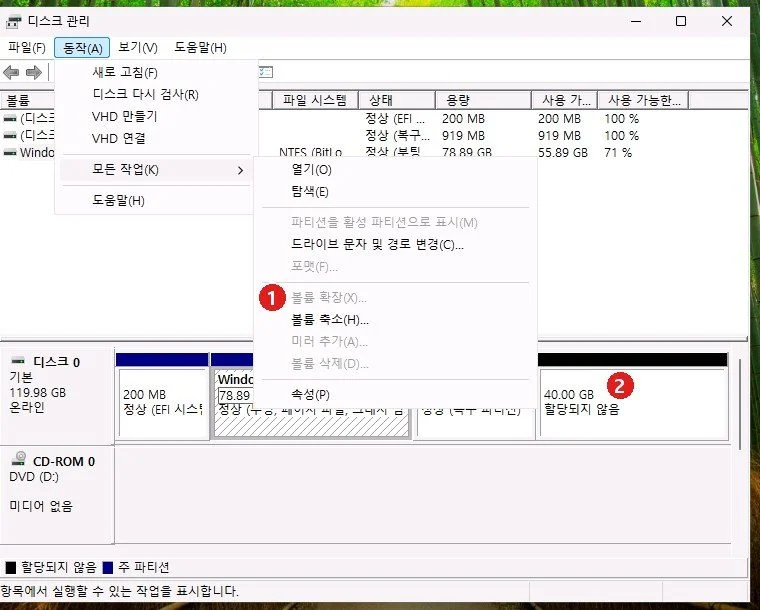
⚠️ 여기부터는 파티션을 지우는 명령입니다
번호를 잘못 고르면 자료를 잃을 수 있습니다. 옛 디스크를 지우지 않고 보관한 상태에서 복제본만 연결하고 자료를 따로 복사해 둔 뒤 하세요. 아래 번호는 시험 PC 값이라 사람마다 다릅니다. 이 명령은 GPT 디스크 기준이라 1단계에서 먼저 확인합니다. 자신이 없으면 공간을 그대로 두고 써도 PC는 켜지니, 서비스센터나 수리점에 맡기는 편이 낫습니다. C 드라이브 늘리기 글은 복구 파티션을 지우는 일을 권하지 않습니다. 여기서 다룬 이유는 옛 디스크를 보관 중이라 되돌릴 길이 있고, 복구 파티션을 바로 다시 만들어 Enabled까지 확인하기 때문입니다. 그 조건이 아니면 지우지 마세요.
- 작업 표시줄 검색에 cmd를 치고 관리자 권한으로 실행합니다. 먼저 디스크 형식을 봅니다.
diskpart
list disk
exit
윈도우가 든 디스크의 Gpt 칸에 별표(*)가 없으면 MBR 디스크입니다. 이 명령을 쓰지 말고 여기서 멈추세요. 별표가 있으면 복구 환경을 끕니다. 이 단계를 빼고 복구 파티션을 지우면 안 됩니다.
select disk 0의 0은 시험 PC 번호라 방금 본 디스크 번호로 바꿉니다.reagentc /info reagentc /disable diskpart select disk 0 list partition - 목록에서 복구 파티션과 주 파티션(C) 번호를 찾습니다. 시험 PC는 복구가 4번, C가 3번이었습니다. 늘릴 크기는 MB로 계산합니다. 디스크 관리의 할당되지 않음 GB에 1024를 곱하고 복구 파티션 MB를 더한 뒤, 새 복구 파티션 몫 1024를 뺍니다. 시험 PC는 40×1024+919−1024 = 40855입니다.
select partition 4 delete partition override select partition 3 extend size=40855 create partition primary id=de94bba4-06d1-4d40-a16a-bfd50179d6ac gpt attributes=0x8000000000000001 format quick fs=ntfs label="Windows RE tools" exit - 복구 환경을 다시 켜고 꼭 상태를 읽어 봅니다.
reagentc /enable
reagentc /info
Windows RE 상태 칸이 Enabled면 됩니다.
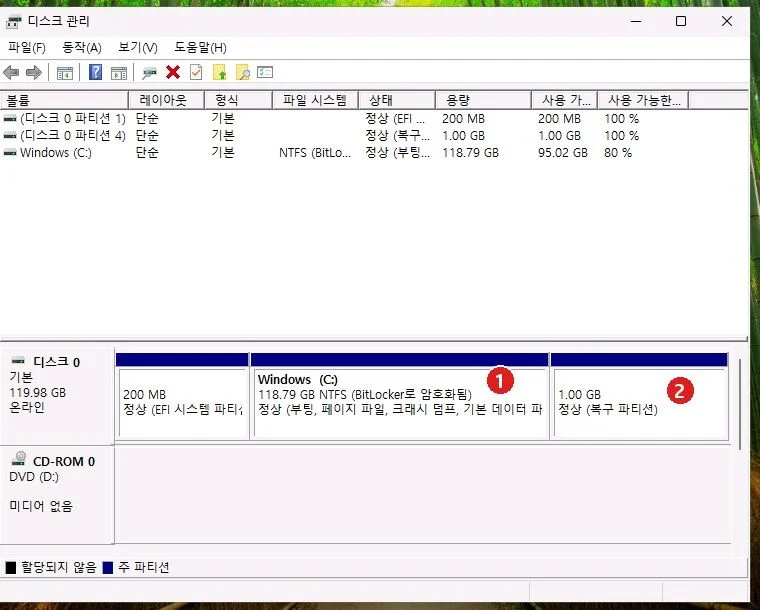
결과는 C 118.79GB, 복구 파티션 1.00GB가 맨 뒤로 갔습니다. 복구 환경 상태는 Enabled였고 실제로 복구 화면으로 부팅이 됐으며, 재부팅 뒤 파일 200개도 일치했습니다. 이 명령 묶음은 마이크로소프트의 KB5028997 안내를 바탕으로 했습니다. 그 문서는 원래 복구 파티션을 늘리는 절차라 복제 뒤 공간을 붙이는 데 쓴 것은 이 시험의 응용입니다.
복제 뒤 0xc000000e 파란 화면이 뜰 때
파일 winload.efi와 Error code 0xc000000e가 적힌 Recovery 화면입니다. 위에서 말한 대로 복제본을 온라인으로 바꾼 뒤 옛 디스크를 빼니 이 화면이 나왔습니다. 다시 시도해도 같았고 F1로도 복구 환경이 열리지 않았습니다. 복제본의 자료가 사라진 것은 아니었습니다.
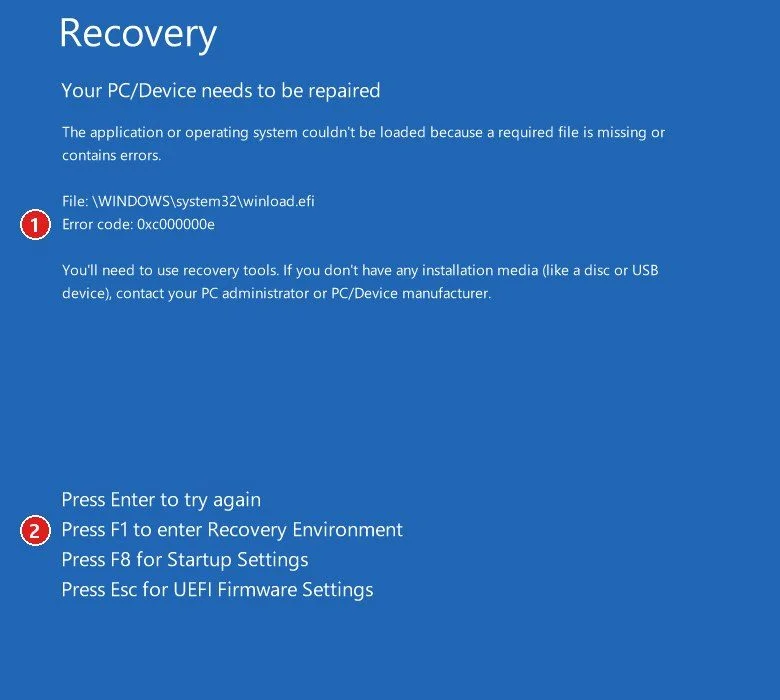
먼저 해 볼 쉬운 방법이 있습니다. 옛 디스크를 보관 중이라면 옛 디스크를 다시 끼워 켜고 복제를 처음부터 다시 하는 길입니다. 고쳐서 쓰려면 윈도우 설치 USB가 필요합니다. 만드는 법은 윈도우 재설치 글에 있습니다. 다른 PC에서 만들어도 됩니다.
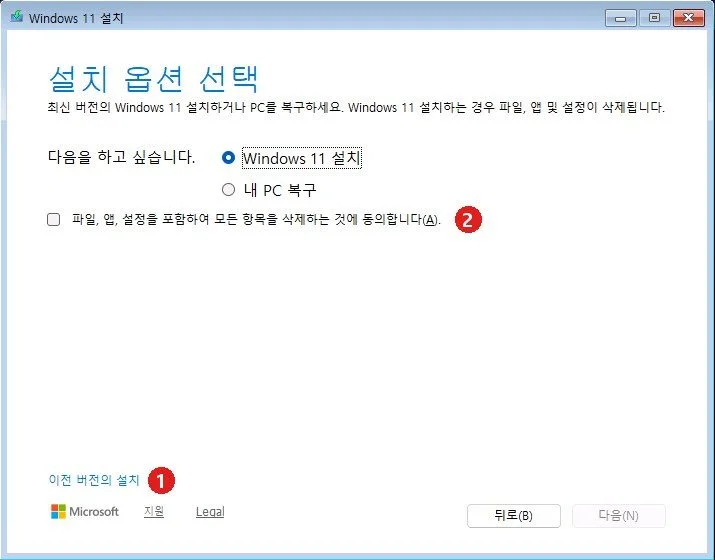
- 설치 USB로 부팅해 언어 화면을 넘긴 뒤, 설치 옵션 화면에서 왼쪽 아래 이전 버전의 설치를 누릅니다.

① 이곳을 누릅니다. ② 이 칸에 체크하지 마세요. 파일과 앱까지 지우는 데 동의하는 칸입니다. - Shift+F10으로 명령창을 엽니다. 이 시험에서는 복구 화면 메뉴가 열리지 않아 명령창으로 했습니다. 시동 복구와 bootrec은 마이크로소프트 부팅 문제 문서가 안내하는 방법이지만 이번에 시험하지 못했습니다. 복구 메뉴가 열리면 시동 복구를 먼저 해 봐도 됩니다.
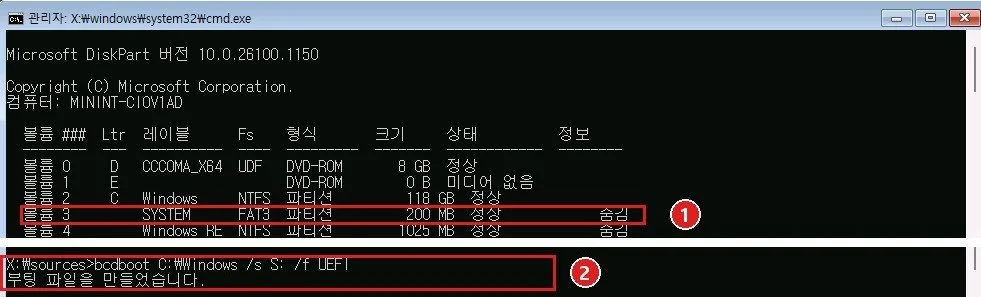
- 시스템 파티션에 문자를 붙이고 부팅 파일을 다시 만듭니다. FAT32인 SYSTEM 볼륨 번호를 고릅니다. 시험 PC는 3번, 약 200MB였고 번호와 크기는 PC마다 다릅니다. Windows 볼륨 문자가 C가 아니면 마지막 줄의 C를 바꿉니다. 문자 붙이기가 거부되면 다른 파티션을 건드리지 말고 여기서 멈춘 뒤 수리점에 맡기세요.
diskpart
list volume
select volume 3
assign letter=S
exit
bcdboot C:\Windows /s S: /f UEFI
① FAT32 SYSTEM 볼륨입니다. ② 「부팅 파일을 만들었습니다」가 나오면 됩니다. 볼륨 목록과 bcdboot 결과만 남겨 이어 붙인 그림입니다. - USB를 빼고 다시 켭니다. 시험 PC는 정상으로 켜졌습니다. C 크기와 파일 200개도 그대로였습니다. /s를 붙인 이 명령은 메인보드의 부팅 항목을 새로 만들지 않는다고 마이크로소프트 문서에 나옵니다. 실제 PC에서 부팅 장치를 못 찾으면 BIOS에서 새 SSD를 맨 앞에 두세요. 실제 메인보드에서는 시험하지 못했습니다.
고친 뒤 부팅 메뉴가 두 줄일 때
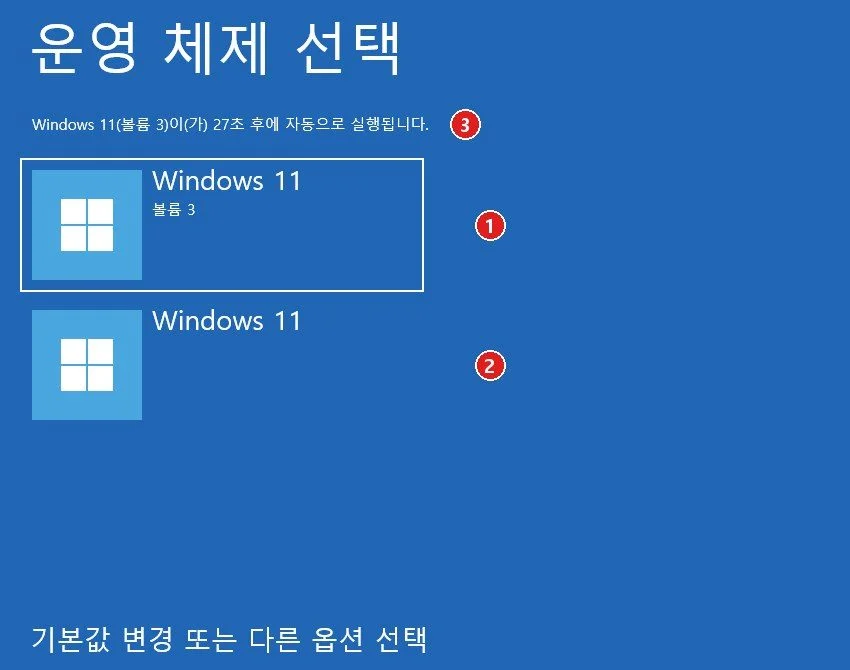
여기서 끝이 아니었습니다. bcdboot로 고친 뒤 켤 때마다 「운영 체제 선택」에 Windows 11이 두 줄 나오고 30초를 기다렸습니다. 복구 환경도 꺼져 있었습니다. 그대로 두면 다음에 윈도우가 안 켜질 때 복구 화면이 뜨지 않을 수 있습니다. reagentc /enable은 「작업 성공」이라고 나오면서도 실제로는 Disabled 그대로였으니 반드시 /info로 확인하세요.
⚠️ 부팅 항목을 지우는 명령입니다
윈도우를 두 개 쓰는 PC라면 {current}가 아닌 번호가 다른 윈도우일 수 있으니 하지 마세요. 시작 전에 bcdedit /export C:\bcdbackup으로 백업합니다. 되돌릴 때는 bcdedit /import C:\bcdbackup입니다(마이크로소프트 문서). 이 백업과 되돌리기는 이번에 시험하지 않았습니다. 자신이 없으면 메뉴가 두 줄인 채 쓰거나 수리점에 맡기세요.
아래 순서는 복구 직후 상태로 되돌려 처음부터 한 번에 돌려 본 순서입니다. 이 PC에 이 두 증상이 있을 때만 하세요. 윈도우로 켠 뒤 관리자 권한 명령 프롬프트(cmd)에서 합니다. 파워셸은 중괄호를 다르게 읽으니 쓰지 마세요.
- 지울 두 항목의 번호를 찾습니다.
bcdedit /enum {bootmgr}
reagentc /info
첫 줄 결과의 displayorder에서 {current}가 아닌 번호가 옛 항목입니다. 둘째 줄 결과의 BCD 식별자가 고장 난 복구 항목입니다. 복구 항목은 중괄호를 붙여서 씁니다. 시험 PC는 0이 아닌 값이 나왔습니다. 0으로만 나오면 이 순서가 맞는지 알 수 없으니 복구 항목은 지우지 마세요.
- 옛 항목을 지웁니다.
bcdedit /delete {옛 항목 번호} - 복구 파티션에 잠깐 문자를 붙입니다. 번호는 list partition에서 Recovery 또는 복구로 나오는 파티션입니다. disk 0과 partition 4는 시험 PC 번호입니다. list disk로 윈도우가 든 디스크 번호를 확인해 바꾸고, 5단계에서도 같은 번호를 쓰세요.
diskpart list disk select disk 0 list partition select partition 4 assign letter=R exit - 복구 항목을 지우고 복구 환경 위치를 다시 알려 줍니다.
bcdedit /delete {복구 항목 번호} /cleanup
reagentc /setreimage /path R:\Recovery\WindowsRE
reagentc /enable
reagentc /info
Windows RE 상태가 Enabled여야 합니다.
- 붙인 문자를 지웁니다.
diskpart select disk 0 select partition 4 remove letter=R exit - 실제로 열리는지 봅니다. 아래 명령 뒤 재시작하면 옵션 선택 화면이 나옵니다. 계속을 누르면 윈도우로 돌아갑니다.
reagentc /boottore
shutdown /r /t 0
① 이 화면이 뜨면 복구 환경이 되살아난 것입니다. 계속을 누릅니다.
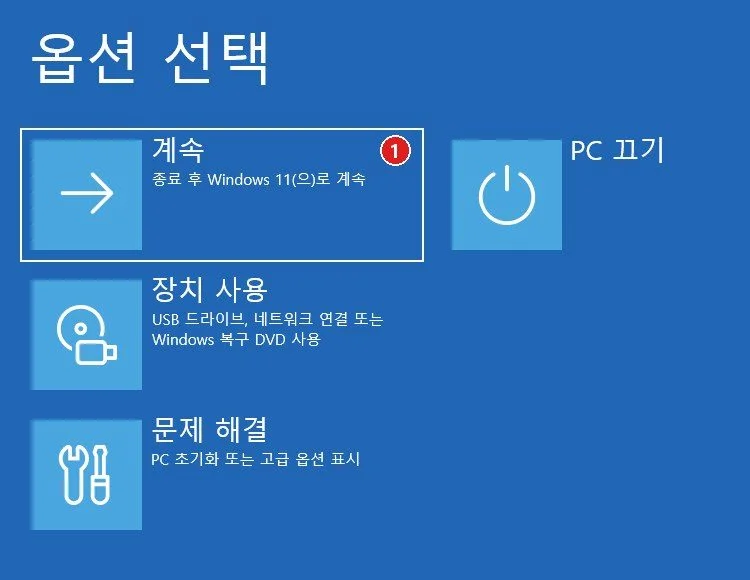
시험 PC는 메뉴 없이 바로 켜졌습니다. 복구 환경은 Enabled, C는 118.79GB, 파일 200개도 그대로였습니다. Hasleo 복제본은 이 뒷정리를 할 일이 애초에 생기지 않았습니다. 복제 직후부터 복구 환경이 Enabled였고 부팅 항목도 하나였습니다.
M.2 슬롯이 하나뿐이면 어떻게 하나요?
슬롯이 하나인 PC라면 새 M.2 SSD를 USB 외장 케이스에 넣어 연결한 채 복제한 뒤 안에 든 SSD와 바꿔 끼우는 방법이 있습니다. 마지막 확인은 같습니다. 복제본이 내부 슬롯에서 혼자 켜져야 합니다.
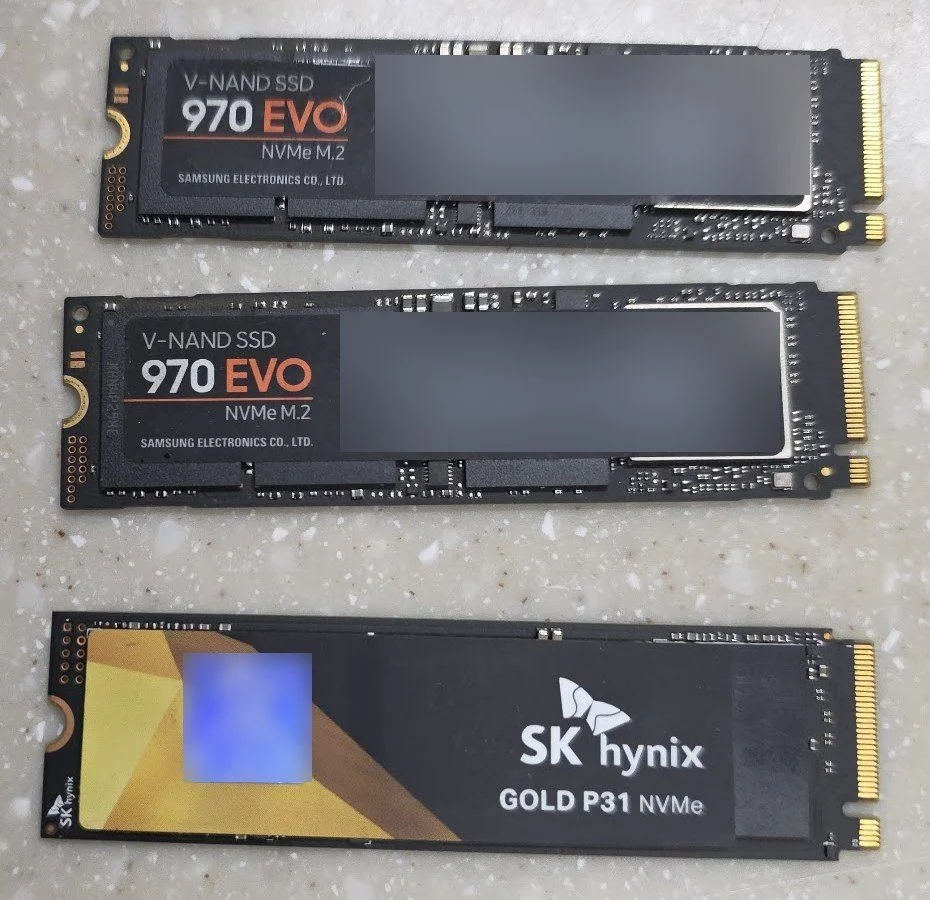
이 방식은 이번에 시험하지 못했습니다. 가상 디스크로는 USB 케이스, NVMe 발열, 연결 끊김을 재현할 수 없어서 외장 케이스 방식이 안전하다거나 위험하다고 말할 근거가 없습니다. 슬롯이 둘이면 새 SSD를 빈 슬롯에 끼워 복제하고 그 뒤 옛 SSD를 빼면 됩니다. 새 SSD가 2.5인치이거나 슬롯이 남아 인식이 안 될 때는 SSD 추가 설치 뒤 인식 순서를 보세요. 뺀 옛 SSD의 상태가 궁금하면 SSD 수명 확인법으로 볼 수 있습니다. 끼우다 망가졌다면 SSD 회사 AS 연락처에서 전화번호를 찾으세요.
어떻게 시험했고, 누가 했나요?
ℹ️ 시험 환경
Hyper-V 2세대 가상 PC, 메모리 8GB, 윈도우 11 Pro(정품 인증 전)입니다. 원본은 80GB GPT 가상 디스크이고 C 사용량은 약 23GB, 대상은 빈 120GB 가상 디스크와 자료를 넣어 둔 60GB 가상 디스크입니다. 실제 SSD가 아니라 시간과 속도는 의미가 없고, 펌웨어 부팅 항목은 실제 메인보드와 다를 수 있습니다.
확인 방법 C 드라이브에 시험 파일 200개(약 0.19GB)를 만들어 SHA-256 값을 기록해 두고, 복제본을 켠 뒤 다시 계산해 맞췄습니다. 복제본을 켤 때 보안 부팅은 켜 두었습니다. 복제 도구마다 체크포인트로 되돌려 같은 출발점에서 시작했고, 옛 디스크와 함께 켜는 시험은 도구마다 한 번, 0xc000000e는 Rescuezilla에서 한 번 나온 결과입니다.
BitLocker 시험 PC의 C는 암호화 표시가 있지만 보호는 꺼진 상태였습니다. Rescuezilla 복제본은 암호화 100%로, Hasleo 복제본은 켠 뒤 암호화 진행 중으로 표시됐고(120GB는 87~88%, 60GB는 74%) 끝까지 보지는 않았습니다. 보호가 켜진 PC에서 복제본이 복구 키를 묻는지는 시험하지 못했습니다.
누가 했나 시험, 캡처, 결과 대조, 이 글의 초안은 AI 작업 창(Claude)이 가상 PC에서 했습니다. 운영자가 매장에서 직접 복제해 본 기록이 아닙니다. 링크에 제휴나 판매 수수료는 붙어 있지 않습니다.
기준일 2026년 11월 5일입니다. 무료 범위와 가격은 판매사가 바꿀 수 있으니 받기 전에 공식 사이트에서 다시 보세요.
내려받은 파일 안전 검사
아래는 이 버전들을 이날 검사한 기록입니다. 앞으로도 안전하다는 보증은 아닙니다. 네 파일 모두 설치 뒤 인터넷 접속은 재지 않았습니다.
- Hasleo DiskClone_Free.exe, 33,770,104바이트. 서명 유효(Chengdu Hasile Technology Development Co., Ltd.). Defender(정의 1.463.129.0) 실행 전 검사에서 위협 없음. SHA-256 280509FC1F4F2A7495F0CB910D615E1B17FBAD6BB0F7816BF8A24809D4F2EB1C. 회사가 공개한 해시 값은 찾지 못했습니다.
- Rescuezilla rescuezilla-2.6.2-64bit.resolute.iso, 1,722,134,528바이트. GitHub 릴리스에 공개된 해시 값과 일치. Defender(같은 정의) 파일 검사에서 위협 없음. SHA-256 20DFDAD31D3DA56B8DD3978159721F19071916F65E123003A850FDECEC85AE3F.
- EaseUS dc_demo, 98,024,512바이트. 서명 유효(Chengdu Yiwo Tech Development). 시험 PC의 Defender(옛 정의 1.437.1.0) 검사에서 탐지 0.
- AOMEI AOMEIBackupperStd.exe, 200,451,464바이트. 서명 유효(AOMEI International Network Limited). 같은 검사에서 탐지 0. 설치 때 Pro 체험 권유와 기본으로 켜진 사용자 경험 프로그램 칸이 있었습니다.
자주 묻는 질문
Hasleo 무료판은 어디까지 되고 유료판은 뭐가 더 있나요?
이번 시험의 시스템 복제와 크기 맞추기는 결제 없이 끝났습니다. 공식 페이지에 Free는 0달러 가정용으로 나오고, 제외 항목은 Delta Clone, ARM64, Education·Enterprise·Server 윈도우, ReFS, 긴급 디스크, 업무용입니다.
매장이나 회사 PC에 Hasleo Free를 써도 되나요?
사용권은 가정용 PC 전용이고 조직이나 상업 목적 사용을 금지합니다. 매장이나 회사 PC라면 쓰지 말고 Rescuezilla 같은 오픈소스 도구나 정식 유료판을 알아보세요.
삼성 SSD라면 삼성 프로그램부터 써야 하나요?
새 SSD가 삼성이면 먼저 확인해 볼 만합니다. 삼성 Magician 9.0.1에 Data Migration이 들어 있고, 다른 회사 드라이브나 OEM 드라이브에서는 기능이 다를 수 있습니다(삼성 공식 안내). 실제 삼성 SSD가 없어 이번에 시험하지 못했습니다.
복제 뒤 옛 SSD는 어떻게 하나요?
며칠 써 보고 자료를 다 확인한 뒤 지우세요. 자료가 그대로인 채 함께 꽂으면 Rescuezilla 복제본은 원본과 충돌해 오프라인이 됐고, Hasleo 복제본은 옛 디스크가 F 드라이브로 잡혔습니다.
대표 그림은 AI로 만들었습니다.