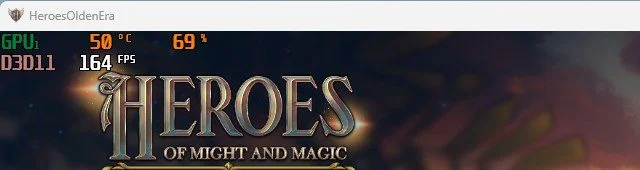
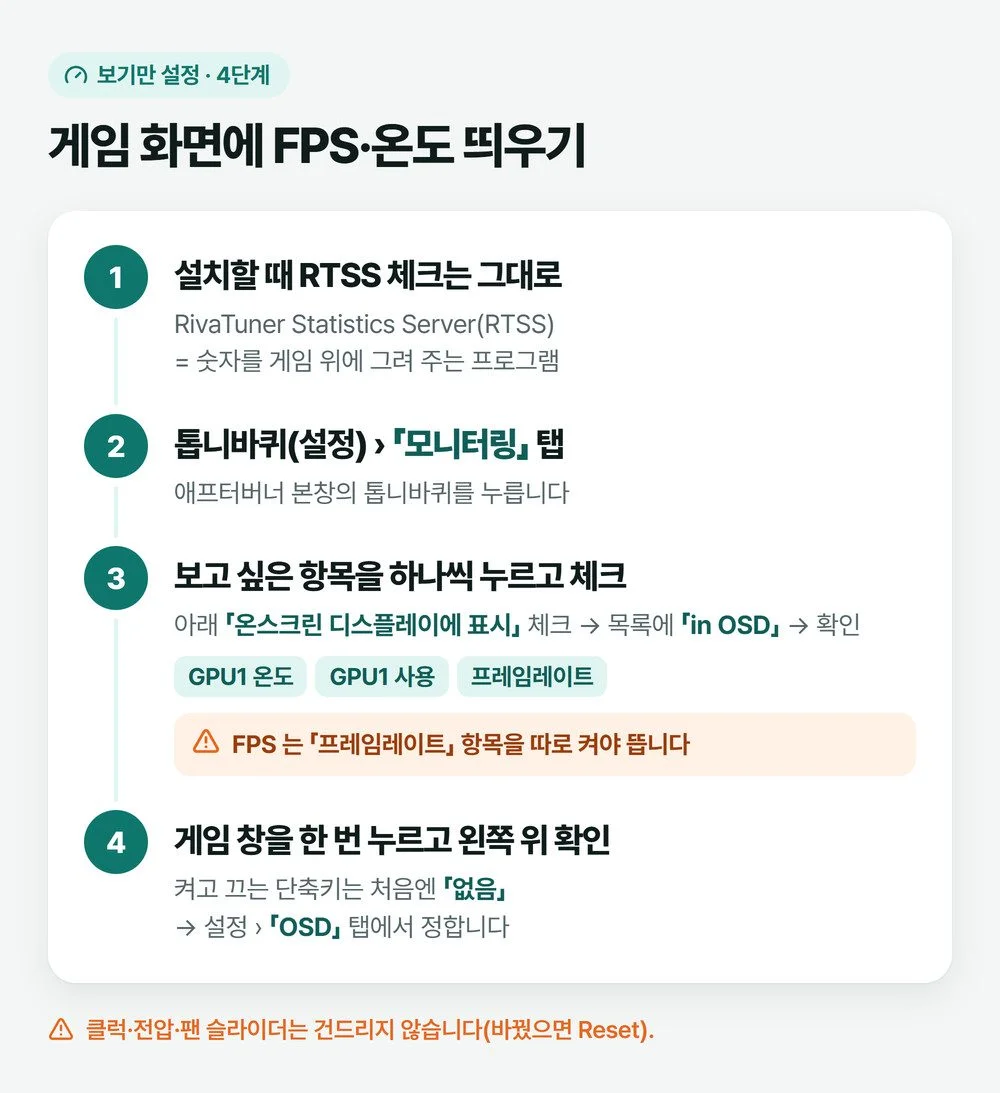
MSI 애프터버너를 깔 때 함께 들어오는 RTSS를 빼지 않고 설정의 「모니터링」 탭에서 보고 싶은 항목마다 「온스크린 디스플레이에 표시」를 체크하면 게임 화면 왼쪽 위에 숫자가 뜹니다. 여기서 많이 막히는 곳이 FPS입니다. 온도와 사용률만 켜 두면 FPS는 나오지 않고 목록 아래쪽 「프레임레이트」 항목을 따로 켜야 합니다. 라데온 RX 9070 XT 데스크톱에서 그대로 해 보니 처음엔 「GPU1 53°C 70%」만 떴고, 프레임레이트를 켜자 둘째 줄에 「D3D11 164 FPS」가 붙었습니다.
매장 PC 그래픽카드 온도는 저도 평소엔 작업 관리자 GPU 온도로 대충 봅니다. 게임을 하는 동안 숫자를 화면 위에 그대로 띄워 두고 싶을 때 이 방법을 쓰면 됩니다. 이 글은 숫자를 보기만 하는 설정입니다. 클럭·전압·팬 슬라이더는 손대지 않습니다. 받는 곳은 아래 받기 칸에 있습니다.
📑 목차 보기 (10개 항목)
애프터버너는 어디서 받아야 안전한가요
받는 곳은 Guru3D와 MSI 두 곳만 쓰세요. Guru3D 받기 쪽에 「애프터버너를 배포할 수 있는 곳은 Guru3D.com과 MSI.com뿐」이라는 문구가 있고, MSI도 애프터버너를 사칭한 가짜 사이트를 조심하라고 알린 적이 있습니다. 검색 결과에 「애프터버너 다운로드」라는 제목의 다른 사이트가 위에 뜨는 경우가 있으니 주소부터 보세요.
⬇ MSI 애프터버너 받으러 가기 (Guru3D 공식 배포처)
시험에 쓴 판은 Guru3D의 「Download 4.6.7 Stable (Beta 3)」 단추로 받은 MSI Afterburner 4.6.7 Beta 3(build 17352)입니다. 이름 앞에 [Guru3D]가 붙은 zip 파일이 받아지고 크기는 약 41MB였습니다. 압축을 풀면 MSIAfterburnerSetup467Beta3.exe가 나옵니다.
실행하기 전에 이 exe를 오른쪽 클릭해 「속성」의 「디지털 서명」 탭을 열어 보세요. 받은 파일의 서명자는 MICRO-STAR INTERNATIONAL CO., LTD.였습니다. 서명 탭이 없거나 다른 이름이 보이면 실행하지 말고 지우는 편이 낫습니다.
이름에 Beta가 붙어 있어 꺼림칙할 수 있는데, 같은 쪽 단추 이름이 「Stable (Beta 3)」입니다. 다만 Guru3D는 베타판에 사용 기한이 걸려 있을 때가 있다고 밝혀 두었습니다. 어느 날 갑자기 안 켜지면 같은 쪽에서 새 판을 받아 덮어 까세요.
설치 중 RTSS 체크는 그대로 두세요
설치기는 한국어로 열렸습니다. 사용권 계약에 동의하고 넘어가면 구성 요소를 고르는 화면이 나옵니다.
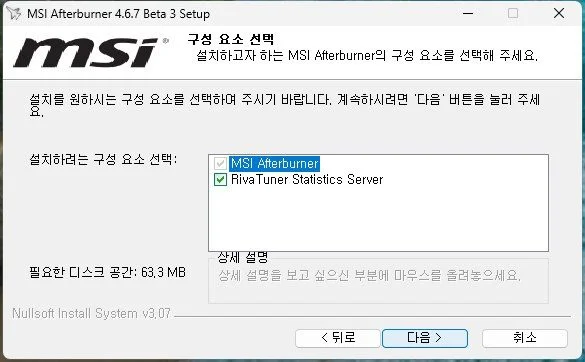
RivaTuner Statistics Server(줄여서 RTSS)가 게임 화면 위에 글자를 실제로 그리는 프로그램입니다. 애프터버너는 숫자를 재고, RTSS가 그 숫자를 화면에 얹는 식으로 나뉘어 있습니다. 그래서 이 칸은 체크된 채로 「다음」을 누르세요.
설치 도중 두 가지에 당황하기 쉽습니다.
- Visual C++ 재배포 패키지를 받아 까는 단계에서 몇 분 멈춘 것처럼 보입니다. 기다리면 넘어갑니다.
- 중간에 RTSS 설치기가 영어 화면으로 따로 뜹니다. Next, 라이선스 동의, 설치 위치를 차례로 넘기고 Finish를 누르면 다시 애프터버너 설치기로 돌아옵니다.
두 설치기 모두 다른 프로그램을 끼워 까는 제안은 나오지 않았습니다. 다른 블로그에서 설치 중 백신 프로그램 체크를 풀라는 이야기를 봤다면, 적어도 이 판에서는 그런 화면이 없었습니다.
처음 켜면 슬라이더는 건드리지 마세요
애프터버너는 켤 때마다 사용자 계정 컨트롤 창이 뜹니다. 「예」를 눌러야 열립니다. 본창은 한국어로 설치해도 Monitor, Clock, Voltage, Fan 같은 영어 글자 그대로입니다.
⚠️ 이 글에서는 숫자만 봅니다
본창의 Clock(Mem·Core), Voltage, Fan speed, Temp Limit, Power Limit 슬라이더는 오버클럭과 팬 조절용입니다. 잘못 올리면 게임이 멈추거나 튕길 수 있고 팬을 낮추면 그래픽카드가 뜨거워집니다. 실수로 움직였다면 Save를 누르지 말고 오른쪽 아래 Reset 단추를 누르세요. 그 뒤에도 게임이 튕기면 게임 튕김 원인 가르는 순서로 넘어가세요.
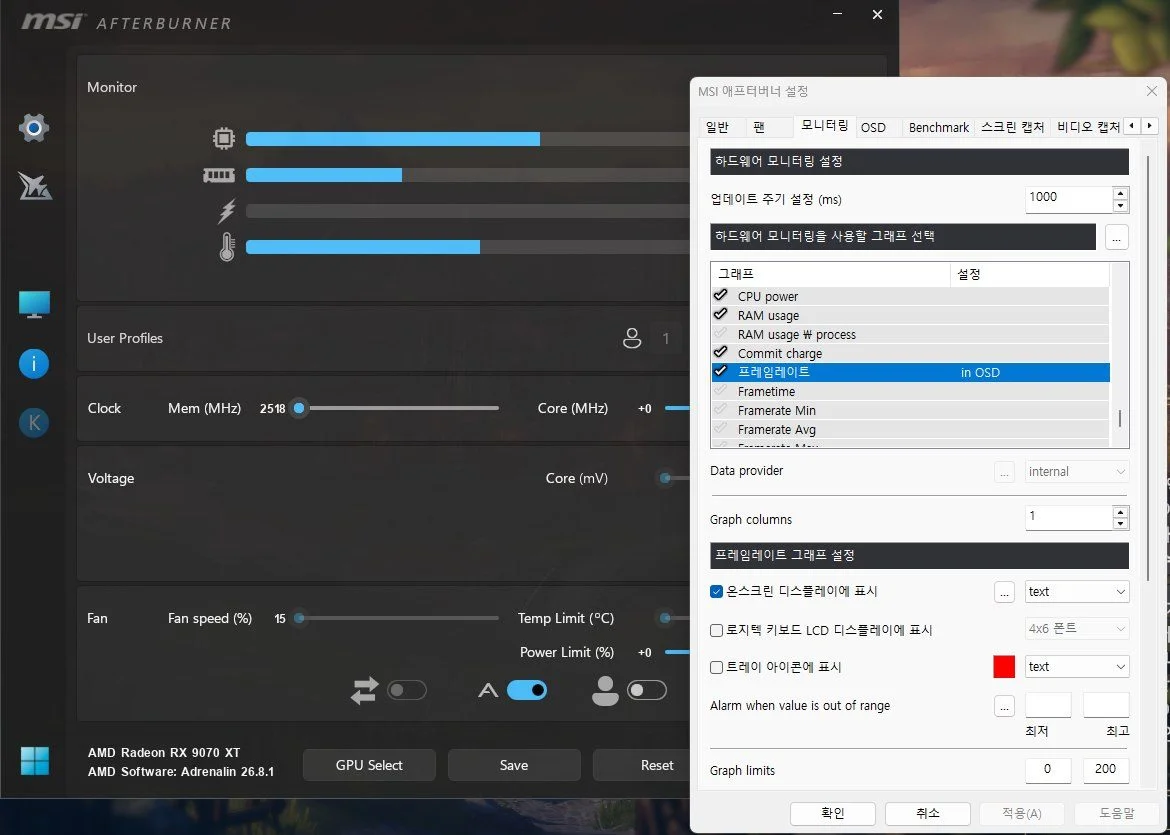
설정 창은 본창 왼쪽 위 톱니바퀴 아이콘을 누르면 열립니다. 설정 창은 한국어로 나옵니다.
온도와 사용률을 게임 화면에 띄우기
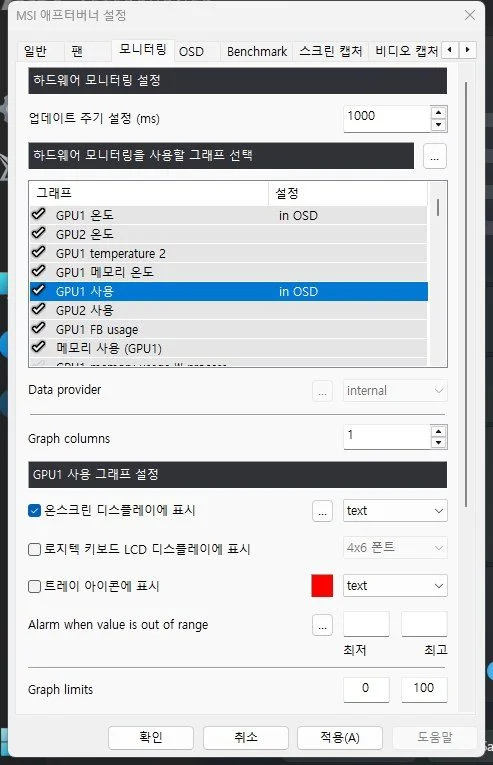
설정 창에서 「모니터링」 탭을 엽니다. 가운데 「그래프」 목록에 재는 항목이 줄줄이 있습니다. 처음엔 두 개만 켜는 걸 권합니다. 많이 켜면 화면 위 글자가 길어져 게임을 가립니다.
- 목록에서 「GPU1 온도」를 눌러 파랗게 고릅니다.
- 아래쪽 그래프 설정 칸에서 「온스크린 디스플레이에 표시」를 체크합니다. 목록의 「설정」 칸에 in OSD가 생기면 된 것입니다.
- 「GPU1 사용」도 같은 방법으로 체크합니다.
- 맨 아래 「확인」을 누릅니다.
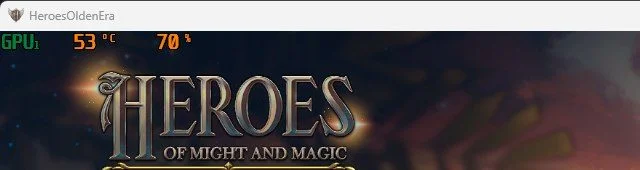
그다음 게임을 켜면 왼쪽 위에 GPU 온도와 사용률이 한 줄로 뜹니다. 숫자는 1초쯤마다 바뀌는데, 「업데이트 주기 설정」 칸의 처음 값이 1000ms라서 그렇습니다.
온도가 생각보다 높게 나온다면 숫자보다 팬부터 보세요. 매장에서 그래픽카드가 유난히 뜨거운 PC는 팬 두세 개 중 하나가 늦게 돌거나 아예 안 도는 경우가 태반이었습니다. 몇 도부터 걱정할지는 그래픽카드 온도 확인과 뜨거울 때 할 일을, 팬이 멈춰 있다면 팬이 안 돌 때 고장인지 가르는 법을 보세요.
온도는 뜨는데 FPS가 안 나올 때
위 순서대로만 하면 바로 이 모습이 됩니다.
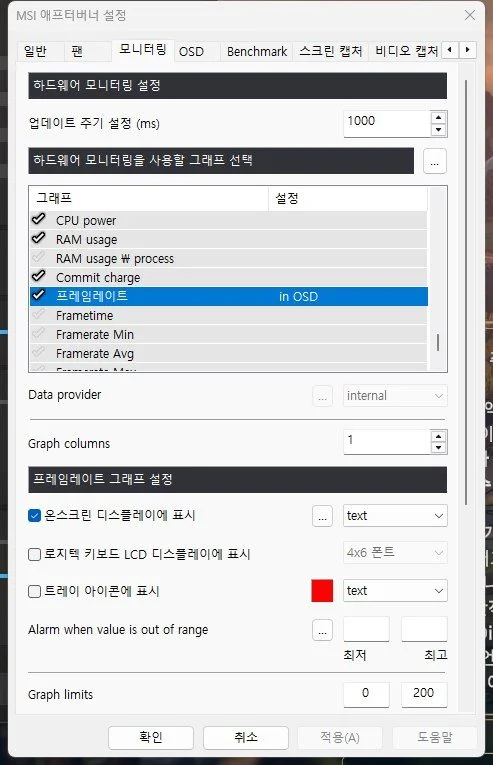
고장이 아닙니다. FPS는 GPU 항목에 딸린 값이 아니라 목록에 따로 있는 「프레임레이트」 항목입니다. 모니터링 탭의 그래프 목록을 한참 아래로 내리면 CPU power, RAM usage 같은 줄 밑에 「프레임레이트」가 있습니다. 이것을 골라 「온스크린 디스플레이에 표시」를 체크하고 확인을 누르세요.
게임으로 돌아가면 GPU 줄 아래에 「D3D11 164 FPS」처럼 FPS 줄이 붙습니다. 게임 첫 메뉴 화면에서도 바로 나왔습니다. 이렇게 해도 안 나오면 아래를 차례로 보세요.
- 게임 창을 마우스로 한 번 누른 뒤 다시 봅니다. 게임 창이 앞에 없을 때 찍은 화면에서는 FPS 줄만 빠지고 GPU 줄은 남아 있었습니다. 왜 그런지까지는 확인하지 못했습니다.
- 설정 › 앱 › 설치된 앱에 「RivaTuner Statistics Server」가 있는지 봅니다. 설치 때 체크를 풀었다면 없을 수 있으니 Guru3D RTSS 받기 쪽에서 따로 받아 깔아 주세요.
- 프레임레이트 줄의 설정 칸에 in OSD가 정말 붙었는지, 마지막에 「적용」이나 「확인」을 눌렀는지 다시 봅니다.
숫자가 떴는데 FPS가 들쭉날쭉하다면 그다음은 원인 찾기입니다. 게임 프레임 드랍 원인과 해결 순서로 이어서 보세요.
F10 하나로 숫자를 껐다 켜기
화면 숫자를 잠깐 치우고 싶을 때 쓰는 단축키는 처음엔 정해져 있지 않습니다. 설정 창 「OSD」 탭을 열면 「온스크린 디스플레이 켜기/끄기」, 「보기」, 「숨기기」 칸이 전부 「없음」입니다.
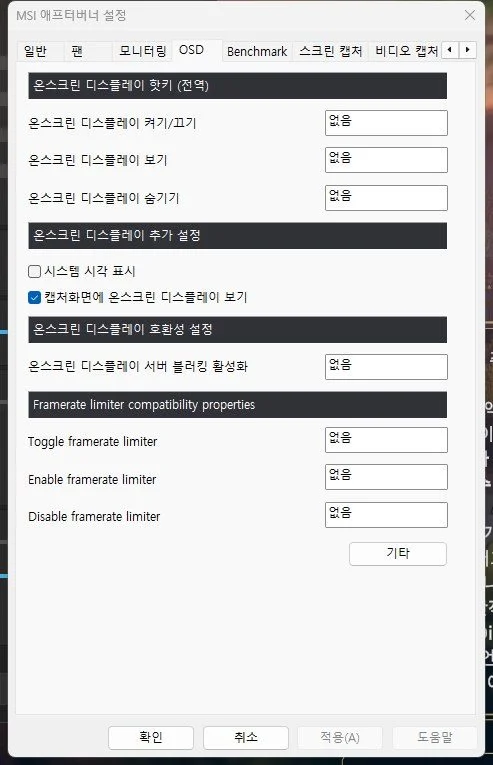
「켜기/끄기」 칸을 누르고 키보드에서 쓸 키를 누르면 그 키가 들어갑니다. 시험에서는 F10을 넣고 확인을 눌렀습니다. 게임에서 따로 쓰는 키와 겹치지 않는 걸로 고르세요.
누르는 요령이 하나 있습니다. 게임 창을 한 번 누른 뒤 F10을 누르면 숫자가 다 사라지고 다시 누르면 GPU 줄과 FPS 줄이 돌아왔습니다. 다른 창이 앞에 떠 있을 때 누른 F10은 먹지 않았습니다.
라데온이면 설치 없이 AMD 오버레이도 있습니다
AMD Software가 깔린 라데온 PC라면 애프터버너 없이도 성능 숫자를 띄우는 기능이 들어 있습니다. 성능 오버레이를 켜고 끄는 단축키는 Ctrl+Shift+O입니다(AMD 지원 문서 기준). 이 글의 시험 PC에도 AMD Software Adrenalin 26.8.1이 깔려 있었지만, 애프터버너와 같은 장면에 나란히 띄워 비교하지는 못했습니다.
| 방법 | 따로 설치 | 켜고 끄는 키 | 쓰는 그래픽카드 |
|---|---|---|---|
| MSI 애프터버너 + RTSS | 필요 | 처음엔 없음, 직접 지정 | NVIDIA·AMD |
| AMD 성능 오버레이 | AMD Software에 들어 있음 | Ctrl+Shift+O (AMD 안내) | AMD 라데온 |
| 윈도우 게임 바 | 윈도우 기본 | Win+G로 연 뒤 성능 위젯 | 상관없음 |
항목을 골라 왼쪽 위에 짧게 띄우고 싶다면 애프터버너가 편합니다. 아무것도 더 깔기 싫다면 AMD 오버레이나 게임 바로 충분할 수 있습니다. 게임 바로 FPS를 띄우는 순서는 게임 렉, 인터넷 문제인지 PC 문제인지 글에 적어 두었습니다(권한을 묻는 창이 뜨면 허용한 뒤 게임을 한 번 다시 시작). 라데온인데 AMD Software가 안 보인다면 그래픽카드 드라이버를 깨끗하게 다시 까는 법대로 AMD 공식 드라이버를 다시 깔아 보세요.
다 쓰고 지울 때는 두 개를 지웁니다
설정 › 앱 › 설치된 앱에는 「MSI Afterburner 4.6.7 Beta 3」와 「RivaTuner Statistics Server 7.3.7」이 따로 올라 있었습니다. 둘 다 지우려면 두 항목을 각각 「제거」하세요. 제거 과정 화면과 지운 뒤 남는 폴더는 이번에 확인하지 못했습니다.
어떤 PC에서 확인했나
2026년 11월 20일 밤에 시험했습니다. 설치 화면은 윈도우 샌드박스(잠깐 쓰고 버리는 테스트용 윈도우)에서 끝까지 넘겨 봤는데, 샌드박스 안에서는 클럭·온도가 전부 0으로 나와 그래픽카드 센서를 읽지 못했습니다. 그래서 숫자 띄우기는 윈도우 11 데스크톱 본체(라데온 RX 9070 XT, AMD Software Adrenalin 26.8.1)에 MSI Afterburner 4.6.7 Beta 3와 RTSS 7.3.7을 깔아 확인했습니다. 시험 게임은 히어로즈 오브 마이트 앤 매직: 올든 에라였습니다.
해 보지 않은 것도 적어 둡니다. 애프터버너를 켰을 때와 껐을 때 FPS가 얼마나 달라지는지는 재지 않았고 NVIDIA 그래픽카드와 Vulkan을 쓰는 게임에서는 시험하지 못했습니다.
자주 묻는 질문
MSI 그래픽카드가 아니어도 애프터버너를 쓸 수 있나요?
쓸 수 있습니다. Guru3D 받기 쪽에 NVIDIA와 AMD 그래픽카드를 지원한다고 나와 있고, 시험한 PC도 MSI 제품이 아닌 라데온 RX 9070 XT였습니다. 그 PC에서 GPU 온도, 사용률, FPS가 모두 게임 화면에 떴습니다.
돈을 내야 하는 기능이 있나요?
Guru3D에 프리웨어로 올라와 있고, 따로 파는 유료판은 보지 못했습니다. 이 글에서 쓴 모니터링 항목 켜기, 화면 표시, 단축키는 모두 받은 그대로 됐습니다. 받을 때는 Guru3D와 MSI 공식 쪽만 쓰세요.
재부팅하면 화면 숫자 설정이 사라지나요?
애프터버너 설정 자체는 파일로 저장됩니다. 시험 때 단축키를 F10으로 정하고 확인을 누르자 설정 파일에 그 값이 들어간 것을 확인했습니다. 다만 애프터버너가 켜져 있어야 숫자가 뜨니, 재부팅 뒤 숫자가 안 보이면 애프터버너를 다시 켰는지 먼저 보세요.