이런 상황이신가요
발로란트를 켜면 VAN 9003이 뜨고 게임에 못 들어갑니다. 보안 부팅을 켜라고 해서 바이오스에 들어갔는데, Secure Boot 항목이 아예 안 보이거나 눌러도 회색이라 바뀌지 않아요. CSM을 끄면 된다는 말도 봤는데, 끄면 윈도우가 안 켜진다는 말도 있어서 손을 못 대고 있습니다.
핵심 답변
VAN 9003은 라이엇 뱅가드가 요구하는 보안 부팅이 꺼져 있다는 뜻입니다. 바이오스에서 보안 부팅 항목이 안 보이면 바이오스보다 윈도우가 깔린 디스크 방식을 먼저 봐야 합니다. 윈도우가 옛 방식(레거시·MBR)으로 깔려 있으면 CSM을 끄는 순간 윈도우가 켜지지 않기 때문입니다.
순서는 이렇습니다. msinfo32로 「BIOS 모드」를 보고, 레거시라면 디스크를 MBR에서 GPT로 먼저 바꾼 다음, 윈도우로 돌아가지 말고 곧장 바이오스에서 CSM을 끄고 보안 부팅을 켭니다. 「BIOS 모드」가 이미 UEFI라면 디스크는 건드릴 필요가 없고 바이오스 설정만 바꾸면 됩니다.
📑 목차 보기 (6개 항목)
바이오스에 보안 부팅 항목이 안 보이면 CSM부터 의심합니다
보안 부팅 메뉴가 숨어 있거나 바뀌지 않는 이유는 바이오스 화면에서 보이는 모습에 따라 세 갈래로 나뉩니다.
- 항목 자체가 안 보일 때 — 기가바이트 보드는 Boot 메뉴의 CSM Support를 Disabled로 바꿔야 Secure Boot 메뉴가 나타납니다. CSM은 옛 방식(레거시) 부팅을 받아 주는 기능입니다.
- 항목은 있는데 회색일 때 — ASUS 보드는 Secure Boot Mode가 Standard이면 키를 다루는 Key Management가 회색으로 잠겨 있습니다. 보안 부팅 상태도 키가 들어 있느냐에 따라 저절로 정해져서 손으로 켤 수 없습니다.
- User·Setup 같은 모드 이름이 보일 때 — ASUS 바이오스에서 키가 들어 있는 상태가 User, 키가 없는 상태가 Setup입니다. Setup이면 공장 기본 키를 넣어야 보안 부팅이 켜집니다.
해외 PC 질문 게시판 글을 세어 보니(9월 25일~11월 1일) 보안 부팅 이야기 219개 가운데 53개가 레거시·MBR·CSM을 함께 꺼냈습니다. 메뉴를 찾다가 이 갈림길에서 막히는 사람이 적지 않다는 뜻입니다.
두 번째와 세 번째는 바이오스 안에서 끝나는 일이라 Secure Boot Violation 글의 보드별 메뉴 표를 보고 키를 기본값으로 넣으면 됩니다. 문제는 첫 번째입니다. CSM을 끄기 전에 아래 두 가지를 꼭 확인합니다.
CSM을 끄기 전에 윈도우가 어떤 방식으로 깔렸는지 봅니다
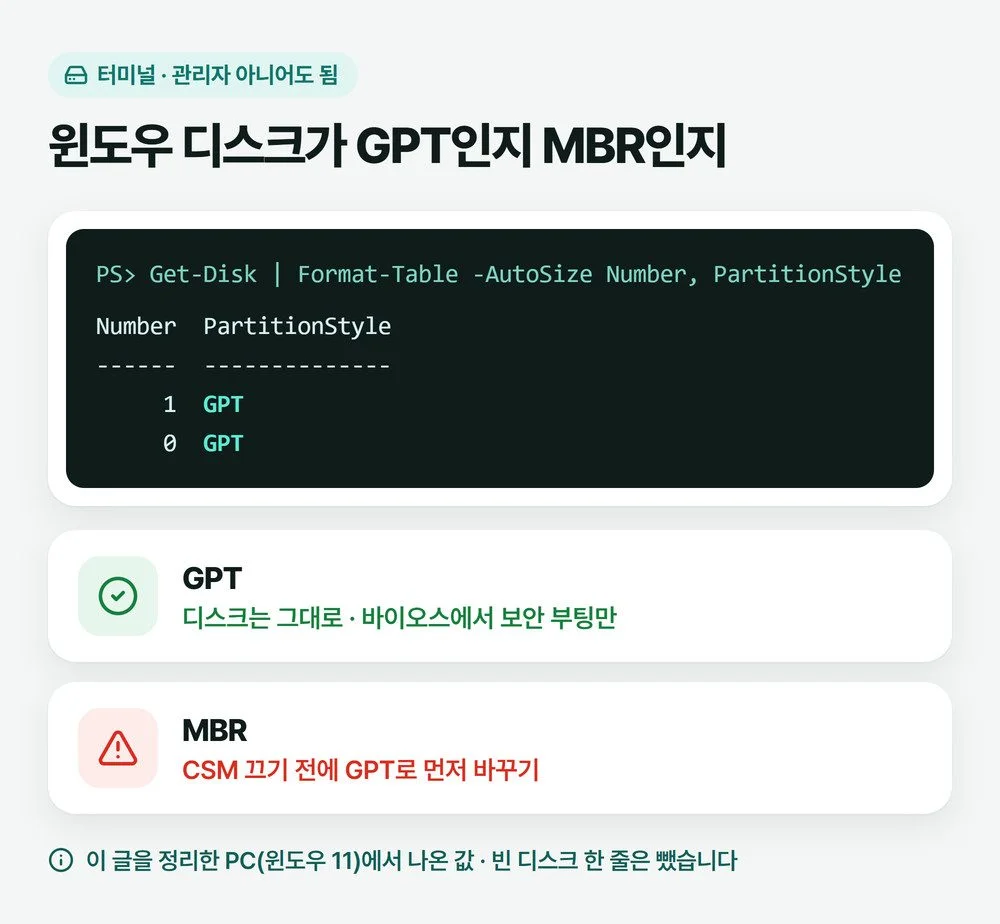
윈도우 안에서 두 가지만 보면 다음에 할 일이 정해집니다. 하나는 부팅 방식이고 하나는 윈도우가 깔린 디스크의 파티션 방식입니다.
- Windows 키 + R을 누르고
msinfo32를 입력합니다. 「시스템 요약」 오른쪽의 「BIOS 모드」와 「보안 부팅 상태」 두 줄을 봅니다. - 시작 버튼을 오른쪽 클릭해 터미널(또는 Windows PowerShell)을 열고
Get-Disk | Format-Table -AutoSize Number, PartitionStyle를 입력합니다. PartitionStyle 칸에 GPT 또는 MBR이 나옵니다.
보안 부팅을 켜기 전에 내 PC 상태별로 할 일
| msinfo32 「BIOS 모드」 | 윈도우 디스크 | 할 일 |
|---|---|---|
| UEFI | GPT | 디스크는 그대로 두고 바이오스에서 CSM을 끄고 보안 부팅만 켭니다 |
| 레거시 | MBR | 디스크를 GPT로 먼저 바꾼 뒤 바이오스로 갑니다(아래 순서) |
| 레거시 | MBR인데 변환 검사가 실패 | 억지로 넘기지 않습니다. 백업 뒤 UEFI 방식으로 다시 설치하거나 수리점에 맡깁니다 |
라이엇 안내 기준으로 통과하려면 「BIOS 모드」가 UEFI이고 「보안 부팅 상태」가 켜짐이어야 합니다. 레거시로 깔린 PC는 이 칸이 꺼짐이나 미지원으로 나오니 위 표 두 번째 줄입니다. 둘 다 맞게 나오는데도 9003이 뜬다면 디스크 문제가 아니라서 맨 아래 「다 켰는데도 VAN 9003이 뜨면」으로 갑니다.
레거시 윈도우를 MBR2GPT로 바꾸고 보안 부팅까지 켜는 순서
⚠️ 되돌릴 수 없는 작업입니다
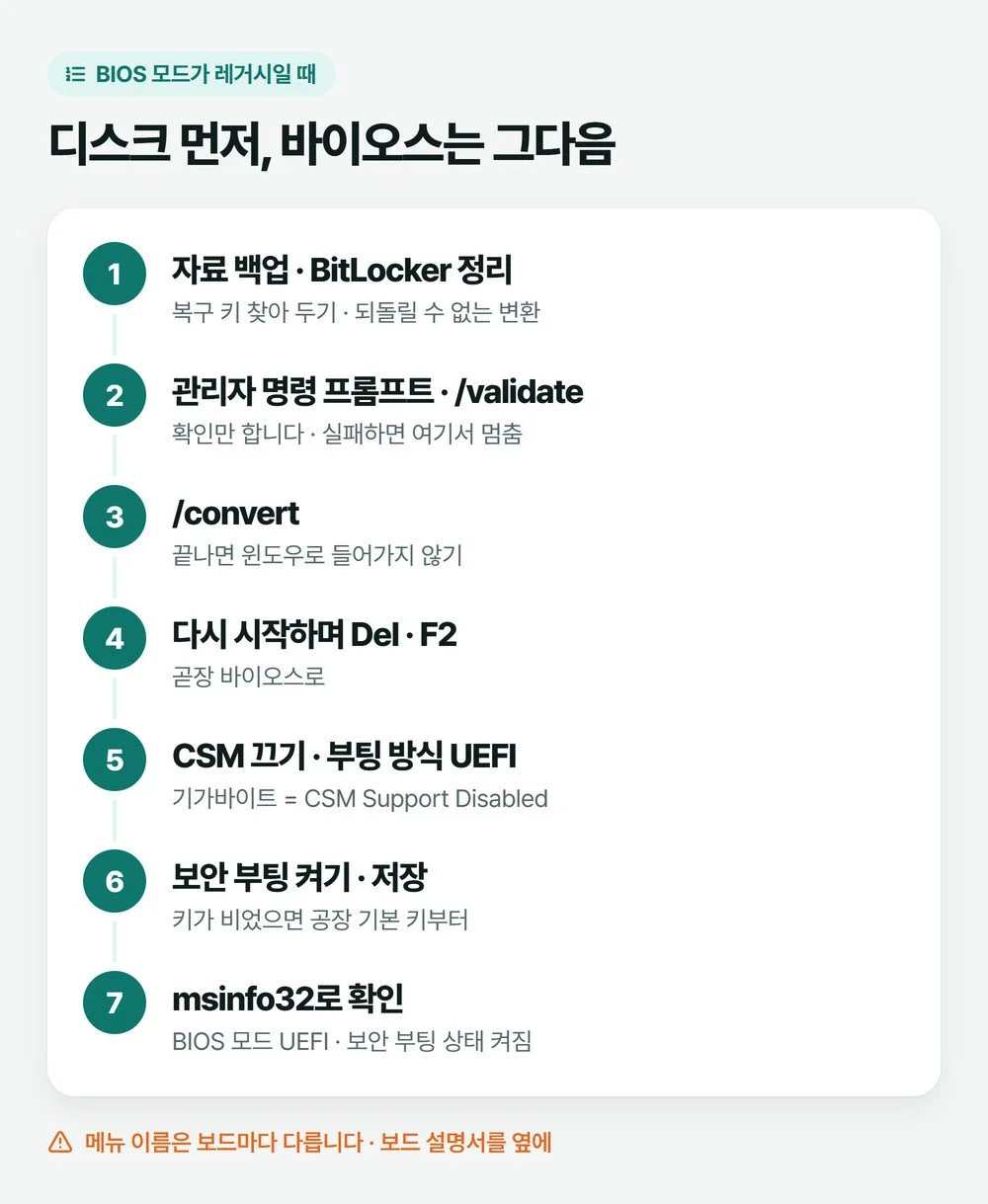
디스크 변환이 끝나면 그 디스크는 GPT 방식으로만 켜지고, 마이크로소프트 도구 화면에도 「These changes cannot be undone!」이라고 나옵니다. 자료는 지우지 않는 변환이지만 사진·문서는 외장 디스크나 클라우드에 먼저 옮겨 두세요. 순서를 거꾸로 해서 디스크를 바꾸지 않고 바이오스만 UEFI로 돌리면 윈도우가 부팅되지 않습니다. 명령 프롬프트가 낯설다면 여기서 멈추고 수리점에 맡기는 편이 낫습니다.
시작하기 전에 라이엇 안내가 드는 조건을 한 번 맞춰 봅니다.
- 윈도우 10 버전 1703 이상, 64비트
- 윈도우가 깔린 MBR 디스크의 파티션이 3개 이하
- 한 디스크에 윈도우와 다른 운영체제를 같이 깔아 쓰는 듀얼 부팅이 아님
- 메인보드 바이오스가 UEFI를 지원함(오래된 보드라면 설명서에서 먼저 확인)
- BitLocker(장치 암호화)를 쓴다면 미리 풀거나 일시 중단하고 48자리 복구 키를 aka.ms/myrecoverykey에서 찾아 둠
- 관리자 권한 명령 프롬프트를 엽니다. 시작 메뉴에서 「cmd」를 검색해 「관리자 권한으로 실행」을 누릅니다. 관리자 권한 없이 열면 이 글을 정리한 PC처럼 「Check that you are running in a process with elevated privileges.」라는 문구만 나오고 아무것도 바뀌지 않습니다.
- 검사부터 합니다.
mbr2gpt /validate /allowFullOS를 입력합니다. 이 명령은 바꾸지 않고 확인만 합니다. 마지막 줄에 「Validation completed successfully」가 나오면 다음으로 갑니다. - 변환합니다.
mbr2gpt /convert /allowFullOS를 입력합니다. 끝에 「Conversion completed successfully」와 함께 UEFI 모드로 바꿔야 한다는 문구가 나옵니다. - 윈도우로 돌아가지 말고 바로 바이오스로 갑니다. 다시 시작하면서 Del이나 F2를 여러 번 누릅니다. 대부분의 보드와 노트북이 이 두 키 중 하나입니다. 키가 안 먹히면 바이오스 진입이 안 될 때를 보세요.
- CSM을 끄고 부팅 방식을 UEFI로 바꿉니다. 기가바이트는 Boot 메뉴의 CSM Support를 Disabled로 바꿉니다. 다른 보드도 부팅 방식을 Legacy·CSM에서 UEFI로 바꾸고, CSM을 끄는 항목이 있으면 끕니다. 항목 위치는 보드마다 달라서 보드 설명서나 바이오스 안의 검색 기능으로 찾습니다.
- 보안 부팅을 켜고 저장합니다. ASUS는 Boot 메뉴의 Secure Boot에서 OS Type을 Windows UEFI mode로, MSI는 Settings › Advanced › Windows OS Configuration › Secure Boot로 들어갑니다. 키가 비어 있으면 Secure Boot Mode를 바꿔 공장 기본 키를 먼저 넣습니다. 키 메뉴 이름은 회사마다 달라서 보드별 메뉴 표를 옆에 띄워 두고 합니다. 저장하고 나오면 윈도우가 평소처럼 켜져야 합니다.
- 윈도우에서 확인합니다. msinfo32를 다시 열어 「BIOS 모드」가 UEFI로, 「보안 부팅 상태」가 켜짐으로 바뀌었는지 보고 발로란트를 켭니다.
BitLocker를 쓰던 PC라면 변환 뒤 보호를 다시 켤 때 마이크로소프트 문서대로 기존 보호기를 지우고 새로 만들어야 합니다. 이 부분이 막히면 복구 키를 손에 쥔 채로 진행하는 것이 안전합니다.
검사(validate)에서 실패하면 억지로 넘기지 않습니다
mbr2gpt 검사가 실패하면 그 디스크는 그대로 둡니다. 검사는 아무것도 바꾸지 않으니 실패해도 지금 윈도우는 멀쩡합니다.
마이크로소프트 문서가 꼽는 검사 조건은 이렇습니다. 디스크가 MBR이어야 하고 주 파티션이 3개 이하여야 합니다. 확장·논리 파티션이 없어야 하며 윈도우를 켜는 시스템 파티션이 있어야 합니다. 한 디스크를 C·D·E처럼 여러 칸으로 나눠 쓰던 PC는 파티션 수나 확장 파티션 조건에 걸릴 수 있습니다. 암호화된 볼륨이 남아 있으면 변환이 멈추니 BitLocker 상태도 다시 봅니다.
조건을 맞추려고 파티션을 지우거나 합치는 일은 자료를 잃기 쉬운 작업입니다. 그 길로 가느니 자료를 백업한 뒤 바이오스를 UEFI로 맞춰 놓고 윈도우를 새로 까는 편이 깔끔합니다. 새로 깔 때 설치 USB가 UEFI 방식으로 잡히는지가 중요해서 윈도우 재설치 글의 순서를 따르면 됩니다. 저라면 게임 하나 때문에 자료가 많은 PC를 밤늦게 붙잡지 않고, 백업을 끝낸 날 시간을 넉넉히 잡아 합니다.
다 켰는데도 VAN 9003이 뜨면 바이오스 버전과 TPM을 봅니다
msinfo32에서 UEFI와 보안 부팅이 켜진 것을 확인했는데도 9003이 남으면 바이오스가 오래된 경우를 봅니다. 라이엇 안내는 보안 부팅이 켜진 것으로 보여도 오래된 바이오스는 뱅가드 검사를 통과하지 못할 수 있다고 적고 있습니다.
- 메인보드 모델을 확인하고 제조사 최신 바이오스를 받습니다. 업데이트 중 전원이 끊기면 보드가 안 켜질 수 있어서 바이오스 업데이트 글의 주의부터 읽습니다.
- 오류 번호가 9001로 바뀌었다면 이번에는 TPM 2.0 쪽입니다. TPM 2.0 켜는 순서로 넘어갑니다.
- 보안 부팅을 켠 뒤 Secure Boot Violation 창이 뜨며 윈도우로 안 넘어간다면 키 문제입니다. Secure Boot Violation 글에서 다시 켜는 길을 봅니다.
흔히 권하지만 피해야 할 조치
- 변환이 끝난 뒤 잘 됐나 보려고 윈도우로 한 번 들어가 보기 — 라이엇 안내는 변환 뒤 곧장 바이오스로 가라고 합니다.
- Key Management의 키 지우기(Clear Secure Boot Keys)를 해결책으로 누르기 — 키가 없는 Setup 상태가 되어 기본 키를 다시 넣어야 합니다.
- 보안 부팅 검사를 우회해 준다는 출처 모를 프로그램 받기 — 뱅가드는 보안 부팅이 실제로 켜져 있어야 통과합니다.
- 게임을 지우고 다시 까는 것부터 하기 — 9003은 PC 설정 문제라 게임 파일로는 풀리지 않습니다.
이 답변이 함께 답하는 질문
- 발로란트 9003 떠서 보안 부팅 켜려는데 바이오스에 메뉴가 없어요
- Secure Boot가 회색이라 Enabled로 안 바뀌어요
- CSM 끄면 윈도우가 안 켜진다던데 9003은 어떻게 풀어요
확인한 자료
확인한 공식 자료: 라이엇 고객지원 VAN 9003 오류 · 라이엇 고객지원 보안 부팅 안내 · 마이크로소프트 Learn MBR2GPT · ASUS 보안 부팅 안내 (2026-11-02 확인)
자주 묻는 질문
메인보드를 바꿔야 9003 오류가 풀리나요?
메인보드가 UEFI를 지원하면 바꿀 필요가 없습니다. 윈도우 디스크를 GPT로 바꾸고 바이오스에서 보안 부팅을 켜는 것으로 충분합니다. UEFI 자체가 없는 아주 오래된 보드라면 보드 설명서에서 지원 여부를 먼저 확인합니다.
윈도우가 깔리지 않은 다른 디스크도 GPT로 바꿔야 하나요?
아닙니다. MBR2GPT는 윈도우가 깔린 시스템 디스크만 바꾸는 도구라서 자료만 담아 둔 디스크는 이 도구로 바꾸지 않습니다. 보안 부팅은 윈도우가 켜지는 과정에 관한 설정이라 자료용 디스크는 그대로 둡니다.
리그 오브 레전드에서 같은 번호가 떠도 방법이 같나요?
같습니다. VAN 오류는 라이엇 뱅가드가 내는 번호라서 어느 라이엇 게임에서 떠도 보안 부팅을 켜는 순서는 같습니다.
대표 그림은 AI로 만들었습니다.