속성 창에 「이 장치를 시작할 수 없습니다. (코드 10)」이 떴다면 장치를 시작하는 단계에서 드라이버 하나가 실패한 상태입니다. 숫자만으로는 고장인지 드라이버 문제인지 알 수 없습니다. 대신 코드 뒤에 붙은 문구를 읽으면 어디부터 볼지 정해집니다. 전원 오류 이름이면 연결을, 시간 초과면 포트와 선을, 별말이 없으면 드라이버 업데이트를 먼저 합니다.
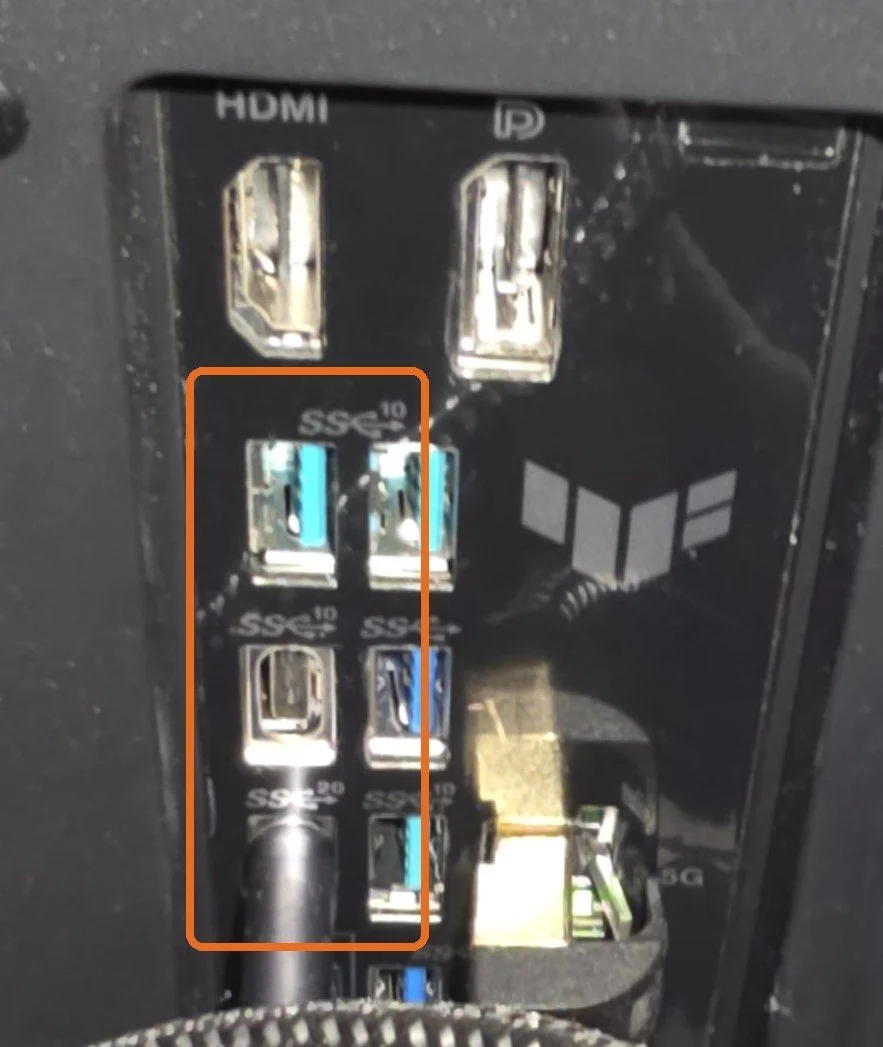
USB 스피커나 헤드셋이라면 2026년 9월 업데이트 문제부터 확인하세요. 다른 USB 장치라면 저는 드라이버를 만지기 전에 앞면 포트에서 빼서 본체 뒷면 포트에 꽂아 보라고 합니다. 매장에서 USB가 안 된다는 말을 들으면 늘 이것부터인데, 뒷면에서도 안 되면 거의 장치가 망가진 경우였습니다. 코드 10은 윈도우 쪽 문제일 수도 있어 다른 PC까지 옮겨 본 뒤에 판단합니다.
📑 목차 보기 (7개 항목)
코드 10 뒤에 붙은 문구는 어디서 보나요?
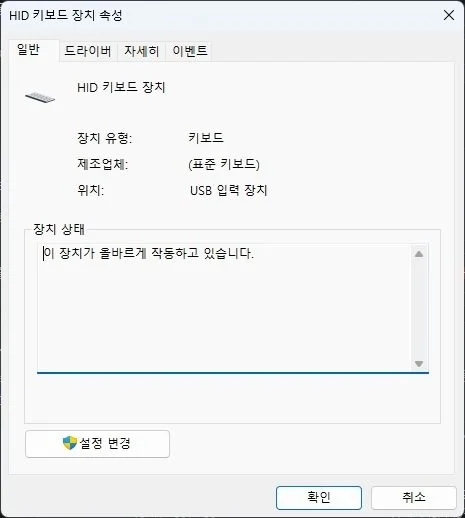
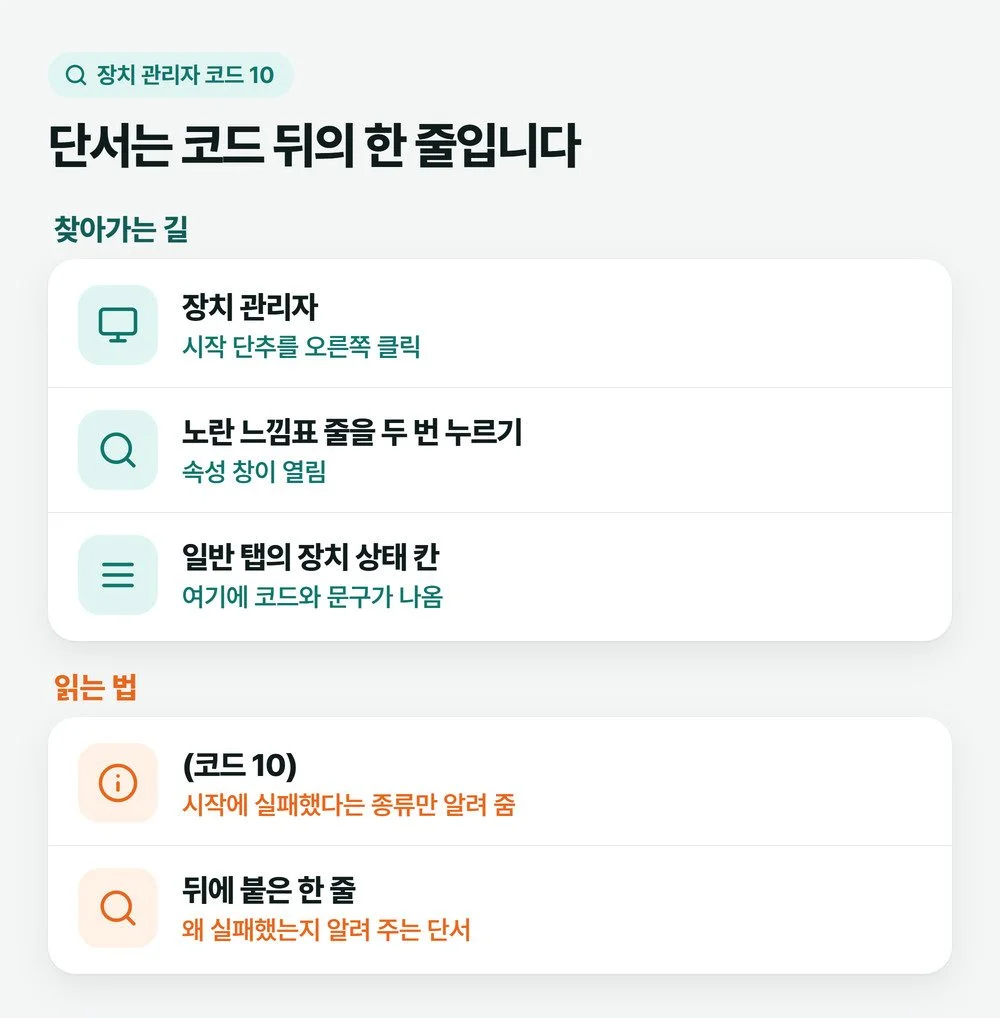
문제 장치의 속성 창 「일반」 탭에 있는 「장치 상태」 칸입니다. 문제가 있는 장치는 장치 관리자 목록에서 노란 느낌표로 표시됩니다.
- 작업 표시줄 시작 단추의 오른쪽 클릭 메뉴에서 장치 관리자를 누릅니다.
- 노란 느낌표가 붙은 장치를 두 번 눌러 속성 창을 엽니다.
- 「일반」 탭의 「장치 상태」 칸에서 (코드 10)과 그 뒤에 붙은 문구를 그대로 적어 둡니다.
「자세히」 탭의 속성 목록에서 문제 상태를 고르면 코드가 설정된 이유를 번호로 더 볼 수 있습니다. 추가 정보가 없으면 0x00000000으로 나옵니다. 마이크로소프트 개발 문서는 코드 10을 장치를 맡은 드라이버 묶음 가운데 하나가 시작에 실패한 것으로 설명하는데, 이 값이 그 맥락을 더해 줍니다.
붙은 문구마다 어디부터 보면 되나요?
전원, 시간 초과, 요구 취소, 없는 장치는 연결 쪽을, 나머지는 다시 시작과 드라이버 쪽을 먼저 봅니다.
- 아무 문구 없이 「이 장치의 장치 드라이버를 업그레이드해 보십시오」만 보일 때
드라이버 업데이트. 마이크로소프트가 안내하는 기본 해결입니다. - {작업 실패} 요구한 작업을 성공하지 못했습니다 (0xC0000001)
단서가 가장 적은 문구입니다. 아래 공통 순서대로 갑니다. - STATUS_DEVICE_POWER_FAILURE (0xC000009E)
허브와 앞면 포트를 빼고 뒷면에 꽂은 뒤, 전원을 완전히 끊었다 켭니다. - {장치 시간 초과} %hs에서 지정한 I/O 작동이 제한 시간 전에 완료되지 않았습니다 (0xC00000B5)
장치가 제때 답하지 못했다는 뜻입니다. 포트와 선을 바꿉니다. - I/O 요구가 취소되었습니다 (0xC0000120)
시간 초과와 같이 포트와 선부터, 그다음 드라이버를 봅니다. - 없는 장치를 지정했습니다 (0xC000000E)
다시 꽂습니다. 내장 장치면 디바이스 제거 뒤 다시 잡습니다. - API를 완료하기 위한 시스템 리소스가 부족합니다 (0xC000009A)
다시 시작한 뒤 드라이버를 다시 설치합니다. 램 부족으로 단정하지 않습니다. - 시작하려는 드라이버가 POST된 디스플레이 어댑터에 대한 드라이브와 다릅니다 (0xC01E0438)
그래픽카드 문구입니다. 그래픽 드라이버를 지우고 새로 깝니다.
번호가 붙은 일곱 문구는 한국어 윈도우 11 시스템 파일에서 직접 읽어 맞춰 봤고, 번호 없는 첫 문구는 마이크로소프트 안내 문서에 적힌 것입니다. 다만 마이크로소프트가 문구마다 처방을 낸 것은 아닙니다. 공식 오류 코드 안내의 코드 10 해결은 드라이버 업데이트 하나뿐이어서, 각 문구 아래의 할 일은 문구의 뜻을 보고 제가 정한 순서입니다. 첫 수로 안 풀리면 공통 순서로 넘어가면 됩니다.
코드 10 뒤의 문구는 왜 영어로 나오나요?
번역 없이 오류 이름 그대로 윈도우에 들어 있어서입니다. 한국어 윈도우 11의 시스템 파일을 읽어 보니 다른 문구는 한국어인데 이 항목만 영어 이름이었습니다. 말 그대로 장치 전원 쪽 실패를 가리키는 이름이지만, 파워를 새로 사라는 뜻으로 읽을 필요는 없습니다. 인텔의 무선·블루투스 코드 10 안내도 같은 문구를 예로 듭니다. 거기에 파워 교체 이야기는 없고 전원을 완전히 끊었다 켜는 콜드 재부팅을 권합니다.
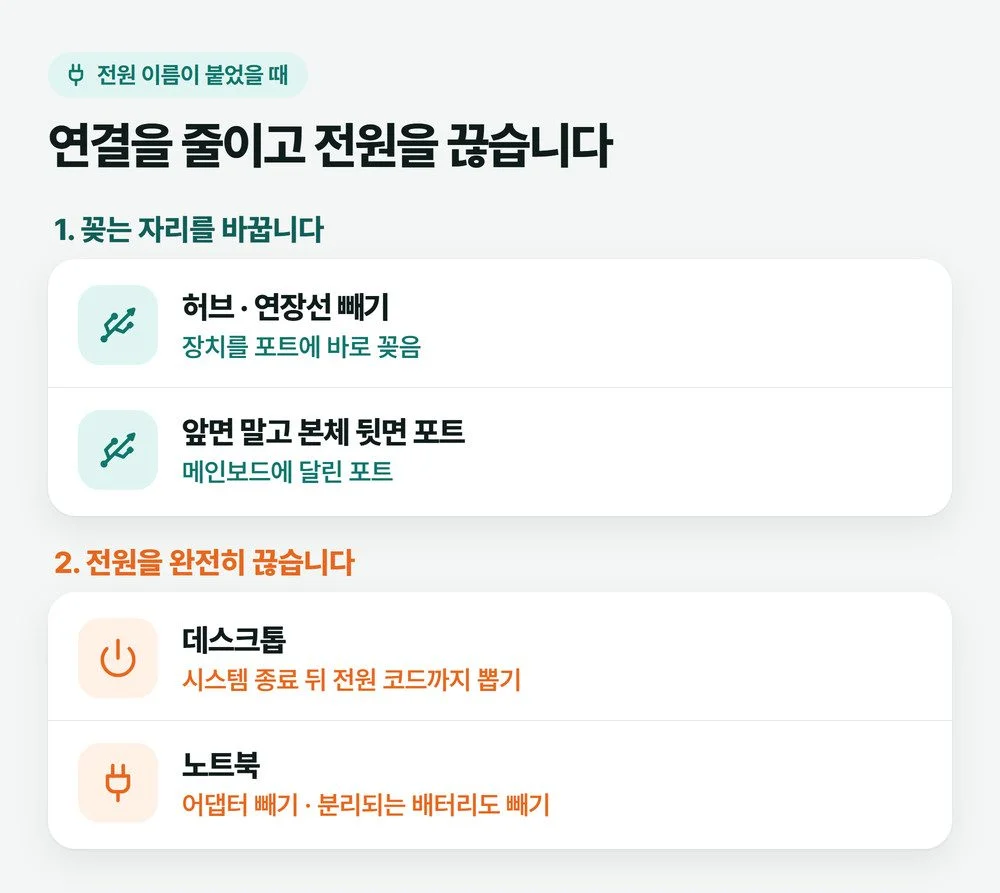
데스크톱은 시스템을 종료한 뒤 전원 코드까지 뽑았다가 다시 켭니다. 노트북은 어댑터를 빼고, 배터리를 분리할 수 있는 모델이면 배터리도 뺍니다. 허브는 제 경험상 아주 저가 제품이 아니면 요즘 장치가 안 잡힌 적이 없었습니다. 그래도 전원 문구가 떴다면 빼 보는 일은 금방이니 빼고 봅니다.
어떤 문구든 공통 순서는 어떻게 되나요?
손이 덜 가는 것부터 차례로 하고 안 풀릴 때만 다음 칸으로 넘어갑니다.
제거 단계에서 먼저 받아 두라는 이유는 랜카드 때문입니다. 지우고 나면 인터넷이 끊겨 드라이버를 못 받을 수 있으니, 끊긴 뒤의 방법은 랜카드 드라이버를 참고하세요. 그래픽카드 드라이버는 막 나온 최신판을 서두르지 말고 안정성이 입증된 판을 고르라고 저는 말합니다.
드라이버 문제인지 고장인지는 어떻게 가르나요?
장치를 옮겨 코드 10이 따라오는지 봅니다. 다른 포트와 다른 PC에서도 같으면 장치 쪽일 가능성이 크고, 다른 PC에서 멀쩡하면 원래 PC의 드라이버나 포트 쪽입니다. 코드 43도 이 방법으로 가릅니다.
옮길 수 없는 메인보드 내장 랜카드는 드라이버까지 해 보고도 안 되면 별도의 USB 랜카드나 PCI 익스프레스 랜카드를 꽂아 해결하는 경우가 많습니다. 노트북 내장 장치는 제조사 드라이버까지 해 본 뒤 서비스센터에 맡깁니다. 부품 AS 번호는 AS 연락처에 칸별로 모아 두었습니다.
USB 오디오 장치라면 업데이트 시점도 봐야 하나요?
네. USB 스피커나 헤드셋, 오디오 변환 장치에 코드 10이 떴다면 윈도우 쪽 문제일 수 있습니다. 마이크로소프트 윈도우 현황 페이지는 2026년 9월 8일 보안 업데이트(윈도우 11 25H2·24H2는 KB5124008, 윈도우 10 22H2는 KB5122878) 뒤 일부 USB Audio Class 1.0 장치에서 코드 10, 소리 없음, 음량 조절이 안 되는 증상이 난다고 밝혔습니다. 윈도우 11 26H2는 그 버전을 설치한 뒤에도 같은 증상이 날 수 있다고 적혀 있습니다.
9월 14일 업데이트로 고쳐진 것은 8채널·3D 오디오 모드 증상뿐이고, 코드 10은 2026년 11월 3일에 다시 봤을 때도 상태가 해결(Resolved)이 아니라 완화(Mitigated)입니다. 다만 이 항목에 적힌 즉시 조치는 IT 관리자가 기업 지원에 문의하라는 것뿐이고, 일반 사용자가 따라 할 우회법은 적혀 있지 않습니다. 업데이트 시점과 증상이 겹치고 그 장치가 다른 PC에서 멀쩡하다면, 드라이버를 여러 번 다시 깔기보다 윈도우 업데이트를 확인하고 그 현황 페이지의 상태가 바뀌는지 지켜보는 편이 낫습니다. 다른 PC도 9월 이후 업데이트를 깔았다면 같은 증상이 날 수 있으니, USB 오디오 장치라면 그 결과만으로 고장이라고 단정하지 않습니다.
파란 화면이 함께 뜨며 멈춘다면 장치 하나의 문제보다 넓을 수 있으니 블루스크린 원인부터 봅니다.
자주 묻는 질문
레지스트리에서 UpperFilters, LowerFilters를 지우라는 글이 많던데요
먼저 하지 마세요. 마이크로소프트의 코드 10 안내에는 없는 방법입니다. 이 값을 지우는 마이크로소프트 안내는 CD·DVD 드라이브가 인식되지 않을 때의 것이고, 거기 적힌 오류 번호에 코드 10은 없습니다. 지운 뒤에는 CD·DVD 기록 프로그램이 제대로 안 돌아 다시 설치해야 할 수도 있습니다.
블루투스나 와이파이에 코드 10이 떴어요
손이 덜 가는 전원 완전 차단부터 해 보세요. 드라이버 업데이트와 함께 인텔 안내의 첫 번째 방법이 콜드 재부팅입니다. 그래도 안 되면 노트북이나 메인보드 제조사가 주는 드라이버를 깝니다. 그다음 무선이 꺼져 있지 않은지 확인합니다. BIOS에서 블루투스가 켜져 있는지도 확인합니다(인텔 안내).
껐다 켜니 오류가 사라졌어요. 더 할 일이 있나요?
장치가 잘 돌아가면 그대로 써도 됩니다. 같은 장치에서 다시 뜨면 그때 뒤에 붙은 문구를 적어 두고 위 순서를 진행합니다. 뜰 때마다 문구가 같은지 보면 어느 쪽 문제인지 좁히기 쉽습니다.
대표 그림은 AI로 만들었습니다.