윈도우11 설치 USB는 8GB 이상 USB 메모리 하나와 마이크로소프트의 무료 「미디어 생성 도구」만 있으면 만들 수 있습니다. 도구가 설치 파일을 받아 USB에 넣는 것까지 알아서 합니다. 이미 받아 둔 ISO 파일이 있거나, USB 메모리 대신 외장 SSD·외장 하드로 만들고 싶다면 무료 오픈소스 프로그램 Rufus를 씁니다. 저는 가상 PC에서 두 도구를 다 돌려 보고, Rufus로 만든 USB는 켜 보는 것까지 해 봤습니다. 미리 알아 두실 것이 세 가지 있었습니다. 미디어 생성 도구는 USB 메모리가 아닌 디스크를 「USB 플래시 드라이브를 찾을 수 없습니다」라며 받지 않았습니다. Rufus는 시작을 누르면 윈도우11 사양 검사를 빼는 칸과 마이크로소프트 계정 요구를 빼는 칸, 이렇게 두 칸이 미리 체크된 창을 띄웠습니다. 그리고 Rufus로 만든 USB는 보안 부팅을 엄격하게 걸어 둔 설정에서 막혔고, 보안 부팅을 끄자 설치 첫 화면이 떴습니다.
저는 PC방을 오래 운영하면서 매장 PC를 직접 고치고 윈도우도 직접 다시 깝니다. 이번 시험은 2026년 11월 25일, 윈도우 11 Pro를 띄운 Hyper-V 가상 PC에서 했습니다. 미디어 생성 도구는 10.0.26100.7019, Rufus는 4.16입니다. 그날 다운로드 페이지에 표시된 현재 릴리스는 26H2였습니다. 실물 USB 메모리 대신 16GB짜리 가상 디스크를 붙여 썼기 때문에, 진짜 USB와 진짜 PC에서는 걸리는 시간이나 부팅 결과가 다를 수 있습니다.
⚠️ 주의
설치 USB를 만들면 그 USB에 있던 파일은 전부 지워집니다. 두 도구 모두 만들기 전에 지워진다고 알려 주지만 꽂혀 있는 USB가 여러 개면 엉뚱한 것을 고르기 쉽습니다. 쓸 USB 하나만 꽂고, 안에 든 파일은 먼저 다른 곳에 옮겨 두세요.
📑 목차 보기 (8개 항목)
어떤 도구로 만들어야 하나요?
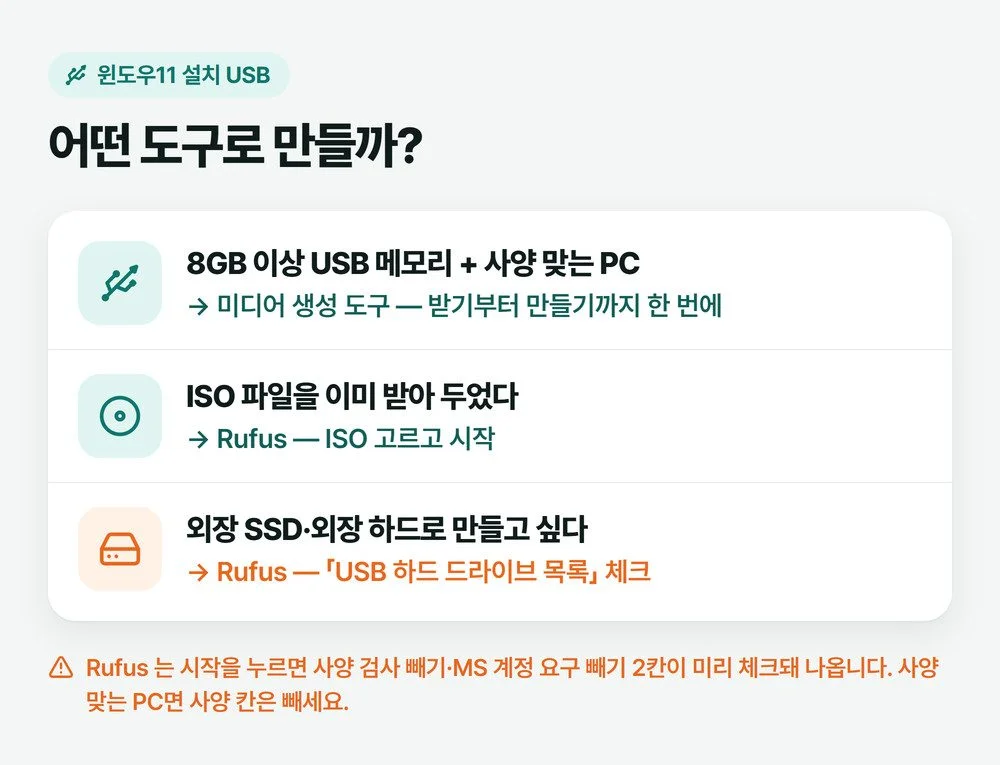
설치할 PC가 윈도우11 사양(TPM 2.0, 보안 부팅 등)을 갖췄고 손에 8GB 이상 USB 메모리가 있다면 미디어 생성 도구로 가세요. 설치 파일을 따로 받을 필요도, 고를 옵션도 거의 없습니다. 사양이 맞는지 모르겠다면 TPM 2.0 확인과 켜는 법부터 보시면 됩니다.
Rufus가 필요한 때는 두 가지입니다. ISO 파일을 이미 받아 둔 경우, 그리고 USB 메모리가 아니라 외장 SSD·외장 하드로 만들려는 경우입니다. 여러 대를 관리하다 보면 같은 ISO로 USB를 여러 번 만들 일이 생기는데, 그럴 때도 받아 둔 ISO를 Rufus로 쓰면 매번 내려받지 않아도 됩니다. 두 도구 모두 무료이고 유료판은 따로 없습니다.
미디어 생성 도구로 만드는 순서
마이크로소프트 윈도우11 다운로드 페이지의 「Windows 11 설치 미디어 만들기」에서 받습니다. 제가 받은 파일은 mediacreationtool.exe(약 21MB)였고, 마이크로소프트 디지털 서명이 정상으로 붙어 있었습니다. 다른 사이트에서 받은 같은 이름의 파일은 쓰지 마세요.
- USB 메모리를 꽂고 받은 파일을 실행합니다. 「이 앱이 디바이스를 변경할 수 있도록 허용하시겠어요?」가 나오면 「예」를 누릅니다.
- 사용 조건 화면에서 「동의」를 누릅니다.
- 언어와 버전 화면은 그대로 두고 「다음」을 누릅니다. 지금 PC와 다른 언어로 만들 때만 체크를 빼고 바꿉니다.
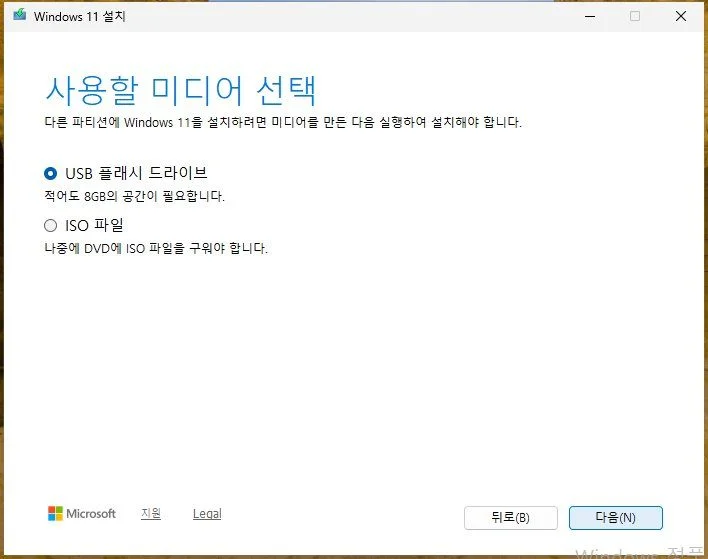
- 「사용할 미디어 선택」에서 「USB 플래시 드라이브」를 고르고 「다음」을 누릅니다.
- 목록에서 꽂아 둔 USB를 고르고 「다음」을 누르면 내려받기와 만들기가 이어서 진행됩니다. 인터넷 속도에 따라 시간이 꽤 걸리니 끝날 때까지 USB를 뽑지 않습니다.
- 끝났다는 화면이 나오면 「마침」을 누르고 USB를 뺍니다.
5번과 6번은 마이크로소프트 안내대로 적은 것입니다. 제 시험에서는 가상 디스크가 목록에 뜨지 않아 그 화면을 직접 보지 못했습니다.
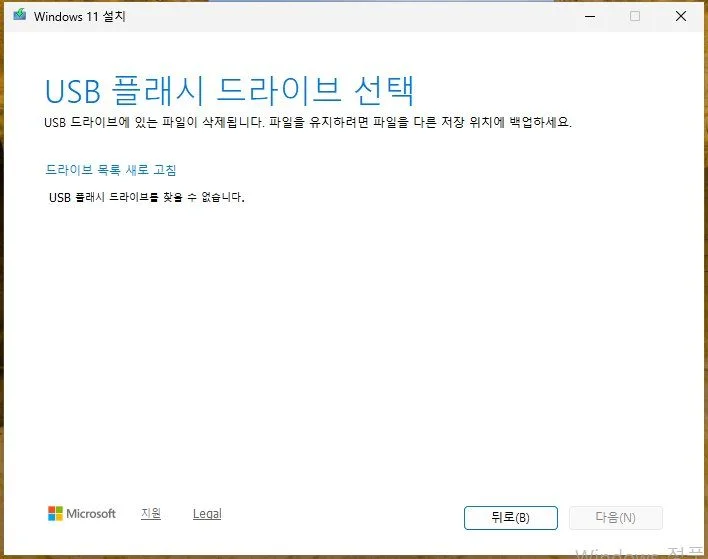
「USB 플래시 드라이브를 찾을 수 없습니다」가 뜰 때
제 시험에서는 4번 다음에 이 화면이 나왔습니다. 16GB 가상 디스크를 붙여 두었는데도 목록이 비어 있었고, 「드라이브 목록 새로 고침」을 눌러도 그대로였습니다. 미디어 생성 도구가 USB 메모리로 보지 않는 디스크는 목록에 올리지 않는 것으로 보입니다. 외장 SSD·외장 하드로는 시험하지 않았지만 같은 화면이 나온다면 이유도 같을 가능성이 큽니다.
이 화면이 나오면 아래 순서로 해 보세요.
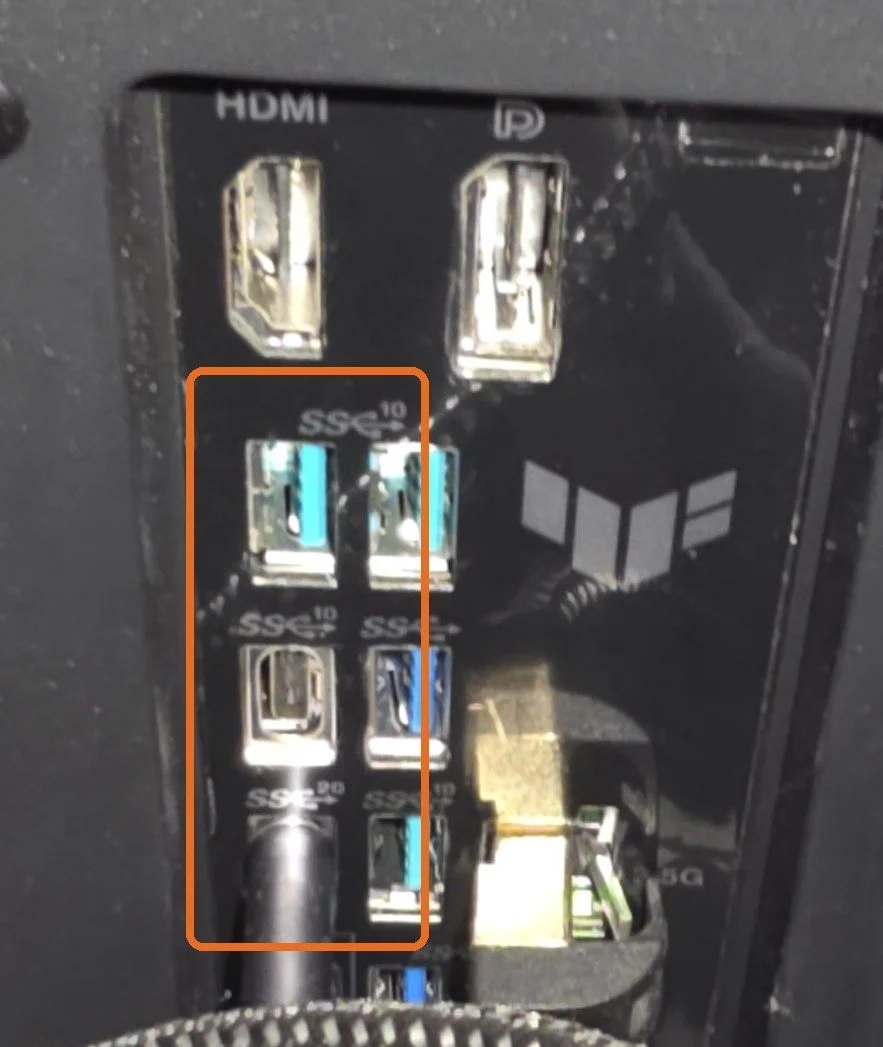
- USB 메모리를 뽑아 본체 뒤쪽 메인보드 포트에 다시 꽂고 「드라이브 목록 새로 고침」을 누릅니다. 케이스 앞면 포트는 선을 한 번 더 거쳐 나오는 자리라 PC방에서도 탈이 자주 나는 곳입니다. 그래서 저는 설치 USB를 늘 본체 뒤에 꽂습니다.
- 꽂은 것이 USB 메모리가 아니라 외장 SSD·외장 하드라면, 「뒤로」를 눌러 「ISO 파일」을 골라 ISO만 받습니다. 그다음 아래 Rufus로 만듭니다.
- USB 메모리인데도 안 잡히면 다른 USB 메모리로 바꿔 봅니다. 탐색기에서도 안 보인다면 USB 쪽 문제이니 USB 인식이 안 될 때를 보세요.
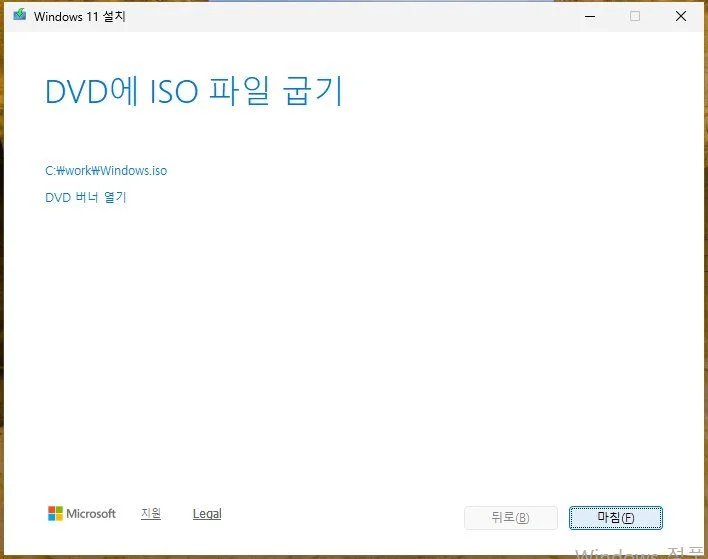
ISO 파일을 고르면 저장할 곳을 묻고 내려받기가 진행됩니다. 끝나면 제목이 「DVD에 ISO 파일 굽기」인 화면이 나오는데, DVD를 굽지 않을 거라면 「마침」만 누르면 됩니다. ISO 파일은 고른 곳에 그대로 남아 있습니다.
Rufus로 만드는 순서
Rufus는 공식 사이트나 개발자의 GitHub 릴리스 페이지에서 받습니다. 저는 GitHub에서 4.16을 받았고, 설치 없이 exe 파일 하나로 바로 실행됐습니다. 처음 켤 때 Rufus 자체의 새 버전을 확인할지 묻는 창이 한 번 나옵니다.
- 쓸 USB를 꽂고 Rufus를 실행합니다. 맨 위 「장치」에 그 USB가 맞게 나왔는지 이름과 용량을 봅니다.
- 「부팅 선택」 옆 「선택」을 눌러 받아 둔 윈도우11 ISO 파일을 고릅니다.
- ISO를 고르면 나머지 칸이 저절로 채워집니다. 제 화면에서는 이미지 옵션 「표준 Windows 설치」, 파티션 구성 「GPT」, 대상 시스템 「UEFI (비 CSM)」, 파일 시스템 「NTFS」였습니다. 요즘 PC라면 그대로 둡니다.
- 「시작」을 누르면 「Windows 사용자 환경」 창이 뜹니다. 체크 칸을 어떻게 할지는 바로 아래 칸에서 봅니다.
- 「장치의 모든 데이터가 삭제됩니다」 경고가 나오면 장치 이름을 한 번 더 보고 「OK」를 누릅니다.
- 아래 상태 칸이 초록색 「준비」로 바뀌면 끝입니다. 「닫기」를 누르고 USB를 뺍니다.
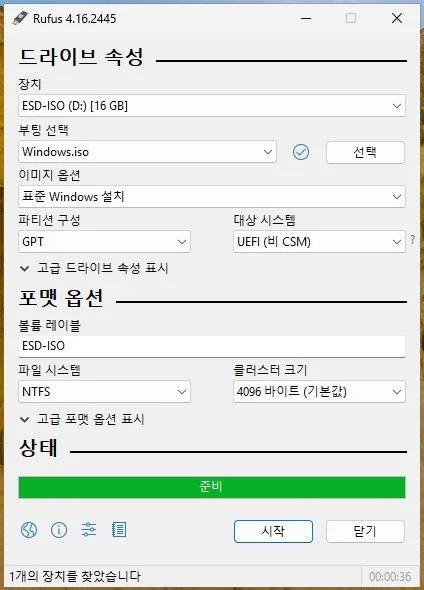
파일 시스템이 NTFS로 잡히는 데는 이유가 있습니다. 이번에 받은 ISO 안의 설치 파일(install.esd)이 약 6.17GB였는데, FAT32는 파일 하나를 4GiB까지만 담습니다(마이크로소프트 파일 시스템 비교표). 그래서 Rufus는 NTFS로 만들고, NTFS를 읽지 못하는 PC도 시작할 수 있게 1MB쯤 되는 작은 부팅용 파티션(UEFI:NTFS)을 따로 하나 더 만듭니다. 다 만든 디스크에도 이 작은 파티션이 따로 있었습니다. 이 작은 파티션이 아래 보안 부팅 이야기와 이어집니다.
외장 SSD·외장 하드로 만들 때
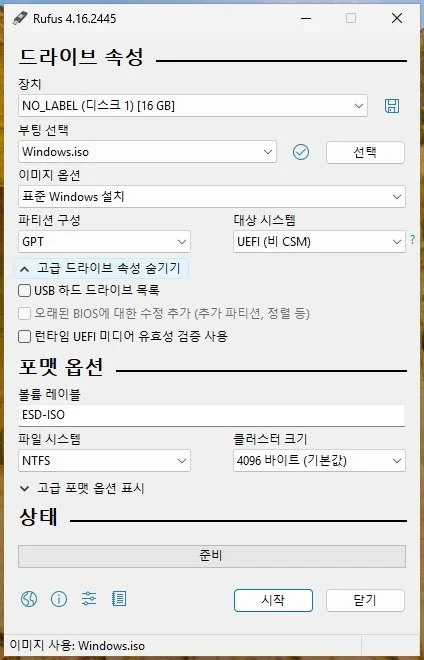
Rufus도 처음에는 USB 메모리만 목록에 보여 줍니다. 외장 SSD·외장 하드를 쓰려면 「고급 드라이브 속성 표시」를 펼치고 「USB 하드 드라이브 목록」에 체크합니다. Rufus FAQ는 단축키 Alt+F로도 켤 수 있다고 하면서 USB 하드 같은 「플래시가 아닌 USB 드라이브」를 포맷하는 것은 아직 공식 지원이 아니니 본인 책임으로 쓰라고 적어 두었습니다.
⚠️ 주의
외장 SSD·하드를 쓰면 그 디스크 전체가 지워집니다. 사진이나 백업이 들어 있는 외장 하드라면 다른 곳에 옮기기 전에는 쓰지 마세요. 목록에 디스크가 여러 개 보일 때는 이름과 용량으로 한 번 더 확인합니다.
Rufus 「Windows 사용자 환경」 창, 체크를 빼야 하나요?
「시작」을 누르면 「Windows 설치를 사용자 지정하시겠습니까?」라고 묻는 창이 뜹니다. 제 화면에서는 맨 위 두 칸, 「4GB 이상의 RAM, Secure Boot 및 TPM 2.0에 대한 요구 사항 제거」와 「온라인 Microsoft 계정에 대한 요구 사항 제거」가 처음부터 체크돼 있었습니다. 그 아래 칸들(로컬 계정 만들기, 데이터 수집 사용 안 함, BitLocker 자동 장치 암호화 사용 안 함 등)은 꺼져 있었습니다.
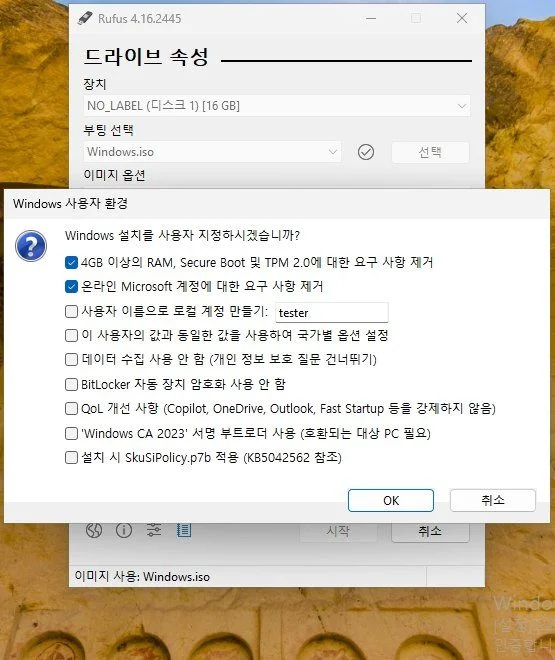
설치할 PC가 윈도우11 사양을 갖췄다면 첫 번째 칸은 빼세요. 사양이 맞는 PC에는 필요 없는 칸입니다. 사양이 모자란 PC에 이 칸으로 설치하는 것에 대해 마이크로소프트 안내는 이렇게 적었습니다. 그런 디바이스는 보안 업데이트를 포함한 업데이트를 받는다는 보장이 없고, 호환성 문제로 생긴 손상은 제조사 보증을 받을 수 없으며, 바탕 화면에 워터마크가 붙습니다. 오래된 PC라면 이 칸으로 밀어붙이기보다 윈도우11로 올려도 되는지부터 보시길 권합니다.
두 번째 칸은 설치 중에 마이크로소프트 계정 로그인 요구를 빼 주는 칸입니다. 마이크로소프트 계정으로 쓸 생각이면 빼 두면 됩니다. 저는 두 칸을 다 빼고 만들었기 때문에, 칸을 켠 채로 설치하면 화면이 어떻게 달라지는지는 확인하지 않았습니다.
「OK」를 누르면 지워진다는 경고가 한 번 더 나옵니다. 여기서 장치 이름과 용량이 쓸 USB가 맞는지 마지막으로 봅니다.

만든 USB로 켜 보니 어땠나요?
다 만든 가상 디스크를 새 가상 PC에 USB 대신 붙이고 보안 부팅 설정을 바꿔 가며 켜 봤습니다.
| 보안 부팅 설정 | 결과 |
|---|---|
| 켬 · 윈도우 인증서만 믿음 | 「The signed image’s hash is not allowed (DB)」가 뜨고 부팅 안 됨 |
| 끔 | 윈도우11 설치 「언어 설정 선택」 화면까지 정상 |
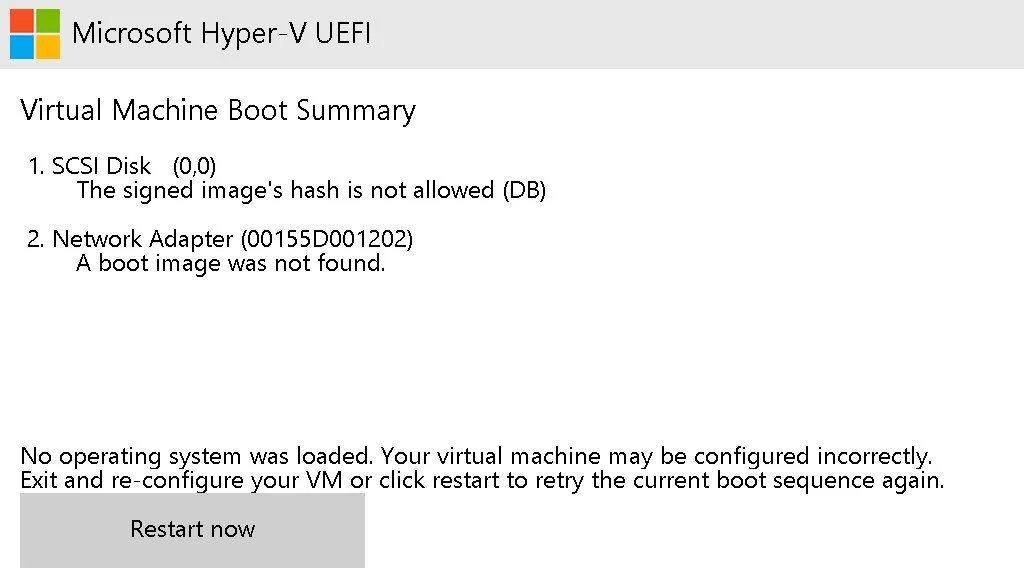
막힌 이유는 앞에서 말한 작은 부팅용 파티션(UEFI:NTFS)에 있습니다. 이 파티션의 부팅 파일은 마이크로소프트가 서명했지만 윈도우 자체에 쓰는 인증서가 아니라 다른 회사 프로그램용 인증서(「타사 UEFI CA」)로 서명돼 있습니다. 그래서 PC가 윈도우 인증서만 믿도록 설정돼 있으면 시작 단계에서 막힙니다. 마이크로소프트 문서를 보면 보안을 강화한 「Secured-core PC」는 처음부터 이 타사 인증서를 믿지 않고 바이오스에서 켤 수 있는 선택지를 둡니다. Rufus FAQ도 3.17 이후 버전이면 보안 부팅을 끌 필요가 없다면서, 어떤 PC에서는 바이오스에서 타사 UEFI CA를 허용해야 할 수도 있다고 적었습니다.
마이크로소프트는 윈도우 전용으로 잠근 PC가 아니면 이 타사 인증서도 함께 넣는 것을 검토하라고 제조사에 권하고 있어서(마이크로소프트 보안 부팅 키 관리 안내), 보통 PC에서는 Rufus USB가 그냥 켜질 가능성이 큽니다. 다만 그 조합은 가상 PC로 만들 수 없어서 저는 확인하지 못했습니다. 제 시험에서 확인한 것은 「윈도우 인증서만 믿으면 막힌다」와 「보안 부팅을 끄면 켜진다」 두 가지입니다.
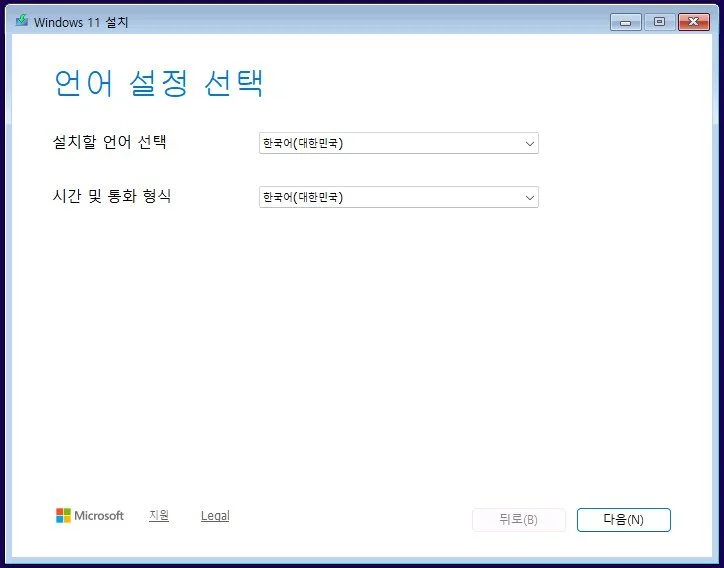
Rufus로 만든 USB가 이렇게 막힌다면 아래 중 하나를 고르세요.
- 바이오스에서 타사 인증서 허용 켜기. 보안 부팅 설정 안에 「타사 UEFI CA 허용」 같은 이름의 항목이 있는 PC가 있습니다. 이름과 자리는 제조사마다 달라서 PC 설명서나 제조사 지원 페이지에서 찾아야 합니다.
- 설치하는 동안만 보안 부팅 끄기. 제 시험에서 실제로 켜진 방법입니다. 설치가 끝나면 다시 켭니다. 윈도우11은 보안 부팅을 켤 수 있는 PC를 요구하니 꺼 둔 채로 두지 마세요. 켜고 끄는 법과 그 뒤에 「Secure Boot Violation」이 뜰 때는 Secure Boot Violation 해결에 정리했습니다.
- 미디어 생성 도구로 다시 만들기. USB 메모리가 있고 PC 사양이 맞는다면 해 볼 만합니다. 다만 미디어 생성 도구로 만든 USB는 이번에 켜 보지 못해서 이 PC에서 그쪽이 켜지는지는 확인하지 못했습니다.
하나 더 있습니다. 오래된 마이크로소프트 부팅 인증서(PCA 2011)를 폐기(차단)하도록 업데이트한 PC에서는 평소대로 만든 설치 USB가 「Security Validation」 오류로 막힙니다. 그럴 때는 Rufus 4.10 이상에서 위 「Windows 사용자 환경」 창의 「’Windows CA 2023′ 서명 부트로더 사용」 칸을 켜고 다시 만드세요. Rufus FAQ는 25H2 ISO 기준으로 안내하고, 24H2 ISO로는 안 된다고 적었습니다(Rufus FAQ). 이 칸은 제가 시험해 보지 않았습니다.
⚠️ 주의
지금 쓰는 윈도우의 파일을 그대로 두고 보안 부팅만 바꾸려는 경우, BitLocker(장치 암호화)가 켜져 있으면 다음 부팅 때 복구 키를 물을 수 있습니다. 바이오스를 건드리기 전에 복구 키를 따로 적어 두세요. 어차피 디스크를 지우고 새로 설치할 거라면 걱정하지 않으셔도 됩니다.
만든 USB로 부팅하려면
USB를 꽂은 채 PC를 켜고, 처음 로고가 뜰 때 부팅 메뉴 키를 눌러 USB를 고릅니다. 저는 보통 F8로 들어가는데, 키는 제조사마다 달라 F12, F11, Esc 같은 키를 쓰는 PC도 많습니다. 메뉴에 USB가 두 줄로 보이면 이름 앞에 「UEFI」가 붙은 쪽을 고릅니다. 고른 뒤 바로 설치 화면이 나오지 않고 평소처럼 윈도우가 켜지거나 바이오스로 들어가 버린다면 윈도우 설치 USB로 부팅이 안 될 때를, 켤 때마다 바이오스 화면만 나온다면 부팅할 때 바이오스로 들어가 버릴 때를 보세요. 설치를 시작한 뒤 할 일, 파일 백업과 설치 후 드라이버 순서는 윈도우 재설치 순서에 모아 두었습니다.
ℹ️ 참고
이 글에서 확인하지 못한 것: 실물 USB 메모리와 실제 PC로는 만들지도 켜 보지도 않았습니다. 미디어 생성 도구로 USB를 끝까지 만드는 과정은 가상 디스크를 받지 않아서 ISO 받기까지만 해 봤고, 그래서 그 USB로 켜 보지도 못했습니다. 외장 SSD·외장 하드로 만드는 것, Rufus 「Windows 사용자 환경」의 칸을 켠 채 설치했을 때의 화면, 보안 부팅을 켜고 타사 인증서까지 믿는 보통 PC 설정에서의 부팅도 시험하지 않았습니다.
자주 묻는 질문
윈도우11 설치 USB는 8GB면 되나요?
됩니다. 미디어 생성 도구 화면에도 「적어도 8GB의 공간이 필요합니다」라고 나옵니다. 다만 8GB 안에 다른 파일을 같이 넣어 둘 수는 없으니, 남는 USB가 있다면 16GB 이상이 여유롭습니다. 만들면 안에 있던 파일은 다 지워집니다.
설치 USB를 만들 때 정품 키가 필요한가요?
만들 때는 필요 없습니다. 키는 설치 중에 물을 수 있는데(PC 펌웨어에 키가 들어 있고 설치하는 윈도우 에디션과 맞으면 자동으로 들어갑니다), 마이크로소프트 안내대로 25자 제품 키가 필요할 수 있고 디지털 라이선스가 있는 PC라면 필요 없습니다. 원래 정품 윈도우11이 깔려 있던 PC에 같은 버전을 다시 설치하는 경우가 이에 해당합니다.
외장 SSD로도 윈도우11 설치 USB를 만들 수 있나요?
미디어 생성 도구는 제 시험에서 USB 메모리가 아닌 디스크를 목록에 올리지 않았습니다. Rufus는 「고급 드라이브 속성 표시」에서 「USB 하드 드라이브 목록」을 체크하면 외장 디스크도 보여 줍니다. 다만 Rufus FAQ도 공식 지원은 아니라고 밝히고 있고, 디스크 전체가 지워집니다.
Rufus로 만든 USB가 보안 부팅 때문에 안 켜지면 어떻게 하나요?
바이오스 보안 부팅 설정에서 타사 UEFI 인증서(타사 UEFI CA)를 허용하는 항목이 있으면 켭니다. 없으면 설치하는 동안만 보안 부팅을 끄고 설치가 끝나면 다시 켭니다(제 시험에서 켜진 방법입니다). 미디어 생성 도구로 다시 만드는 길도 있지만 그 USB는 제가 켜 보지 못했습니다.